
Importação do catálogo de itens de plataformas externas
Visão geral
Você pode importar itens de plataformas externas e sincronizar catálogos. Se a importação estiver indisponível, configure o item e catálogo de assinaturas na Conta de Distribuidor ou usando chamadas de API.
Após a importação, você pode sincronizar alterações feitas ao catálogo de itens na fonte de importação e a Xsolla das seguintes maneiras:
- reimportar o catálogo
- faça alterações ao catálogo na Conta de Distribuidor manualmente
- faça alterações ao catálogo usando grupos de chamadas de API para gerenciar conjuntos, itens virtuais e moedas
Como importar o catálogo do Google Play
Configure no Google Play
Antes de começar a importar:
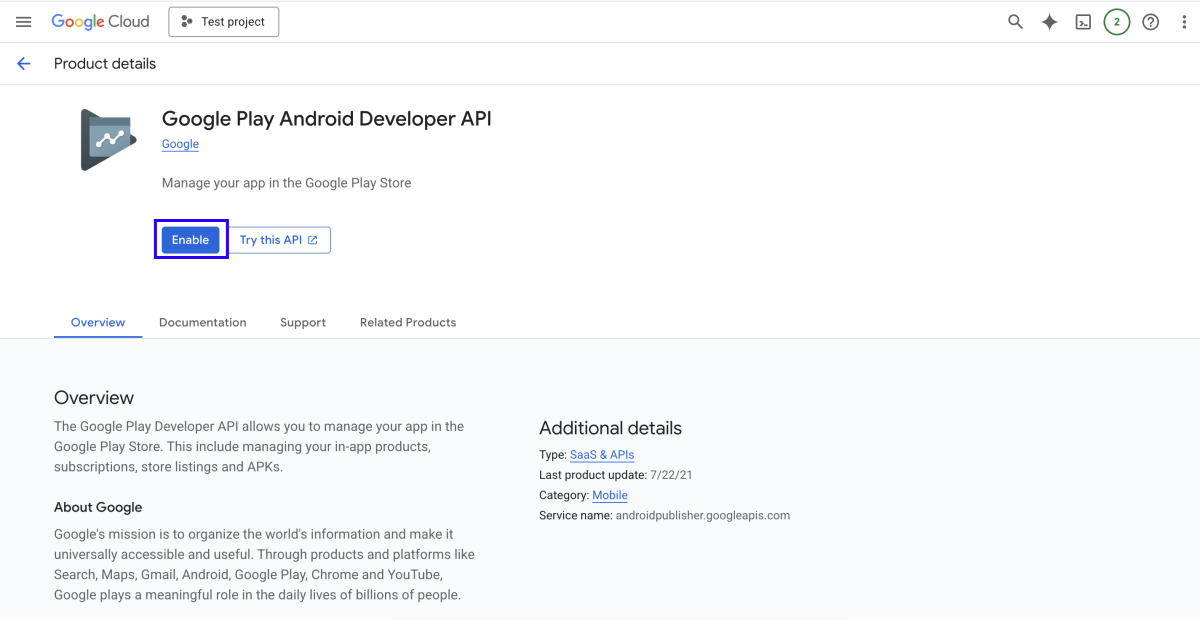
- Verifique se a Google Play Android Developer API está ativada no seu projeto na Google Cloud. Para fazer isso, siga o endereço URL
https://console.developers.google.com/apis/api/androidpublisher.googleapis.com/overview?project={project_id}, ondeproject_idé seu ID do projeto do Google Cloud Console. Se essa API estiver desativada, ative-a. A aplicação das configurações pode demorar.
- Crie uma chave privada usada para autenticação:
- Abra sua conta no Google Cloud Console.
- Acesse a conta de serviço que você utiliza para trabalhar com a Google Cloud API. Se você não tiver essa conta, crie uma.
- Crie uma chave privada no formato JSON seguindo as instruções.
- Adicione sua conta de serviço como um novo usuário na conta Google Play Console e conceda direitos a ela para ver informações do aplicativo.
Configuração na Conta de Distribuidor
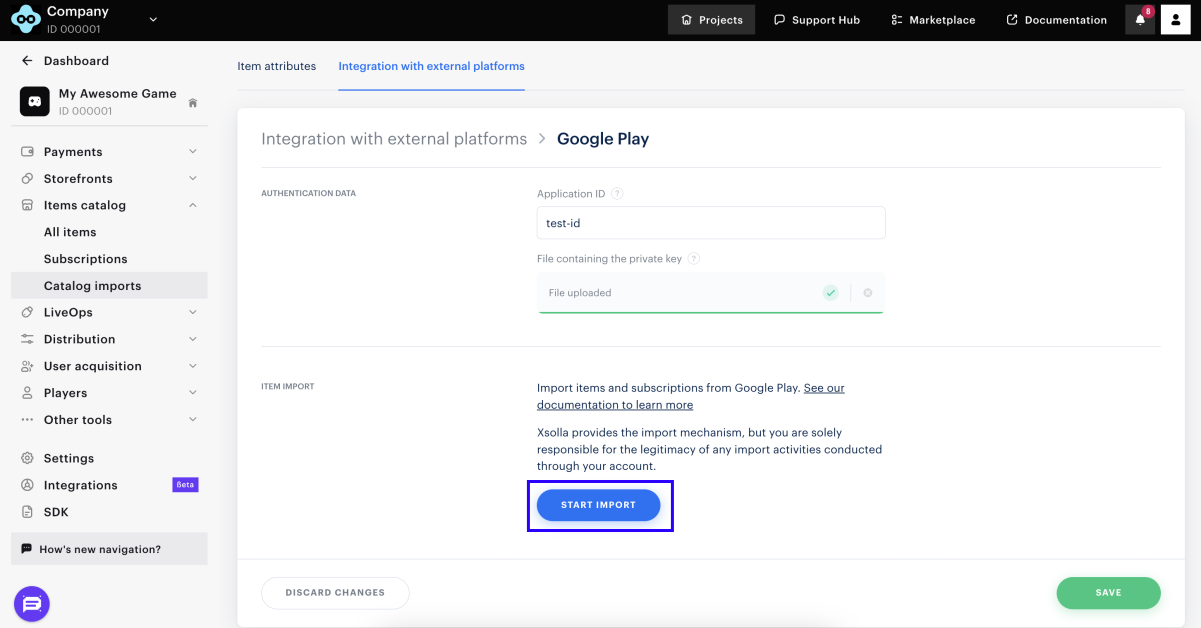
- No seu projeto na Conta de Distribuidor, acesse a seção Items catalog > Catalog imports > Google Play.
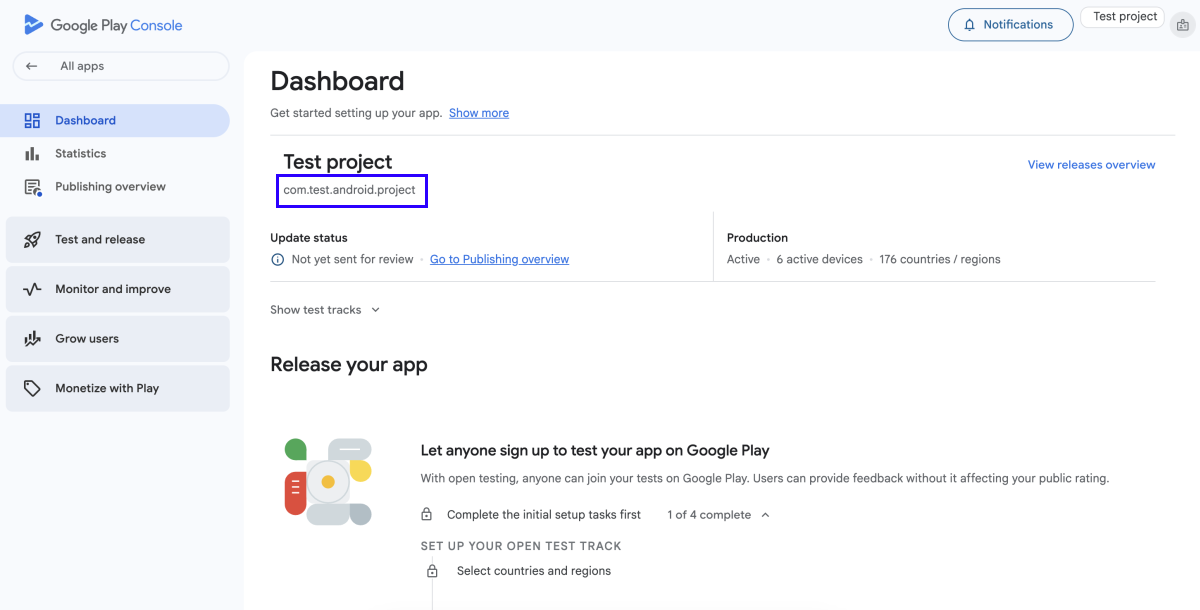
- No campo ID de Aplicativo, especifique seu ID do aplicativo do Google Play Console.
- Envie um arquivo JSON contendo a chave privada.
- Selecione Start import. A importação do catálogo começará automaticamente.
Quando a importação for concluída, você pode conferir itens na lista geral na Conta de Distribuidor.
Tenha em mente os seguintes detalhes relacionados aos itens importados da Google Play:
- Itens são adicionados ao grupo Imported. Para vendê-los em uma loja criada usando o construtor de sites da Xsolla, você precisa movê-los a outros grupos configurados para vender itens.
- Para exibir imagens de itens, adicione-as na Conta de Distribuidor ou via API.
- Para usuários de Bangladesh, os preços de catálogo serão exibidos na moeda padrão (USD), em vez de em BDT.
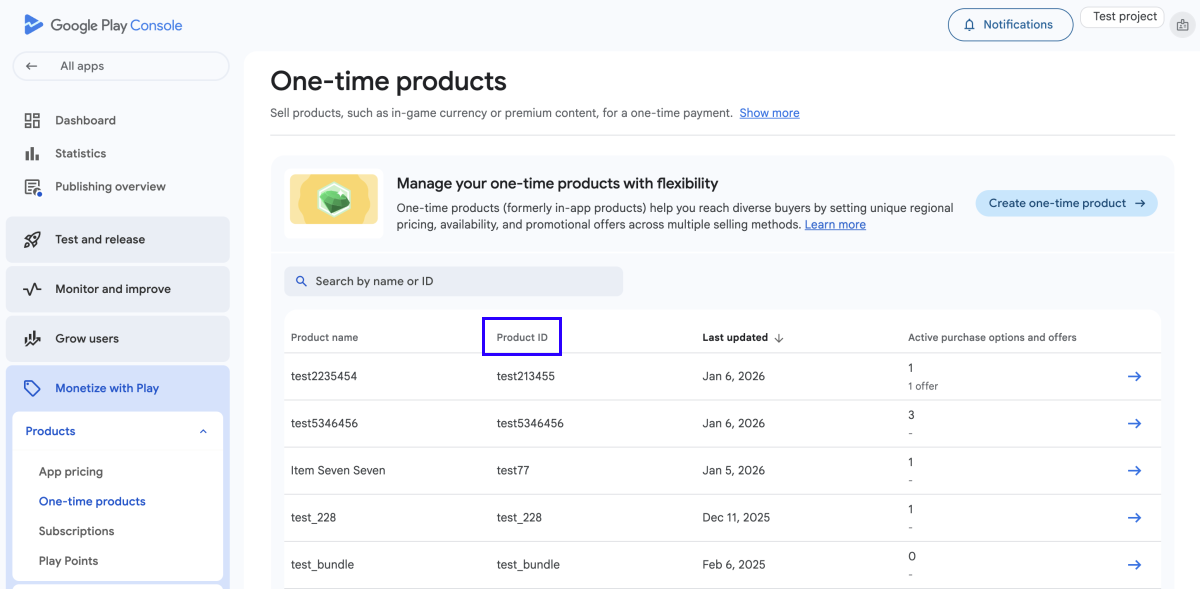
- Um SKU de item corresponde ao
Product ID na fonte de importação.
Importação de catálogo da App Store
Glossário
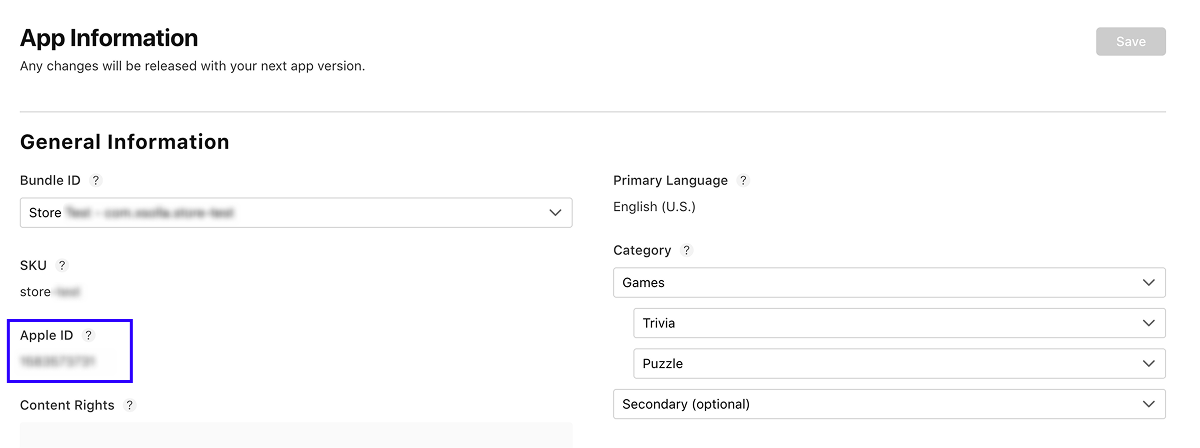
ID de Aplicativo
ID de Aplicativo Apple. Para encontrá-lo:
- Vá para o App Store Connect.
- Acesse a seção
Apps . - Abra a página do seu aplicativo.
- Acesse a seção
General Information > App Information . - No bloco
General Information , copie o ID de Aplicativo no campoApple ID .
ID de Emissor
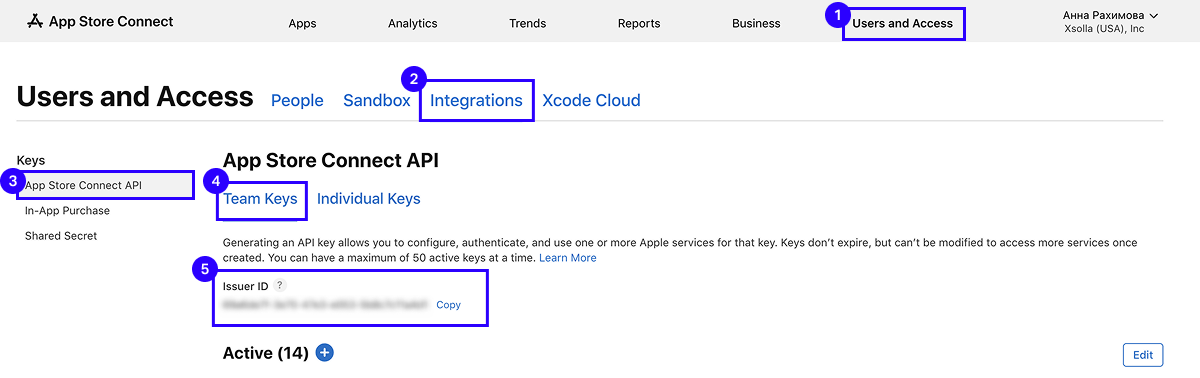
ID usado para interação com a Apple API, incluindo App Store Connect API. Ela é necessária para definir chaves API para automatizar as tarefas, tais como a gestão do aplicativo, recuperação de dados de análise e outras operações no App Store Connect.
Para encontrar o valor do ID na sua conta no App Store Connect:
- Acesse a seção
Users and access . - Abra a aba
Integrations . - No menu lateral
Keys , selecioneApp Store Connect API . - Acesse a aba
Team keys .
Chave API
Uma chave única para autenticar solicitações de API na App Store Connect API e para garantir acesso seguro aos dados e funcionalidades da Apple Developer Account. Você pode criá-la seguindo as instruções.
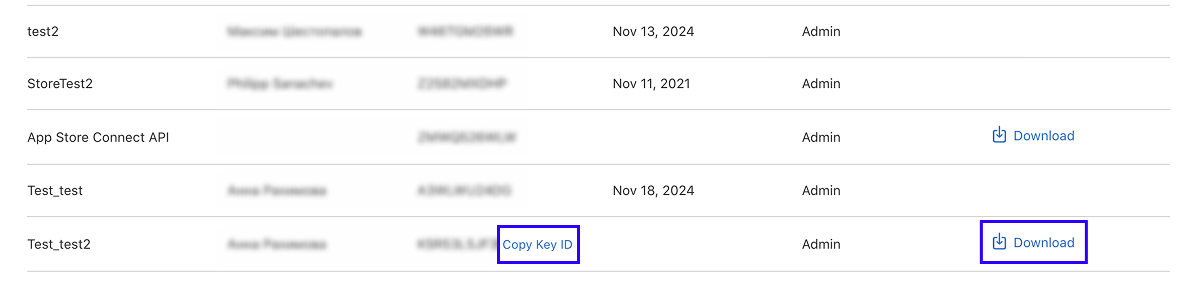
Para importar um catálogo, você precisará de um arquivo de chave no formato P8 e seu ID. Você pode encontrar esse dado na sua conta no App Store Connect:
- Acesse a seção
Users and access . - Abra a aba
Integrations . - No menu lateral
Keys , selecioneApp Store Connect API . - Acesse a aba
Team keys . - Na fileira de uma chave selecionada, você pode copiar seu ID e baixar o arquivo.
Configuração na Conta de Distribuidor
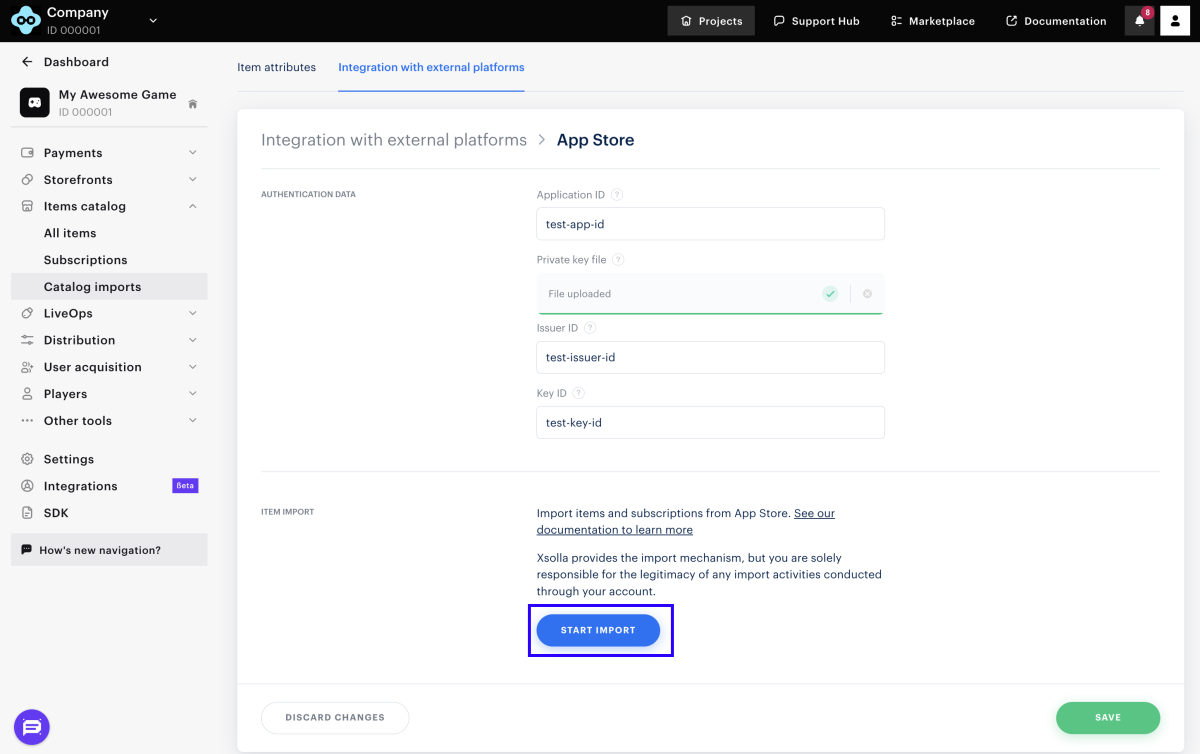
- No seu projeto na Conta de Distribuidor, acesse a seção Items catalog > Catalog imports > App Store.
- Forneça os seguintes dados:
- Selecione Start import. A importação do catálogo começará automaticamente.
Quando a importação for concluída, você pode conferir itens na lista geral na Conta de Distribuidor.
Tenha em mente os seguintes detalhes relacionados aos itens importados da App Store:
- Itens são adicionados ao grupo Imported. Para vendê-los em uma loja criada usando o construtor de sites da Xsolla, você precisa movê-los a outros grupos configurados para vender itens.
- Para exibir imagens de itens, adicione-as na Conta de Distribuidor ou via API.
- Os itens importados serão exibidos com o status Partially available. Para tornar os status visíveis, altere seus status para Available.
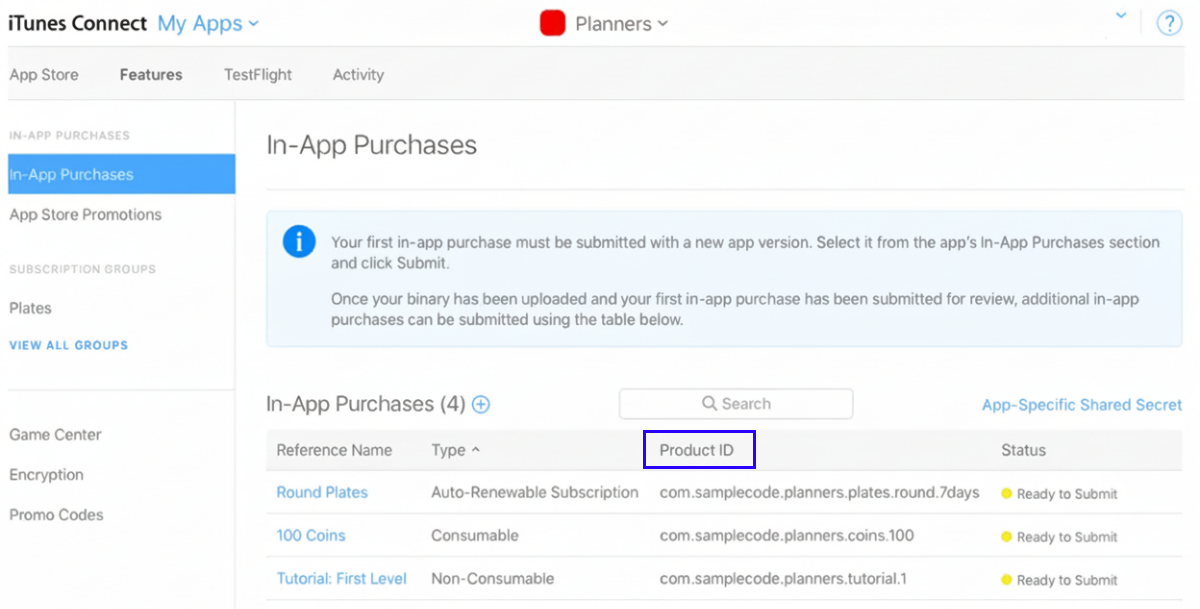
- Um SKU de item corresponde ao
Product ID na fonte de importação.
Importe o catálogo e sincronize com o inventário PlayFab
Regras de importação
Ao importar itens do PlayFab, a seguinte lógica se aplica:
- Bens duráveis da PlayFab são importados como itens virtuais (não moedas virtuais ou conjuntos).
- Todos os itens, bem como os pacotes de moedas virtuais e itens dentro de um conjunto PlayFab, são importados como consumíveis (parâmetro
consumable = trueou não especificado). - Moedas virtuais são importadas com o status Partly available e sem um preço especificado (flags API:
“is_show_in_store”: false,“is_enabled”: true,“is_free”: true). - Um conjunto contendo apenas um tipo de moeda virtual é importado como um pacote de moeda virtual.
- Um conjunto contendo múltiplos tipos de moedas virtuais é importado como pacotes de moedas virtuais separados. Para cada combinação exclusiva de SKU e quantidade, um pacote de moeda virtual é criado com o status Partly available (flags API:
“is_show_in_store”: false,“is_enabled”: true,“is_free”: true). - Um conjunto contendo diferentes tipos de itens é importado como um conjunto.
- Se o campo
Description de um item não for especificado no PlayFab, no campoName é usado como descrição do item; se não houverName ,SKU será usado.
Limitações de importação
Limitações da Xsolla
- Contêineres e conjuntos que possuam contêineres não são importados.
- DropTables e conjuntos contendo DropTables não são importados.
- Parâmetros específicos à PlayFab, tais como
isStackable,isTradable,UsageCount,UsagePeriod,UsagePeriodGroupsão ignorados. - Itens consumíveis são criados sem considerar a quantidade (o item desaparece do inventário após o primeiro uso).
Limitações da PlayFab
- PlayFab não armazena preços em moedas reais. Só são utilizadas moedas virtuais pré-configuradas e codificadas como RM (Dinheiro real), equivalentes a uma moeda real—1 centavo (100 RM = 1 USD). Portanto, Preços de itens só podem ser definidos em moedas virtuais ou RM.
- SKUs de itens devem ser únicos e consistir de números, letras latinas, hifens e sublinhados.
Como configurar
Configuração na Conta de Distribuidor
Etapas preliminares no PlayFab:
- Crie uma conta no PlayFab.
- Crie um jogo.
- Obtenha um ID de jogo único.
- Obtenha uma chave secreta do PlayFab.
Para importar um catálogo:
- No seu projeto na Conta de Distribuidor, acesse a seção Items catalog > Catalog imports > PlayFab.
- Na aba Item import, especifique:
- Title ID — um ID de projeto no PlayFab.
- Secret key — uma chave de projeto no PlayFab.
- Selecione Start import. A importação do catálogo começará automaticamente.
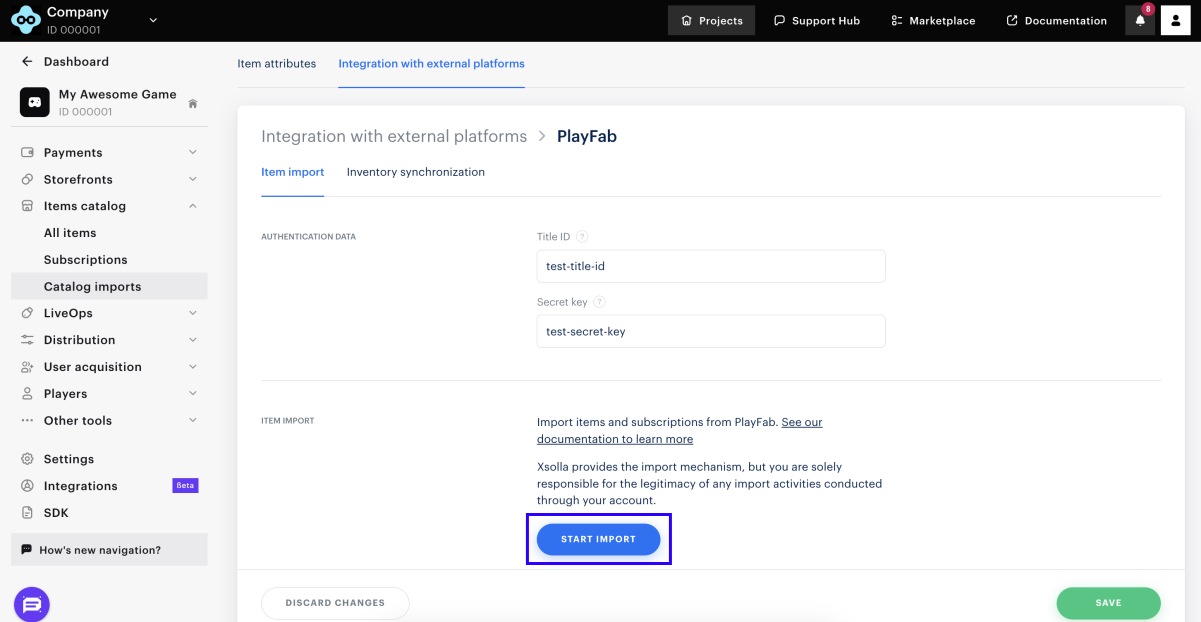
Quando a importação for concluída, você pode conferir itens na lista geral na Conta de Distribuidor.
Tenha em mente os seguintes detalhes relacionados aos itens importados do PlayFab:
- Itens são adicionados ao grupo Imported. Para vendê-los em uma loja criada usando o construtor de sites da Xsolla, você precisa movê-los a outros grupos configurados para vender itens.
- Para exibir imagens de itens, adicione-as na Conta de Distribuidor ou via API.
- Um pacote de moeda virtual é considerado um conjunto contendo apenas um tipo de moeda. O PlayFab usa a moeda virtual RM (Real Money, “dinheiro real” em inglês) que é equivalente à moeda real — 1 centavo de dólar (100 RM = 1 USD). Por exemplo, se você importar 400 RM do PlayFab, você verá 4 USD em sua Conta de Distribuidor.
- Os itens importados serão exibidos com o status Partially available. Para tornar os status visíveis, altere seus status para Available.
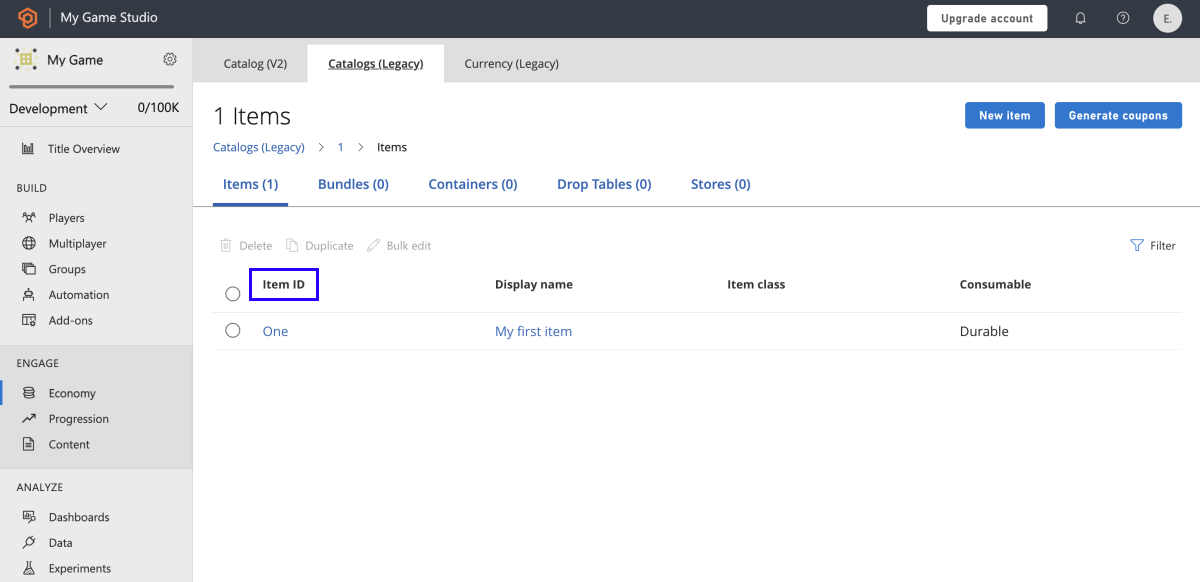
- Um SKU de item corresponde ao
Item ID na fonte de importação.
Adicione itens ao inventário PlayFab
Você pode configurar a adição dos itens comprados no seu inventário PlayFab das seguintes maneiras:
- Ao sincronizar o inventário Xsolla com o PlayFab.
- Ao integrar o armazenamento PlayFab com o Xsolla Login. Nesse caso, o ID de usuário PlayFab é especificado no token. Quando os itens são retornados do lado Xsolla, uma solicitação correspondente é enviada ao PlayFab no token.
Para sincronizar o inventário Xsolla com o PlayFab:
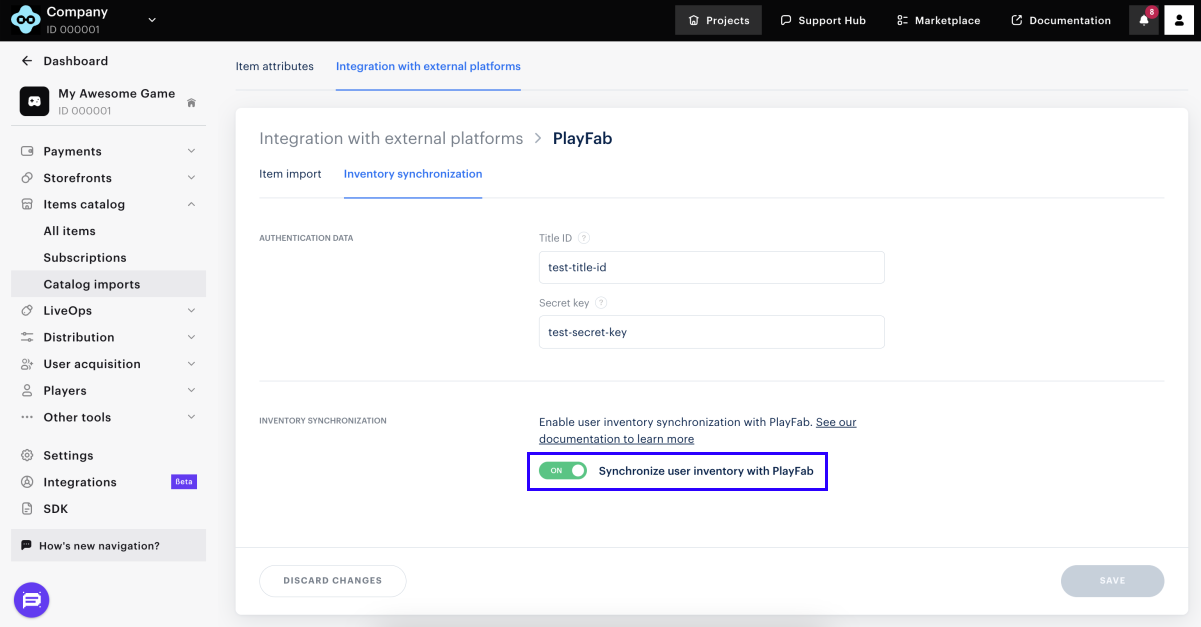
- No seu projeto na Conta de Distribuidor, acesse a seção Items catalog > Catalog imports > PlayFab.
- Na aba Inventory synchronization, especifique:
- Title ID — um ID de projeto no PlayFab.
- Secret key — uma chave de projeto no PlayFab.
- Ative a opção Synchronize user inventory with PlayFab. A configuração será ativada automaticamente.
Reimportação de catálogo
Ao reimportar o catálogo, você precisa considerar o seguinte:
- Itens que já estão no Catálogo de itens serão atualizados.
- Itens que não estão disponíveis no Catálogo de itens serão adicionados.
- Itens que já foram removidos da fonte de importação permanecerão no Catálogo de itens. Você pode excluí-los na Conta de Distribuidor ou via API.
Encontrou um erro de texto ou digitação? Selecione o texto e pressione Ctrl+Enter.
