
Configure o catálogo manualmente
Moedas virtuais são tipos de dinheiro virtual que são usados para comprar e vender itens dentro do jogo. Dependendo de sua finalidade, uma moeda virtual afeta o equilíbrio da economia do jogo ou está conectada à monetização do aplicativo. Você também pode criar moedas fortes, uma moeda virtual que está vinculada à plataforma de compra e que só pode ser comprada com dinheiro real.
Você pode vender a moeda virtual em quantias predefinidas. Para um pacote, você pode definir um preço especial que tenha um valor diferente da quantia de moedas virtuais nele.
Veja a seção Moedas Virtuais para saber mais sobre as moedas virtuais.
Para configurar moedas virtuais pela Conta de Distribuidor:
- Abra seu projeto na Conta de Distribuidor e acesse a seção Items catalog > All items.
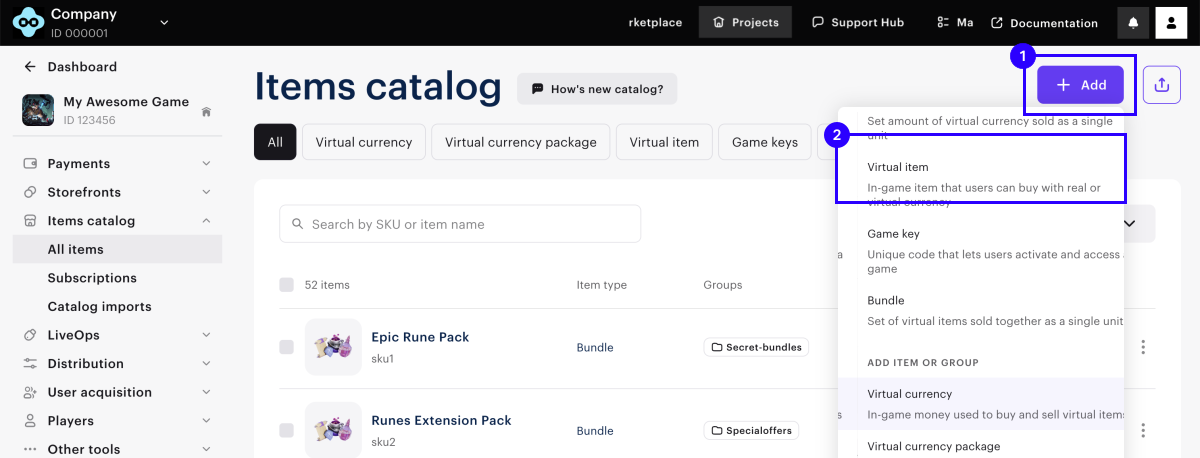
- Selecione Add e então Virtual currency na lista suspensa.
- Especifique os seguintes parâmetros:
- Imagem (optional).
- SKU.
- Nome da moeda virtual.
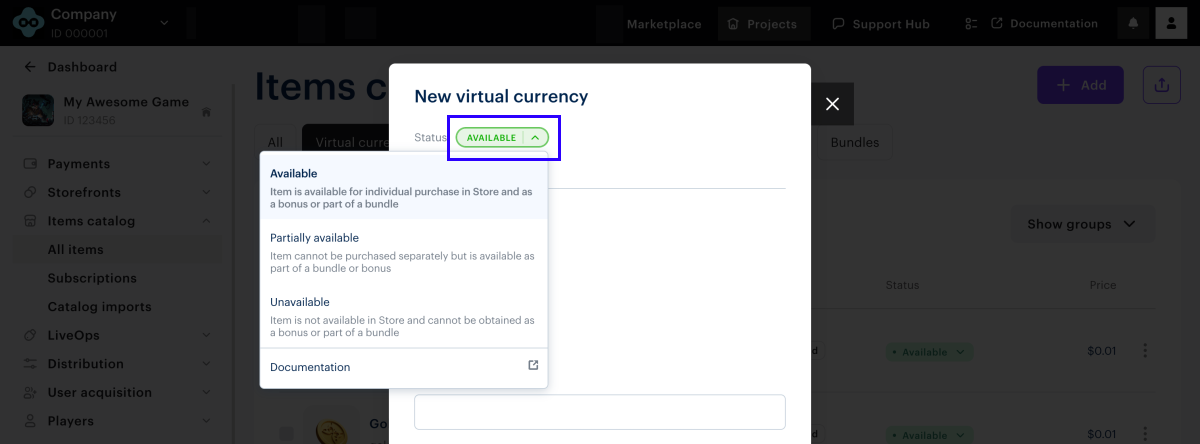
- Para configurar como a moeda virtual é exibida na loja, selecione o status apropriado.
- Para definir um preço, selecione Set up prices e especifique o preço em moeda real. Se necessário, configure preços regionais.
- Configure os atributos usando um dos seguintes métodos (opcional):
- Confira as configurações e selecione Create currency.
- Abra seu projeto na Conta de Distribuidor e acesse a seção Items catalog > All items.
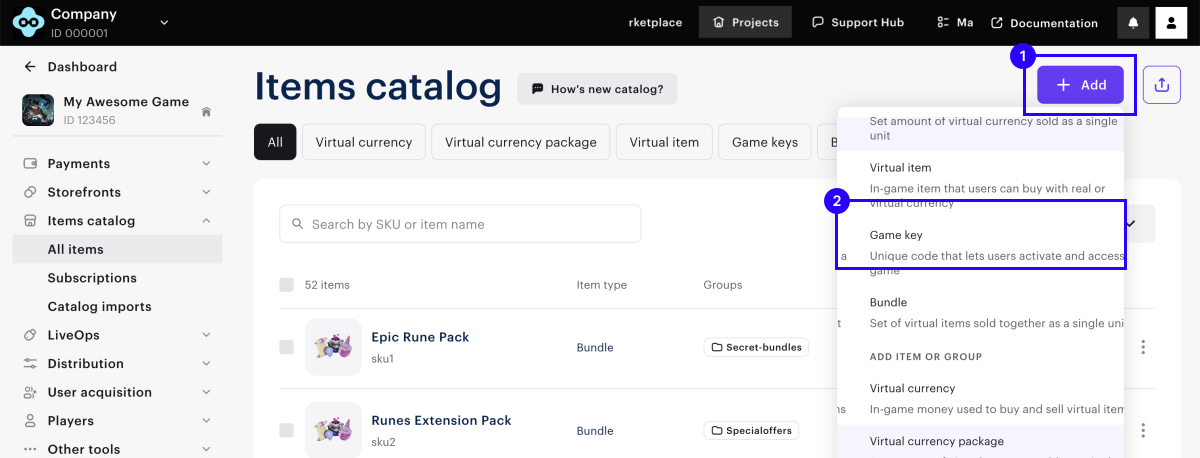
- Selecione Add e então Virtual currency package na lista suspensa.
- Especifique os seguintes parâmetros:
- Imagem (opcional).
- SKU.
- Um ou diversos grupos aos quais o pacote deve pertencer.
- Nome.
- Descrição (opcional).
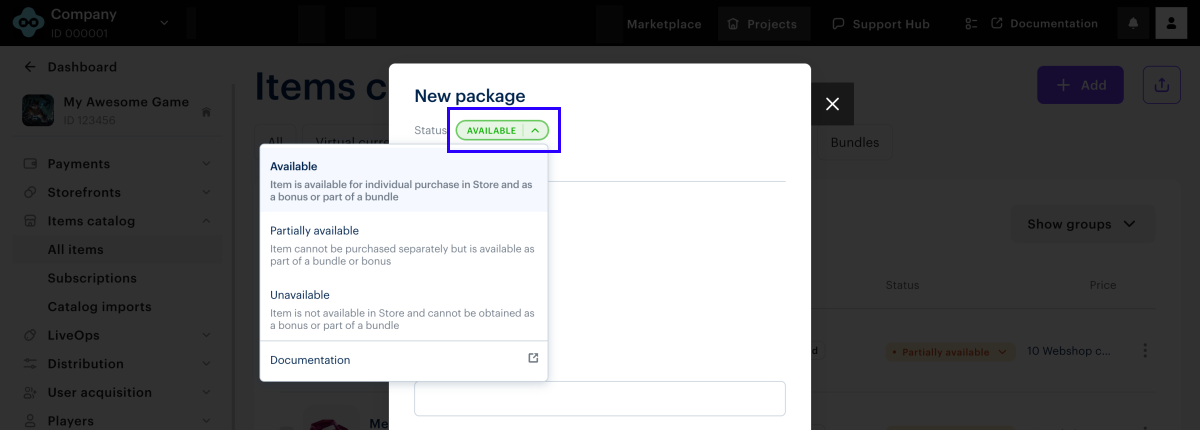
- Para configurar como a moeda virtual é exibida na loja, selecione o status apropriado.
- Especifique a moeda virtual inclusa no pacote e sua quantia.
- Defina preços ou crie um item gratuito no campo Paid or free:
- Para criar um pacote gratuito, selecione Free package.
- Para definir um preço, selecione Paid package e especifique o preço em moedas reais. Se necessário, configure preços regionais.
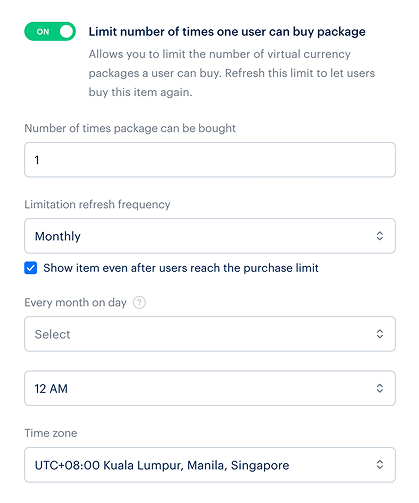
- Para limitar a quantidade de pacotes disponíveis para compra, ative a opção Limit number of times one user can buy package e insira a quantidade desejada.
- Para configurar a frequência da redefinição do limite:
- A partir da lista suspensa, selecione um período:
- Daily.
- Weekly.
- Monthly.
- Custom interval – isso é calculado a partir da data inicial de exibição do pacote.
- No regular refresh.
- A partir da lista suspensa, selecione um período:
- Defina o cronograma de redefinição com base no período selecionado.
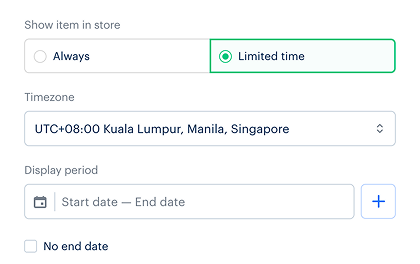
- Configure um limite de tempo para exibir um pacote (opcional):
- No campo Show item in store, selecione Limited time.
- Especifique o fuso horário e o início e fim do período.
- Se você não quiser indicar o fim do período de exibição do item, marque a caixa No end date.
- Configure os atributos usando um dos seguintes métodos (opcional):
- Confira as configurações e selecione Create package.
Itens virtuais são conteúdos do jogo que você pode vender por moedas reais e virtuais.
Veja a seção dos Itens Virtuais para saber mais sobre os itens virtuais.
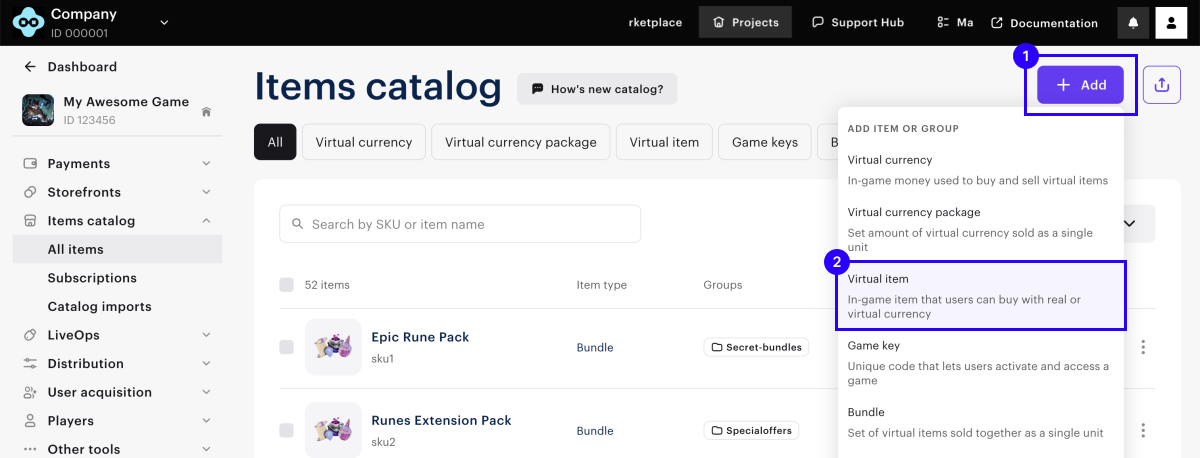
- Abra seu projeto na Conta de Distribuidor e acesse a seção Items catalog > All items.
- Selecione Add e então Virtual item na lista suspensa.
- Especifique os seguintes parâmetros:
- Imagem (opcional).
- SKU.
- Um ou diversos grupos aos quais o item deve pertencer.
- Nome.
- Descrição (opcional).
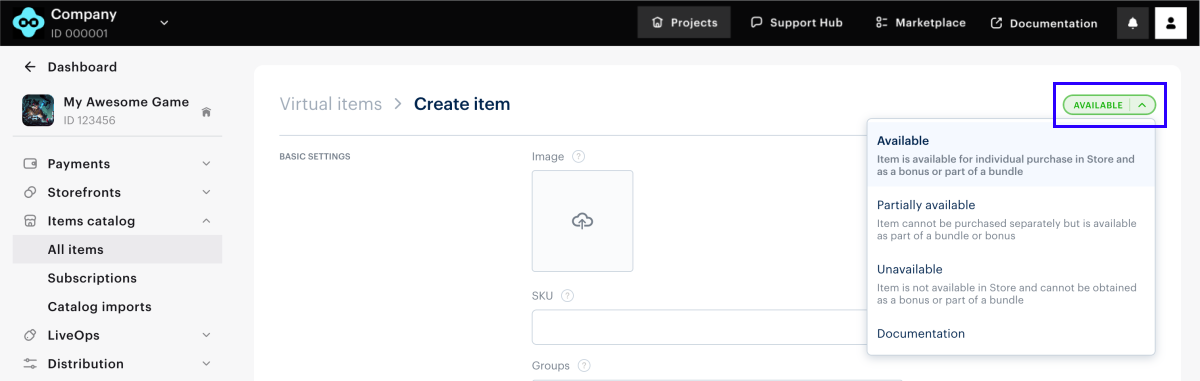
- Para configurar como o item virtual é exibido na loja, selecione o status apropriado.
- Defina preços ou crie um item gratuito no campo Paid or free:
- Para criar um item gratuito, selecione Free item.
- Para definir um preço, selecione Paid item e especifique o preço em moeda real. Se necessário, configure preços regionais.
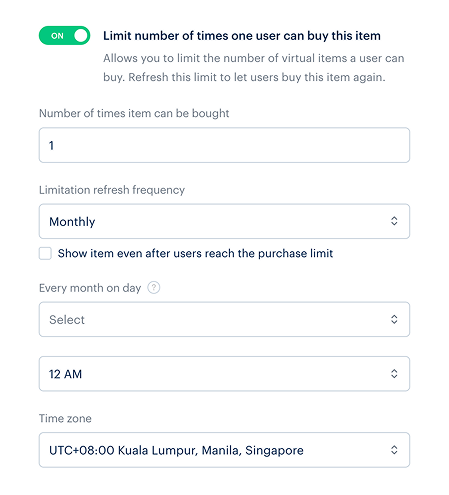
- Para limitar a quantidade de itens disponíveis para compra, ative a opção Limit number of times one user can buy this item e insira a quantidade desejada.
- Para configurar a frequência da redefinição do limite:
- A partir da lista suspensa, selecione um período:
- Daily.
- Weekly.
- Monthly.
- Custom interval – isso é calculado a partir da data inicial de exibição do item.
- No regular refresh.
- A partir da lista suspensa, selecione um período:
- Defina o cronograma de redefinição com base no período selecionado.
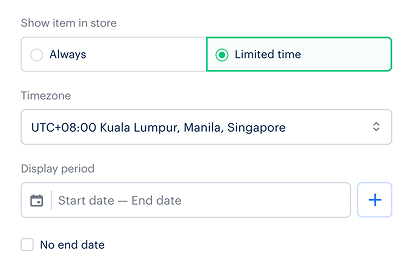
- Configure um limite de tempo para exibir o item (opcional):
- No campo Show item in store, selecione Limited time.
- Especifique o fuso horário e o início e fim do período.
- Se você não quiser indicar o fim do período de exibição do item, marque a caixa No end date.
- Configure os atributos usando um dos seguintes métodos (opcional):
- Confira as configurações e clique em Create item.
Conjunto é uma combinação de vários itens que são vendidos como uma única unidade. Você pode adicionar itens de diferentes tipos a um conjunto:
- Moedas virtuais.
- Pacote de moedas virtuais.
- Itens virtuais, incluindo itens de tempo limitado.
- Conjuntos.
Veja a seção Conjuntos para saber mais sobre eles.
Para criar um conjunto:
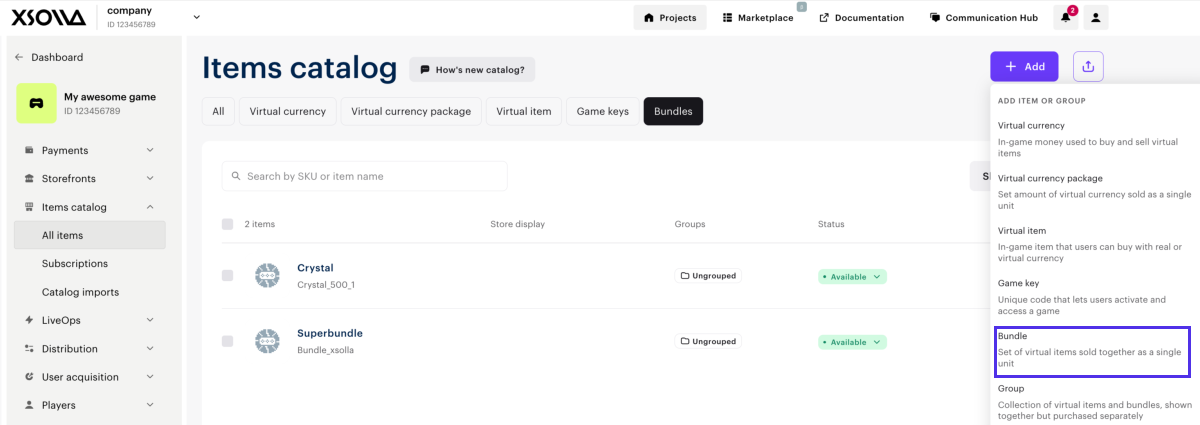
- Abra seu projeto na Conta de Distribuidor e acesse a seção Items catalog > All items.
- Selecione Add e então Bundle na lista suspensa.
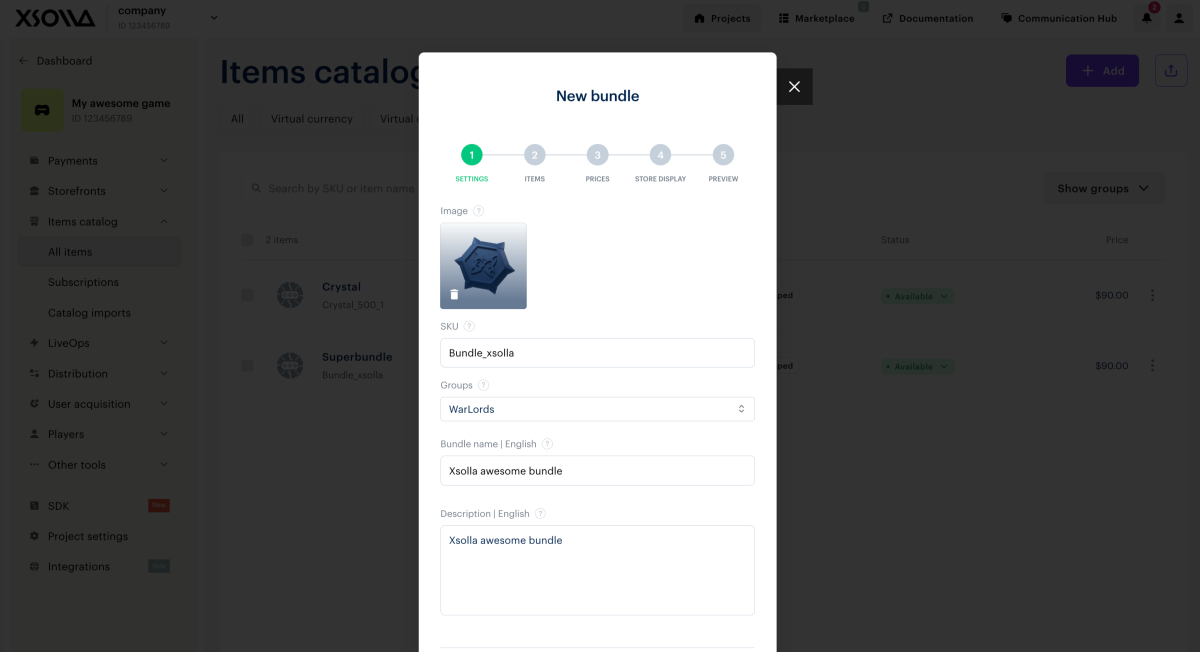
- Especifique os seguintes parâmetros:
- Imagem (opcional).
- SKU.
- Um dos diversos grupos do qual o conjunto deve pertencer.
- Nome.
- Descrição (opcional).
- Configure atributos do conjunto (opcional) usando um dos seguintes métodos:
- Selecione Next.
- Se a personalização do lado do parceiro estiver habilitada, você pode escolher entre um tipo de conjunto padrão e um dinâmico. Conjuntos dinâmicos permitem que você pule a criação do item na Xsolla e, em vez disso, retorne os conteúdos do conjunto gerado pelo seu servidor quando o catálogo é solicitado. Se a personalização do lado do parceiro for desativada, o seletor do tipo de conjunto não é exibido, e um conjunto padrão é criado automaticamente.
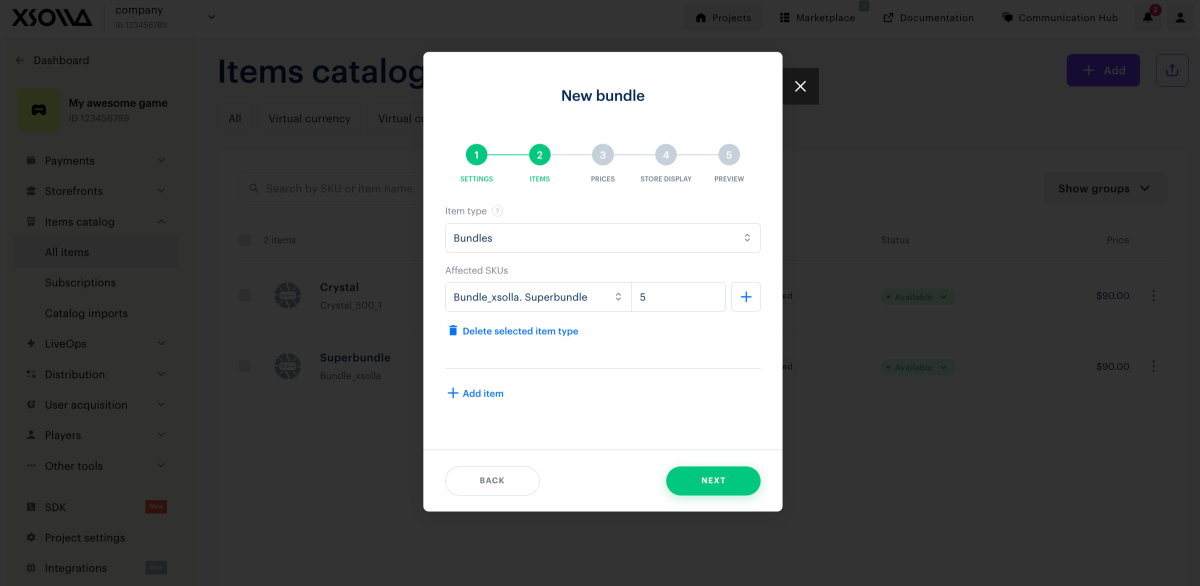
- Adicione itens ao conjunto:
- Selecione o tipo de item.
- Especifique um ou mais SKUs de itens a serem inclusos no conjunto.
- Defina a quantidade para cada SKU.
- Selecione Next.
- Defina o preço do conjunto no campo Paid or Free:
- Para criar um conjunto gratuito, selecione Free bundle.
- Para definir um preço, selecione Paid bundle e especifique o preço em moeda real ou virtual. Não é possível criar um conjunto com um preço de valor zero. Se necessário, configure preços regionais.
- Para limitar a quantidade de conjuntos disponíveis para compra, ative a opção Limit bundle purchases per user e insira a quantidade desejada.
- Para configurar a frequência de redefinição do limite:
- Na lista suspensa, selecione um período:
- Diariamente.
- Semanalmente.
- Mensalmente.
- Intervalo personalizado — isso é calculado a partir da data inicial de exibição do conjunto.
- Sem atualização regular.
- Defina o cronograma de redefinição com base no período selecionado.
- Na lista suspensa, selecione um período:
- Selecione Next.
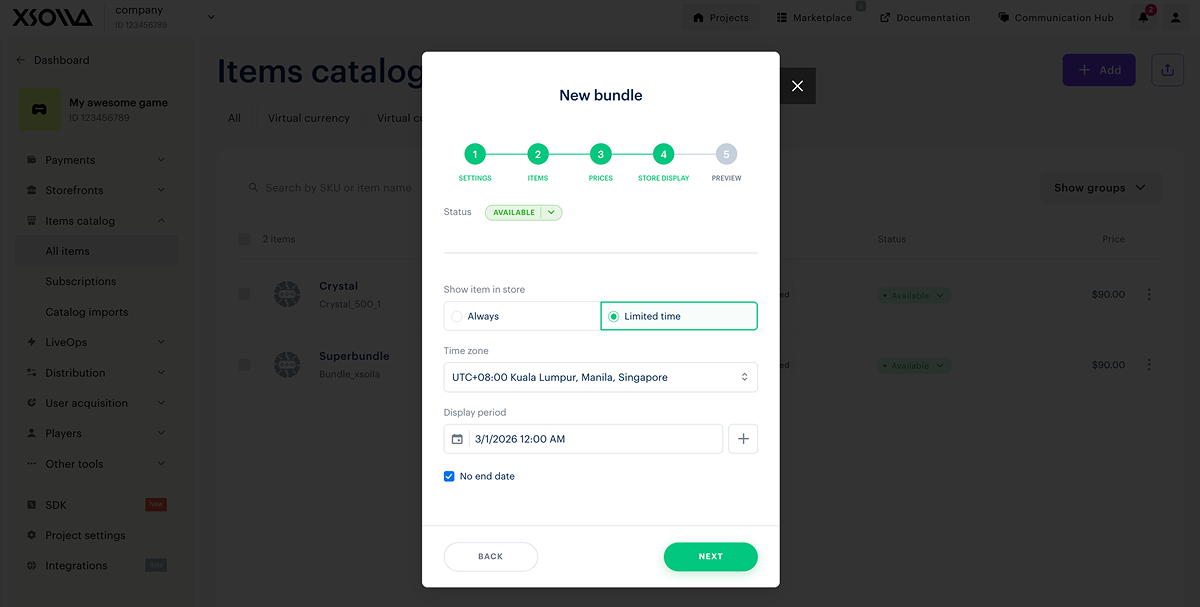
- Configure como o conjunto é exibido na loja:
- Escolha o status.
- Defina um limite de tempo de exibição para o conjunto (opcional): especifique o fuso horário e o início e fim do período. Se você não quiser indicar o fim do período de exibição do conjunto, marque a caixa No end date.
- Selecione Next.
- Confira as configurações e clique em Save.
- Abra seu projeto na Conta de Distribuidor e acesse a seção Items catalog > Virtual items.
- Selecione Add e então Create item na lista suspensa.
- Defina as configurações de pacote básico:
- Adicione informações gerais para cada jogo, incluindo:
- Imagem (opcional)
- SKU
- Título de jogo
- Descrição do jogo (opcional)
- Adicione um link à página do jogo (opcional):
- Defina a opção Add game page link como On.
- Se o jogo ainda não tiver uma página, selecione Create new game page e especifique Game page name.
- Adicione informações gerais para cada jogo, incluindo:
- Clique em Save and continue.
- Selecione as plataformas de distribuição de jogos e carregue um arquivo CSV ou TXT com chaves. A combinação alfanumérica de cada chave deve ser exclusiva. As teclas com uma combinação idêntica não serão carregadas.
- Se você quiser vender o jogo antes de seu lançamento oficial, defina a opção Pre-orders como On. Você pode especificar a data de lançamento quando as chaves serão entregues aos usuários instantaneamente ao criar as chaves ou mais tarde.
- Clique em Save and continue.
- Configure a precificação para as plataformas selecionadas. Defina os preços ou crie chaves grátis:
- Para criar um pacote de chaves grátis, no campo Paid or free, selecione Free game key.
- Para definir um preço, no campo Paid or free, selecione Paid game key e especifique o preço em moedas reais ou virtuais. Se necessário, configure preços regionais.
- Para definir um limite para a compra de uma chave de jogo (opcional). Para fazer isso, defina o opção Limit for game key purchase per user como On e especifique o número de chaves que um usuário pode comprar.
- Clique em Save and continue.
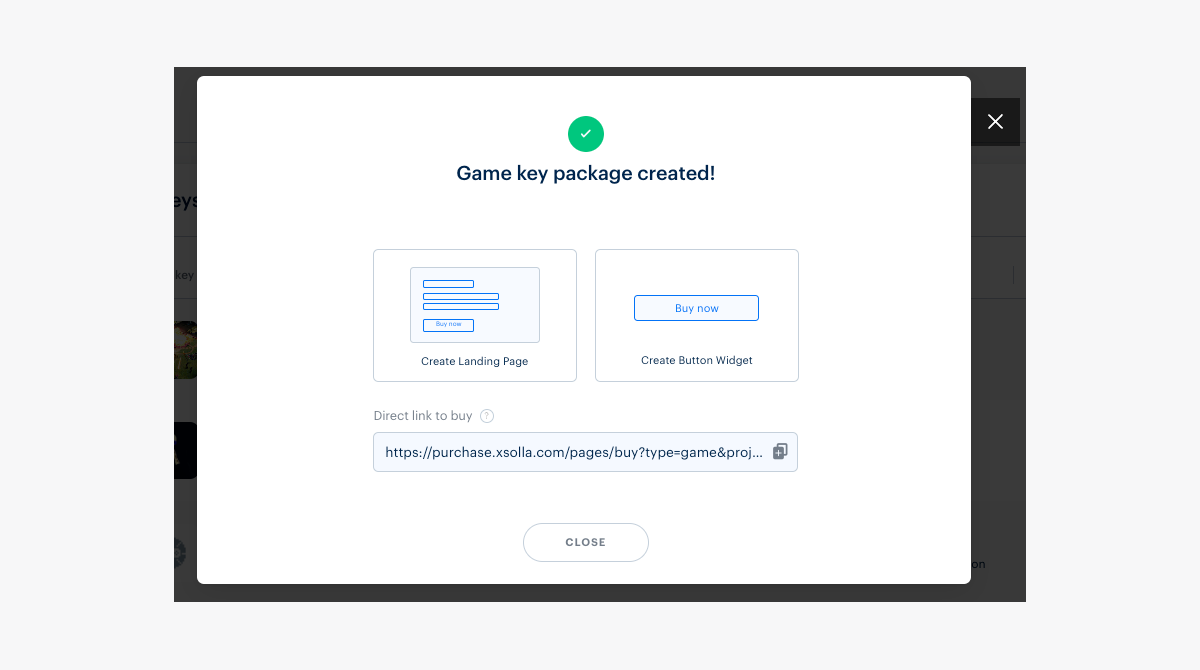
- Depois de criar com sucesso um pacote de chaves, uma janela modal aparecerá com opções de venda de chaves de jogo. Essas opções incluem a venda de chaves via site builder, via widget ou via link direto. Você pode selecionar uma das opções: ir à configuração de vendas imediatamente ou retornar a qualquer momento mais tarde.
Para fazer alterações no pacote de chaves de jogo criado, selecione a chave na aba Game keys, faça as alterações e salve.
Para que os usuários possam comprar o jogo, as chaves precisam ser carregadas. Se as chaves acabarem, chaves adicionais deverão ser carregadas.
Você receberá uma notificação por e-mail quando houver 25%, 10% e 0% de chaves enviadas restantes em cada pacote se você tiver uma das seguintes funções na Conta de Distribuidor:
- desenvolvedor
- proprietário
Somente o proprietário do projeto pode alterar funções na Conta de Distribuidor na seção Company settings > Users.
Encontrou um erro de texto ou digitação? Selecione o texto e pressione Ctrl+Enter.
