
Conjuntos
Como funciona
Conjunto é um aglomerado de vários itens que são vendidos como uma única unidade.
Principais recursos:
- Adição de itens de diferentes tipos a um conjunto:
- moedas virtuais
- pacotes de moedas virtuais
- chaves de jogo para as plataformas pré-selecionadas
- itens virtuais
- conjuntos
- Conjunto gratuito.
- Configuração da precificação do conjunto em moedas reais e virtuais. Você pode definir preços em diversas moedas virtuais ou reais. Certifique-se de selecionar uma moeda padrão nesse caso.
- Definindo preços regionais para conjuntos.
- Limitação do número de conjuntos disponíveis para compra.
- Definindo um limite de tempo para a exibição dos conjuntos na loja.
- Restrição da disponibilidade do conjunto por região.
- Não é possível adicionar o mesmo conjunto ao conjunto.
- Não é possível criar um conjunto vazio.
- Se um conjunto inclui chaves e as chaves disponíveis estão esgotadas, a venda do conjunto é pausada.
- Só é possível definir restrições regionais para conjuntos via chamadas de API.
Como configurar
Configuração através da Conta de Distribuidor
Para criar um conjunto:
- Abra seu projeto na Conta de Distribuidor e acesse a seção Items catalog > All items.
- Selecione Add e então Bundle na lista suspensa.
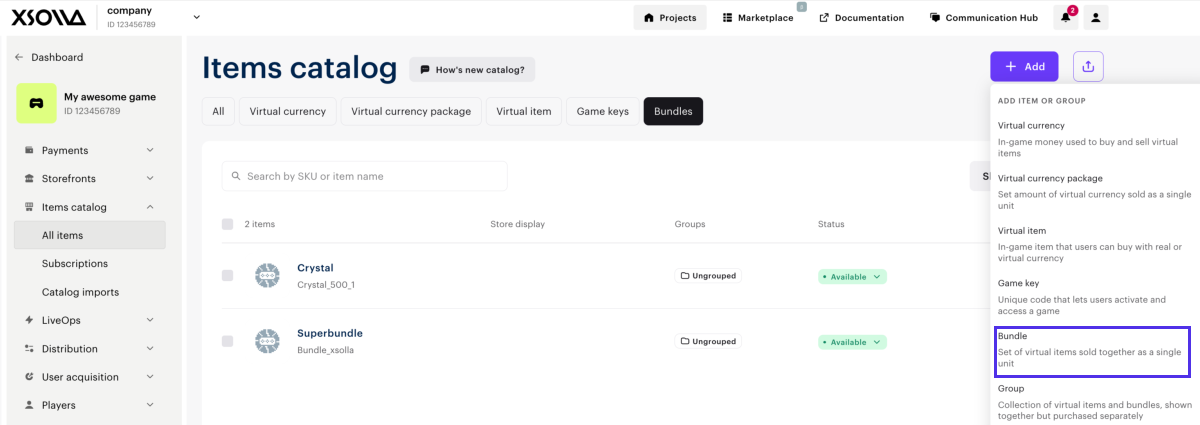
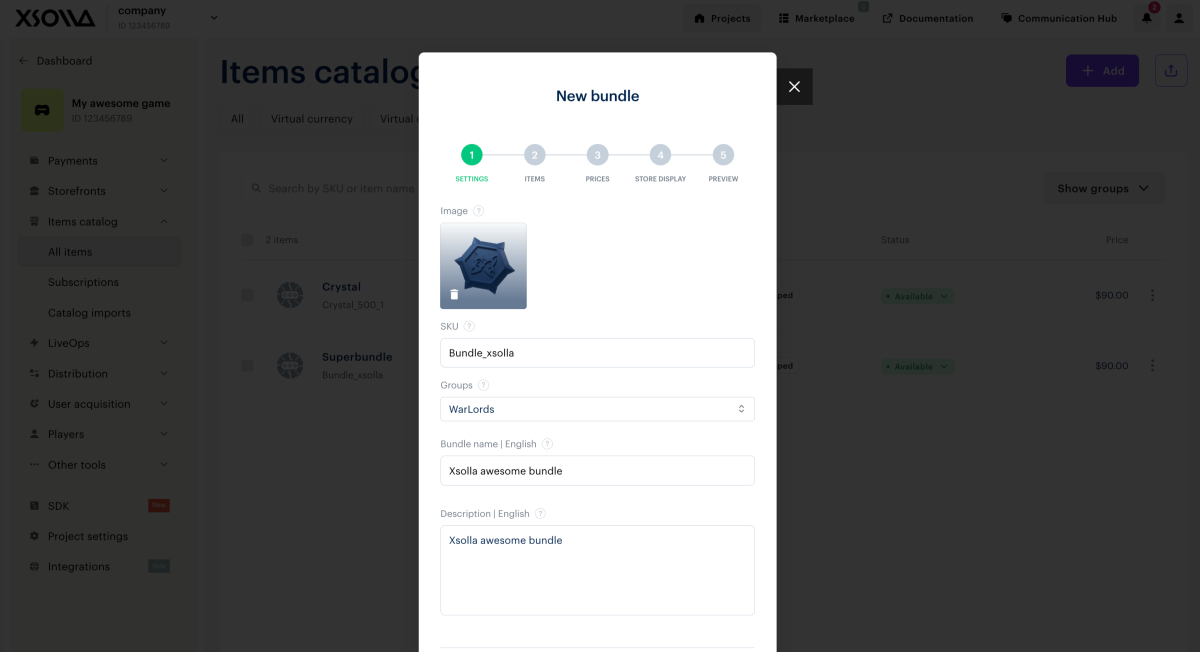
- Especifique os seguintes parâmetros:
- Imagem (opcional).
- SKU.
- Um dos diversos grupos do qual o conjunto deve pertencer.
- Nome.
- Descrição (opcional).
- Configure atributos do conjunto (opcional) usando um dos seguintes métodos:
- Selecione Next.
- Se a personalização do lado do parceiro estiver habilitada, você pode escolher entre um tipo de conjunto padrão e um dinâmico. Conjuntos dinâmicos permitem que você pule a criação do item na Xsolla e, em vez disso, retorne os conteúdos do conjunto gerado pelo seu servidor quando o catálogo é solicitado. Se a personalização do lado do parceiro for desativada, o seletor do tipo de conjunto não é exibido, e um conjunto padrão é criado automaticamente.
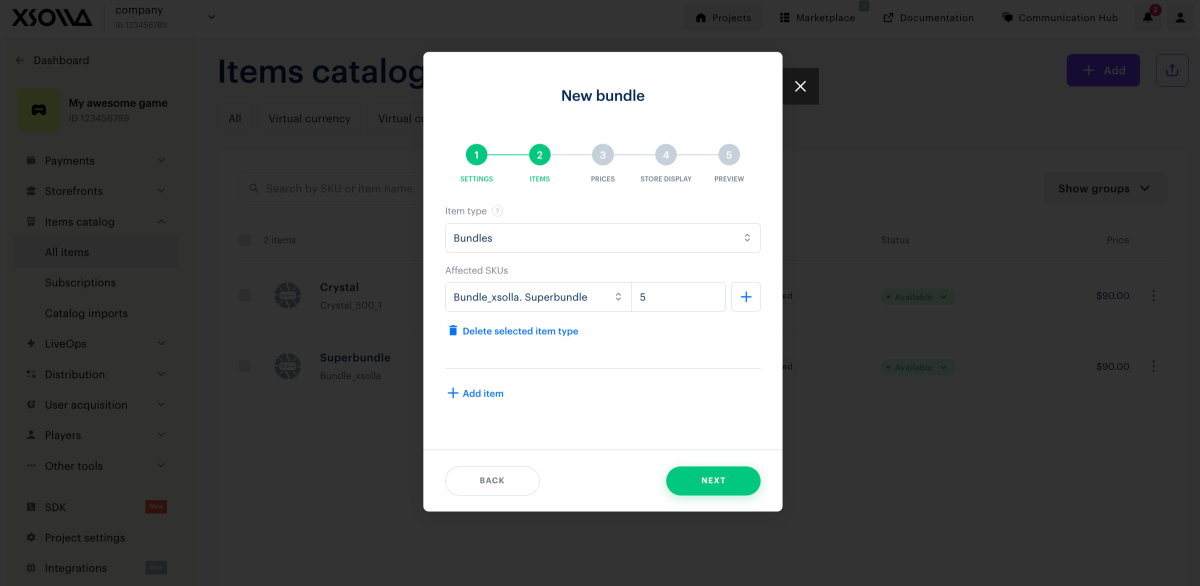
- Adicione itens ao conjunto:
- Selecione o tipo de item.
- Especifique um ou mais SKUs de itens a serem inclusos no conjunto.
- Defina a quantidade para cada SKU.
- Selecione Next.
- Defina o preço do conjunto no campo Paid or Free:
- Para criar um conjunto gratuito, selecione Free bundle.
- Para definir um preço, selecione Paid bundle e especifique o preço em moeda real ou virtual. Não é possível criar um conjunto com um preço de valor zero. Se necessário, configure preços regionais.
- Para limitar a quantidade de conjuntos disponíveis para compra, ative a opção Limit bundle purchases per user e insira a quantidade desejada.
- Para configurar a frequência de redefinição do limite:
- Na lista suspensa, selecione um período:
- Diariamente.
- Semanalmente.
- Mensalmente.
- Intervalo personalizado — isso é calculado a partir da data inicial de exibição do conjunto.
- Sem atualização regular.
- Defina o cronograma de redefinição com base no período selecionado.
- Na lista suspensa, selecione um período:
- Selecione Next.
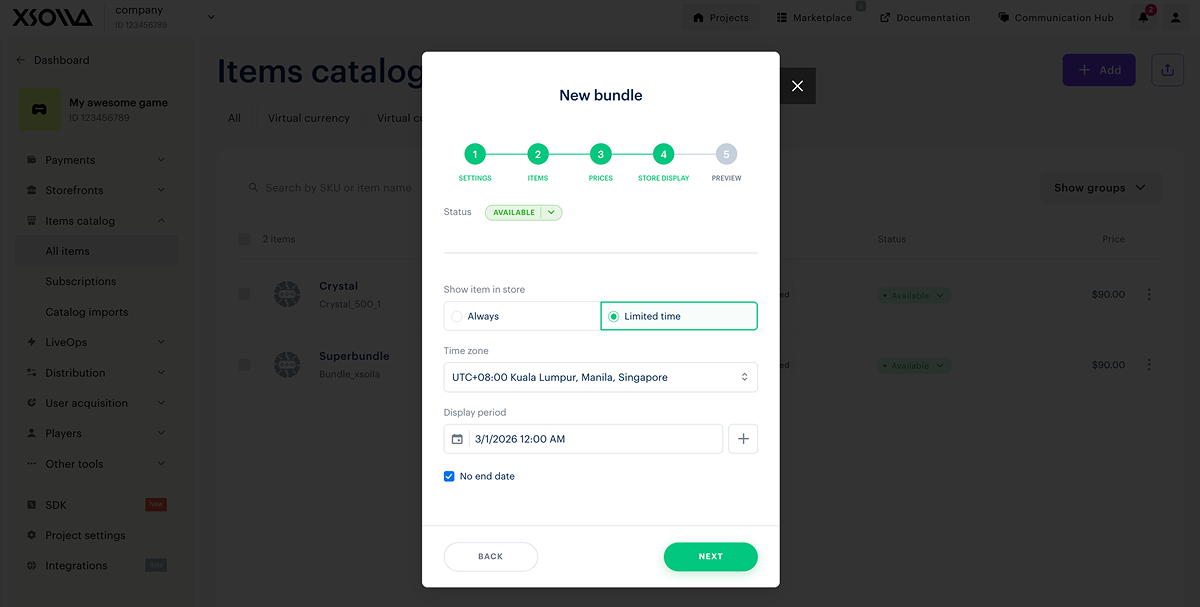
- Configure como o conjunto é exibido na loja:
- Escolha o status.
- Defina um limite de tempo de exibição para o conjunto (opcional): especifique o fuso horário e o início e fim do período. Se você não quiser indicar o fim do período de exibição do conjunto, marque a caixa No end date.
- Selecione Next.
- Confira as configurações e clique em Save.
Configuração via API
Para definir conjuntos, você pode usar as chamadas da subseção Admin no grupo Bundles.
- json
1"content": [
2  {
3     "sku": "brilliant_game_sku_steam",
4     "quantity": 1
5  }
6]
Para limitar a quantidade de conjuntos disponíveis para compra, use as chamadas de API Criar conjunto ou Conjunto de atualização com os seguintes parâmetros:
limits— especifica a quantidade máxima de conjuntos disponíveis para compra.limits.recurrent_schedule— define a frequência da redefinição do limite.
Você também pode configurar o limite de tempo de exibição do conjunto na loja e defina restrições regionais.
Exibir conjuntos na loja
Conjuntos são exibidos no catálogo dependendo de como ele é implementado — pelo site builder ou via API.
Exibição via site builder
Para exibir conjuntos no seu site:
- Criação de conjuntos.
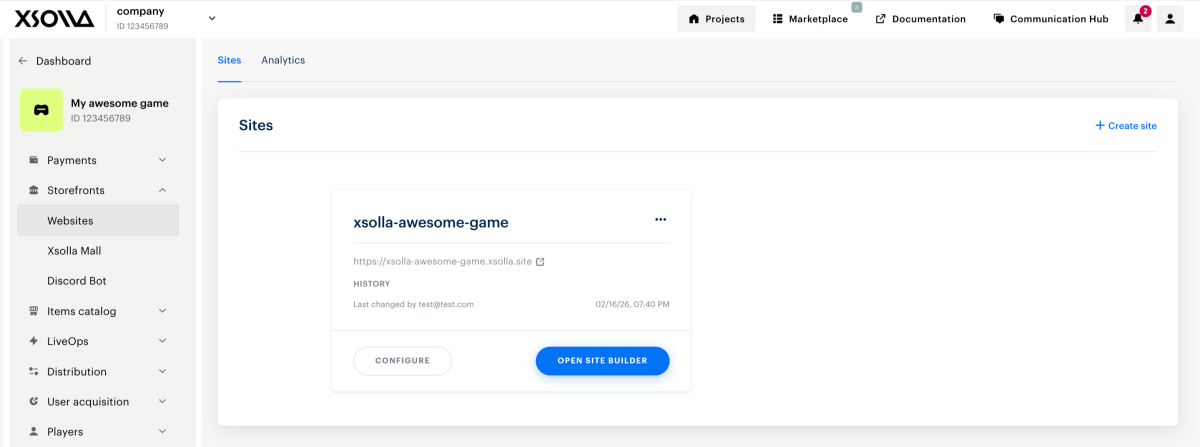
- No seu projeto na Conta de Distribuidor, acesse a seção Storefronts > Websites.
- No painel do site desejado, clique em Open Site Builder.
- No bloco Store, acesse a seção Store.
- No campo Item type, selecione Bundles.
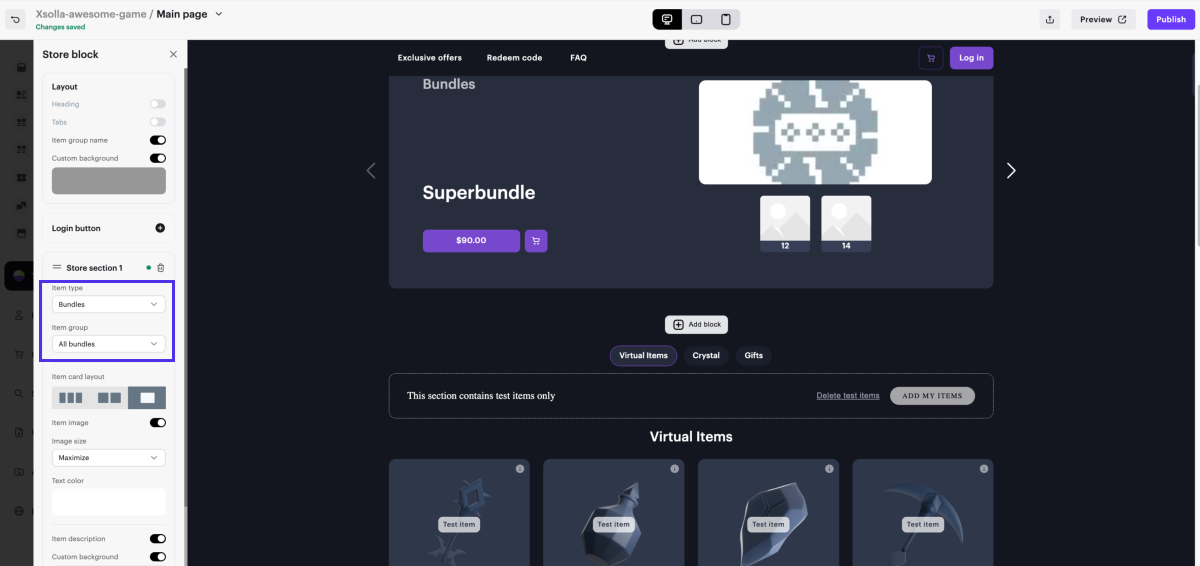
- No campo Item group, selecione o grupo.
- Escolha um layout de cartão de item.
- Se necessário, personalize o layout do cartão ativando as opções correspondentes nas configurações de layout do cartão.
- Depois de fazer todas as alterações necessárias e preparar seu site para o lançamento:
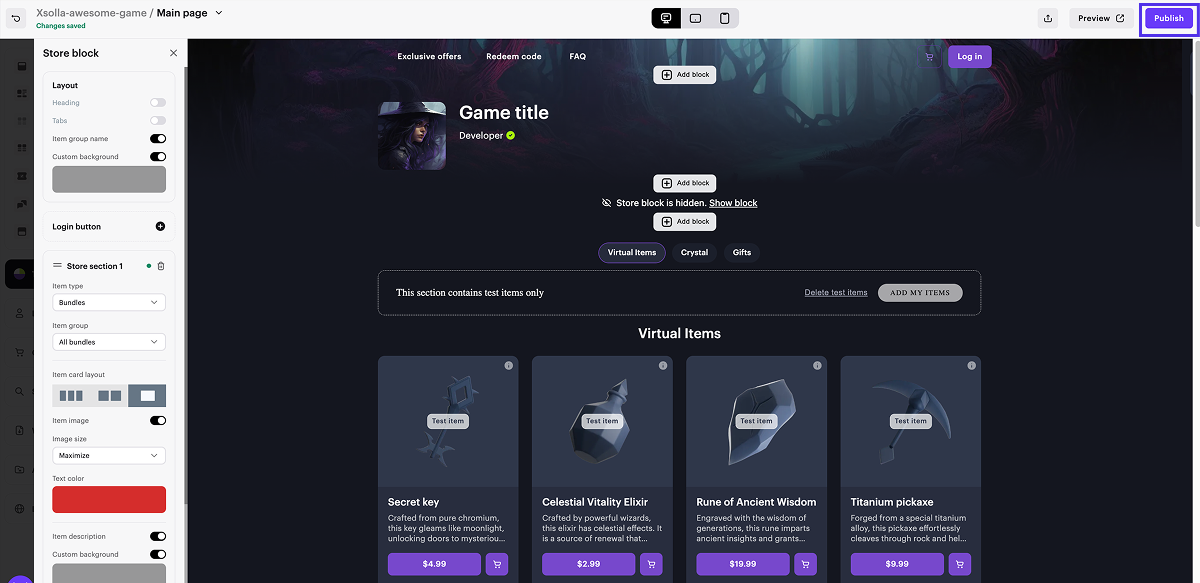
- No canto superior direito do construtor de sites, selecione Publish.
- Marque as caixas próximas às páginas que deseja publicar.
- Selecione Publish.
Se a publicação do site não estiver disponível, certifique-se de que todas as condições sejam cumpridas:
- Não há seções vazias no site (marcadas com um indicador vermelho).
- O Acordo de Licenciamento com a Xsolla foi assinado.
- A página principal foi publicada ou selecionada para publicação. Você não pode publicar páginas descendentes antes da página principal.
Depois que o site for publicado, uma seção com conjuntos ficará disponível. Se nenhum conjunto for exibido, verifique se o status de Available and that no time-based display limit está ativado.
Obter informações de conjunto via API
Se seu catálogo é configurando usando API, os dados de conjunto são retornados pelas chamadas disponíveis na subseção Catálogo:
Configure os webhooks
Você pode configurar quais dados de itens são inclusos nos webhooks Pagamento do pedido bem-sucedido e Cancelamento do pedido pela matriz items.
Concessão de conjuntos aos usuários
Dependendo do tipo de item e configurações de integração, o conjunto é concedido ao usuário em uma das seguintes maneiras:
- Se você integrou o PlayFab, moedas virtuais e itens são concedidos ao inventário PlayFab do usuário automaticamente.
- Se você usar um sistema de entrega personalizado, todos os itens virtuais e moedas são concedidos do seu lado. Recomendamos configurar um gerenciador de webhooks para receber dados de pedido no seu backend. Os dados necessários são inclusos no webhook Pagamento bem-sucedido do pedido.
- Se a entrega do conteúdo do conjunto não for desativada, depois de uma compra de conjunto, todos os itens inclusos no conjunto são listados na matriz de itens do webhook Pagamento bem-sucedido do pedido como itens separados. Se um conjunto contiver outro conjunto, ele também será desempacotado e passado como itens separados.
Consulte a seção Configure o rastreamento de status de pedidos para obter mais detalhes sobre isso e outros métodos de recuperação de dados de compra.
Encontrou um erro de texto ou digitação? Selecione o texto e pressione Ctrl+Enter.
