Conjuntos
Como funciona
Conjunto é um aglomerado de vários itens que são vendidos como uma única unidade.
Principais recursos:
- Adicionar itens de diferentes tipos a um conjunto:
- moeda virtual
- pacote de moeda virtual
- chaves de jogo para plataformas pré-selecionadas
- itens virtuais
- conjuntos
- Pacote Gratuito.
- Configurar os preços do conjunto em moedas reais e virtuais. Você pode definir preços em várias moedas reais ou virtuais. Nesse caso, selecione uma Moeda Padrão.
- Definir preços regionais para conjuntos.
- Limitar a quantidade de conjuntos disponíveis para compra.
- Definir um limite de tempo para exibição de conjuntos na loja.
- Restringir a disponibilidade de conjuntos por região.
Restrições:
- Você não pode adicionar o mesmo conjunto ao conjunto.
- Você não pode criar um conjunto vazio.
- Se um conjunto incluir chaves e o estoque disponível se esgotar, as vendas desse conjunto serão pausadas.
- Definir restrições regionais para conjuntos só está disponível via Chamadas de API.
Como configurar
Configurar na Conta de Distribuidor
Configurar na sua conta
Para criar um conjunto:
- Abra seu projeto na Conta de Distribuidor e vá para a seção Items catalog > All items > Bundles.
- Abra o projeto na sua conta e vá para a seção Items catalog > All items > Bundles.
- Abra o projeto na sua conta e vá para a seção Items catalog > All items > Bundles.
- Abra o projeto na sua conta e vá para a seção Items catalog > All items > Bundles.
- Abra seu projeto na conta para jogos móveis e vá para a seção Catalog.
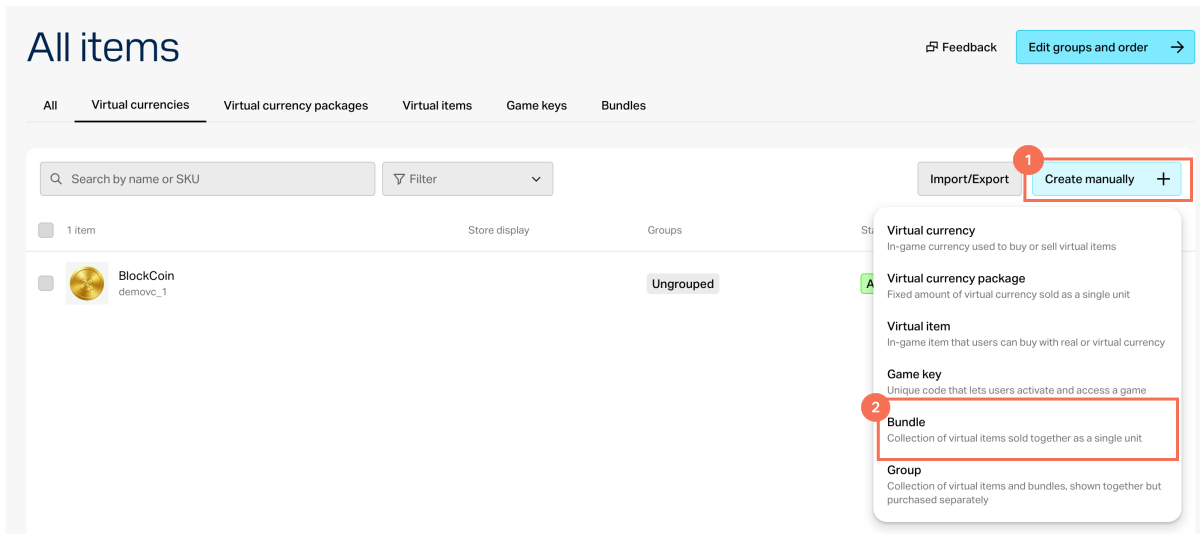
- Clique em Create manually e selecione Bundle na lista suspensa.
- Na seção General settings, informe o seguinte:
- SKU
- Um ou mais grupos aos quais o item deve pertencer (opcional)
- Nome
- Descrição breve
- Descrição estendida — para adicioná-la, ative a Opção correspondente (opcional)

- Na seção Media, faça upload de uma ou mais imagens ou vídeos (opcional) — do seu dispositivo ou via um link. Na loja criada com o editor de sites da Xsolla, todos os cartões de item exibem o arquivo marcado como Main, enquanto os demais arquivos ficam disponíveis apenas em cartões de item com galeria de mídia. O arquivo marcado como Main também é retornado nas respostas das Chamadas de API de obtenção do catálogo.

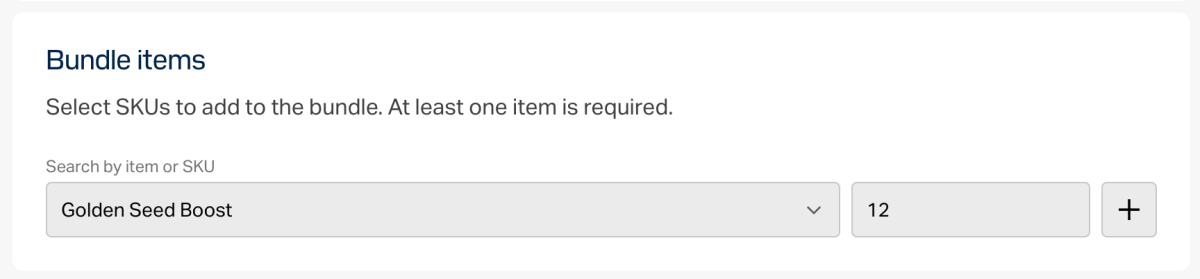
- Na seção Bundle items, selecione os SKUs para adicionar ao conjunto. Pelo menos um item é obrigatório.
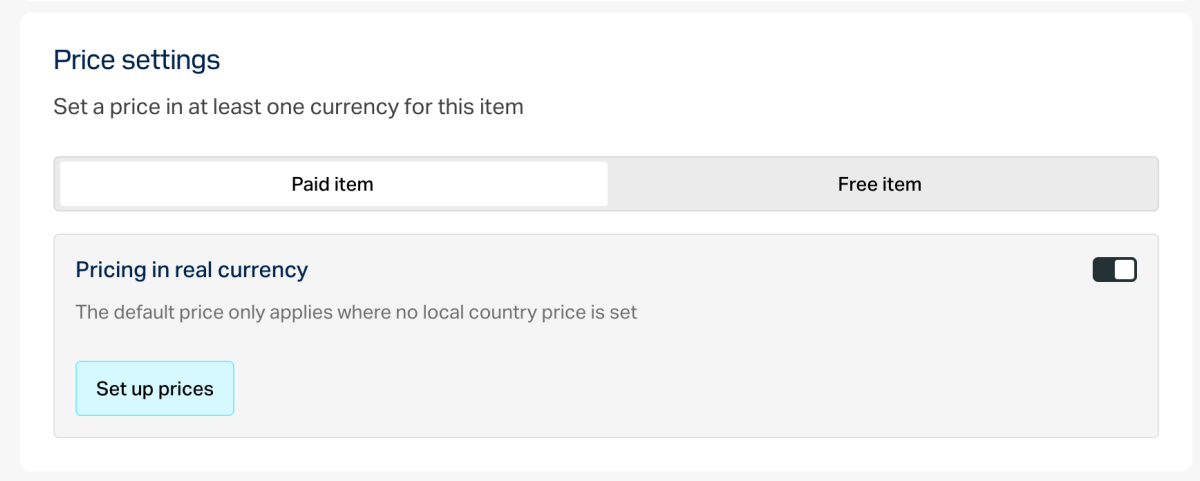
- Na seção Price settings, defina os preços ou crie um item grátis:
- Para definir um preço, selecione Paid item, ative a opção Pricing in real currency e/ou Pricing in virtual currency e informe o preço. Se necessário, configure os preços regionais.
- Para criar um item grátis, selecione Free item.
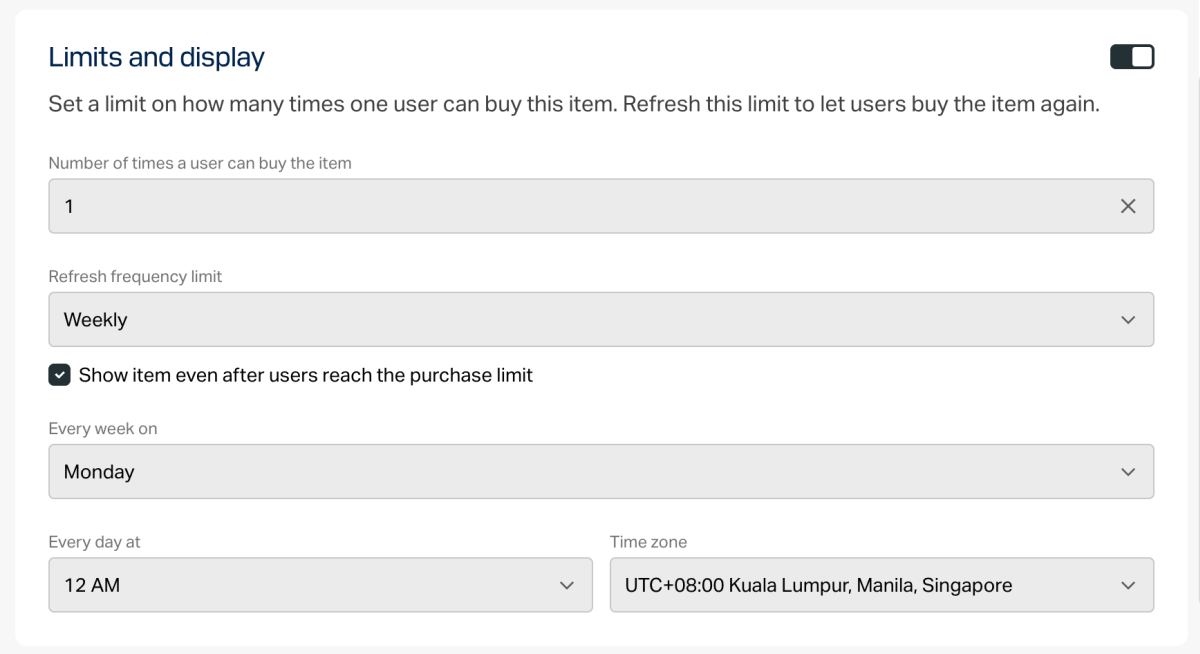
- Para limitar a quantidade de itens disponíveis para compra:
- Ative a opção na seção Limits e informe a quantidade.
- Configure a frequência de redefinição do limite. Para isso, selecione um período na lista suspensa:
- Daily.
- Weekly.
- Monthly.
- Custom interval. O intervalo é calculado a partir da data de início de exibição do item na loja.
- No regular refresh.
- Defina o cronograma de redefinição informando os parâmetros que correspondem ao período selecionado.
Para configurar um limite de tempo de exibição para o item (opcional):
- Ative a opção na seção Add specific display period.
- Especifique o fuso horário e o início e o fim do período.
Para deixar o fim do período de exibição do item sem especificação, ative a opção No end date.

- Configure os atributos usando uma das opções a seguir (opcional):

- Se o item pago for usado em alguma mecânica com recompensa aleatória (por exemplo, loot boxes ou gacha), ative a opção Mark as paid randomized reward.
Clique em Create.
Na janela que abrir, selecione o Status do item e clique em Continue.

O item criado aparecerá na seção All items.
Configurar via API
Para configurar conjuntos, você pode usar as chamadas da subseção Admin no grupo Conjuntos.
Para adicionar uma Chave do Jogo para uma plataforma selecionada a um conjunto, passe o array
- json
1"content": [
2  {
3     "sku": "brilliant_game_sku_steam",
4     "quantity": 1
5  }
6]
Para limitar a quantidade de conjuntos disponíveis para compra, use as chamadas de API Criar conjunto ou Conjunto de atualização com os seguintes parâmetros:
limits— especifica o número máximo de conjuntos disponíveis para compra.limits.recurrent_schedule— define com que frequência o limite é redefinido.
Você também pode configurar o limite de tempo de exibição do conjunto na loja e definir Restrições regionais.
Exibir conjuntos na loja
Os conjuntos são exibidos no catálogo conforme a implementação — pelo editor do site ou via API.
Exibir pelo editor do site
Para exibir conjuntos no seu site:
- Crie conjuntos.
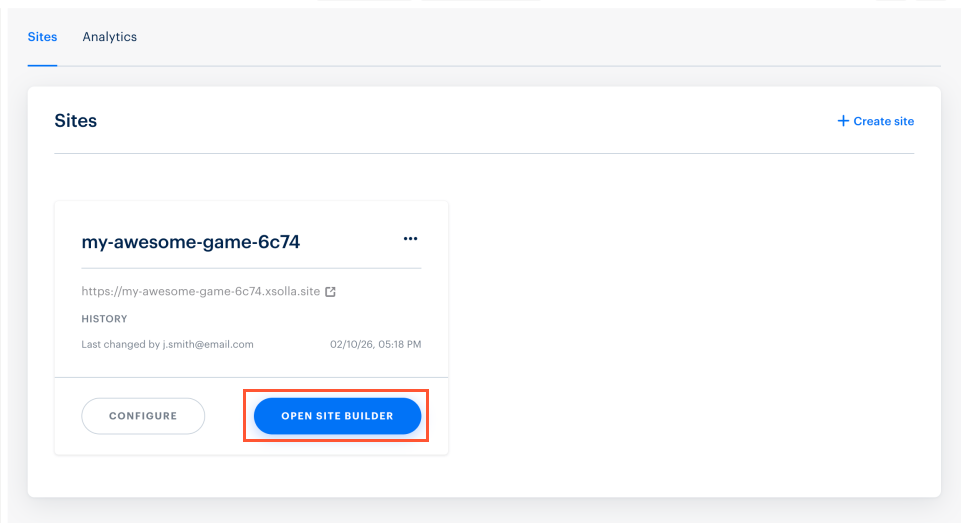
- No seu projeto na Conta de Distribuidor, vá para a seção Storefronts > Websites.
- No painel do site desejado, clique no botão Open Site Builder.
- Crie conjuntos.
- No projeto na sua conta, vá para a seção Storefronts > Websites.
- No painel do site desejado, clique no botão Open Site Builder.
- Crie conjuntos.
- No projeto na sua conta, vá para a seção Storefronts > Websites.
- No painel do site desejado, clique no botão Open Site Builder.
- Crie conjuntos.
- No projeto na sua conta, vá para a seção Storefronts > Websites.
- No painel do site desejado, clique no botão Open Site Builder.
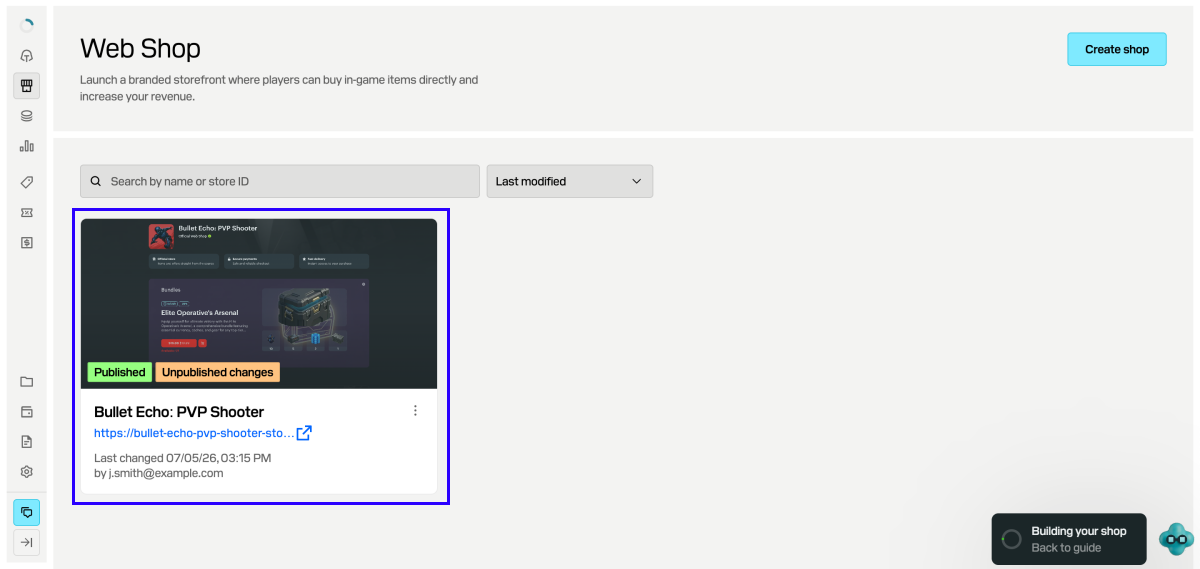
No seu projeto na conta para Jogos de Celular, acesse a seção Web Shop.
Selecione o painel do site desejado.
Se o seu site tiver várias páginas, selecione a que você precisa:
- Selecione o título da página atual na parte superior do editor.
- Selecione a página necessária na lista suspensa.
No bloco Store, vá para a seção Store.
No campo Item type, selecione Bundles.
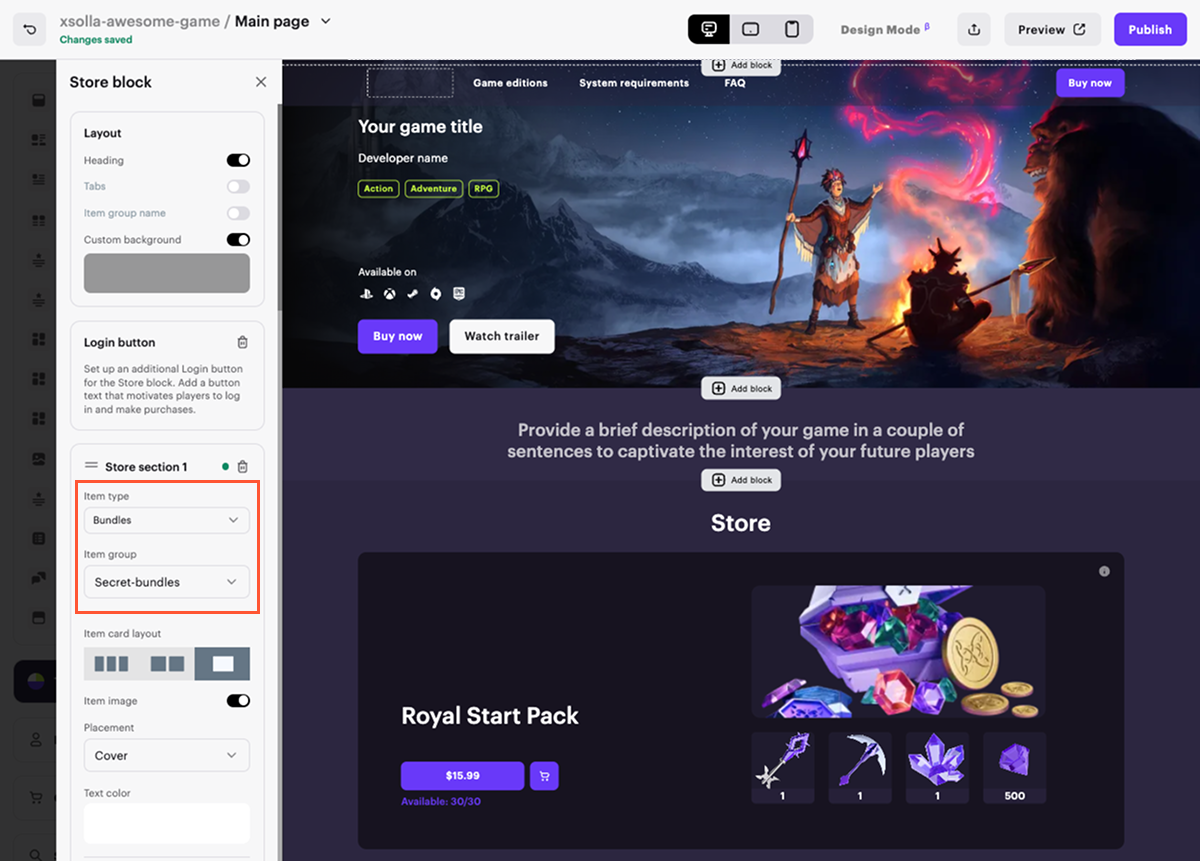
- No campo Item group, selecione o grupo.
- Escolha um layout de cartão do item.
Se necessário, personalize o layout do cartão ativando as opções correspondentes nas configurações do layout do cartão.
Depois de fazer todas as alterações necessárias e preparar seu site para o lançamento:
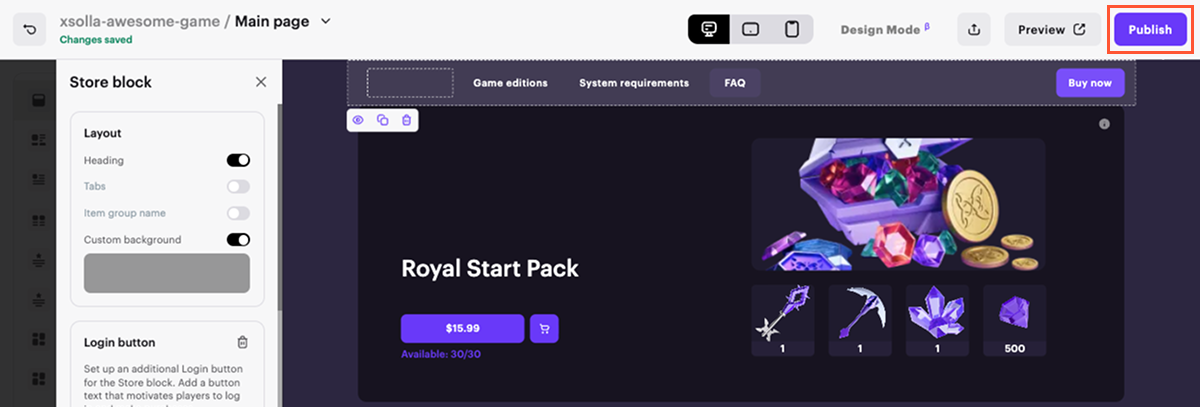
- No canto superior direito do editor do site, selecione Publish.
- Marque as caixas das páginas que você deseja publicar.
- Selecione Publish.
Se a publicação do site não estiver disponível, certifique-se de que todas as condições sejam atendidas:
- Não há seções vazias no site (marcadas com um indicador vermelho).
- O Acordo de Licenciamento com a Xsolla foi assinado.
- A página principal está publicada ou selecionada para publicação. Você não pode publicar páginas filhas antes da página principal.
Depois que o site for publicado, uma seção com conjuntos ficará disponível. Se nenhum conjunto for exibido, verifique se o Status está definido como Available e se não há limite de tempo de exibição ativo.
Obter informações de conjuntos via API
Se seu catálogo é configurado usando API, os dados de conjunto são retornados pelas chamadas disponíveis na subseção Catálogo:
Configurar Webhooks
Você pode configurar quais Dados do Item são incluídos nos webhooks Pagamento bem-sucedido do pedido e Cancelamento do pedido por meio do array items.
Conceder conjuntos aos usuários
Dependendo do tipo de item e configurações de integração, o conjunto é concedido ao usuário em uma das seguintes maneiras:
- Se você integrou o PlayFab, as moedas virtuais e os itens são concedidos automaticamente ao inventário do usuário no PlayFab.
- Se você usar um sistema de entrega personalizado, todos os itens virtuais e moedas serão concedidos do seu lado. Recomendamos configurar um Manipulador de Webhook para receber os dados do pedido no seu backend. Os dados necessários estão incluídos no webhook Pagamento bem-sucedido do pedido.
- Se a entrega do conteúdo do conjunto não estiver desativada, após a compra de um conjunto, todos os itens incluídos serão listados no array items do webhook Pagamento bem-sucedido do pedido como itens separados. Se um conjunto contiver outro conjunto, ele também será descompactado e enviado como itens separados.
Consulte a seção Configurar o Rastreamento do Status do Pedido para mais detalhes sobre este e outros métodos de obtenção de dados de compra.
Encontrou um erro de texto ou digitação? Selecione o texto e pressione Ctrl+Enter.
