Pacote de chaves de jogo
Como obter chaves do Steam
Chaves do Steam são necessárias para adicionar a licença de um produto (jogo) à sua conta. As chaves do Steam são códigos alfanuméricos, exclusivos e de uso único que os clientes podem ativar no Steam. As chaves do Steam ajudam você a vender seu jogo para um amplo público de jogadores e também permitem fornecer seu jogo gratuitamente a testadores beta e criadores de conteúdo.
Para obter chaves de jogo:
- Vá para a seção
Technical Tools no Steam. - Clique em
Request Steam Product keys . - Na página, selecione o tipo de chaves do Steam.
- Aguarde até receber suas chaves do jogo no e-mail associado à sua conta Steam.
Como criar e configurar o pacote de chaves do jogo
Chaves de jogo são códigos alfanuméricos exclusivos de uso único que concedem ao usuário acesso a um jogo ou DLC em plataformas de jogos como a Steam ou outros serviços de DRM. Para mais informações sobre chaves de jogo, consulte a seção Vender chaves de jogo.
Para criar um pacote de chaves de jogo:
- Abra seu projeto na Conta de Distribuidor e vá para a seção Items catalog > All items > Game keys.
- Abra o projeto na sua conta e vá para a seção Items catalog > All items > Game keys.
- Abra o projeto na sua conta e vá para a seção Items catalog > All items > Game keys.
- Abra o projeto na sua conta e vá para a seção Items catalog > All items > Game keys.
- Abra seu projeto na conta de jogos móveis e vá para a seção Catalog.
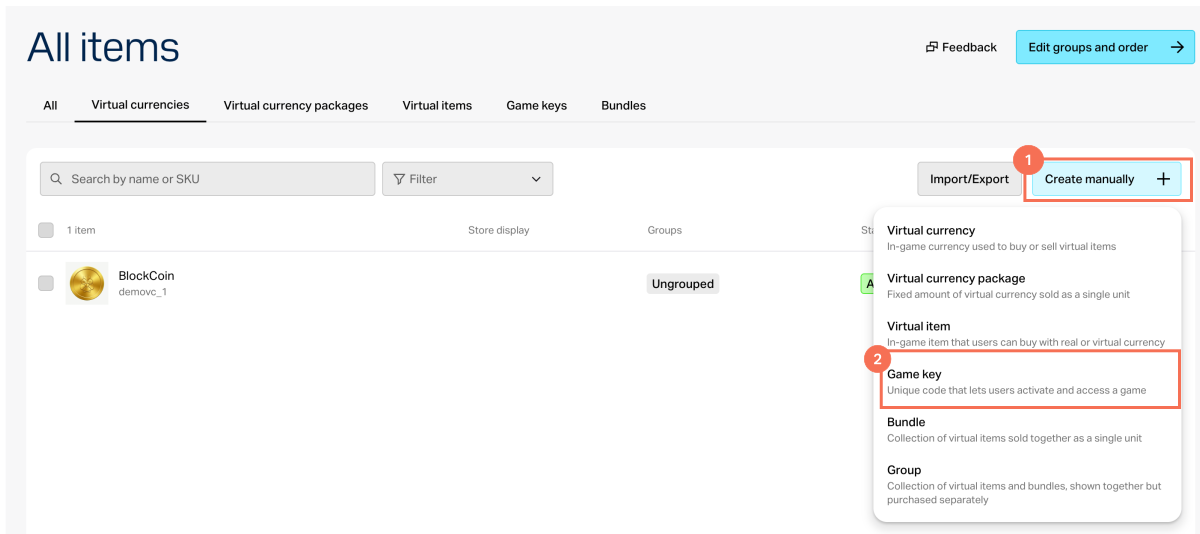
- Clique em Create manually e selecione Game key na lista suspensa.
Adicione informações gerais do jogo, incluindo:
- Imagem (opcional)
- SKU
- Título do jogo
- Descrição do jogo (opcional)
Configure os atributos do pacote do jogo (opcional) de uma das seguintes maneiras:
Adicione um link para a página do jogo (opcional):
- Ative a opção Add game page link.
- Se o jogo não tiver uma página, selecione Create new game page e informe Game page name.
- Adicione um link para o site do jogo. Se o site ainda não existir, clique em Create site e preencha o campo Site name.
Clique em Save and continue.
Selecione as plataformas de distribuição do jogo e faça upload de um arquivo CSV ou TXT com as chaves. Cada chave de jogo deve ser exclusiva. Chaves com uma combinação idêntica não serão carregadas.
Se você quiser vender o jogo antes do lançamento oficial, ative a opção Pre-orders. Você pode especificar a data de lançamento ao criar as chaves ou depois. Nessa data, as chaves serão entregues aos usuários imediatamente.
Clique em Save and continue.
Configure os preços para as plataformas selecionadas. Defina os preços ou crie chaves grátis:
- Para criar um pacote de chaves grátis, no campo Paid or free, selecione Free game key.
- Para definir um preço, no campo Paid or free, selecione Paid game key e especifique o valor em moedas reais ou virtuais. Se necessário, configure preços regionais.
Para definir um limite de compra de chave de jogo (opcional), ative a opção Limit for game key purchase per user e especifique o número de chaves que um usuário pode comprar.
Clique em Save and continue.
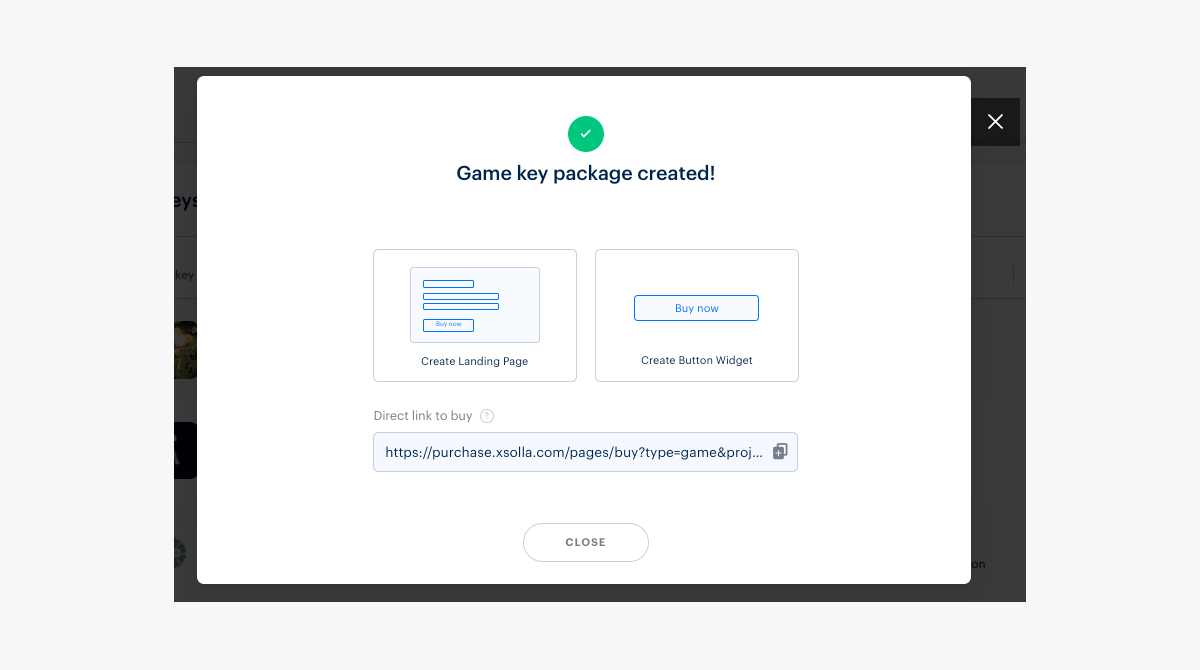
Após criar o pacote de chaves com sucesso, uma janela modal aparecerá com opções para vender chaves de jogo. Essas opções incluem vender chaves via site, via widget ou via link direto. Você pode escolher uma das opções: ir para a configuração das vendas imediatamente ou voltar a qualquer momento depois.
Para fazer alterações no pacote de chaves de jogo criado, selecione a chave na aba Game keys, faça as alterações e salve.
Para que os usuários possam comprar o jogo, as chaves precisam ser carregadas. Se as chaves acabarem, chaves adicionais devem ser carregadas.
Você receberá uma notificação por e-mail quando restarem 25%, 10% e 0% das chaves carregadas em cada pacote se você tiver uma das seguintes funções na Conta de Distribuidor:
- developer
- owner
Somente o proprietário do projeto pode alterar funções na Conta de Distribuidor na seção Company settings > Users.
Para que os usuários possam comprar o jogo, as chaves precisam ser carregadas. Se as chaves acabarem, chaves adicionais devem ser carregadas.
Você receberá uma notificação por e-mail quando restarem 25%, 10% e 0% das chaves carregadas em cada pacote se você tiver uma das seguintes funções na sua conta:
- developer
- owner
Somente o proprietário do projeto pode alterar funções na sua conta na seção Settings > Members.
Para que os usuários possam comprar o jogo, as chaves precisam ser carregadas. Se as chaves acabarem, chaves adicionais devem ser carregadas.
Você receberá uma notificação por e-mail quando restarem 25%, 10% e 0% das chaves carregadas em cada pacote se você tiver uma das seguintes funções na sua conta:
- developer
- owner
Somente o proprietário do projeto pode alterar funções na sua conta na seção Settings > Members.
Para que os usuários possam comprar o jogo, as chaves precisam ser carregadas. Se as chaves acabarem, chaves adicionais devem ser carregadas.
Você receberá uma notificação por e-mail quando restarem 25%, 10% e 0% das chaves carregadas em cada pacote se você tiver uma das seguintes funções na sua conta:
- developer
- owner
Somente o proprietário do projeto pode alterar funções na sua conta na seção Settings > Members.
- developer
- owner
Como configurar a exibição do pacote de chaves do jogo
A descrição do pacote de chaves do jogo é exibida no Catálogo de Jogos se você configurou as vendas via site editor.
A imagem enviada para o pacote é exibida:
- no Catálogo de Jogos se você configurou as vendas via widget ou via site editor
- na janela de Criação de Pedido para vender jogos com qualquer um dos métodos
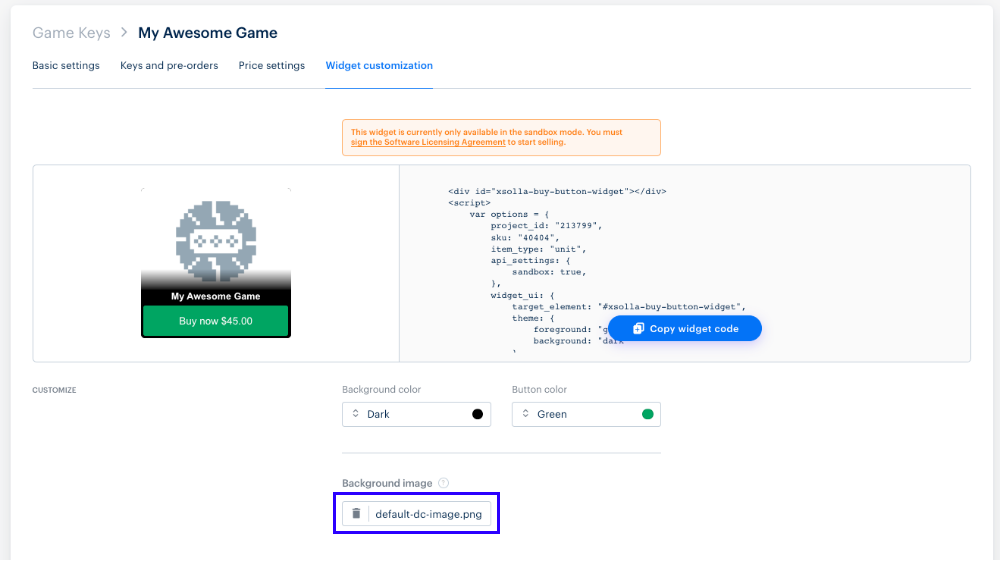
Ao vender jogos com qualquer método, a imagem é carregada através do widget. Para carregar uma imagem para o pacote de chaves:
- Prossiga para a personalização do widget de uma das seguintes formas:
- Selecione Create Button Widget na janela modal após criar um pacote de chaves. Você será redirecionado para a aba Widget customization do pacote de chaves recém-criado.
- Selecione o pacote de chaves na aba Game keys e vá para a aba Widget customization.
- Vá até o campo Background image e clique no nome da imagem padrão para abrir a janela de seleção de arquivos. Faça upload do arquivo com a imagem desejada.
Como excluir ou descarregar chaves do jogo
Exemplos de uso:
- Se você fizer upload de chaves do jogo em um pacote diferente daquele em que pretendia vendê-las, será necessário excluir todas as chaves. Depois disso, você poderá fazer upload dessas chaves novamente em outro pacote de chaves do jogo.
- Se você usa o Xsolla Launcher e quer testar algumas chaves do jogo sem vendê-las, pode descarregar a quantidade necessária de chaves para teste. As chaves ficarão disponíveis para ativação no Xsolla Launcher, mas não para venda.
Ao excluir chaves de jogo:
- O sistema exclui todas as chaves da Loja. Depois da exclusão, as chaves são enviadas para o e-mail especificado na Conta de Distribuidor.
- O sistema exclui todas as chaves da Loja. Depois da exclusão, as chaves são enviadas para o e-mail especificado na sua conta.
- As chaves podem ser enviadas por upload novamente para qualquer pacote de chaves do jogo.
Ao descarregar chaves de jogo:
- Você pode escolher quantas chaves deseja descarregar. Depois de descarregar, as chaves são enviadas para o e-mail especificado na Conta de Distribuidor.
- Você pode escolher quantas chaves deseja descarregar. Depois de descarregar, as chaves são enviadas para o e-mail especificado na sua conta.
As chaves não podem ser enviadas por upload nem vendidas em nenhum pacote de chaves do jogo.
As chaves podem ser ativadas no Sistema de Direitos.
As chaves são descarregadas conforme o princípio FIFO (primeiro a entrar, primeiro a sair). As chaves cujo upload foi feito primeiro serão as primeiras a serem descarregadas.
Exclusão de chaves do jogo
Para excluir chaves de jogo:
- Abra seu projeto na Conta de Distribuidor e vá para a seção Items catalog > All items > Game keys.
- Abra o projeto na sua conta e vá para a seção Items catalog > All items > Game keys.
- Abra o projeto na sua conta e vá para a seção Items catalog > All items > Game keys.
- Abra o projeto na sua conta e vá para a seção Items catalog > All items > Game keys.
- Abra o projeto na sua conta para Jogos de Celular e vá para a seção Catalog > Game keys.
Escolha o pacote de chaves do jogo.
Vá para a aba Keys and pre-orders.
Selecione a plataforma de distribuição do jogo, clique em Remove all keys e confirme a ação.
Como resultado, todas as chaves de jogo serão removidas da Loja e enviadas ao seu e-mail.
Além disso, você pode excluir chaves do jogo por meio da chamada de API Excluir códigos.
Descarregamento de chaves do jogo
Para descarregar chaves de jogo:
- Abra seu projeto na Conta de Distribuidor e vá para a seção Items catalog > All items > Game keys.
- Abra o projeto na sua conta e vá para a seção Items catalog > All items > Game keys.
- Abra o projeto na sua conta e vá para a seção Items catalog > All items > Game keys.
- Abra o projeto na sua conta e vá para a seção Items catalog > All items > Game keys.
- Abra o projeto na sua conta para Jogos de Celular e vá para a seção Catalog > Game keys.
Escolha o pacote de chaves do jogo.
Vá para a aba Keys and pre-orders.
Selecione a plataforma de distribuição do jogo e clique em Unload keys.
Na janela que abrir, defina o número de chaves do jogo que deseja descarregar e clique em Unload.
Como resultado, as chaves de jogo serão enviadas ao seu e-mail.
Além disso, você pode descarregar chaves do jogo por meio da chamada de API Obter códigos.
Encontrou um erro de texto ou digitação? Selecione o texto e pressione Ctrl+Enter.
