
Itens virtuais
Como funciona
Itens virtuais são itens de jogo que usuários podem comprar com moedas reais ou virtuais, ou receber como bônus. Esses itens não possuem forma física e são utilizados exclusivamente dentro do jogo. Exemplos de itens virtuais incluem visuais, poções, armas e outros elementos que afetam a jogabilidade ou aparência do personagem.
Principais recursos:
- Configuração de precificação flexível:
- Definir um preço para um único item em moedas reais e/ou virtuais.
- Criação de itens gratuitos.
- Detecção automática do país e moedas do usuário.
- Configuração de disponibilidade:
- Restrição de venda de itens em regiões específicas.
- Limitação da quantidade de itens disponíveis para compra.
- Limitação do tempo de exibição de itens na loja.
- Configuração de itens que não estão disponíveis para compra. Um item pode ser ocultado do catálogo, mas ainda permanecer disponível como parte de um conjunto ou como um bônus para outro item.
Itens virtuais podem ser criados via Conta de Distribuidor, via chamadas de API, ou importando um catálogo.
Esse guia descreve a criação manual de itens virtuais e do trabalho com chamadas de API. Para informações mais detalhadas sobre a criação de outros tipos de itens, veja a seção catálogo de itens.
Como configurar
Configuração através da Conta de Distribuidor
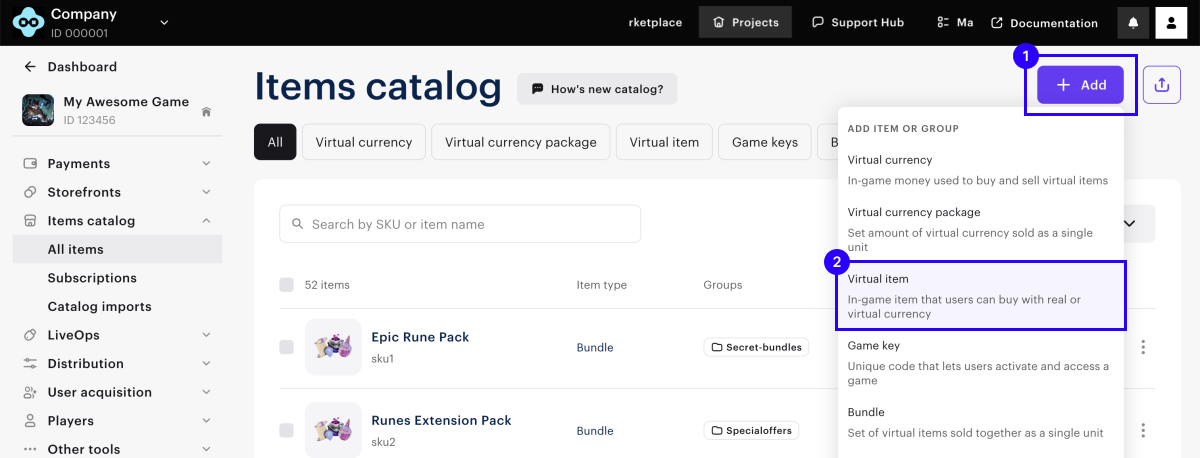
- Abra seu projeto na Conta de Distribuidor e acesse a seção Items catalog > All items.
- Selecione Add e então Virtual item na lista suspensa.
- Especifique os seguintes parâmetros:
- Imagem (opcional).
- SKU.
- Um ou diversos grupos aos quais o item deve pertencer.
- Nome.
- Descrição (opcional).
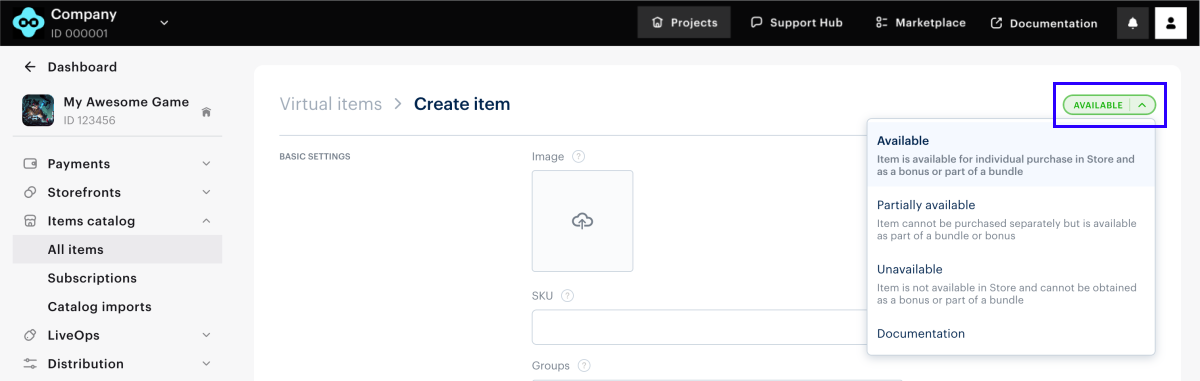
- Para configurar como o item virtual é exibido na loja, selecione o status apropriado.
- Defina preços ou crie um item gratuito no campo Paid or free:
- Para criar um item gratuito, selecione Free item.
- Para definir um preço, selecione Paid item e especifique o preço em moeda real. Se necessário, configure preços regionais.
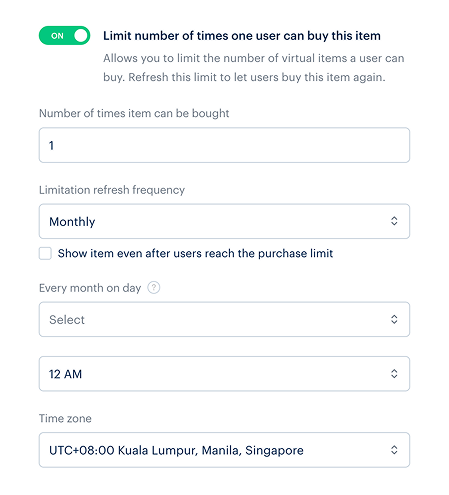
- Para limitar a quantidade de itens disponíveis para compra, ative a opção Limit number of times one user can buy this item e insira a quantidade desejada.
- Para configurar a frequência da redefinição do limite:
- A partir da lista suspensa, selecione um período:
- Daily.
- Weekly.
- Monthly.
- Custom interval – isso é calculado a partir da data inicial de exibição do item.
- No regular refresh.
- A partir da lista suspensa, selecione um período:
- Defina o cronograma de redefinição com base no período selecionado.
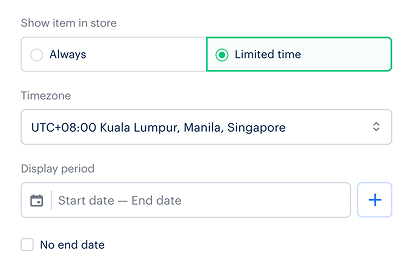
- Configure um limite de tempo para exibir o item (opcional):
- No campo Show item in store, selecione Limited time.
- Especifique o fuso horário e o início e fim do período.
- Se você não quiser indicar o fim do período de exibição do item, marque a caixa No end date.
- Configure os atributos usando um dos seguintes métodos (opcional):
- Confira as configurações e clique em Create item.
Configuração via API
Para configurar itens virtuais, você pode usar as chamadas da subseção Admin no grupo Itens virtuais e moeda.
| Tarefa | Chamada de API |
|---|---|
| Criar um item virtual. | Criar item virtual. |
| Obter informações do item virtual. | Obter item virtual. |
| Obter uma lista de itens virtuais. | Obter lista de itens virtuais. |
| Obter uma lista de itens virtuais por grupo especificado. | Na chamada de API Obter lista de itens virtuais por ID de grupo especificado externo, passe o parâmetro external_id. |
| Obter uma lista de itens virtuais por grupo para administração. | Na chamada de API Obter lista de itens virtuais por ID de grupo especificado, passe o parâmetro group_id. |
| Atualizar um item virtual. | Atualizar moeda virtual. |
| Excluir um item virtual. | Excluir item virtual. |
| Limitar a quantidade de itens virtuais disponíveis para compra. | Nas chamadas de API Criar moeda virtual ou Atualizar moeda virtual, passe os seguintes parâmetros:
|
Para mais informações sobre limites, veja os seguintes guias:
Exibição de itens virtuais na loja
A exibição de itens virtuais depende de como o catálogo é implementado — pelo construtor de sites ou via API.
Exibição via site builder
Para exibir um item virtual no seu site:
- No seu projeto na Conta de Distribuidor, acesse a seção Storefronts > Websites.
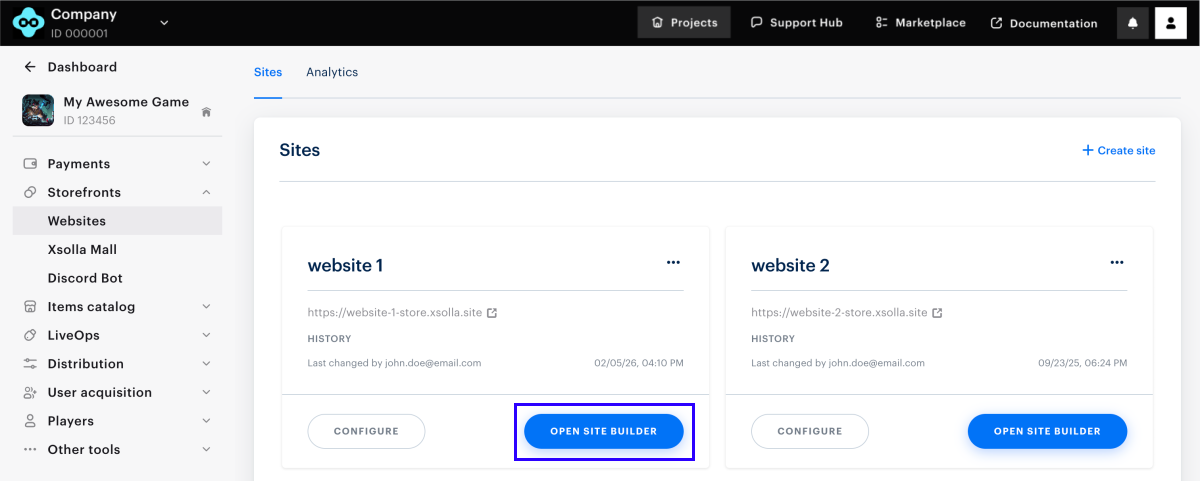
- No painel do site desejado, clique em Open Site Builder.
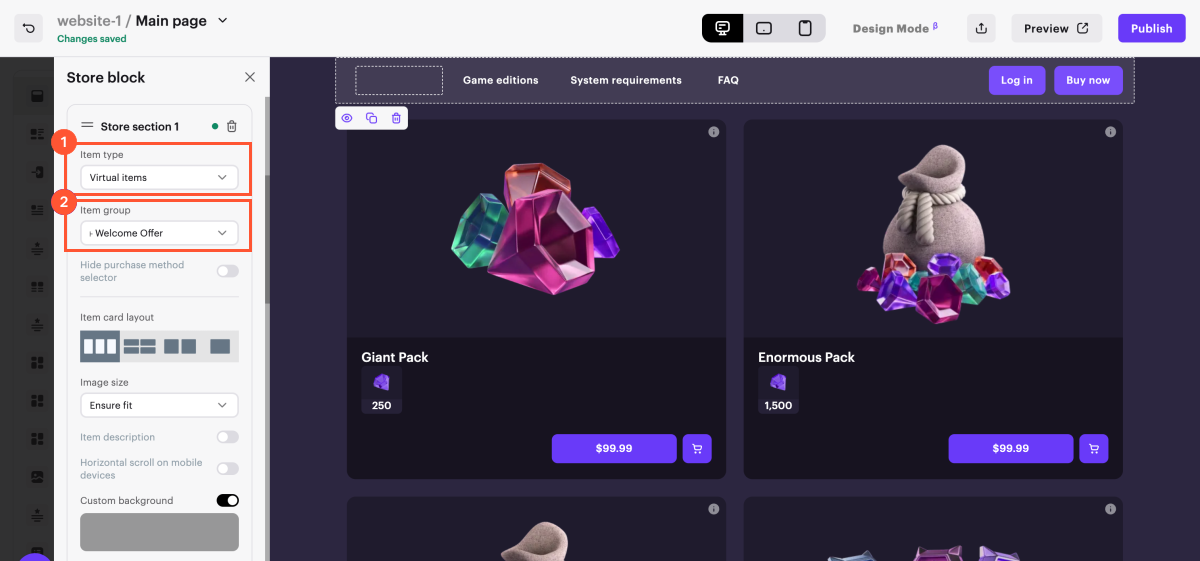
- Na seção do bloco Store, selecione Virtual items no campo Item type e então selecione o grupo de itens que deseja vender no site no campo Item group.
- Defina um layout para o cartão do item.
- Depois de fazer todas as alterações necessárias e preparar seu site para o lançamento:
- No canto superior direito do construtor de sites, selecione Publish.
- Marque as caixas próximas às páginas que deseja publicar.
- Selecione Publish.
Se a publicação do site não estiver disponível, certifique-se de que todas as condições sejam cumpridas:
- Não há seções vazias no site (marcadas com um indicador vermelho).
- O Acordo de Licenciamento com a Xsolla foi assinado.
- A página principal foi publicada ou selecionada para publicação. Você não pode publicar páginas descendentes antes da página principal.
Depois que o site for publicado, uma seção com um grupo de itens virtuais ficará disponível. Se nenhum item for exibido, verifique se o status de Available e que nenhum limite de exibição com base no tempo está ativado.
Obtenção de informações de itens virtuais via API
Para recuperar o catálogo de itens virtuais no lado do cliente, use os métodos da subseção Catálogo do grupo de métodos Itens virtuais e moeda. A autorização não é necessária para usar esses métodos.
| Tarefa | Chamada de API |
|---|---|
| Obter um item virtual por SKU. | Na chamada de API Obter item virtual por SKU, passe o parâmetro item_sku. |
| Obter uma lista de itens virtuais. | Obter lista de itens virtuais. |
| Obter uma lista de itens virtuais por grupo especificado. | Na chamada de API Obter lista de itens por grupo especificado, passe o parâmetro external_id. |
| Obter uma lista completa de itens virtuais no projeto. | Obter toda a lista de itens virtuais. |
Conceder itens virtuais aos usuários
Dependendo do tipo de item e configurações de integração, o item virtual é concedido ao usuário em uma das seguintes maneiras:
- Se você integrou o PlayFab, moedas virtuais e itens são concedidos ao inventário PlayFab do usuário automaticamente.
- Se você usar um sistema de entrega personalizado, todos os itens virtuais e moedas são concedidos do seu lado. Recomendamos configurar um gerenciador de webhooks para receber dados de pedido no seu backend. Os dados necessários são inclusos no webhook Pagamento bem-sucedido do pedido.
Links úteis
Encontrou um erro de texto ou digitação? Selecione o texto e pressione Ctrl+Enter.
