Itens virtuais
Como funciona
Itens virtuais são itens de jogo que usuários podem comprar com moedas reais ou virtuais, ou receber como bônus. Esses itens não possuem forma física e são utilizados exclusivamente dentro do jogo. Exemplos de itens virtuais incluem visuais, poções, armas e outros elementos que afetam a jogabilidade ou aparência do personagem.
Principais recursos:
- Configuração flexível de preços:
- Definir o preço de um item individual em moeda real e/ou moedas virtuais.
- Criar itens gratuitos.
- Detecção automática do país e da moeda do usuário .
- Configuração de disponibilidade:
- Restringir a venda de itens em regiões específicas .
- Limitar a quantidade de itens disponíveis para compra.
- Limitar o tempo de exibição dos itens na loja.
- Configurar itens que não estão disponíveis para compra. Um item pode ficar oculto do catálogo, mas ainda estar disponível como parte de um conjunto ou como bônus de outro item.
Como configurar
Configurar na Conta de Distribuidor
Configurar na sua conta
- Abra seu projeto na Conta de Distribuidor e acesse a seção Items catalog > All items > Virtual items .
- Abra o projeto na sua conta e acesse a seção Items catalog > All items > Virtual items .
- Abra o projeto na sua conta e acesse a seção Items catalog > All items > Virtual items .
- Abra o projeto na sua conta e acesse a seção Items catalog > All items > Virtual items .
- Abra seu projeto na conta de jogos móveis e acesse a seção Catalog .
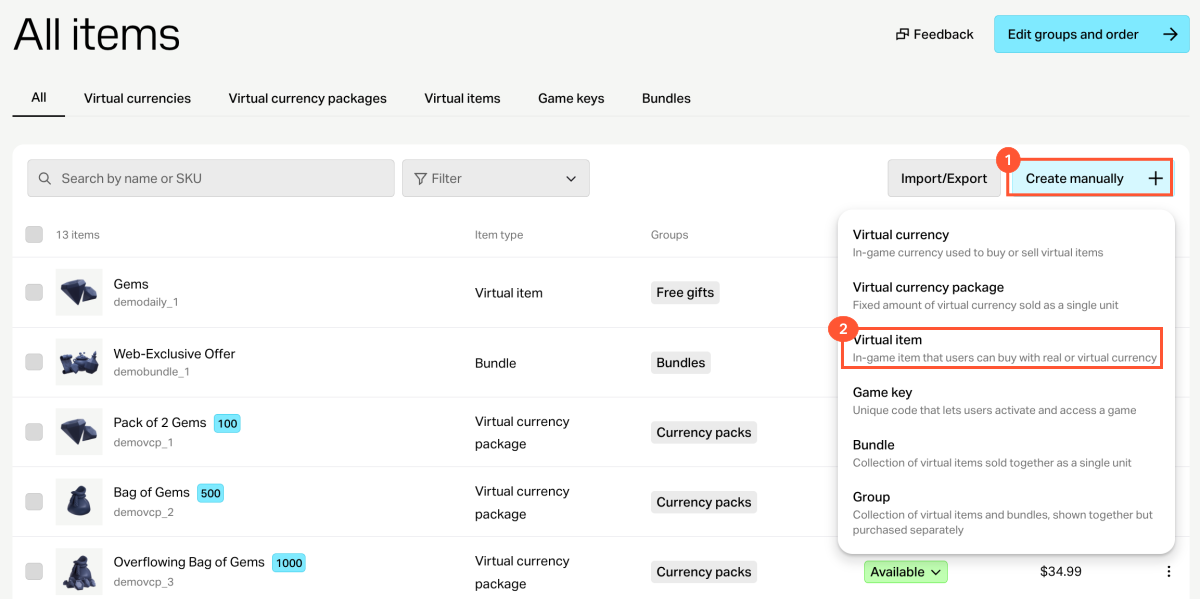
- Selecione Create manually e então Virtual item na lista suspensa.
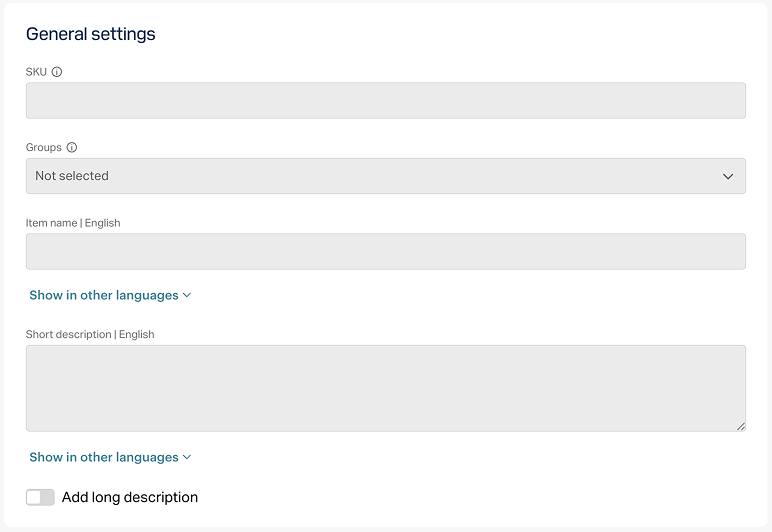
- Na seção Configurações gerais, informe:
- SKU
- Um ou mais grupos aos quais o item deve pertencer (opcional)
- Nome
- Descrição breve
- Descrição estendida — para adicioná-la, ative a Opção correspondente (opcional)
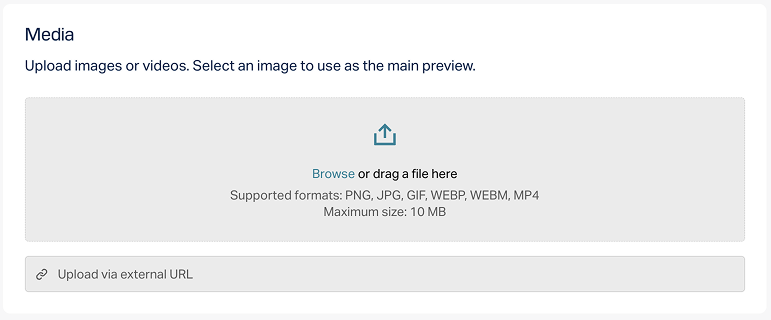
- Na seção Media, envie uma ou mais imagens ou vídeos (opcional) — do seu dispositivo ou através de um link. Na loja criada com o editor de sites da Xsolla, todos os cartões de item exibem o arquivo marcado como Main, enquanto os demais arquivos ficam disponíveis apenas em cartões de item com galeria de mídia. O arquivo marcado como Main também é retornado nas respostas das Chamadas de API de obtenção do catálogo .
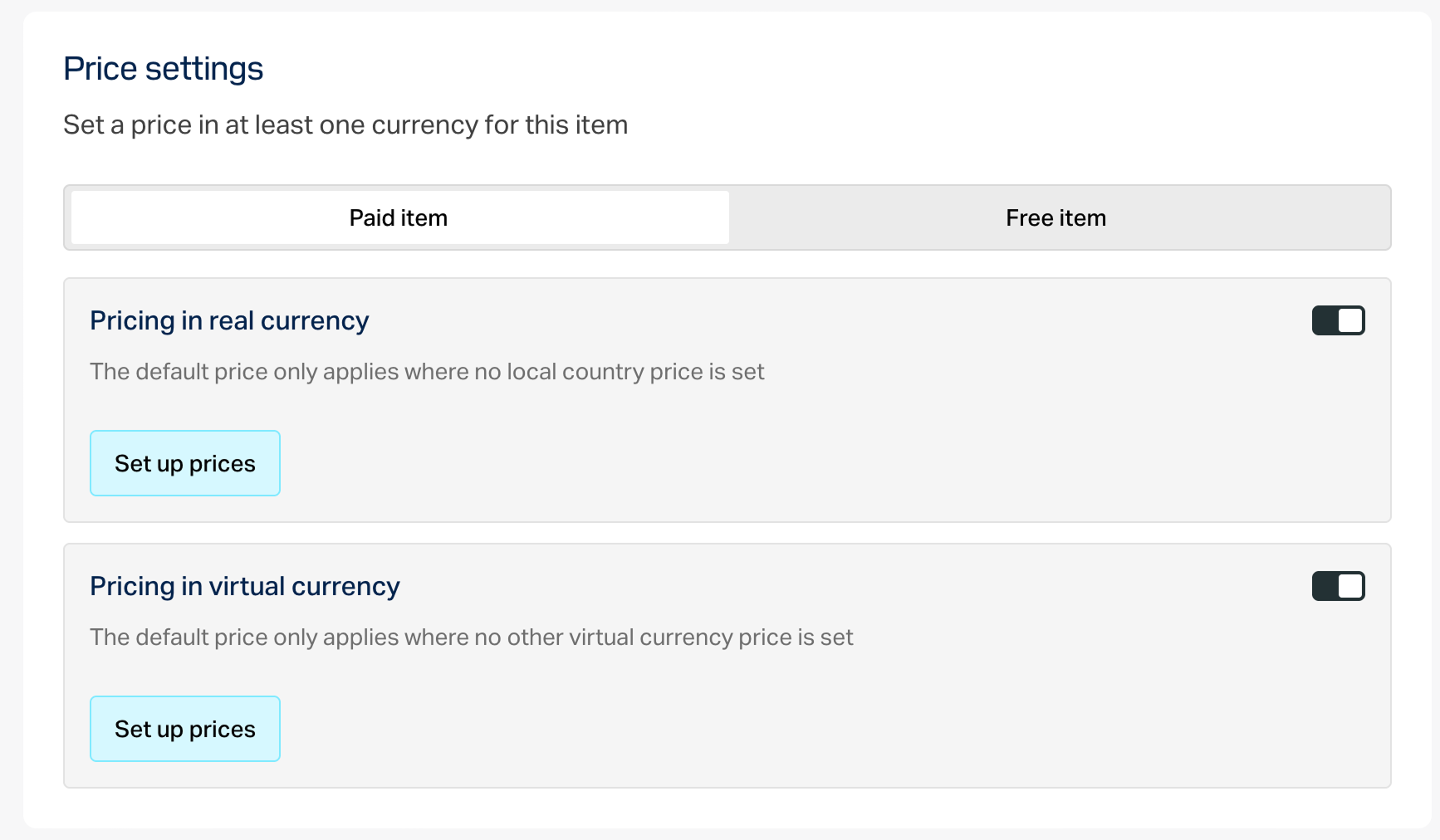
- Na seção Price settings, defina os preços ou crie um item grátis:
- Para definir um preço, selecione Paid item, ative a opção Pricing in real currency e/ou Pricing in virtual currency e informe o preço. Se necessário, configure os preços regionais .
- Para criar um item grátis, selecione Free item.
Um item pode ter preços em múltiplas moedas reais e virtuais. Nesse caso, você deve especificar uma moeda padrão para cada tipo — uma entre as moedas reais e uma entre as moedas virtuais.
Você pode especificar um preço em moeda virtual somente se a moeda virtual já existir no projeto.
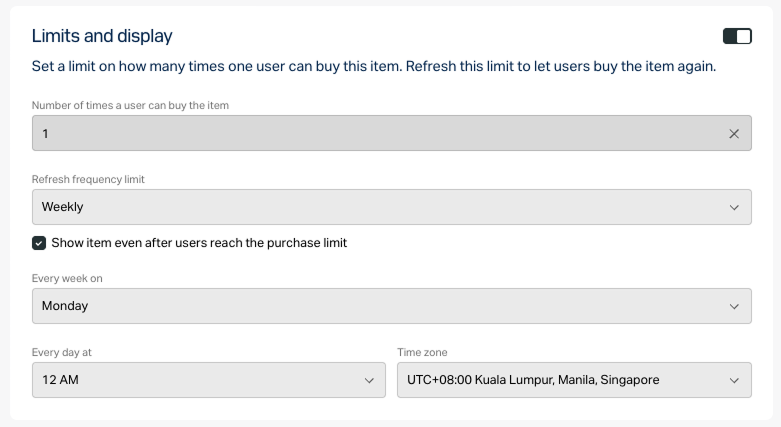
- Para limitar a quantidade de itens disponíveis para compra:
- Ative a opção na seção Limits e especifique a quantidade.
- Configure a frequência de redefinição do limite. Para isso, selecione um período na lista suspensa:
- Daily.
- Weekly.
- Monthly.
- Custom interval. O intervalo é calculado a partir da data de início de exibição do item na loja.
- No regular refresh.
- Defina a programação de redefinição especificando os parâmetros correspondentes ao período selecionado.
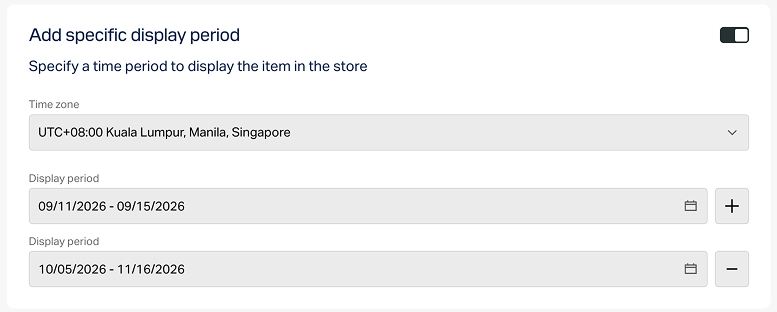
Para configurar um limite de tempo de exibição para o item (opcional):
- Ative a opção na seção Add specific display period.
- Especifique o fuso horário e o início e o fim do período.
Para deixar o fim do período de exibição do item sem especificação, ative a opção No end date.
- Configure os atributos usando uma das opções a seguir (opcional):
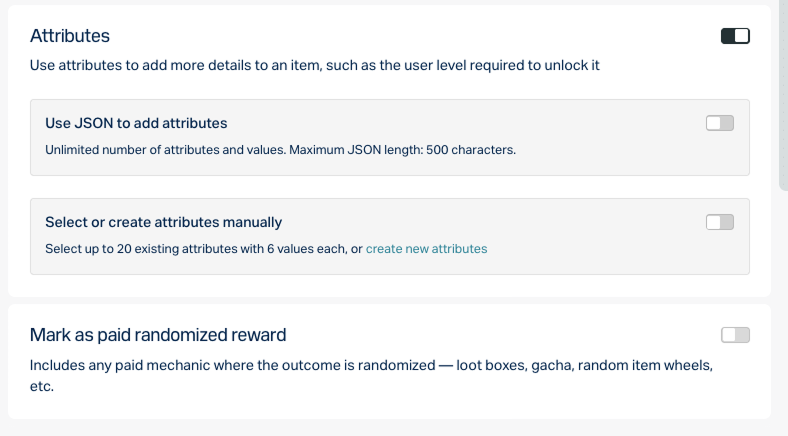
- Se o item pago for usado em alguma mecânica com recompensa aleatória (por exemplo, lootboxes ou gacha), ative a opção Mark as paid randomized reward.
Selecione Create.
Na janela que surgir, selecione o status do item e então Continue.
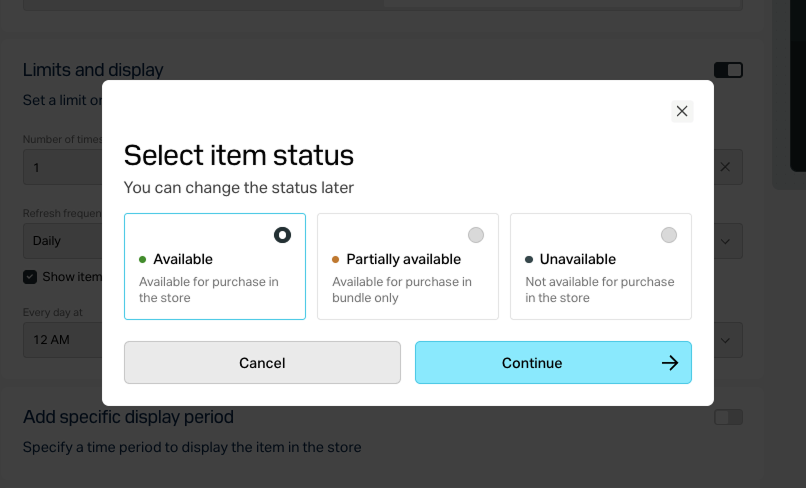
O item criado aparecerá na seção All items.
Configurar via API
Para configurar itens virtuais, você pode usar as chamadas da subseção Admin no grupo Itens e Moedas Virtuais .
| Tarefa | Chamada de API |
|---|---|
| Criar um item virtual. | Criar item virtual . |
| Obter informações de um item virtual. | Obter item virtual . |
| Obter uma lista de itens virtuais. | Obter lista de itens virtuais . |
| Obter uma lista de itens virtuais por grupo especificado. | Na chamada de API Obter lista de itens virtuais por ID de grupo especificado externo
, passe o parâmetro external_id. |
| Obter uma lista de itens virtuais por grupo para administração. | Na chamada de API Obter lista de itens virtuais por ID de grupo especificado
, passe o parâmetro group_id. |
| Atualizar um item virtual. | Atualizar item virtual . |
| Excluir um item virtual. | Excluir item virtual . |
| Limitar a quantidade de itens virtuais disponíveis para compra. | Nas chamadas de API Criar item virtual
ou Atualizar item virtual
, passe os seguintes parâmetros:
|
Para mais informações sobre limites, veja os seguintes guias:
Exibir itens virtuais na loja
A exibição de itens virtuais depende de como o catálogo é implementado — pelo Site Builder ou via API .
Exibir via editor de sites
Para exibir um item virtual no seu site:
No seu projeto na Conta de Distribuidor, vá para a seção Storefronts > Websites .
No painel do site desejado, clique em Open Site Builder.
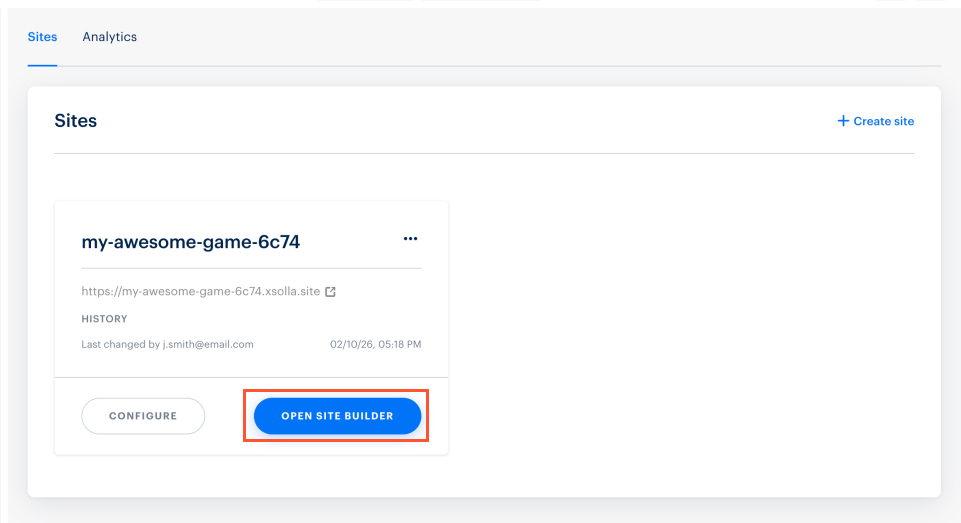
No projeto na sua conta, vá para a seção Storefronts > Websites .
No painel do site desejado, clique em Open Site Builder.
No projeto na sua conta, vá para a seção Storefronts > Websites .
No painel do site desejado, clique em Open Site Builder.
No projeto na sua conta, vá para a seção Storefronts > Websites .
No painel do site desejado, clique em Open Site Builder.
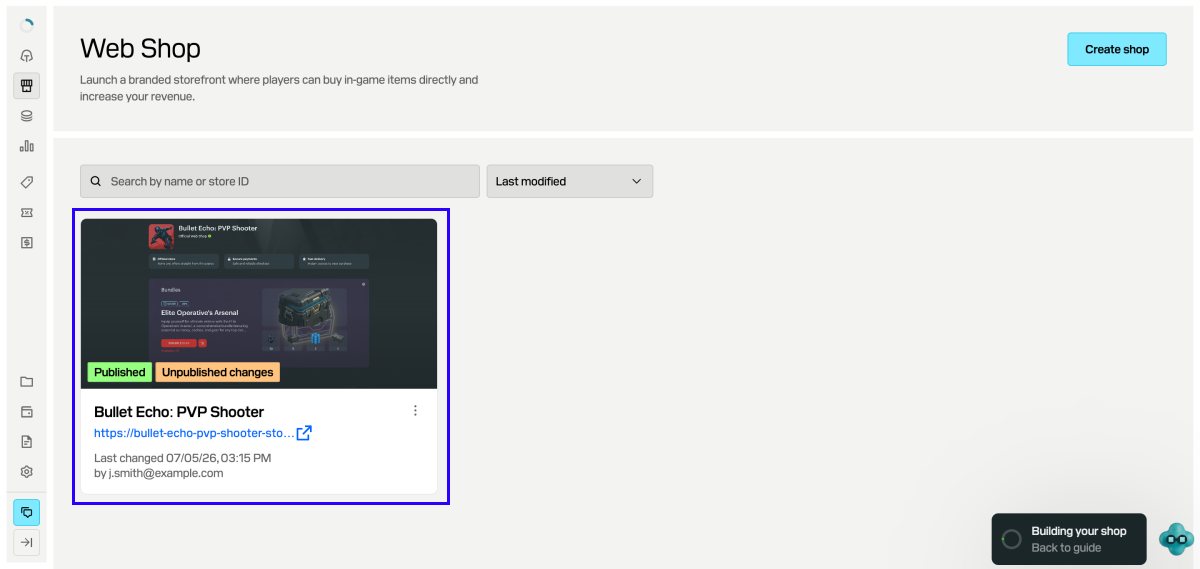
No seu projeto na conta para jogos móveis, vá para a seção Web Shop .
Clique no painel do site desejado.
Se o seu site tiver várias páginas, selecione a que você precisa:
- Selecione o título da página atual na parte superior do editor.
- Selecione a página necessária na lista suspensa.
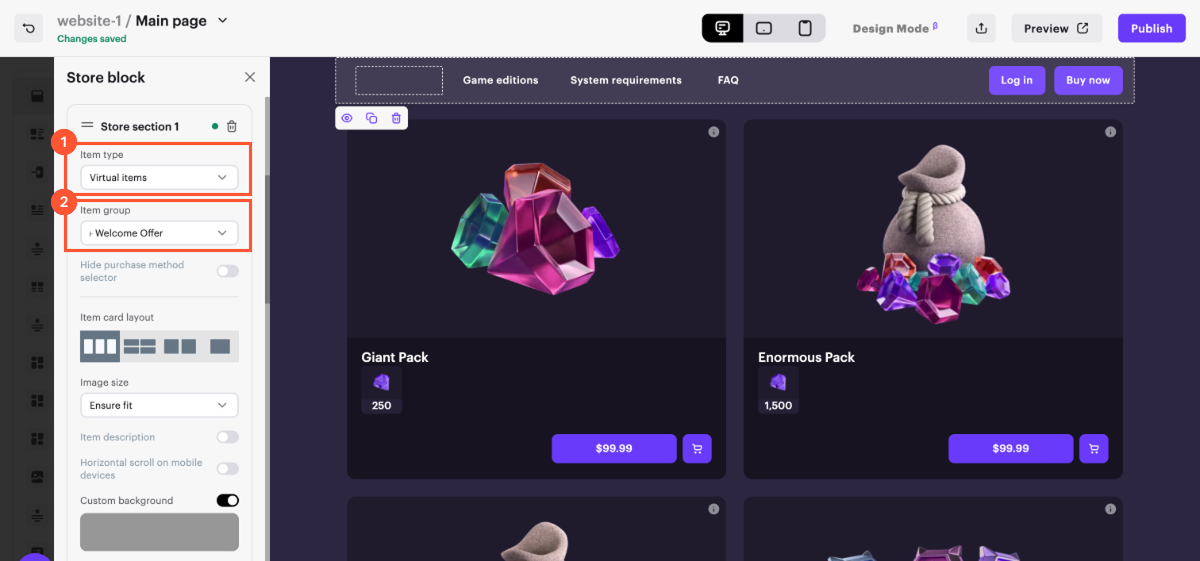
Na seção do bloco Store, selecione Virtual items no campo Item type e selecione, no campo Item group, o grupo de itens que você quer vender no site.
Depois de fazer todas as alterações necessárias e preparar seu site para o lançamento:
- No canto superior direito do editor do site, clique em Publish.
- Marque as caixas ao lado das páginas que você quer publicar.
- Clique em Publish.
Se a publicação do site não estiver disponível, certifique-se de que todas as condições sejam atendidas:
- Não há seções vazias no site (marcadas com um indicador vermelho).
- O Acordo de Licenciamento com a Xsolla foi assinado .
- A página principal está publicada ou selecionada para publicação. Você não pode publicar páginas filhas antes da página principal.
Depois que o site for publicado, uma seção com um grupo de itens virtuais ficará disponível. Se nenhum item for exibido, verifique se o Status está definido como Available e se não há limite de exibição por tempo ativo .
Obter informações de item virtual via API
Para recuperar o catálogo de itens virtuais no lado do cliente, use os métodos da subseção Catálogo do grupo Itens e Moedas Virtuais . Não é necessária autorização para usar esses métodos.
| Tarefa | Chamada de API |
|---|---|
| Obter um item virtual por SKU. | Na chamada de API Obter item virtual por SKU
, passe o parâmetro item_sku. |
| Obter uma lista de itens virtuais. | Obter lista de itens virtuais . |
| Obter uma lista de itens virtuais por grupo especificado. | Na chamada de API Obter lista de itens por grupo especificado
, passe o parâmetro external_id. |
| Obter a lista completa de itens virtuais do projeto. | Obter toda a lista de itens virtuais . |
Conceder itens virtuais aos usuários
Dependendo do tipo de item e configurações de integração, o item virtual é concedido ao usuário em uma das seguintes maneiras:
- Se você integrou o PlayFab , a moeda virtual e os itens são concedidos automaticamente ao inventário do usuário no PlayFab.
- Se você usa um sistema de entrega personalizado, todos os itens virtuais e a moeda são concedidos do seu lado. Recomendamos configurar um manipulador de Webhook para receber os dados do pedido no seu backend. Os dados necessários estão incluídos no Pagamento bem-sucedido do pedido webhook.
Consulte a seção Configurar o rastreamento do Status do Pedido para obter mais detalhes sobre este e outros métodos de recuperação de dados de compra.
Links úteis
Encontrou um erro de texto ou digitação? Selecione o texto e pressione Ctrl+Enter.
