Programador de limites de tempo para itens e promoções
O Agendador é uma linha do tempo visual dentro do canvas projetada para ajudar você a planejar e gerenciar o cronograma de promoções e itens da loja. Ele reúne suas configurações de catálogo e atividades de marketing em uma única visualização de calendário.
A ferramenta foca em algumas tarefas práticas:
- Controle de tempo. Você pode ver os limites de tempo para exibição de itens na loja e datas de promoção em uma única linha do tempo. Isso facilita identificar se uma promoção ainda está ativa em um momento onde o item já expirou na loja.
- Edição fácil. Ajuste a duração dos eventos usando ações simples de arrastar e soltar diretamente na linha do tempo, sem precisar abrir as configurações de cada item individualmente.
- Detecção de conflitos. A visualização do calendário ajuda a rastrear ofertas sobrepostas para garantir que você não esteja sobrecarregando a vitrine do usuário.
- Gerenciamento de fuso horário. Todos os horários são exibidos de acordo com o fuso horário selecionado, o que é essencial para gerenciar lançamentos globais.
Essencialmente, é uma única tela para verificar exatamente qual conteúdo o usuário verá na loja em qualquer momento.
Limitações:
- Usando o canvas, você não pode criar múltiplos períodos quando um item está disponível na loja, mas pode alterar esses períodos se você os configurou manualmente na interface da Conta de Distribuidor ou usando a API.
- Usando o canvas, você não pode criar múltiplos períodos quando um item está disponível na loja, mas pode alterar esses períodos se você os configurou manualmente na sua interface de conta ou usando a API.
- Pacotes de moedas virtuais não são suportados no Agendador. Eles não aparecerão na linha do tempo ou nos resultados de busca, mesmo que tenham limites de tempo ativos.
- Quaisquer alterações feitas nos períodos de itens ou promoções dentro do Agendador são aplicadas de acordo com o fuso horário atualmente selecionado.
Abertura do Agendador
Para acessar o Agendador:
- Abra seu projeto na Conta de Distribuidor e acesse a seção LiveOps > Canvas.
- Abra seu projeto na conta para jogos mobile e acesse a seção Engagement > LiveOps.
- No projeto na sua conta, vá para a seção LiveOps > Canvas.
- No projeto na sua conta, vá para a seção LiveOps > More > Canvas.
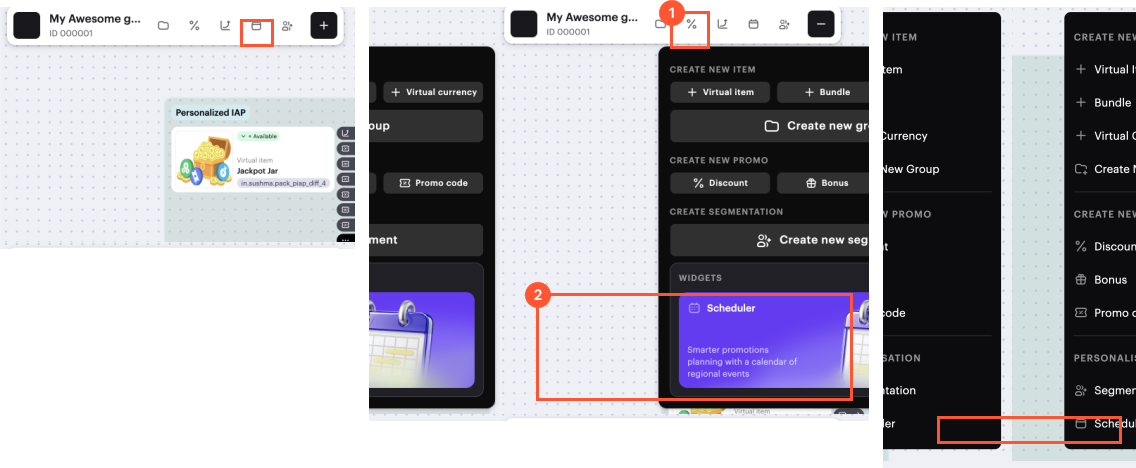
- Acesse o Agendador de uma das seguintes maneiras:
Na barra de ferramentas, selecione o ícone
 .
.Na barra de ferramentas, selecione o ícone + e então o widget Agendador.
Abra o menu de contexto em qualquer lugar do canvas e selecione Agendador.
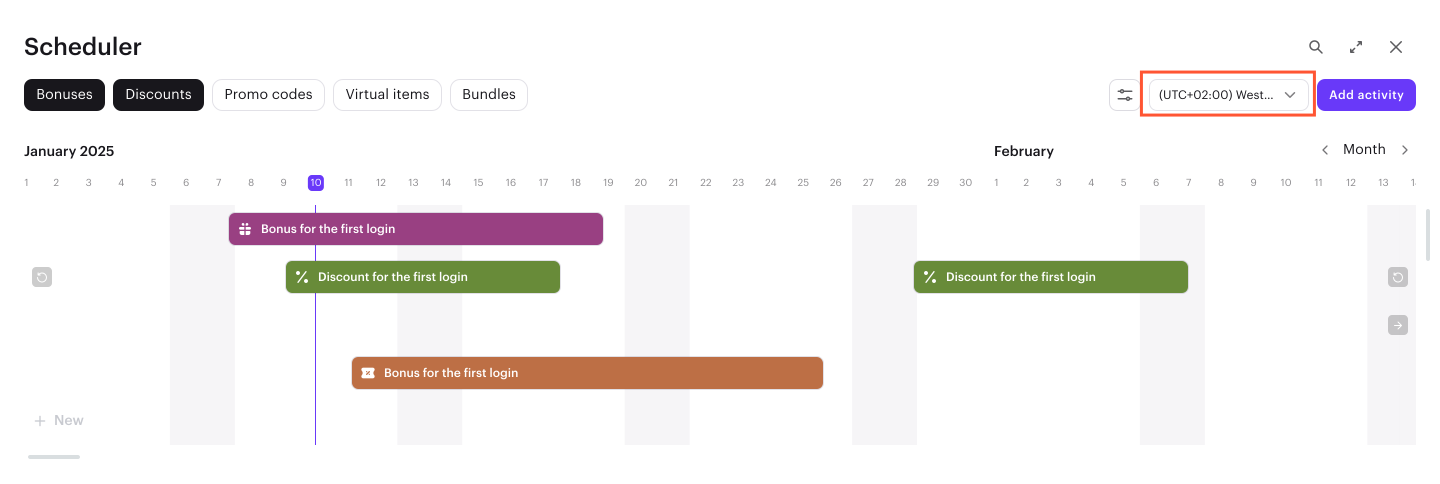
Como resultado, você verá a linha do tempo com promoções e itens com limites de tempo especificados. Todos os carimbos de tempo são automaticamente normalizados para um único fuso horário. Por padrão, o Agendador detecta e usa o fuso horário local do seu navegador, mas você pode selecionar manualmente um diferente na lista suspensa para alinhar com suas operações regionais.
Filtrar e buscar itens e promoções
Use as opções de busca e filtro para gerenciar a visibilidade de itens e promoções na linha do tempo:
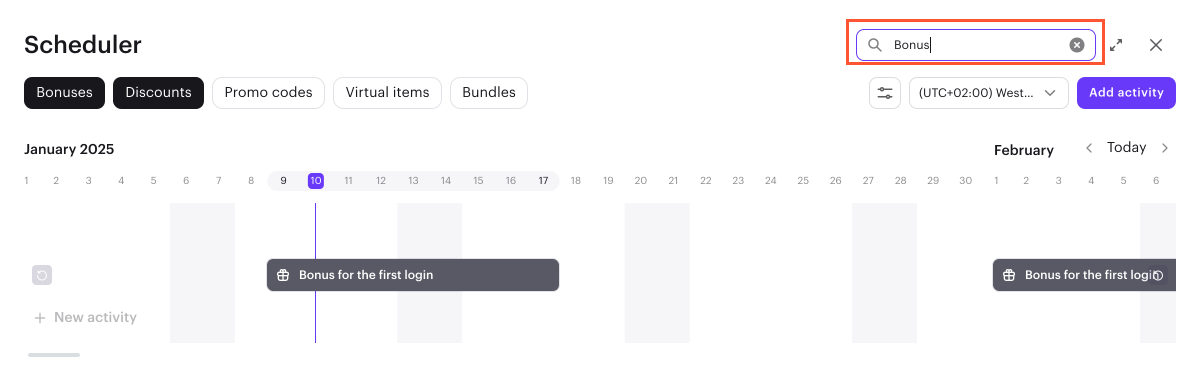
- Buscar por nome (buscar por ocorrência): use a barra de pesquisa para encontrar um item ou promoção específico digitando qualquer parte do seu nome.
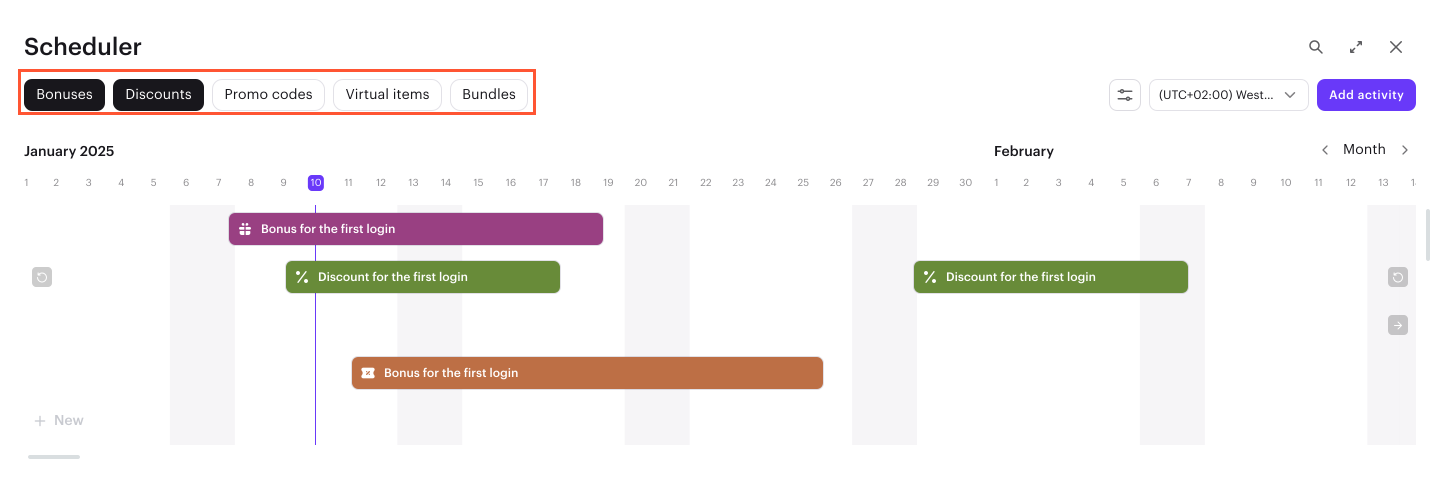
- Filtrar por tipo: você pode restringir a visualização selecionando categorias específicas de itens e promoções.
- Filtros de status: alterne a visibilidade de itens e promoções com base em seu status atual.
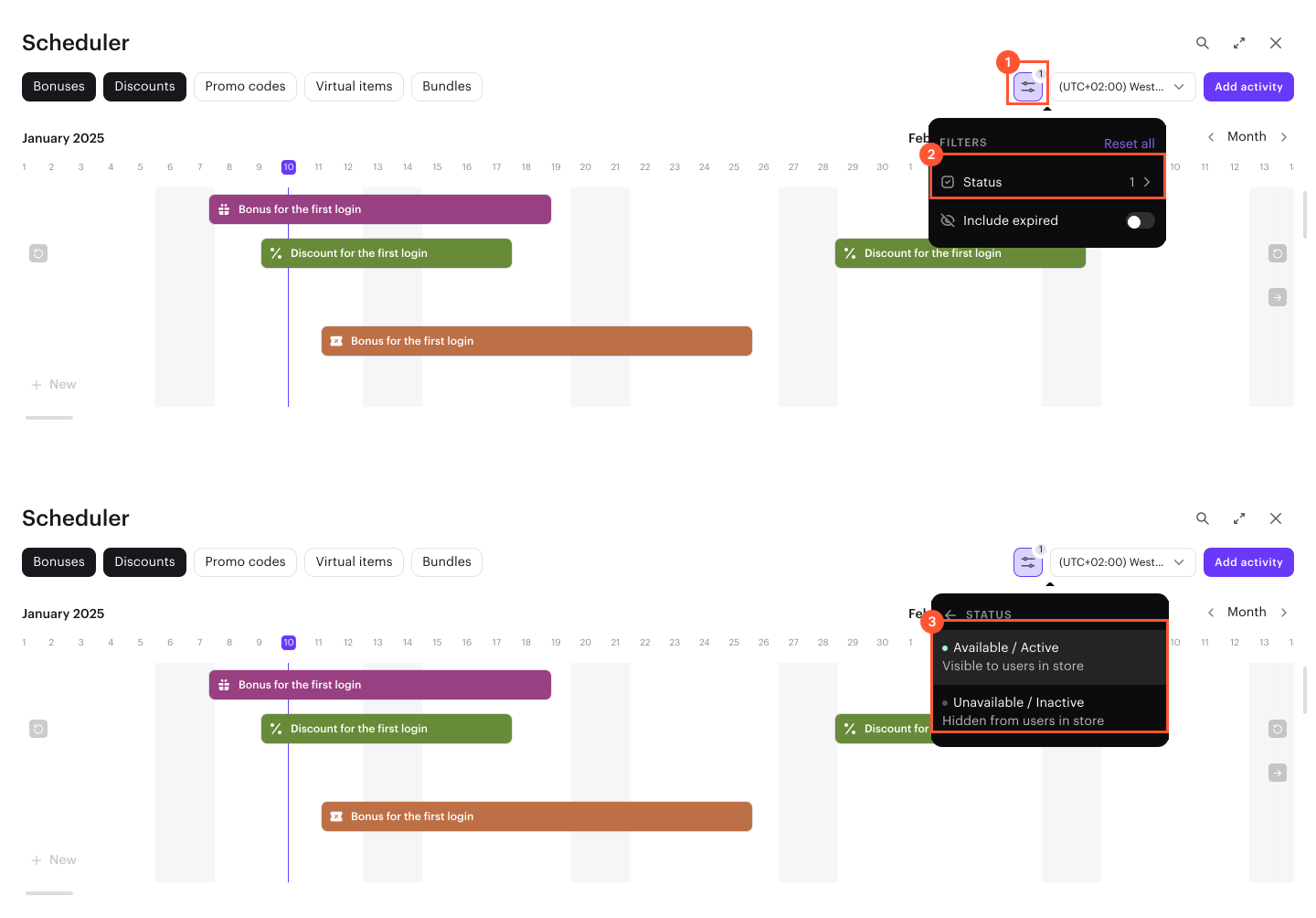
Itens no status Parcialmente Disponível estão incluídos no filtro de status Disponível/Ativo.
Se um item pertence a um grupo oculto, ele permanece visível dentro do Agendador de acordo com o status do item.
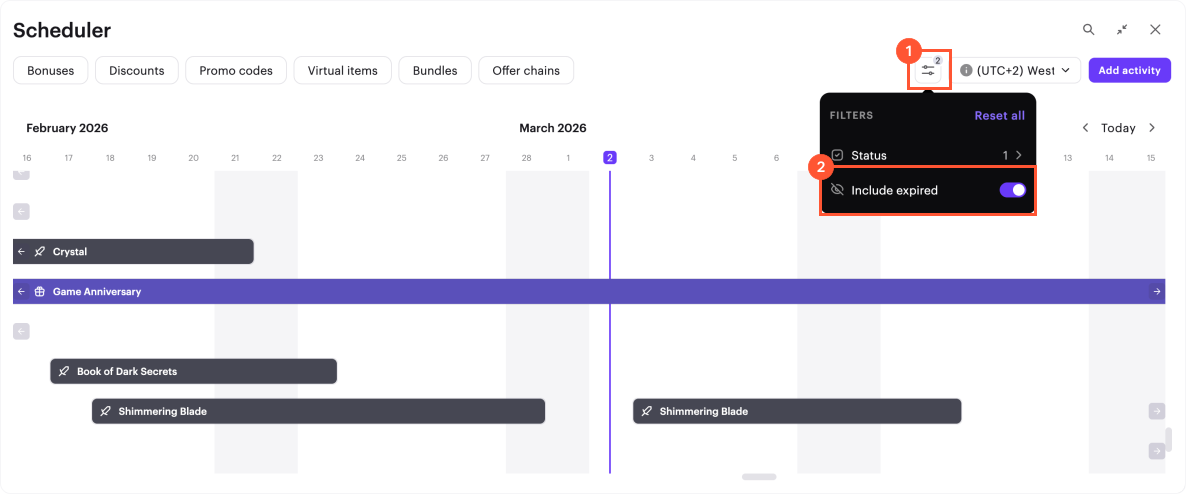
- Conteúdo expirado: você pode escolher se deseja mostrar ou ocultar itens e promoções cujos limites de tempo de exibição já expiraram.
Gerenciar horários
Você pode modificar a linha do tempo de suas atividades diretamente na Interface do Agendador usando ações de arrastar e soltar:
- Para ajustar a duração da atividade, arraste o ponto de início ou fim de uma barra de atividade.
- Para reagendar a atividade, arraste a barra inteira.
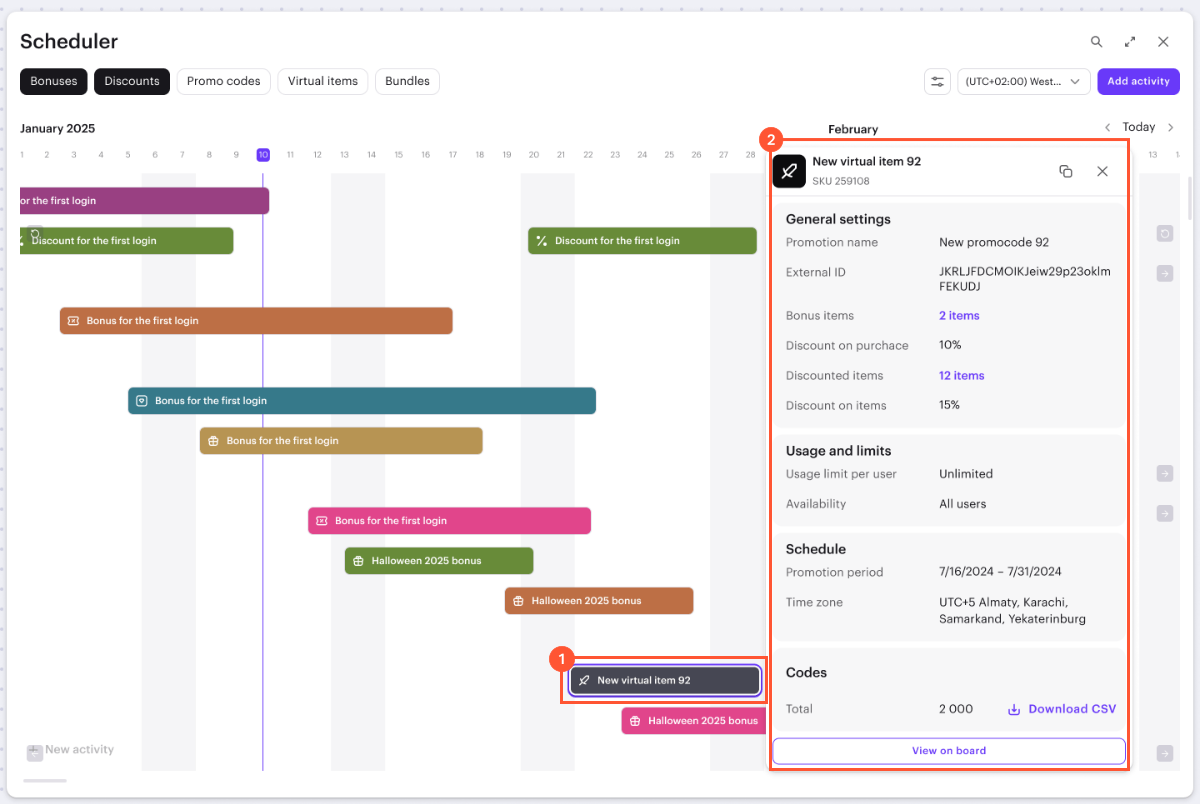
Além disso, você pode selecionar qualquer barra de atividade para ver detalhes do item ou promoção:
- Na visualização minimizada, o canvas será automaticamente ampliado para o cartão correspondente, permitindo que você veja e edite a configuração completa do item ou promoção diretamente em suas propriedades.
- Na visualização maximizada, pressionar uma barra abre um cartão de pré-visualização com os detalhes do item ou promoção, incluindo seu nome, SKU, preço, limitações e cronograma. A partir daí, você também pode selecione em Ver no painel para navegar diretamente ao cartão específico no canvas.
Encontrou um erro de texto ou digitação? Selecione o texto e pressione Ctrl+Enter.
