
Bônus
Como funciona
Visão geral
Campanhas de bônus são uma ferramenta de marketing que permite que você aumente as vendas através de bônus concedidos aos usuários junto com suas compras. Você pode realizar campanhas em datas significativas, tais como o aniversário do seu projeto, ou oferecer bônus somente aos jogadores de um certo nível. Itens bônus são concedidos aos usuários da mesma maneira que a compra de itens.
Os seguintes itens podem ser usados como bônus:
- pacotes de moedas virtuais
- chaves de jogo
- itens virtuais
- conjuntos
Recursos principais:
- Um usuário pode obter uma quantidade ilimitada de bônus ao comprar um item.
- Um item pode ser concedido como um bônus em uma quantidade ilimitada de campanhas bônus.
- Você pode definir limites na quantidade de vezes que um bônus fica disponível a um usuário.
- Você pode configurar promoções de bônus personalizadas.
Fluxo do usuário
O fluxo do usuário ao comprar um item no site criado com o Xsolla Site Builder:
- O usuário visita a loja.
- O usuário escolhe um item com o marcador Bonus.
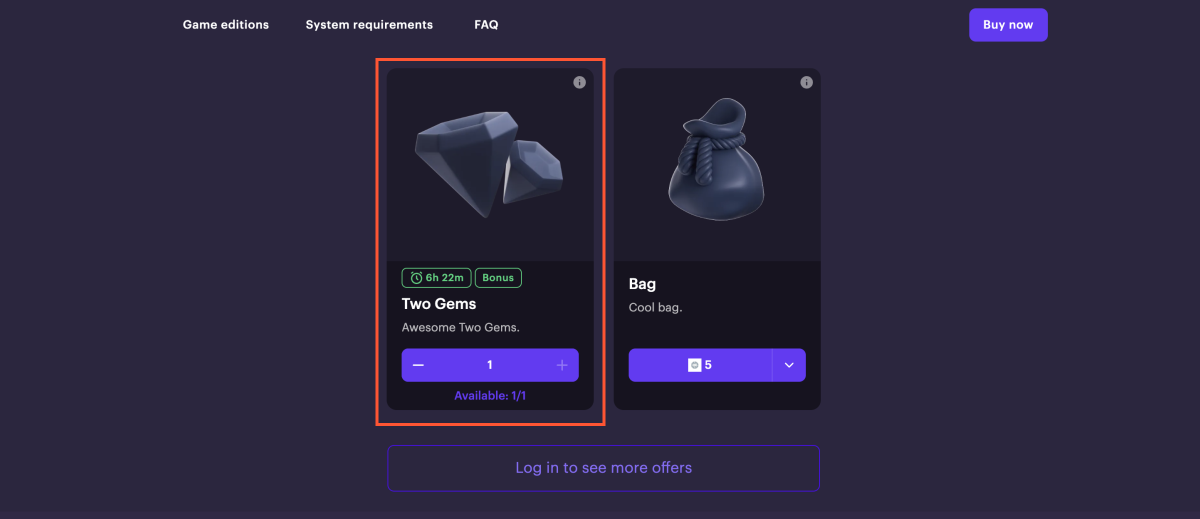
- No cartão do item, o usuário vê os itens bônus.
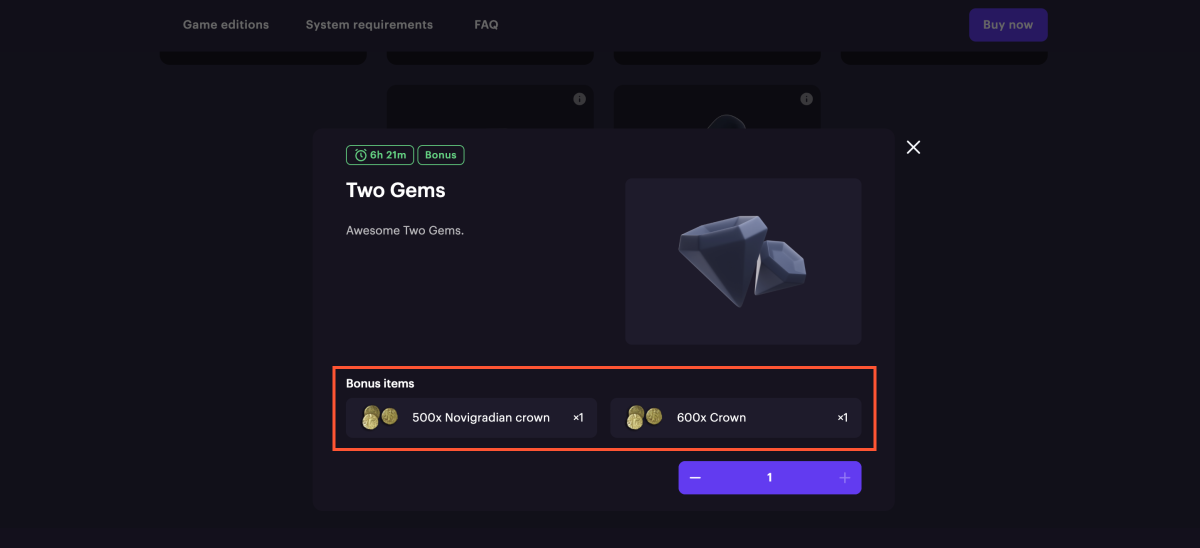
- O usuário adiciona itens ao carrinho ou prossegue para comprar um item selecionado diretamente.
- O usuário conclui o pagamento.
- Os itens são concedidos ao usuário.
Limita a lógica
Se houver um limite definido à compra de um item bônus, e o usuário tenha recebido todos os itens disponíveis dentro do limite, o item promocional não estará disponível para compra.
Se uma promoção bônus tiver um limite de uso, e a quantidade restante de promoções disponível ao usuário for zero, o item promocional será exibido no catálogo sem o item bônus.
Dependendo dos limites que forem definidos, existem cenários para a compra de itens promocionais com bônus. Por exemplo, quando houver limites na compra de itens bônus, a lógica será a seguinte:
- O item Booster tem um limite de compra — nada mais do que 2 vezes por usuário.
- O Booster é um item bônus para a Empire Lootbox.
- Um usuário comprou o Booster 1 vez e também comprou a Empire Lootbox 1 vezes, recebendo o Booster como bônus. Ao tentar comprar a Empire Lootbox novamente, a resposta do chamado da criação do pedido indicará que o usuário excedeu o limite de compra para o item Booster. Como resultado, o usuário não poderá receber o Booster de nenhuma forma.
Outros exemplos
Exemplo de limites no uso de promoções bônus:- A promoção bônus tem um limite de uso — não mais do que 1 vez por usuário.
- O Booster é um item bônus para a Empire Lootbox.
- Um usuário comprou Empire Lootbox 1 vez e recebeu Booster como bônus.
- Ao tentar comprar a Empire Lootbox novamente, o item bônus Booster não será exibido ao usuário.
- O item Booster tem um limite de compra — nada mais do que 1 vez por usuário.
- O Booster é um item bônus para a Empire Lootbox.
- A promoção bônus tem um limite de uso — não mais do que 2 vezes por usuário.
- Um usuário comprou Empire Lootbox 1 vez e recebeu Booster como bônus.
- Ao tentarem comprar a Empire Lootbox novamente, a resposta ao chamado de criação do pedido indicará que o usuário excedeu o limite de compra para o item Booster. Como resultado, o usuário não poderá receber o Booster de nenhuma maneira.
Configuração da campanha com bônus
Para criar uma promoção com itens bônus, você precisa primeiro configurar esses itens e então prosseguir à configuração da promoção.
Para criar itens manualmente no seu projeto na Conta de Distribuidor, acesse Items catalog > All items. Encontre informações detalhadas sobre esse e outros métodos para criar itens na seção Catálogo de itens da documentação.
Configuração na Conta de Distribuidor
Para criar uma nova campanha com bônus:
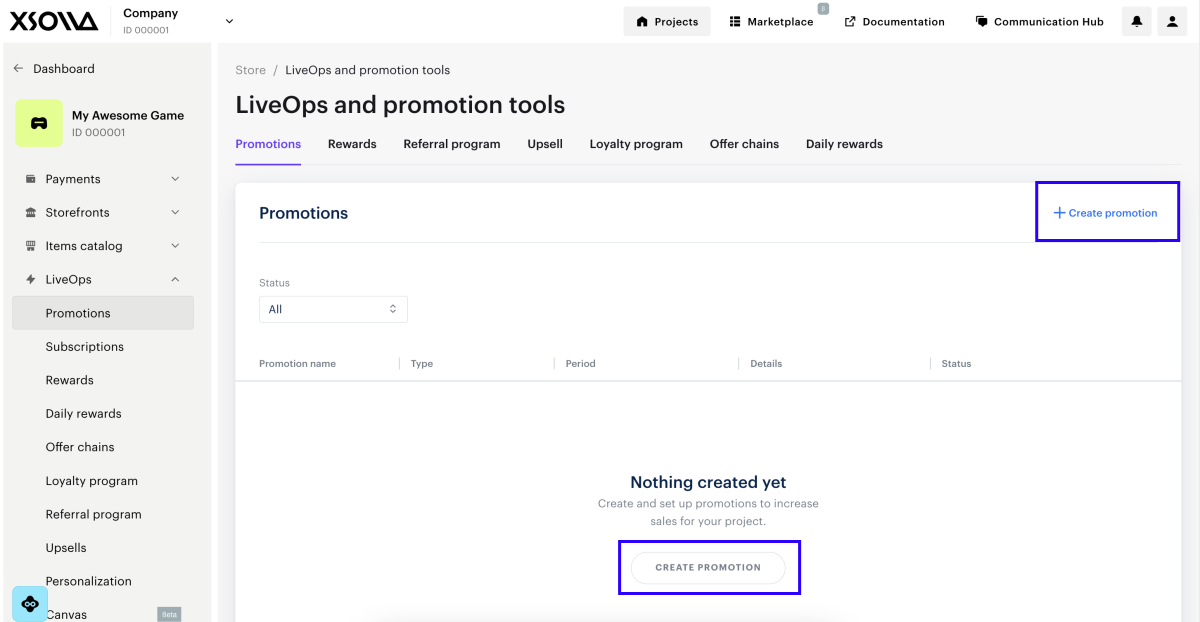
- No seu projeto na Conta de Distribuidor, acesse a seção LiveOps > Promotions.
- Na aba Promotions, selecione Create promotion.
- Especifique os parâmetros principais da promoção principal:
- Especifique o Nome da promoção (Promotion name).
- Na lista suspensa Promotion type, selecione Bonus.
- Configure itens promocionais:
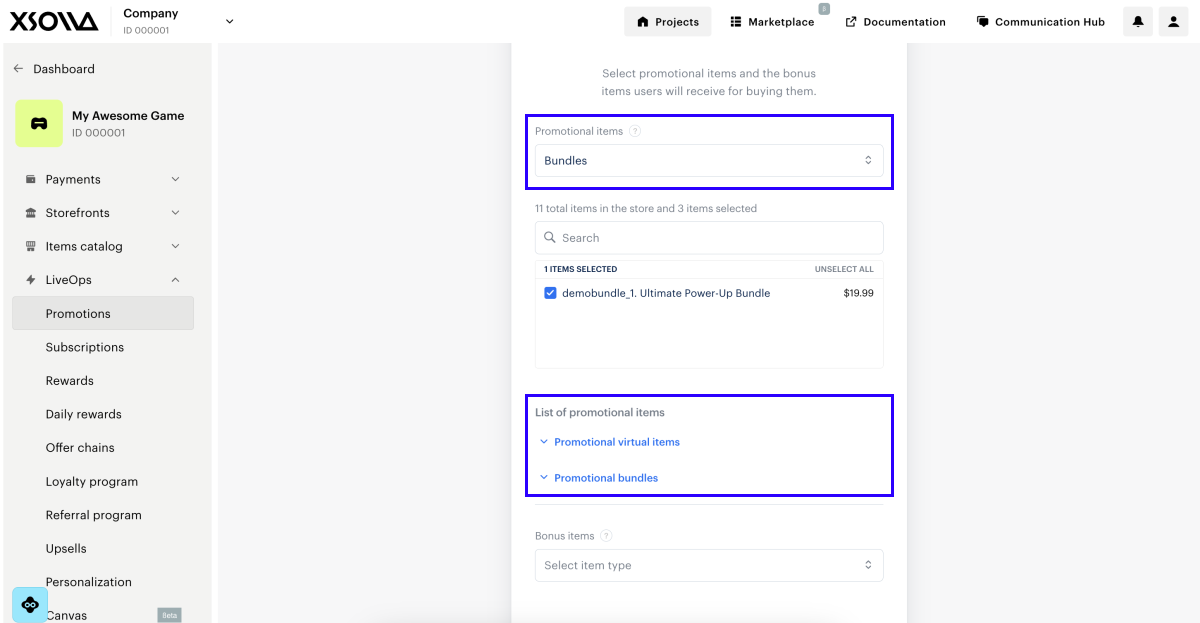
- Na lista suspensa Promotional items, selecione um tipo de item para a compra de quais usuários receberão o item bônus.
Um tipo de item fica disponível para seleção somente se ao menos um item daquele tipo foi criado no seu projeto.
Isso também se aplica a itens bônus.
- Selecione os itens.
Você pode selecionar tipos diferentes de itens como bônus. Para trocar entre os tipos de itens diferentes, use o campo Promotional items. As informações sobre todos os itens selecionados são exibidas na área List of promotional items.
Para configurar diferentes tipos de itens bônus, use o campo Bonus items.
- Configure itens bônus:
- Na lista suspensa Bonus items, selecione um tipo de item que os usuários receberão ao comprar itens promocionais.
- Selecione os itens.
- Selecione Next.
- Configure limites de desconto:
- Para limitar a promoção apenas à primeira compra de um usuário, ative a opção Trigger promotion only for first-time buyers. Quando essa opção está desativada, não é possível configurar outros limites.
- Para limitar a quantidade de vezes que um único usuário pode obter um bônus, ative a opção Limit number of times one user can use promotion e especifique o valor necessário.
- Para aplicar a promoção a usuários cujos atributos correspondem às condições especificadas, ative a opção Trigger promotion only for specific users e defina as condições de validação de atributo.
- Selecione Next.
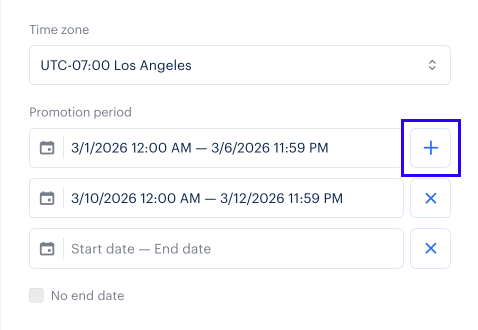
- Especifique o período de validade da promoção: um fuso horário, data inicial e data final. Para criar uma promoção sem uma data final, marque a caixa No end date.
Para adicionar outro período de validade de promoção, clique em +. Se uma promoção tem múltiplos períodos de validade, cada um deve ter uma data final. A promoção termina no último segundo do minuto especificado. Por exemplo, se um período final estiver definido para 12:00 a promoção ocorrerá até 12:00:59.
- Selecione Next.
- Reveja as configurações da promoção e selecione Save and exit.
Para disponibilizar a promoção aos usuários, você deve ativá-la. Para fazer isso:
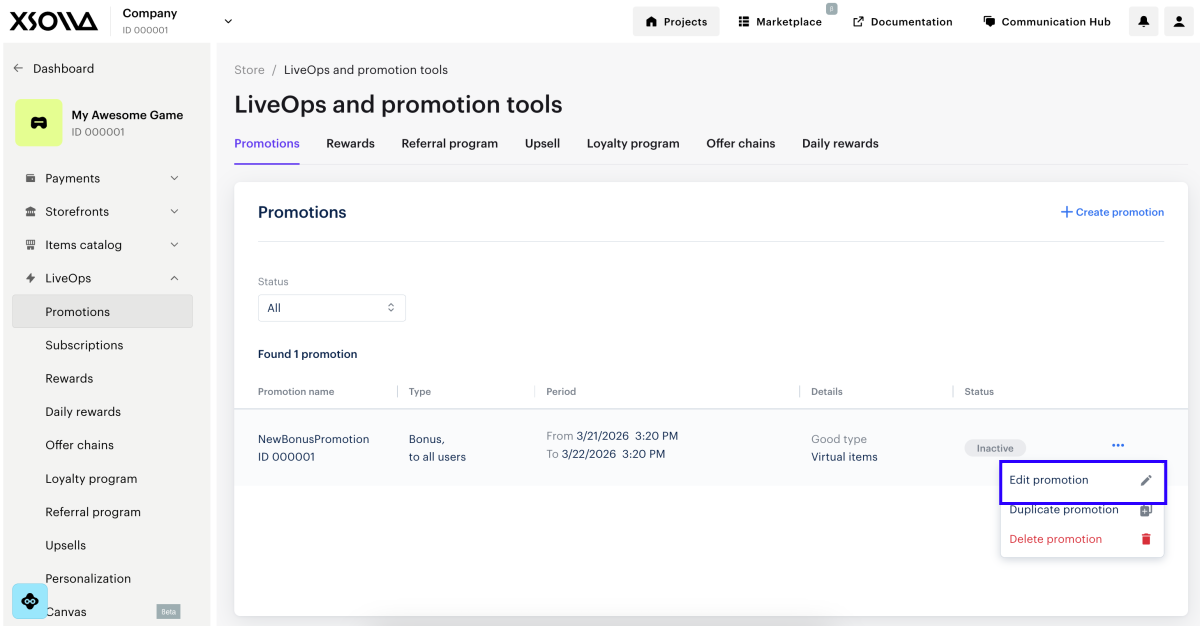
- No seu projeto na Conta de Distribuidor, acesse a seção LiveOps > Promotions.
- Na fileira com uma promoção, selecione ••• e escolha Edit promotion na lista suspensa.
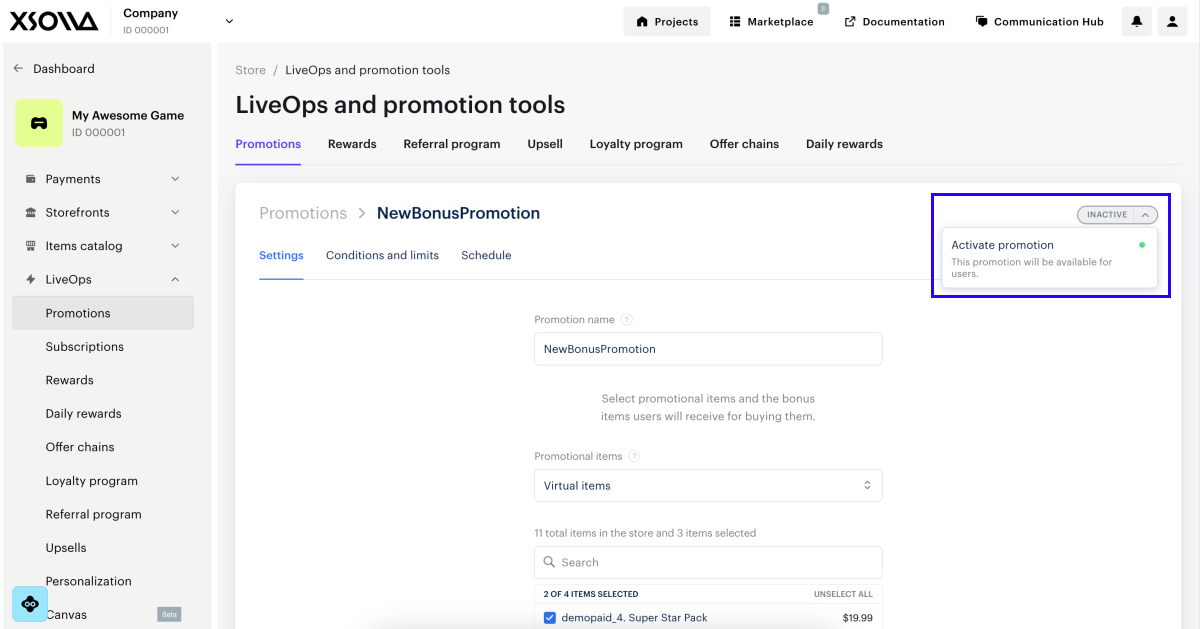
- Na lista suspensa no canto superior direito, selecione Activate promotion.
Configuração via API
- os parâmetros necessários
- os parâmetros que você deseja alterar
- todos os outros parâmetros retornados pela chamada de recuperação de promoções
Para configurar e gerenciar campanhas bônus via API, use as seguintes chamadas:
| Tarefa | Chamada API |
|---|---|
| Criação de promoções. | Criar promoção de bônus. Para aplicar a promoção a todos os itens no seu projeto, passe “condition”: null. |
| Ativação de promoções. | Passe o parâmetro “is_enabled”: true na chamada Atualizar promoção bônus ou use a chamada Ativar promoção. |
| Atualização de promoções. | Atualizar promoção bônus. Para aplicar as alterações a todos os itens no seu projeto, passe “condition”: null. |
| Desativação de promoções. | Desativar promoção. |
| Configure os períodos de validade de promoção. | Criar promoção de bônus ou Atualizar promoção bônus. Passe o campo promotion_periods como matriz de objetos onde date_from define a data inicial, e date_until define a data final do período de validade.Para tornar uma promoção indefinida, especifique somente um período e passe “promotion_periods[0].date_until": null. |
| Exclusão de promoções. | Excluir promoção bônus. |
Exibição dos itens bônus na loja
Se você vender itens pela sua própria interface, você poderá recuperar informações de itens chamando os métodos API do cliente para obter um catálogo de itens (chamadas das subseções Comum > Catálog, Itens & Moedas Virtuais > Catálog e Pacotes > Catalog).
Se seu site foi criado usando o Xsolla site builder, um timer surgirá no cartão do item 30 dias antes do fim da promoção para exibir o tempo restante:
- Se o fim da promoção estiver programado para além de uma semana, o temporizador será exibido em dias e horas.
- Se o fim da promoção estiver programado para além de um dia, o temporizador será exibido em horas e minutos.
- Se o fim da promoção estiver programado para menos de um dia, o temporizador será exibido em minutos e segundos.
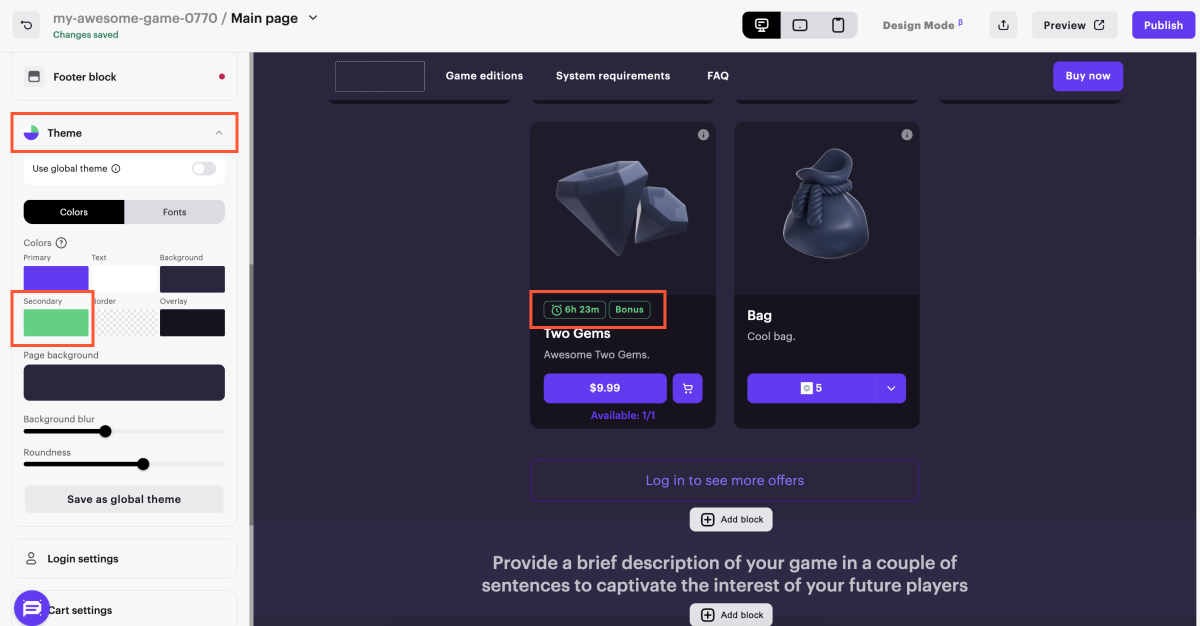
Para alterar a cor do temporizador e o marcador Bonus:
- No seu projeto na Conta de Distribuidor, acesse a seção Storefronts > Websites.
- Selecione seu site e pressione Open Site Builder.
- No menu lateral, acesse a seção Theme.
- Selecione uma nova cor no campo Secondary.
- Para aplicar as alterações, publique o site:
- No canto superior direito do construtor de sites, selecione Publish.
- Marque as caixas próximas às páginas que você deseja publicar.
- Selecione Publish.
Se a publicação do site não estiver disponível, certifique-se de que todas as condições sejam cumpridas:
- Não há seções vazias no construtor (marcadas com um indicador vermelho).
- O Acordo de Licenciamento com a Xsolla foi assinado.
- A página principal foi publicada ou selecionada para publicação. Você não pode publicar páginas descendentes antes da página principal.
Encontrou um erro de texto ou digitação? Selecione o texto e pressione Ctrl+Enter.
