
Cupons
Como funciona
Campanhas de cupons são uma ferramenta de marketing desenvolvida para atrair usuários em potencial ao seu produto e gerar vendas. Quando um usuário resgata um cupom, ele recebe um ou mais itens bônus. Os seguintes itens podem ser usados como recompensas:
- pacotes de moedas virtuais
- chaves de jogo
- itens virtuais
- conjuntos
Um cupom contém um código exclusivo. Para resgatar um cupom, o usuário deve inserir o código dentro do cliente do jogo ou uma loja do jogo, incluindo a Web Shop.
Recursos principais:
- Definição da quantidade total de resgates dentro de uma campanha.
- Definição da quantidade de resgates por usuário dentro de uma campanha.
- Múltipla geração de códigos para cupons.
- Aplicação de restrições regionais para campanhas e itens vinculados a um cupom.
Limitações:
- Se chaves de jogo forem usadas como um item bônus, a chave será enviada ao usuário via e-mail ou para o sistema de direitos após o resgate. Se a campanha exaurir as chaves, o usuário não poderá resgatar o cupom.
- Se as restrições regionais forem aplicadas a uma campanha de cupom, os usuários dessas regiões não poderão resgatar o cupom.
- Se um cupom incluir ao menos um item bônus com uma restrição regional, um usuário daquela região não poderá receber o item usando esse cupom.
- Exemplo: Um escudo e espada são oferecidos como bônus com o cupom. O escudo tem uma restrição regional e está disponível para compra somente nos EUA. Se um usuário fora dos EUA inserir o código do cupom, um erro será retornado em resposta às chamadas Verificar o código promocional ou Resgatar código de cupom. O usuário não conseguirá obter qualquer um dos itens do cupom.
Você também pode configurar promoções de códigos promocionais para sua loja.
Principais diferenças:
Um cupom permite que um usuário receba somente itens bônus. Um código promocional pode fornecer itens bônus, um desconto para um item específico, ou um desconto no carrinho inteiro.
Códigos promocionais são resgatados durante a compra (na finalização), e os cupons são resgatados após o usuário inserir e aplicar o código.
Fluxo do usuário:
- Um usuário autorizado acessa a loja.
- O usuário insere o código do cupom.
- A Xsolla retorna uma lista de itens bônus disponíveis para o cupom (opcional).
- O usuário seleciona os bônus (opcional).
- O usuário resgata o cupom.
- Os itens vinculados ao cupom são creditados ao usuário da mesma maneira que uma compra normal.
Definição de campanha de cupom
Pré-requisitos
Antes de configurar uma campanha de cupom, você deve configurar os itens que serão emitidos como bônus.
Para criar itens manualmente no seu projeto na Conta de Distribuidor, acesse a seção Items catalog > All items. Encontre informações detalhadas sobre esse e outros métodos para criar itens na seção Catálogo de itens da documentação.
Configuração na Conta de Distribuidor
Para criar uma nova campanha de cupom:
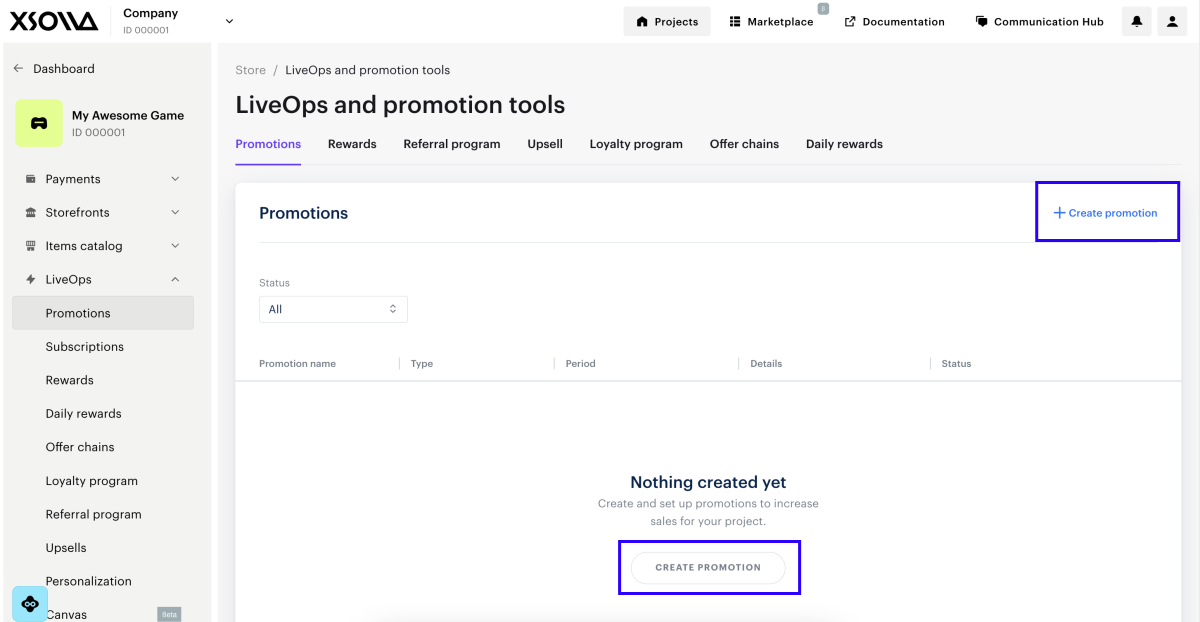
- Na sua Conta de Distribuidor do seu projeto, acesse a seção LiveOps > Promotions.
- Na aba Promotions, selecione Create promotion.
- Especifique os parâmetros da promoção principal:
- Especifique o Promotion name.
- Na lista suspensa Promotion type, selecione Coupon.
- No campo External ID, especifique um ID de promoção usado para gerenciar promoções via chamadas de API.
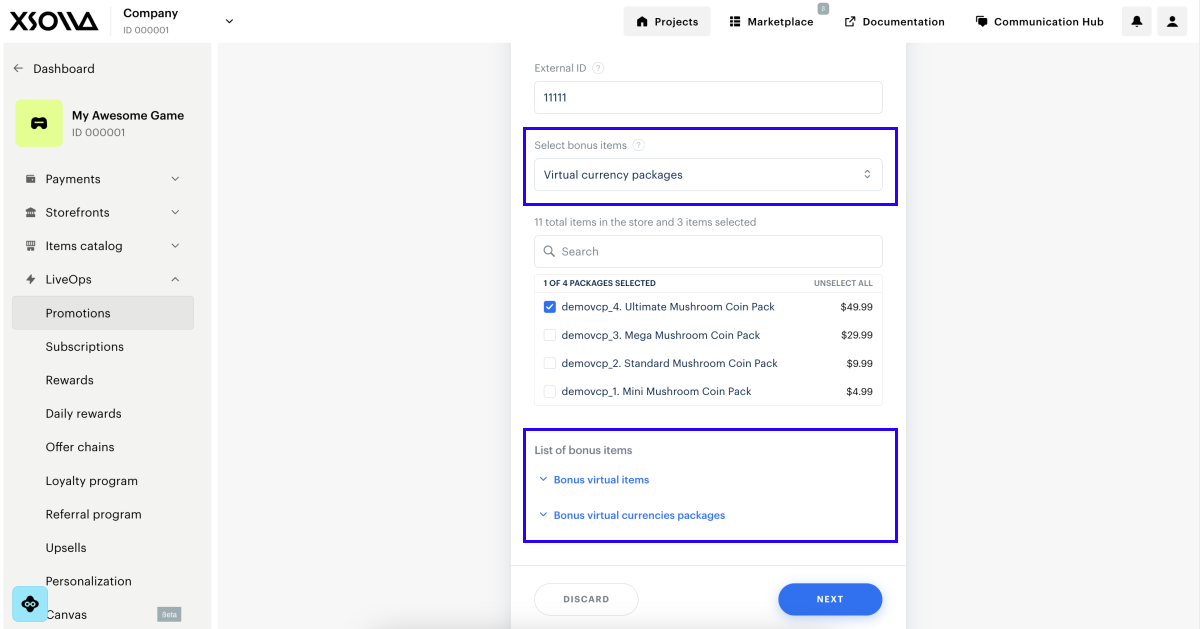
- Na lista suspensa Select bonus items, selecione o tipo de um item a ser concedido ao usuário após o resgate do cupom.
- Selecione os itens que serão concedidos a um usuário ao resgatar o cupom.
- Para itens virtuais, especifique a quantidade para cada item.
- Para chaves de jogo, especifique quando a plataforma será determinada:
- Para pré-atribuir uma plataforma específica (ex.: Steam), selecione Select DRM during code generation na lista suspensa Type of DRM selection. Depois, selecione a plataforma da lista suspensa DRM.
- Para permitir que o usuário escolha, selecione Player selects DRM at redemption na lista suspensa Type of DRM selection.
- Para chaves de jogo, especifique quando a plataforma será determinada:
Você pode selecionar tipos diferentes de itens como bônus. Para trocar entre os tipos de itens diferentes, use o campo Select bonus items. As informações sobre todos os itens selecionados são exibidas na área List of bonus items.
- Selecione Next.
- Configure os limites de resgate de cupom:
- Para limitar a quantidade total de resgates de cupons entre todos os usuários dentro de uma campanha, defina a opção Limit total number of coupon redemptions como On e especifique a quantidade máxima de resgates.
- Para limitar a quantidade de cupons que um único usuário pode resgatar dentro de uma campanha, defina a opção Limit total number of redemptions per user como On e especifique a quantidade máxima de resgates por usuário.
- Para limitar a quantidade de vezes que qualquer código de cupom exclusivo pode ser resgatado entre todos os usuários, defina a opção Limit number of unique coupon code redemptions como On e especifique a quantidade máxima de resgates para o cupom.
- Selecione Next.
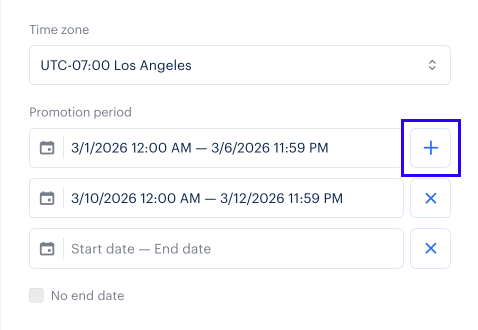
- Especifique o período de validade da promoção: um fuso horário, data inicial e data final. Para criar uma promoção sem uma data final, marque a caixa No end date.
Para adicionar outro período de validade de promoção, clique em +. Se uma promoção tem múltiplos períodos de validade, cada um deve ter uma data final. A promoção termina no último segundo do minuto especificado. Por exemplo, se um período final estiver definido para 12:00 a promoção ocorrerá até 12:00:59.
- Selecione Next.
- Revise as configurações de campanha.
- Selecione Save and exit.
Para adicionar códigos de cupom a uma campanha:
- Na sua Conta de Distribuidor do seu projeto, acesse a seção LiveOps > Promotions.
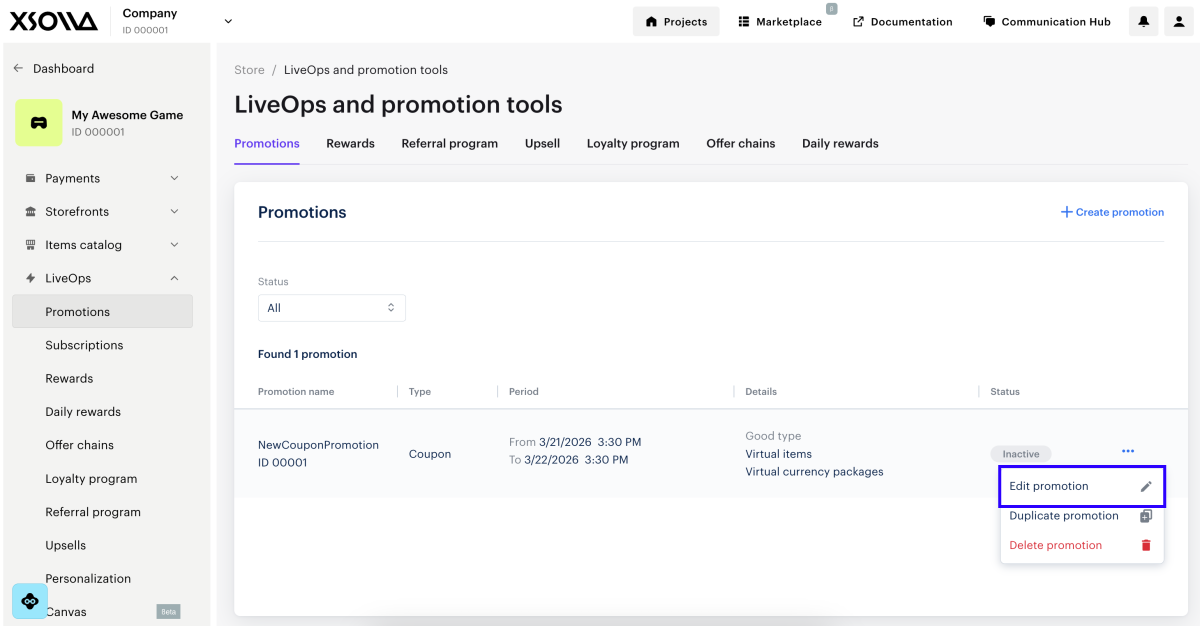
- Na fileira da promoção de cupom, selecione ••• e escolha Edit promotion na lista suspensa.
- Vá para a aba Codes.
- Para gerar códigos automaticamente:
- Na lista suspensa Code string format, selecione Auto-generated.
- Especifique a quantidade de códigos a gerar e selecione Generate.
- Para adicionar códigos manualmente:
- Na lista suspensa Code string format, selecione Manually entered.
- Insira o código do cupom e selecione Create.
- Repita a etapa anterior para adicionar a quantidade necessária de códigos.
- Baixe um arquivo CSV com os códigos (opcional).
Códigos de cupom diferenciam maiúsculas de minúsculas. Por exemplo, winter123 e WINTER123 são considerados cupons diferentes.
Você pode adicionar novos códigos a uma campanha quantas vezes quiser sem limitações. Porém, a quantidade total de códigos adicionados não pode exceder 50.000.
Se você precisar enviar uma quantidade grande de códigos autogerados, contate-nos via igs@xsolla.com.
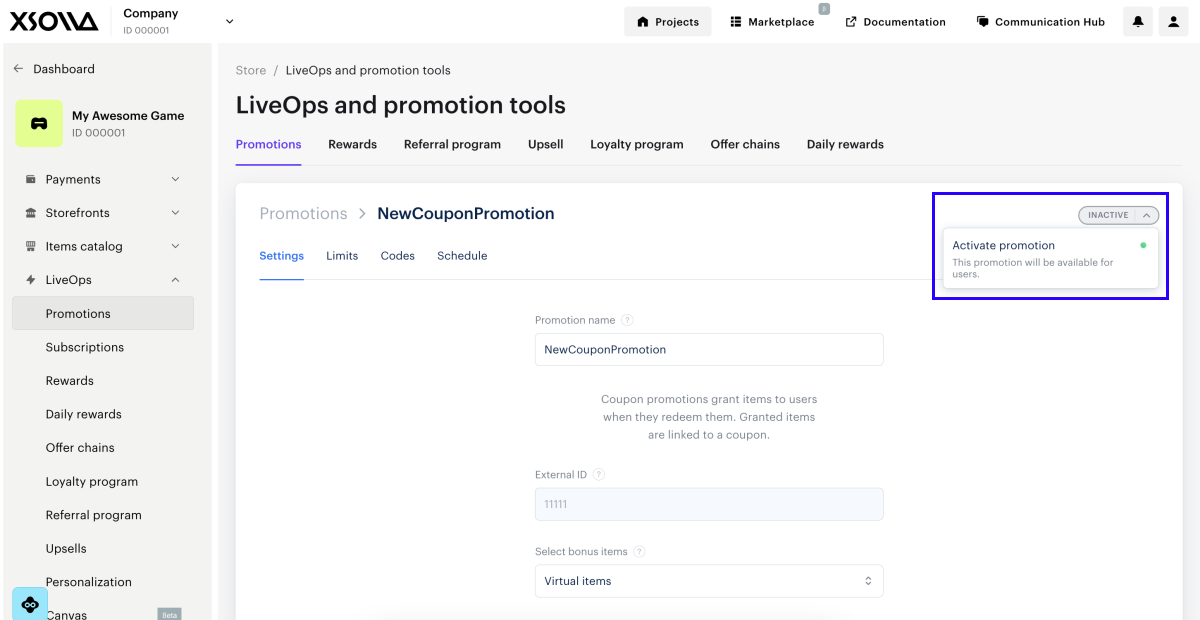
Para disponibilizar a campanha aos usuários, você deve ativá-la. Para fazer isso:
- Na sua Conta de Distribuidor do seu projeto, acesse a seção LiveOps > Promotions.
- Na fileira da promoção de cupom, selecione ••• e escolha Edit promotion na lista suspensa.
- Na lista suspensa no canto superior direito, selecione Activate promotion.
Configurar via API
- os parâmetros necessários
- os parâmetros que você deseja alterar
- todos os outros parâmetros retornados pela chamada de recuperação de promoções
Para configurar e gerenciar campanhas de cupom via API, use as seguintes chamadas:
| Tarefa | Chamada API |
|---|---|
| Crie uma promoção com um cupom. | Criar promoção de cupom. |
| Ative uma promoção com um cupom. | Ativar promoção de cupom. |
| Edite uma promoção. | Promoção de cupom de atualização. A edição de promoções também está disponível para promoções com o status Active. |
| Desative uma promoção com um cupom. | Desativar promoção de cupom. |
| Configure os períodos de validade de promoção | Criar promoção de cupom ou Promoção de cupom de atualização. Passe o campo promotion_periods como matriz de objetos onde date_from define a data inicial, e date_until define a data final do período de validade.Para tornar uma promoção indefinida, especifique somente um período e passe “promotion_periods[0].date_until": null. |
| Exclua uma promoção. | Excluir promoção de cupom. |
Defina uma resgate de cupom no seu aplicativo ou site
Resgate de cupom na sua própria interface
Para permitir que os usuários resgatem cupons no seu aplicativo ou site:
Implemente os seguintes elementos na sua interface:
- Um campo para inserir o código do cupom.
- Um formulário para exibir recompensas de cupons.
- Um botão para resgatar o código do cupom.
Implemente a lógica do cupom usando as seguintes chamadas de API do lado do cliente:
| Tarefa | Chamada API |
|---|---|
| Verifique se o cupom está correto. | Verificar o código promocional. |
| Resgate o cupom. | Resgatar código de cupom. |
| Obtenha uma lista de plataformas de distribuição de jogos para exibir ao usuário se uma chave de jogo é fornecida como bônus de cupom. | Se a resposta retornar O parâmetro |
- Garanta que os itens sejam corretamente concedidos ao usuário no resgate do cupom.
- Se você já implementou uma loja no jogo no seu aplicativo ou no seu site, não é necessária nenhuma outra configuração. Os itens vinculados a um cupom são concedidos ao usuário da mesma maneira que uma compra padrão.
O resgate de cupons no site criado com a Xsolla
Para exibir o campo de entrada de código no seu site:
- Abra seu projeto na Conta de Distribuidor e acesse a seção Storefronts > Websites.
- Na seção Sites, selecione seu site e clique em Open Site Builder.
- Na área principal do construtor, escolha um lugar onde você deseja adicionar um novo bloco e selecione Add block.
- Selecione o bloco Promo codes.
- Personalize a aparência do bloco (opcional):
- Edite o cabeçalho do bloco e texto de descrição.
- Defina um plano de fundo personalizado para o bloco.
- Altere o estilo do botão.
- Edite o texto para o botão de resgate do cupom.
- Para aplicar as alterações, publique o site:
- No canto superior direito do construtor de sites, selecione Publish.
- Marque as caixas próximas às páginas que deseja publicar.
- Selecione Publish.
Se a publicação do site não estiver disponível, certifique-se de que todas as condições sejam cumpridas:
- Não há seções vazias no construtor (marcadas com um indicador vermelho).
- O Acordo de Licenciamento com a Xsolla foi assinado.
- A página principal foi publicada ou selecionada para publicação. Você não pode publicar páginas descendentes antes da página principal.
Encontrou um erro de texto ou digitação? Selecione o texto e pressione Ctrl+Enter.
