
Descontos
Como funciona
Informações gerais
Promoções de desconto são uma ferramenta de marketing desenvolvida para atrair novos usuários e aumentar as vendas. Itens comprados por um preço descontado são concedidos a usuários da mesma maneira que itens sem desconto.
Descontos estão disponíveis nos seguintes cenários:
- venda de itens de jogo — itens virtuais, pacotes de moedas virtuais e conjuntos
- venda de jogos e DLCs via chaves de jogo
Recursos principais:
- Uma promoção de desconto pode ser aplicada a um ou múltiplos itens.
- Uma quantidade ilimitada de descontos pode ser aplicada a um item.
- Um desconto pode ser aplicado a quantidade ilimitada de itens.
- Chamadas de API para criar um catálogo retornam o objeto de preço para cada item no qual existe um preço, incluindo preços com e sem desconto.
Limitações:
- Descontos não são aplicados a preços especificados nas moedas virtuais. Para itens tanto com preços de moedas reais e virtuais, os descontos se aplicam somente ao preço de moedas reais.
- Não é possível aplicar restrições regionais a promoções de desconto.
- Ao configurar promoções de desconto na Conta de Distribuidor, você pode especificar apenas um valor inteiro de 1 a 99. Se quiser especificar um valor fracionado, você precisa configurar os descontos via API.
Regras para aplicar descontos
Se várias promoções forem válidas para um item no momento da compra, os descontos serão aplicados ao item um a um. A ordem em que os descontos são aplicados não importa.
Exemplo:
O preço de um item virtual é $10. Na Conta de Distribuidor, as seguintes promoções foram criadas para os itens virtuais:
- Promoção de desconto Black Friday com um desconto de 10% entre 4 e 30 de novembro
- Promoção de desconto Oferta com um desconto de 20% entre 15 de novembro e 15 de dezembro
- promoção com um código promocional de 5% de desconto entre 4 e 30 de novembro
Se o item for comprado em 20 de novembro, tanto as promoções de desconto quanto as promoções com códigos promocionais são válidas.
O custo total do item virtual é então calculado como (($10 - 10%) - 20%) - 5% = $10 × (100%-10%) × (100%-20%) × (100%-5%) = $10 × 0,9 × 0,8 × 0,95, e será de $6,84 USD.
Configure promoções com descontos
Configuração na Conta de Distribuidor
Para criar uma nova promoção de desconto:
- No seu projeto na Conta de Distribuidor, acesse a seção LiveOps > Promotions.
- Na aba Promotions, selecione Create promotion.
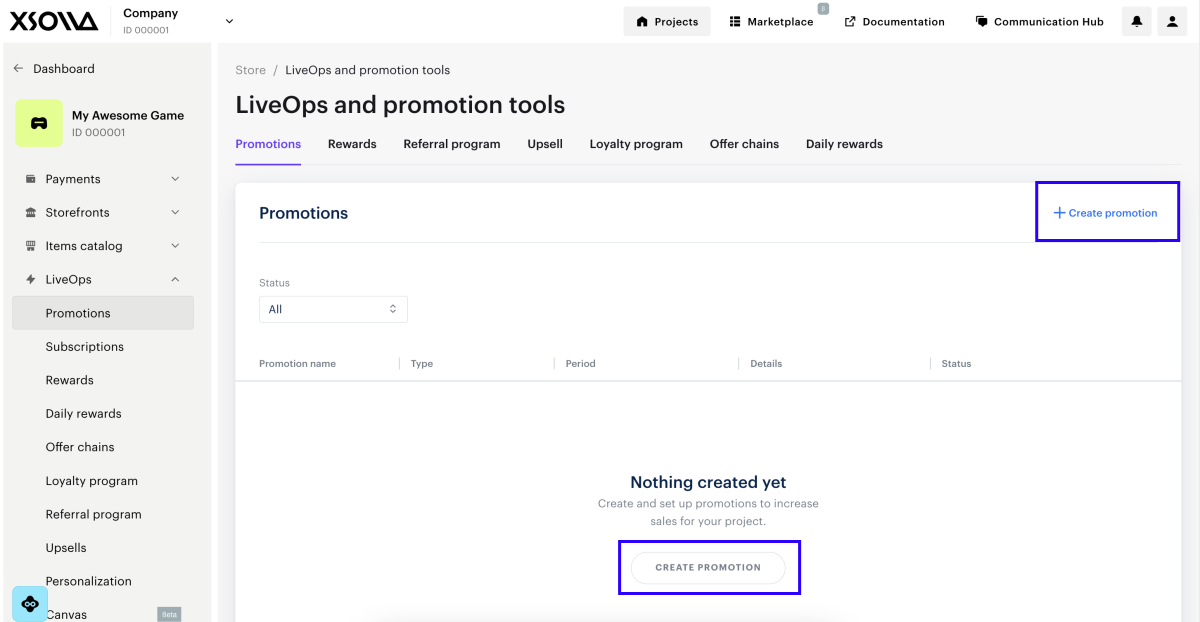
- Especifique os parâmetros principais da promoção principal:
- Especifique o Nome da promoção (Promotion name).
- Na lista suspensa Promotion type, selecione Discount.
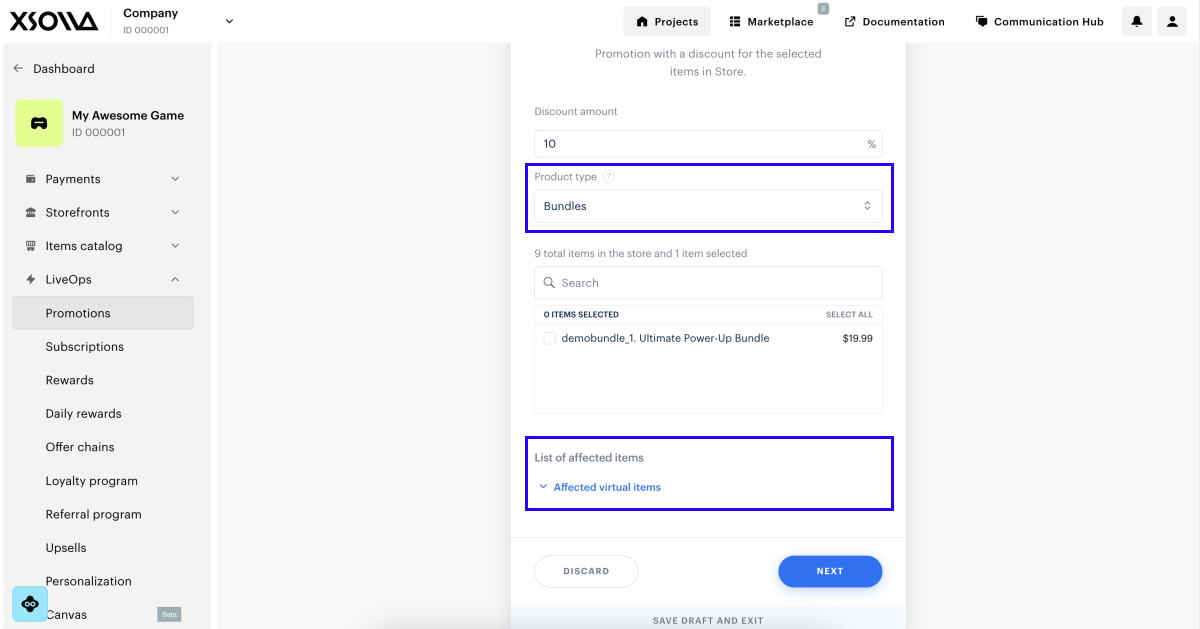
- No campo Discount amount, especifique o percentual de desconto. Ele pode ser um valor inteiro de 1 a 99.
- Na lista suspensa Product type, selecione um tipo de item para o qual um desconto deve ser aplicado.
- Selecione os itens para os quais você deseja aplicar o desconto.
Você pode selecionar tipos diferentes de itens como bônus. Para trocar entre os tipos de itens diferentes, use o campo Product type. As informações sobre todos os itens selecionados são exibidas na área List of affected items.
- Selecione Next.
- Configure limites de desconto:
- Para limitar a promoção apenas à primeira compra de um usuário, ative a opção Trigger promotion only for first-time buyers. Quando essa opção está desativada, não é possível configurar outros limites.
- Para limitar a quantidade de vezes que um único usuário pode obter o desconto, ative a opção Limit number of times one user can use promotion e especifique o valor necessário.
- Para aplicar o desconto a usuários cujos atributos correspondem às condições especificadas, ative a opção Trigger promotion only for specific users e defina as condições de validação de atributo.
- Selecione Next.
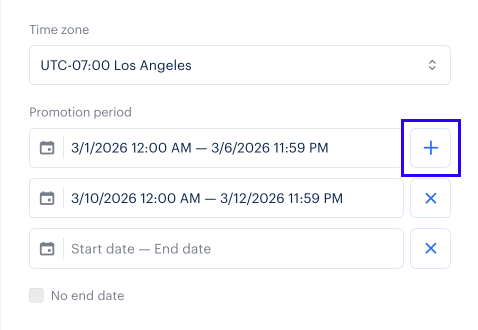
- Especifique o período de validade da promoção: um fuso horário, data inicial e data final. Para criar uma promoção sem uma data final, marque a caixa No end date.
Para adicionar outro período de validade de promoção, clique em +. Se uma promoção tem múltiplos períodos de validade, cada um deve ter uma data final. A promoção termina no último segundo do minuto especificado. Por exemplo, se um período final estiver definido para 12:00 a promoção ocorrerá até 12:00:59.
- Selecione Next.
- Revise as configurações de promoção.
- Selecione Save and exit.
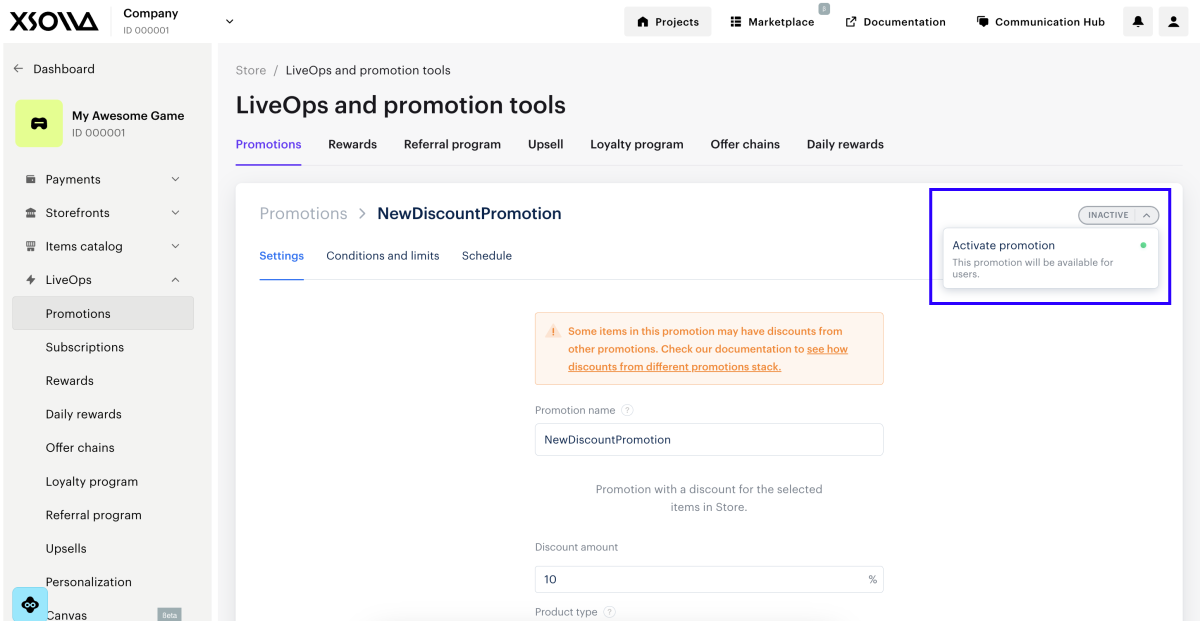
Para disponibilizar a promoção aos usuários, você deve ativá-la. Para fazer isso:
- No seu projeto na Conta de Distribuidor, acesse a seção LiveOps > Promotions.
- Na fileira com uma promoção, selecione ••• e escolha Edit promotion na lista suspensa.
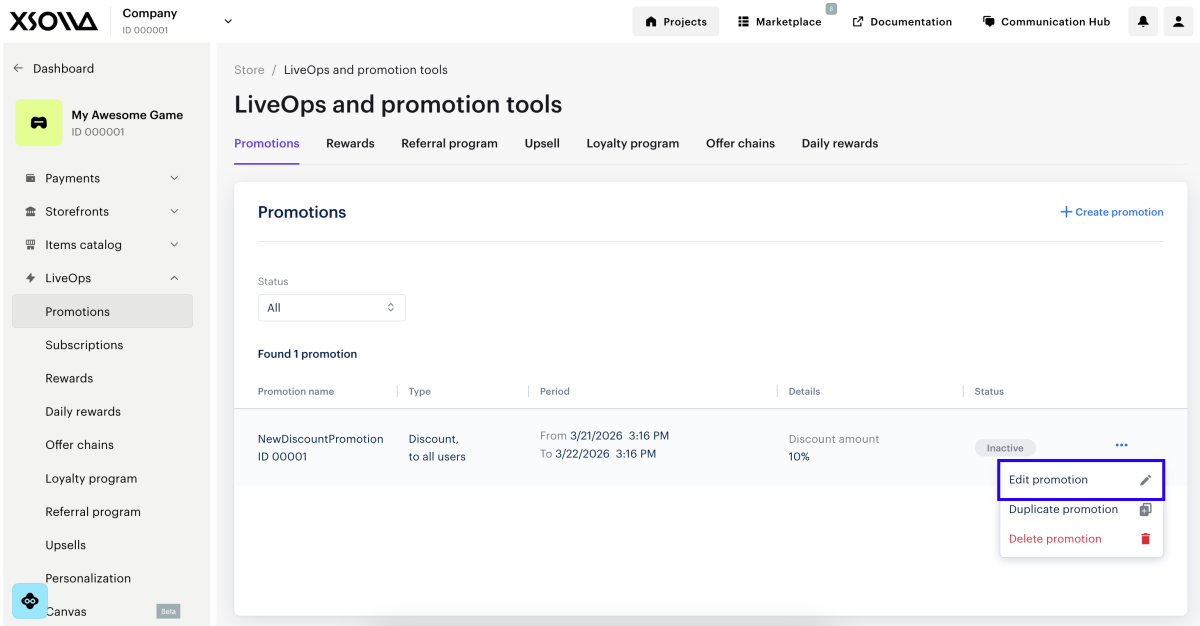
- Na lista suspensa no canto superior direito, selecione Activate promotion.
Configuração via API
- os parâmetros necessários
- os parâmetros que você deseja alterar
- todos os outros parâmetros retornados pela chamada de recuperação de promoções
Para configurar e gerenciar campanhas de desconto via API, use as seguintes chamadas:
| Tarefa | Chamada API |
|---|---|
| Criação de promoções. | Crie uma promoção de desconto para o item. Na matriz items, passe os SKUs de itens necessários — isso pode incluir itens de diferentes categorias e DRMs específicos de um jogo. Para aplicar o desconto a todos os itens no seu projeto, passe “items”: null. |
| Ativação de promoções. | Atualize a promoção do item. Passe o parâmetro “is_enabled”: true. |
| Atualização de promoções. | Atualize a promoção do item. Na matriz items, passe os SKUs de itens necessários — isso pode incluir itens de diferentes categorias e DRMs específicos de um jogo. Para aplicar o desconto a todos os itens no seu projeto, passe “items”: null. |
| Desativação de promoções. | Atualize a promoção do item. Passe o parâmetro “is_enabled”: false. |
| Configure os períodos de validade de promoção. | Criar promoção de desconto para o item ou Atualizar promoção de item. Passe o campo promotion_periods como matriz de objetos onde date_from define a data inicial, e date_until define a data final do período de validade.Para tornar uma promoção indefinida, especifique somente um período e passe “promotion_periods[0].date_until": null. |
| Exclusão de promoções. | Excluir promoção de item. |
Personalização de condições de promoção de desconto
Você pode definir um desconto que é aplicado somente se algumas das condições forem cumpridas. Por exemplo:
- desconto que é aplicado a uma quantia especificada do carrinho
- desconto que é aplicado somente se o carrinho tiver itens o suficiente
- desconto em um item se o usuário comprar outro
Para configurar promoções de desconto com condições, entre em contato com seu Gerente de Sucesso do Cliente ou envie um e-mail para csm@xsolla.com.
Exiba os itens descontados na loja
Se você vender itens pela sua própria interface, você poderá recuperar informações de precificação de itens, incluindo preços com desconto, chamando os métodos API do cliente para obter um catálogo de itens (chamadas das subseções Comum > Catálog, Itens & Moedas Virtuais > Catálog e Pacotes > Catalog).
Se seu site foi criado usando o Xsolla site builder, um timer surgirá no cartão do item 30 dias antes do fim da promoção para exibir o tempo restante:
- Se o fim da promoção estiver programado para além de uma semana, o temporizador será exibido em dias e horas.
- Se o fim da promoção estiver programado para além de um dia, o temporizador será exibido em horas e minutos.
- Se o fim da promoção estiver programado para menos de um dia, o temporizador será exibido em minutos e segundos.
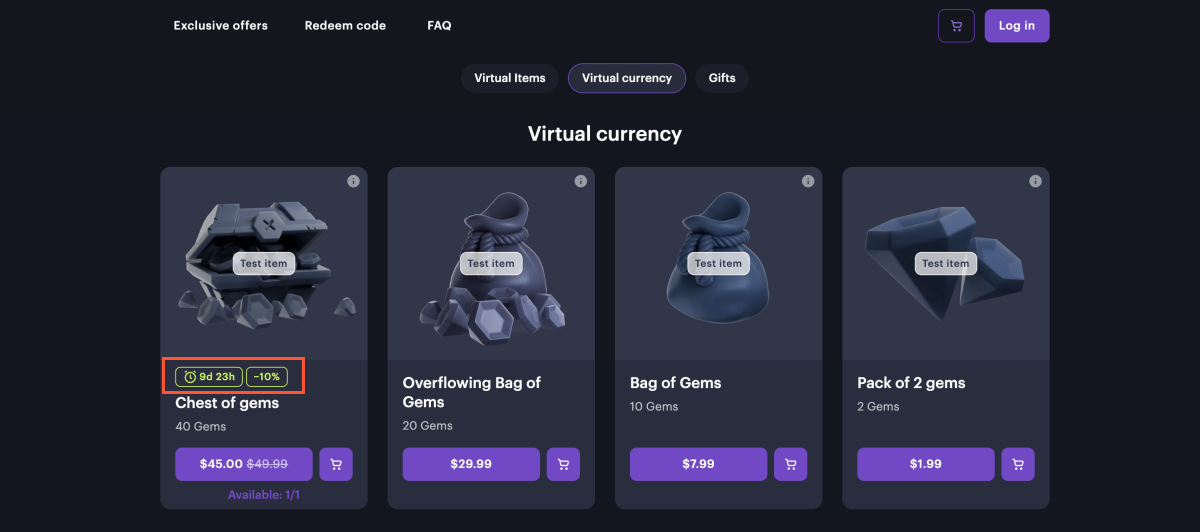
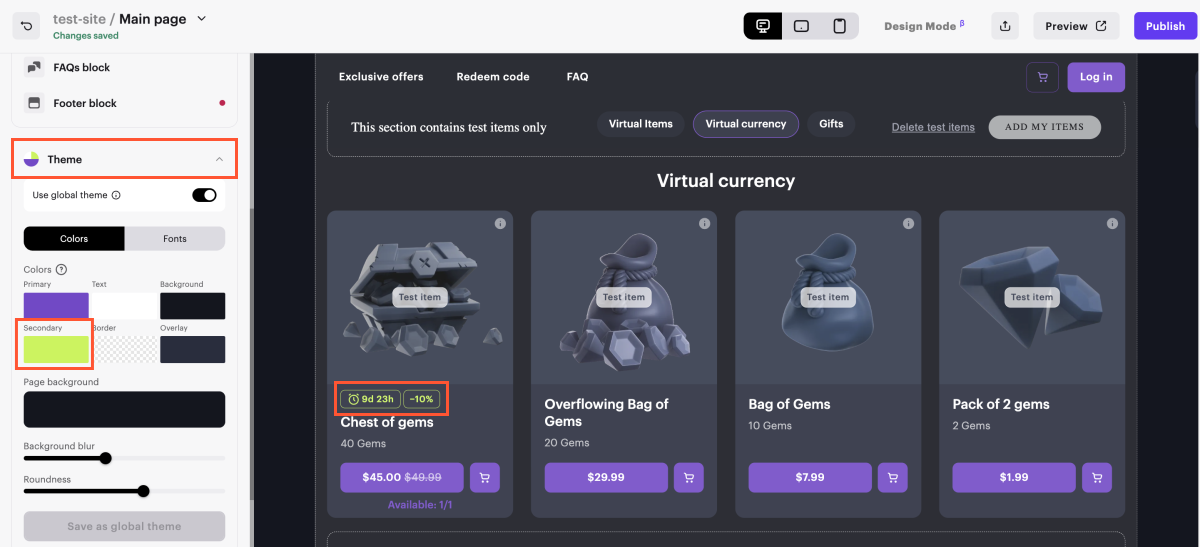
Para alterar a cor do temporizador e o valor do desconto:
- No seu projeto na Conta de Distribuidor, acesse a seção Storefronts > Websites.
- Selecione seu site e pressione Open Site Builder.
- No menu lateral, acesse a seção Theme.
- Selecione uma nova cor no campo Secondary.
- Para aplicar as alterações, publique o site:
- No canto superior direito do construtor de sites, selecione Publish.
- Marque as caixas próximas às páginas que você deseja publicar.
- Selecione Publish.
Se a publicação do site não estiver disponível, certifique-se de que todas as condições sejam cumpridas:
- Não há seções vazias no construtor (marcadas com um indicador vermelho).
- O Acordo de Licenciamento com a Xsolla foi assinado.
- A página principal foi publicada ou selecionada para publicação. Você não pode publicar páginas descendentes antes da página principal.
Encontrou um erro de texto ou digitação? Selecione o texto e pressione Ctrl+Enter.
