Cadeias de ofertas
Como funciona
Visão geral
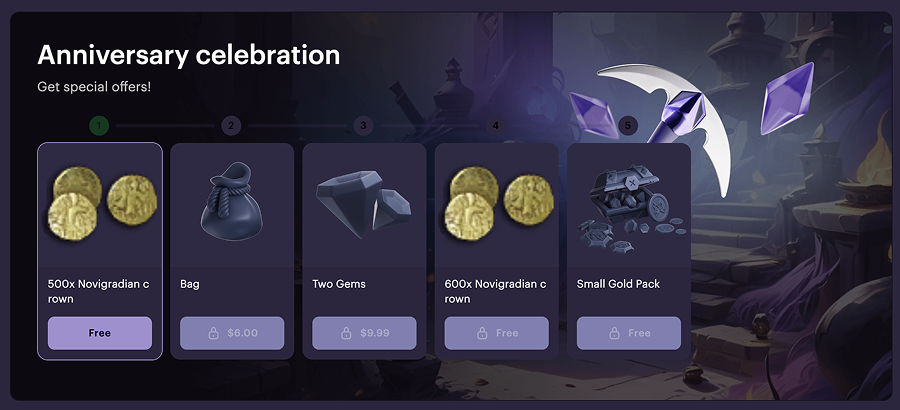
Uma cadeia de ofertas é uma sequência de etapas, cada uma contendo um item. Os usuários recebem esse item de graça ou o compram como parte de uma oferta ativa, progredindo pela cadeia uma etapa por vez. A próxima etapa é desbloqueada somente após concluir todas as anteriores.
Uma cadeia de ofertas pode incluir itens disponíveis somente dentro da cadeia, bem como itens por preços descontados quando comparados aos preços da loja. Isso encoraja os usuários a retornarem ao jogo e concluírem a cadeia antes dela expirar. Use essa ferramenta de marketing para reter usuários e aumentar o engajamento.
Os seguintes itens podem ser oferecidos nas etapas da cadeia:
- pacotes de moedas virtuais
- itens virtuais
- conjuntos
Limitações:
- As seguintes configurações de itens são ignoradas nas cadeias de ofertas:
- regras de personalização
- limites de compra
- disponibilidade programada (data de início/fim)
- promoções e descontos
- Número máximo de etapas em uma cadeia de ofertas — 30.
- Uma etapa pode conter apenas um item.
- O preço da etapa paga da cadeia de ofertas é igual ao preço do item nessa etapa.
Fluxo do usuário
- O usuário vai à loja.
- O usuário vê uma cadeia de ofertas disponível e os itens oferecidos para cada etapa.
- O usuário faz login.
- O usuário vê seu progresso atual na cadeia.
- O usuário conclui a etapa atual:
- Se a etapa for gratuita, o usuário reivindica o item.
- Se a etapa for paga, o usuário faz um pagamento. O item é concedido ao usuário da mesma forma que ao comprá-lo.
- O usuário prossegue para a próxima etapa da cadeia.
Visibilidade e comportamento da cadeia de ofertas
A lógica de funcionamento da cadeia de ofertas é a seguinte:
- A disponibilidade da cadeia de ofertas depende das configurações de visibilidade e personalização configuradas para uma cadeia específica.
- Se o usuário já resgatou ou comprou itens dentro de uma cadeia, o progresso atual dele é exibido, incluindo as etapas concluídas e a próxima disponível.
- Se o usuário concluir todas as etapas, a cadeia é exibida como concluída.
- Se a cadeia for renovável, o progresso do usuário é redefinido conforme o cronograma.
Itens reembolsados
Se um item comprado for reembolsado, o progresso do usuário na cadeia de ofertas é alterado. A etapa onde o usuário recebeu o item reembolsado é considerada incompleta. Para prosseguir pela cadeia, o usuário deve comprar o item novamente. As recompensas resgatadas antes do reembolso não são afetadas.
Exemplo:
O usuário resgatou e comprou os itens nas etapas 1, 2 e 3, e então solicitou um reembolso para o item na etapa 2. As etapas 1 e 3 permanecem concluídas, mas a etapa 4 continua bloqueada até o usuário concluir a etapa 2 novamente.
Configuração da cadeia de ofertas
Para criar uma cadeia de ofertas, você precisa configurar os itens primeiro. Tenha em mente:
- Se você deseja que um item esteja disponível apenas através da cadeia, defina seu status como Parcialmente Disponível.
- Se o usuário comprar um item fora da cadeia de ofertas, isso não afeta seu progresso na cadeia.
Para criar itens manualmente no seu projeto na Conta de Distribuidor, acesse a seção Items catalog > All items. Encontre informações detalhadas sobre esse e outros métodos para criar itens nas seções Catálogo de itens e Gerenciamento de Catálogo da documentação.
Para criar uma cadeia de ofertas, você precisa configurar os itens primeiro. Tenha em mente:
- Se você deseja que um item esteja disponível apenas através da cadeia, defina seu status como Parcialmente Disponível.
- Se o usuário comprar um item fora da cadeia de ofertas, isso não afeta seu progresso na cadeia.
Para criar itens manualmente no projeto da sua conta, acesse a seção Catálogo. Encontre informações detalhadas sobre esse e outros métodos para criar itens na seção Catálogo e itens da Documentação.
Para criar uma cadeia de ofertas, você precisa configurar os itens primeiro. Tenha em mente:
- Se você deseja que um item esteja disponível apenas através da cadeia, defina seu status como Parcialmente Disponível.
- Se o usuário comprar um item fora da cadeia de ofertas, isso não afeta seu progresso na cadeia.
Para criar itens manualmente no projeto na sua conta, acesse a seção Items catalog > All items. Encontre informações detalhadas sobre esse e outros métodos para criar itens nas seções Catálogo de itens e Gerenciamento de Catálogo da documentação.
Para criar uma cadeia de ofertas, você precisa configurar os itens primeiro. Tenha em mente:
- Se você deseja que um item esteja disponível apenas através da cadeia, defina seu status como Parcialmente Disponível.
- Se o usuário comprar um item fora da cadeia de ofertas, isso não afeta seu progresso na cadeia.
Para criar itens manualmente no projeto na sua conta, acesse a seção Items catalog > All items. Encontre informações detalhadas sobre esse e outros métodos para criar itens nas seções Catálogo de itens e Gerenciamento de Catálogo da documentação.
Para criar uma cadeia de ofertas, você precisa configurar os itens primeiro. Tenha em mente:
- Se você deseja que um item esteja disponível apenas através da cadeia, defina seu status como Parcialmente Disponível.
- Se o usuário comprar um item fora da cadeia de ofertas, isso não afeta seu progresso na cadeia.
Para criar itens manualmente no projeto na sua conta, acesse a seção Items catalog > All items. Encontre informações detalhadas sobre esse e outros métodos para criar itens nas seções Catálogo de itens e Gerenciamento de Catálogo da documentação.
Configurar na Conta de Distribuidor
Para criar uma cadeia de ofertas:
- No seu projeto na Conta de Distribuidor, vá para a seção LiveOps > Offer chains.
- No seu projeto na conta, vá para a seção LiveOps > Offer chains.
- No seu projeto na conta, vá para a seção LiveOps > Offer chains.
- No seu projeto na conta, vá para a seção LiveOps > More > Offer chains.
- Clique em Create offer chain.
- Especifique:
- Título da cadeia.
- Descrição da cadeia (opcional).
- Clique em Next.
- Configure o número necessário de etapas da cadeia:
- Clique em Add step.
- Na Select SKU lista suspensa, selecione um item.
- Se você especificou um preço ao criar o item, mas deseja que a oferta seja gratuita, ative a opção Offer free reward. Para itens criados como gratuitos, essa opção é ativada automaticamente.
- Clique em Save.
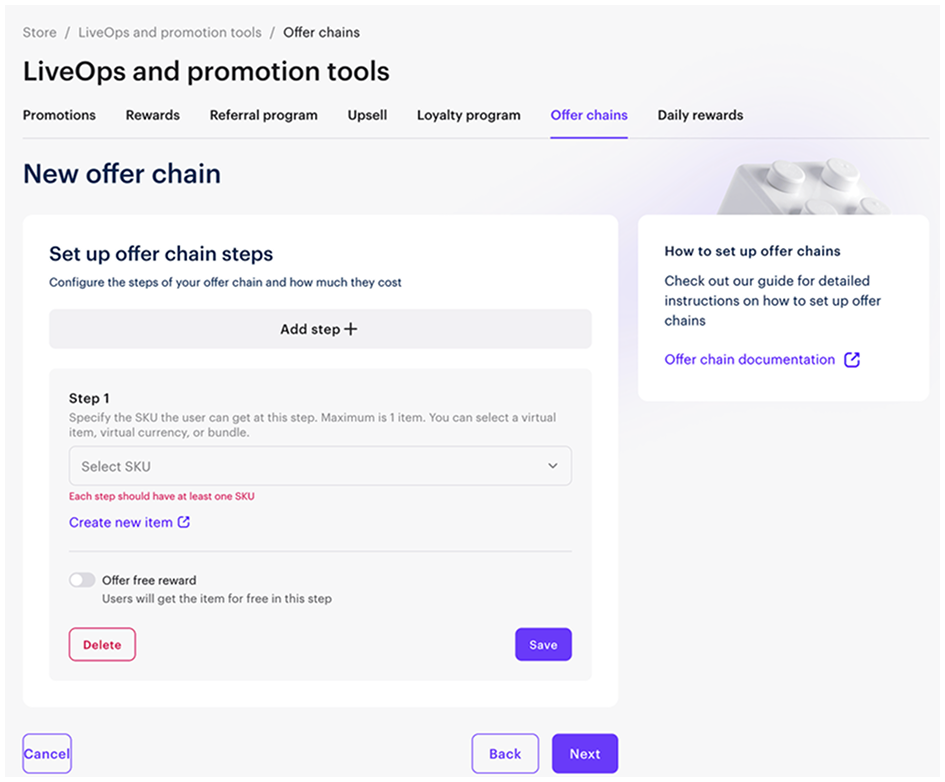
Clique em Next.
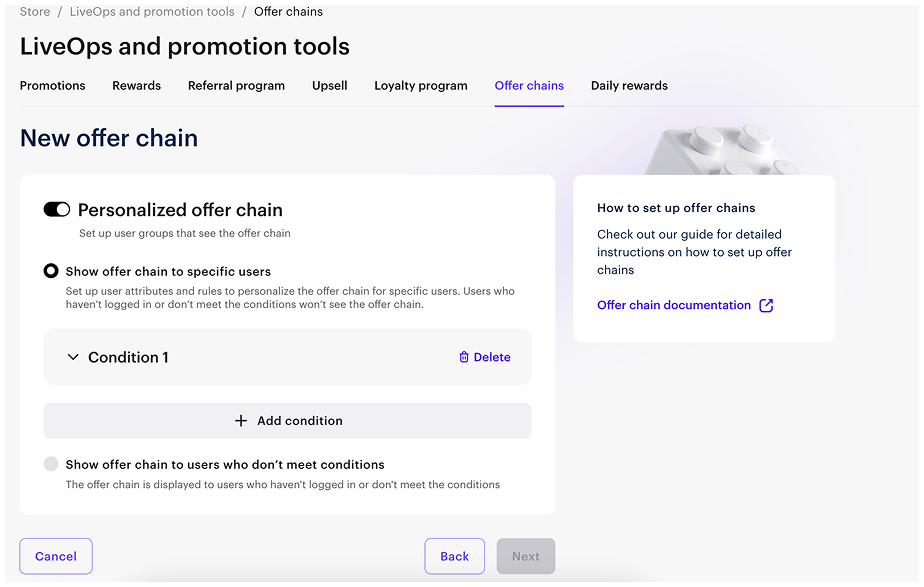
Se quiser personalizar a cadeia de ofertas:
- Ative a opção Personalized offer chain.
- Selecione uma das opções de exibição da cadeia:
- Show offer chain to specific users. Defina as condições de personalização. Neste caso, a cadeia é exibida apenas para Usuários Autorizados que atendem às condições especificadas.
- Show offer chain to users who don’t meet conditions. Para tal cadeia, você não precisa especificar as condições de personalização — ela é aplicada por padrão. Isso significa que é exibida para Usuários Não Autorizados, bem como em casos em que nenhuma cadeia de ofertas correspondente é encontrada para o Usuário Autorizado.
- Clique em Next.
- Especifique o fuso horário, data e hora em que a cadeia pode se tornar disponível para os usuários.
- Para limitar a cadeia por tempo, ative a opção Set time limit e especifique a data e hora. Sem essa configuração, a cadeia é considerada indefinida.
- Para configurar a renovação da cadeia, ative a opção Make offer chain renewable, selecione o período necessário e especifique os parâmetros requeridos.
- Clique em Create.
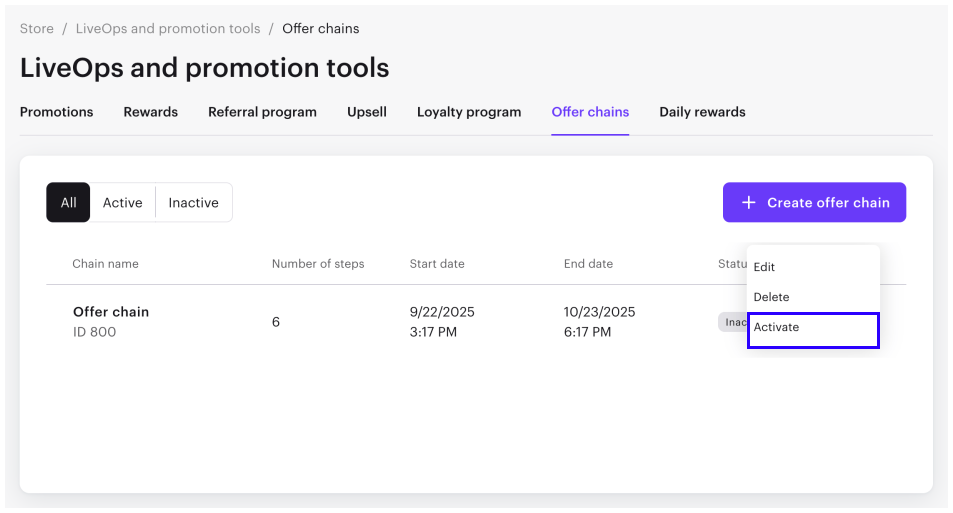
Para disponibilizar uma cadeia de ofertas aos usuários, você deve ativá-la. Para fazer isso:
- No seu projeto na Conta de Distribuidor, vá para a seção LiveOps > Offer chains.
- No seu projeto na conta, vá para a seção LiveOps > Offer chains.
- No seu projeto na conta, vá para a seção LiveOps > Offer chains.
- No seu projeto na conta, vá para a seção LiveOps > More > Offer chains.
- Na linha com uma cadeia de ofertas, clique em ••• e escolha Activate na lista suspensa.
Configurar na conta
Para criar uma cadeia de ofertas:
- No seu projeto na Conta de Distribuidor, vá para a seção LiveOps > Offer chains.
- No seu projeto na conta, vá para a seção LiveOps > Offer chains.
- No seu projeto na conta, vá para a seção LiveOps > Offer chains.
- No seu projeto na conta, vá para a seção LiveOps > More > Offer chains.
- Clique em Create offer chain.
- Especifique:
- Título da cadeia.
- Descrição da cadeia (opcional).
- Clique em Next.
- Configure o número necessário de etapas da cadeia:
- Clique em Add step.
- Na Select SKU lista suspensa, selecione um item.
- Se você especificou um preço ao criar o item, mas deseja que a oferta seja gratuita, ative a opção Offer free reward. Para itens criados como gratuitos, essa opção é ativada automaticamente.
- Clique em Save.
Clique em Next.
Se quiser personalizar a cadeia de ofertas:
- Ative a opção Personalized offer chain.
- Selecione uma das opções de exibição da cadeia:
- Show offer chain to specific users. Defina as condições de personalização. Neste caso, a cadeia é exibida apenas para Usuários Autorizados que atendem às condições especificadas.
- Show offer chain to users who don’t meet conditions. Para tal cadeia, você não precisa especificar as condições de personalização — ela é aplicada por padrão. Isso significa que é exibida para Usuários Não Autorizados, bem como em casos em que nenhuma cadeia de ofertas correspondente é encontrada para o Usuário Autorizado.
- Clique em Next.
- Especifique o fuso horário, data e hora em que a cadeia pode se tornar disponível para os usuários.
- Para limitar a cadeia por tempo, ative a opção Set time limit e especifique a data e hora. Sem essa configuração, a cadeia é considerada indefinida.
- Para configurar a renovação da cadeia, ative a opção Make offer chain renewable, selecione o período necessário e especifique os parâmetros requeridos.
- Clique em Create.
Para disponibilizar uma cadeia de ofertas aos usuários, você deve ativá-la. Para fazer isso:
- No seu projeto na Conta de Distribuidor, vá para a seção LiveOps > Offer chains.
- No seu projeto na conta, vá para a seção LiveOps > Offer chains.
- No seu projeto na conta, vá para a seção LiveOps > Offer chains.
- No seu projeto na conta, vá para a seção LiveOps > More > Offer chains.
- Na linha com uma cadeia de ofertas, clique em ••• e escolha Activate na lista suspensa.
Configure os blocos principais
Para criar uma cadeia de ofertas:
- No seu projeto na Conta de Distribuidor, vá para a seção LiveOps > Canvas.
- No projeto na sua conta para jogos de celular, vá para a seção Operation > LiveOps.
- No projeto na sua conta, vá para a seção LiveOps > Canvas.
- No projeto na sua conta, vá para a seção LiveOps > More > Canvas.
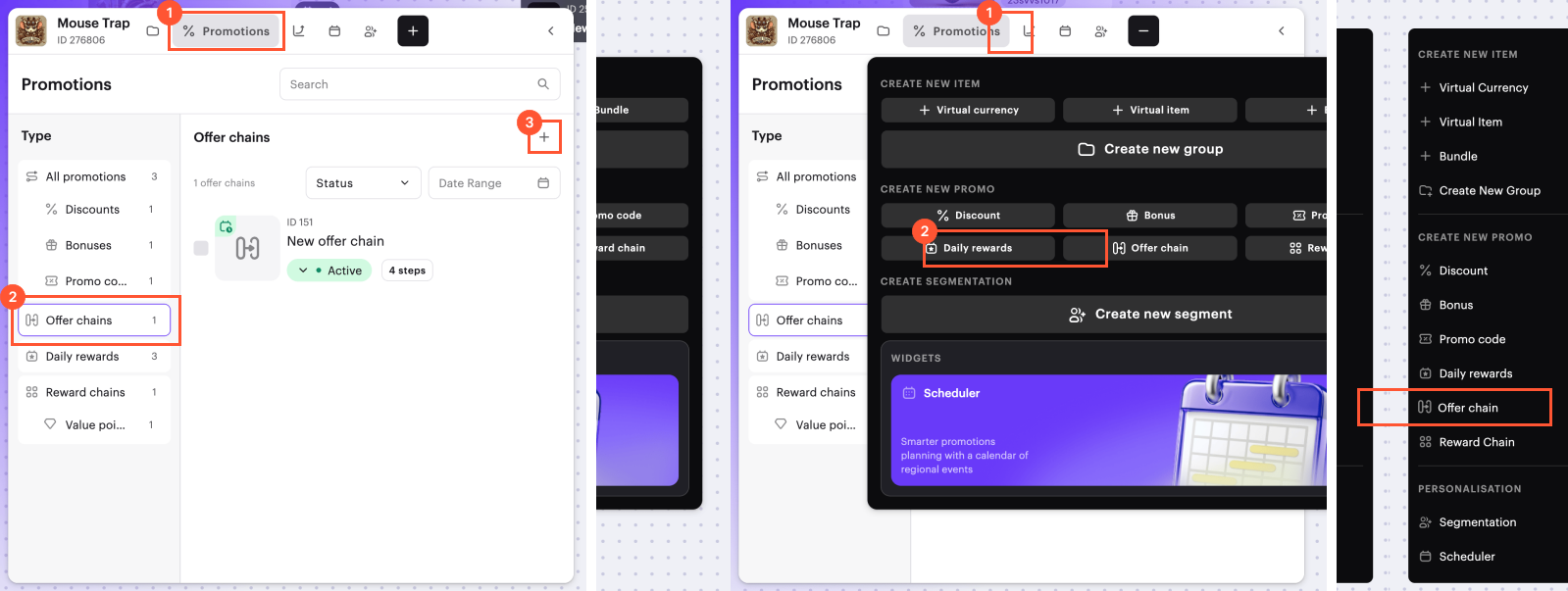
- Prossiga para criar uma cadeia de ofertas de uma das seguintes maneiras:
- Na barra de ferramentas, clique no ícone + e selecione Offer chain.
- Na área da lista de cadeias de ofertas, clique no ícone +.
- Abra o menu de contexto em qualquer lugar do canvas e selecione Offer chain.
- Especifique:
- Título da cadeia.
- Descrição da cadeia (opcional).
- Clique em Next.
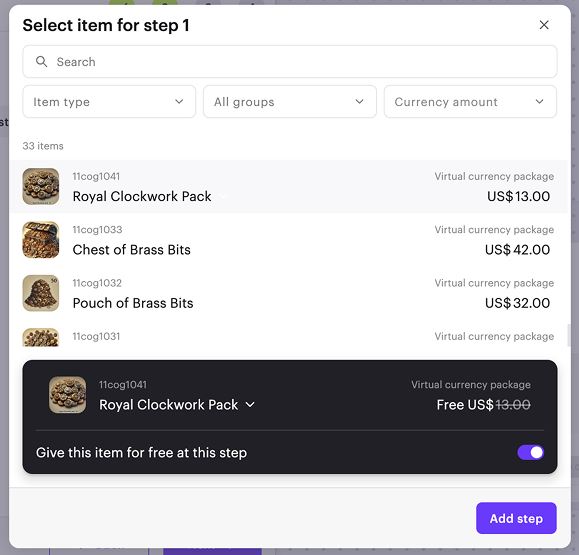
- Adicione uma oferta para cada etapa da cadeia. Para adicionar um item para uma única etapa:
- Clique em Add step.
- Selecione um item.
- Se você especificou um preço ao criar o item, mas deseja oferecê-lo gratuitamente, ative a opção Give this item for free at this step. Para itens criados como gratuitos, essa opção é ativada automaticamente.
- Clique em Add step.
- Para alterar a ordem das ofertas na cadeia, arraste a linha para a posição desejada usando o Ícone ☰ (opcional).
- Depois de adicionar ofertas para cada etapa, clique em Next.
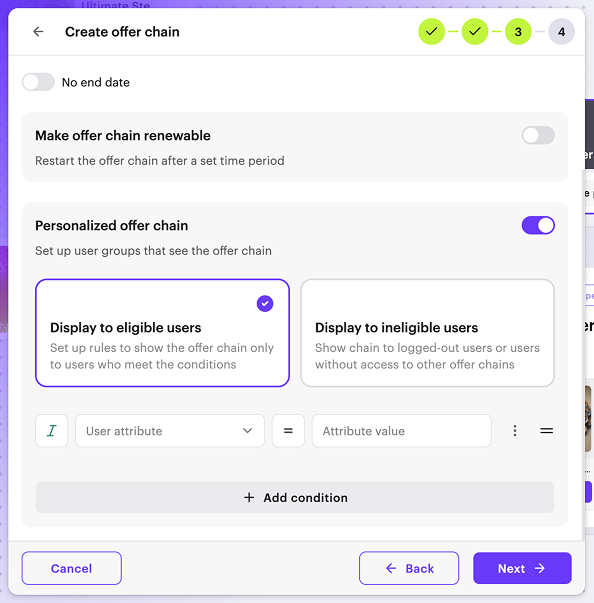
- Especifique o período de validade da cadeia de ofertas: um fuso horário, data de início e data de término. Se você não quiser indicar o final do período de validade, ative a Opção No end date.
- Se você deseja que a cadeia de ofertas se renove em um horário específico, ative a Opção Make offer chain renewable e especifique a programação de atualização.
- Se você deseja personalizar a cadeia de ofertas:
- Ative a Opção Personalized offer chain.
- Selecione uma das opções de exibição da cadeia:
- Display to eligible users — neste caso, a cadeia é exibida apenas para Usuários Autorizados que atendem às condições especificadas.
- Display to ineligible users — para tal cadeia, você não precisa especificar as condições de personalização — ela é aplicada por padrão. Isso significa que é exibida para Usuários Não Autorizados, bem como em casos em que nenhuma cadeia de ofertas personalizada correspondente é encontrada para o usuário autorizado.
- Se você selecionar a opção Display to eligible users, especifique a condição:
- Especifique o tipo de atributo do usuário — string, número ou data.
- Selecione o atributo do usuário na Lista Suspensa.
- Selecione o operador de comparação.
- Especifique o valor do atributo do usuário.
- Para adicionar mais condições, clique em Add condition e preencha os campos exibidos (opcional).
- Clique em Next.
- Verifique a cadeia.
- Para ativar a cadeia imediatamente (opcional), ative a Opção Create in Active status.
- Clique em Create.
- Para adicionar a cadeia de ofertas ativa criada ao site (opcional):
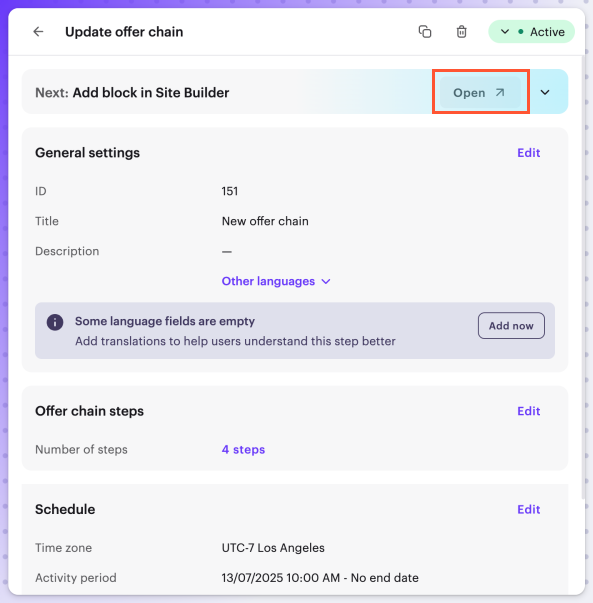
- Abra o site no builder clicando em Open ou Open in Site Builder no Banner no formulário de edição.
- Siga as instruções da seção Exibição no site criado com Xsolla.
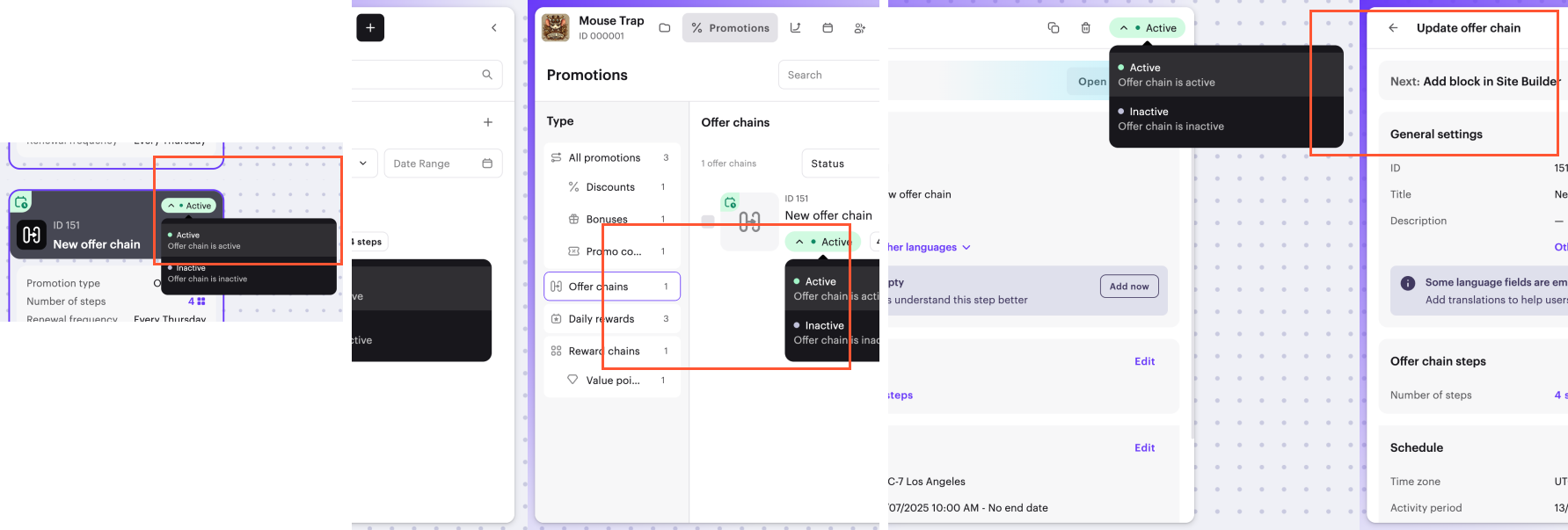
Cadeias ativas não podem ser editadas. Para alterar as configurações de uma cadeia de ofertas, primeiro desative-a.
Você pode ativar ou desativar a cadeia das seguintes maneiras:
- do cartão da cadeia de ofertas
- da lista de cadeias de ofertas
- enquanto edita a cadeia
Configurar via API
Para configurar e gerenciar uma cadeia de ofertas via API, use as seguintes chamadas da seção Admin no grupo Cadeias de ofertas:
| Tarefa | Chamada API |
|---|---|
| Crie uma cadeia. | Criar cadeia de ofertas. |
| Ative uma cadeia. | Passe o parâmetro “is_enabled”: true às chamadas Criar cadeia de ofertas ou Atualizar cadeia de ofertas. Você também pode usar a chamada Alternar cadeia de ofertas. |
| Personalize a cadeia. | Crie uma cadeia de ofertas ou Atualize uma cadeia de ofertas. Passe as condições de visibilidade na matriz attribute_conditions.Você também pode configurar a visibilidade da cadeia usando o parâmetro is_always_visible. A lógica da exibição da cadeia será a seguinte:
|
| Atualize uma cadeia. | Atualizar cadeia de ofertas. |
| Desative uma cadeia. | Alternar cadeia de ofertas. |
| Excluir uma cadeia. | Excluir cadeia de ofertas. |
Exibir cadeia de ofertas na loja
Exibir no site criado com Xsolla
Para exibir uma cadeia de ofertas no seu site:
Vá para o construtor do site onde você deseja adicionar a cadeia de ofertas de uma das seguintes maneiras:
- No formulário de edição da cadeia de ofertas no canvas — clique em Open ou Open in Site Builder no banner.
- De qualquer página da Conta de Distribuidor:
- Vá para a seção Storefronts > Websites.
- Selecione seu site e clique em Open Site Builder.
- De qualquer página da Conta de Distribuidor:
- De qualquer página da sua conta:
- Vá para a seção Web Shop.
- Clique no painel do seu site.
- De qualquer página da sua conta:
- De qualquer página da sua conta:
- Vá para a seção Web Shop.
- Clique no painel do seu site.
- De qualquer página da sua conta:
- De qualquer página da sua conta:
- Vá para a seção Web Shop.
- Clique no painel do seu site.
- De qualquer página da sua conta:
- De qualquer página da sua conta:
- Vá para a seção Web Shop.
- Clique no painel do seu site.
- De qualquer página da sua conta:
- Se seu site incluir múltiplas páginas, selecione a que você precisa:
- Clique no título da página atual no topo do construtor.
- Selecione a página necessária na lista suspensa.
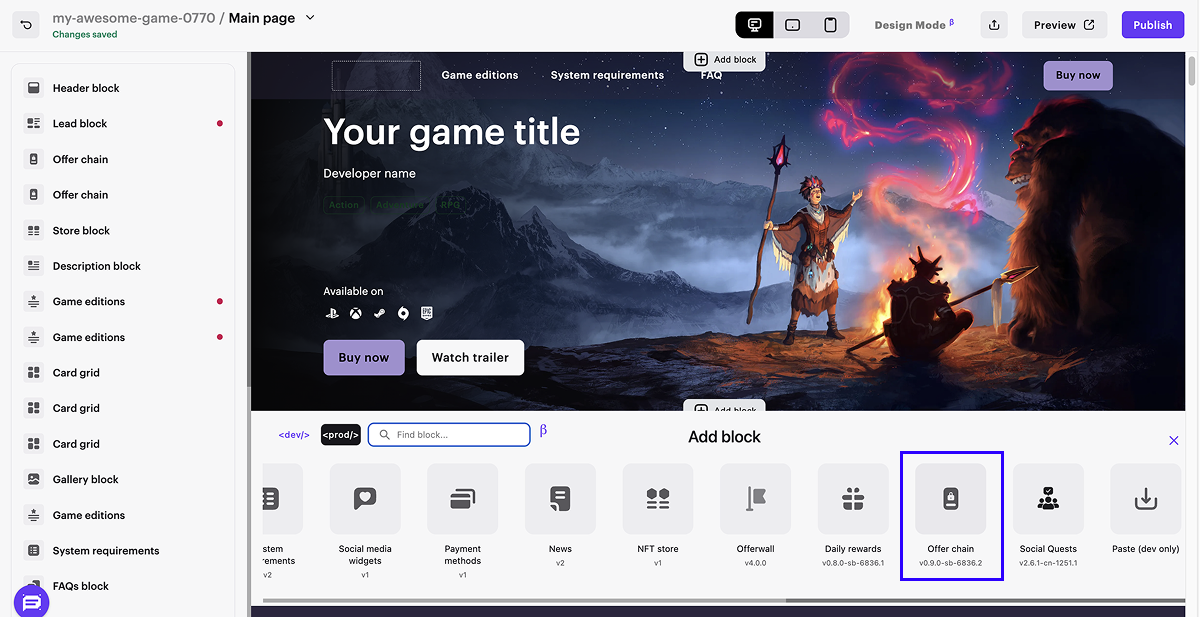
- Na área principal do construtor, escolha um lugar onde você deseja adicionar um novo bloco e clique em Add block.
- Selecione o bloco Offer chain.
- No menu lateral, vá para as configurações do bloco.
- Na lista suspensa, selecione uma cadeia de ofertas ativa.
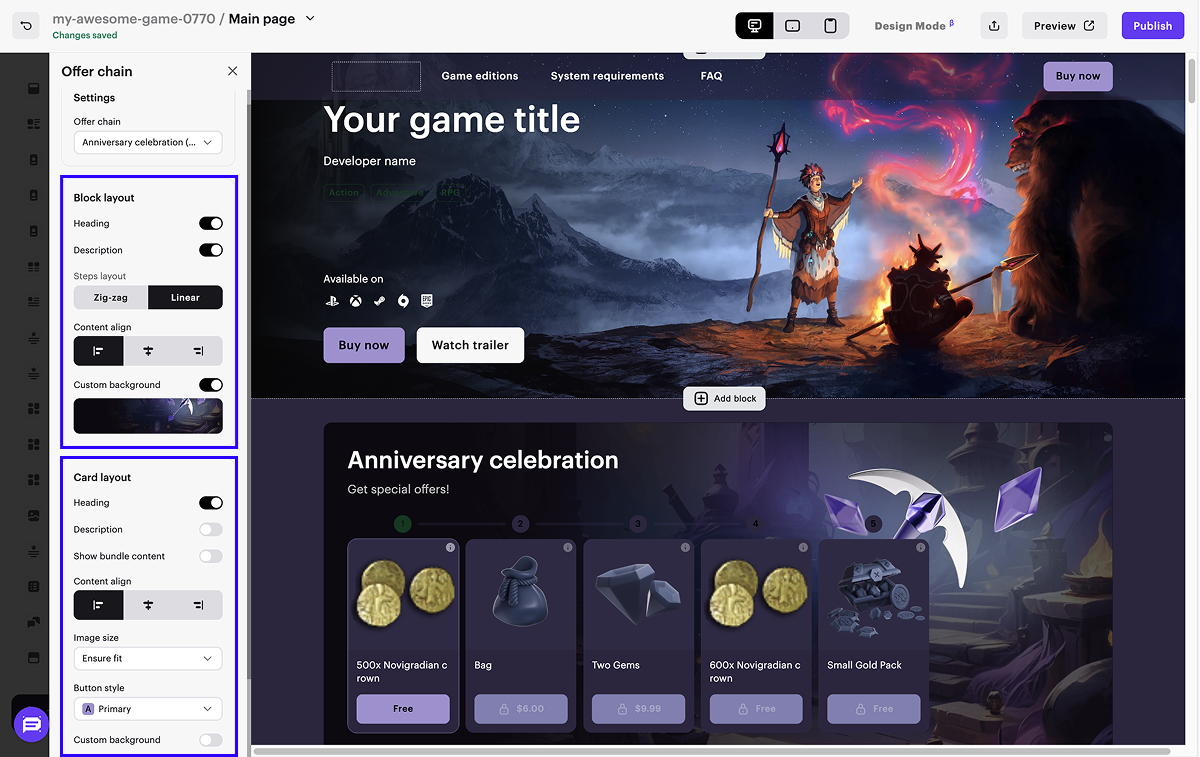
- Personalize a aparência do bloco (opcional):
- Configure a aparência da cadeia.
- Configure a aparência dos passos.
- Para conferir a cadeia, clique em Preview no canto superior direito do construtor.
Para aplicar as alterações, publique o site:
- No canto superior direito do construtor de sites, clique em Publish.
- Marque as caixas ao lado das páginas que deseja publicar.
- Clique em Publish.
Se a publicação do site não estiver disponível, certifique-se de que todas as condições sejam cumpridas:
- Não há seções vazias no construtor (marcadas com um indicador vermelho).
- O acordo de licenciamento com a Xsolla foi assinado.
- A página principal está publicada ou selecionada para publicação. Você não pode publicar páginas filhas antes da principal.
Exibir na sua própria interface
- Na interface do seu aplicativo, implemente os elementos para exibir os passos da cadeia de ofertas.
- Implemente a lógica para trabalhar com cadeias usando as seguintes chamadas de API no lado do cliente do grupo Cadeias de ofertas:
| Tarefa | Chamada de API |
|---|---|
| Obter a lista de cadeias disponíveis. | Obter cadeias de ofertas do usuário atual. |
| Descobrir o progresso do usuário. | Obter cadeia de ofertas do usuário atual por ID. |
| Oferecer um item gratuito ao usuário. | Reivindicar passo de recompensa da cadeia de ofertas gratuita. |
| Oferecer um item pago ao usuário. | Criar pedido para passo de recompensa da cadeia de ofertas paga. |
- Garanta que os itens sejam corretamente concedidos ao usuário.
Encontrou um erro de texto ou digitação? Selecione o texto e pressione Ctrl+Enter.
