
Programa de indicação
Como funciona
Um programa de indicação é uma ferramenta desenvolvida para atrair novos usuários, quando usuários existentes convidam outros através de um link de indicação. O programa pode ser integrado em um site ou um jogo. Como resultado, todos os participantes do programa recebem recompensas:
- O convidado recebe uma recompensa somente uma vez, depois de fazer a primeira compra.
- O usuário convidador recebe uma recompensa por cada convidado que fez uma compra na loja.
- qualquer site, incluindo aqueles criados usando o Xsolla Site Builder
- um jogo
Independentemente de onde o programa de indicação é utilizado, no site ou em um jogo, suas mecânicas e condições de recompensa permanecem a mesma.
A configuração do programa de indicação está disponível para os seguintes cenários:
- vendendo itens de jogo — itens virtuais, pacotes de moedas virtuais e conjuntos
- vendendo jogos e DLCs via chaves de jogo
- Fornecendo um ou diversos itens dos seguintes tipos como recompensa:
- moedas virtuais
- itens virtuais
- conjunto com itens
- Personalização do widget do programa de indicação.
- Geração de links de indicação.
- Habilidade para um usuário alterar o programa de indicação antes de fazer a primeira compra.
- Só pode haver um programa de indicação no projeto.
- Os usuários não podem convidar a si mesmos.
Fluxos de usuários
Fluxo do convidador
- O usuário faz login ou se cadastra no site ou no jogo.
- O usuário abre o widget do programa de indicação e lê as condições do programa.
- O usuário recebe um link de indicação no widget.
- O usuário compartilha o link de indicação com outro usuário.
- O usuário abre o widget do programa de indicação e recebe uma recompensa se o convidado seguiu o link de indicação e cumpriu as condições do programa.
Fluxo dos convidados
- O usuário recebe um link de indicação com uma descrição das condições e recompensas do programa.
- O usuário segue o link de indicação.
- O usuário se cadastra no site ou no jogo.
- O usuário faz a primeira compra.
- O usuário recebe a recompensa.
Como configurar
Criação do programa de indicação
Antes de criar um programa de indicação, você precisa configurar os itens que serão concedidos ao usuário convidador e os convidados como recompensas, e então prosseguir com a configuração do programa.
Para criar itens manualmente, abra seu projeto na Conta de Distribuidor e acesse a seção Items catalog > All items. Para obter informações detalhadas sobre essa e outras maneiras de criar itens, consulte a seção Items catalog.
- Abra seu projeto na Conta de Distribuidor e vá para a seção LiveOps > Referral program.
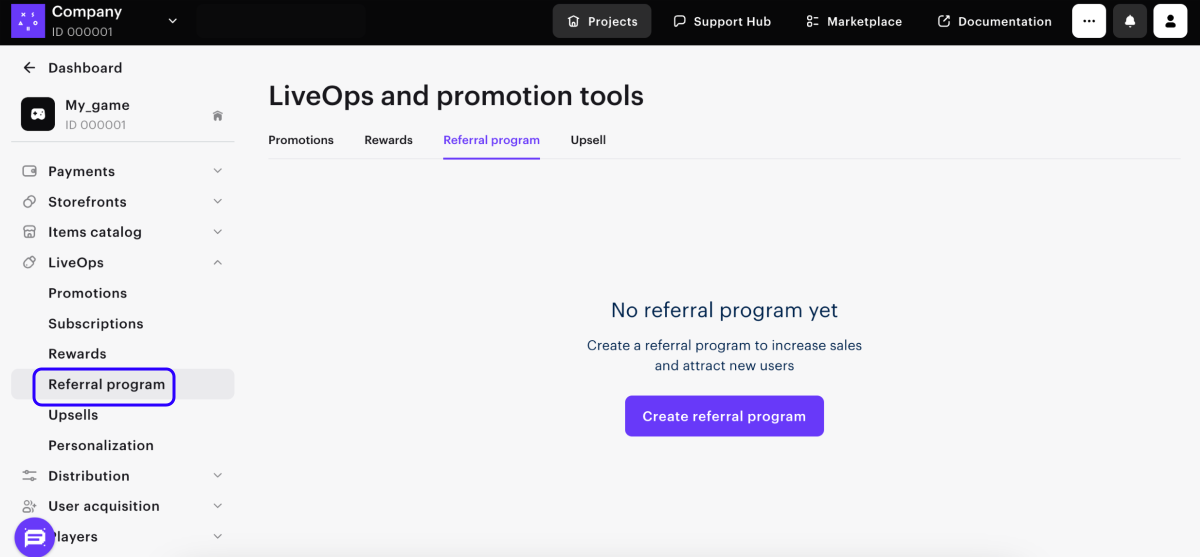
- Selecione Create referral program.
- Defina os parâmetros necessários:
- Especifique o nome do programa de indicação
- Insira a descrição
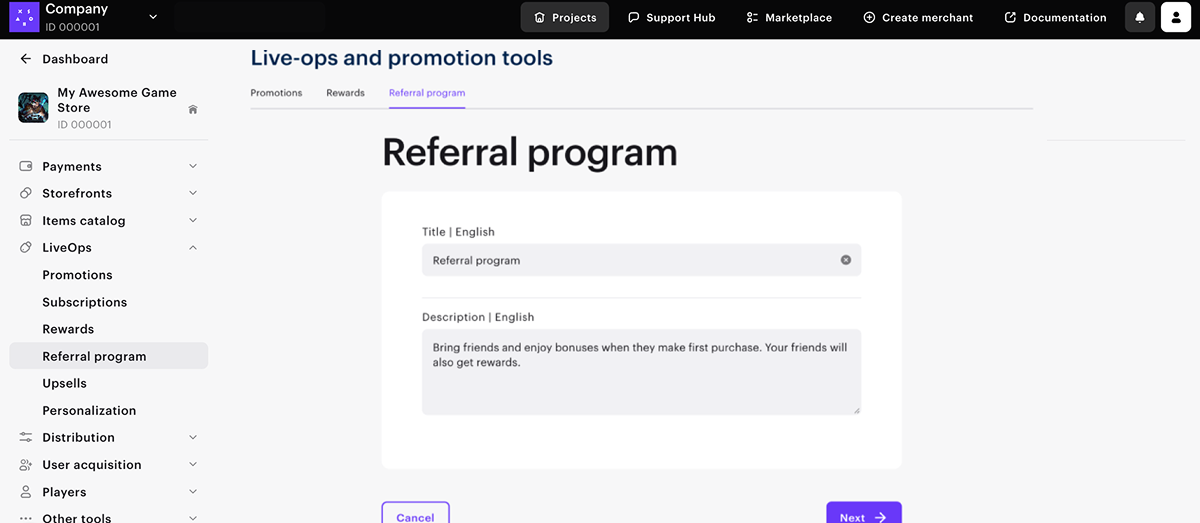
- Selecione Next.
- Adicione as recompensas que os usuários receberão:
- Para adicionar uma recompensa para o usuário convidado, na seção Reward for inviting players, especifique os SKUs de itens e a quantidade deles.
- Para adicionar uma recompensa para os convidados, na seção Reward for invitees, especifique os SKUs de itens e a quantidade deles.
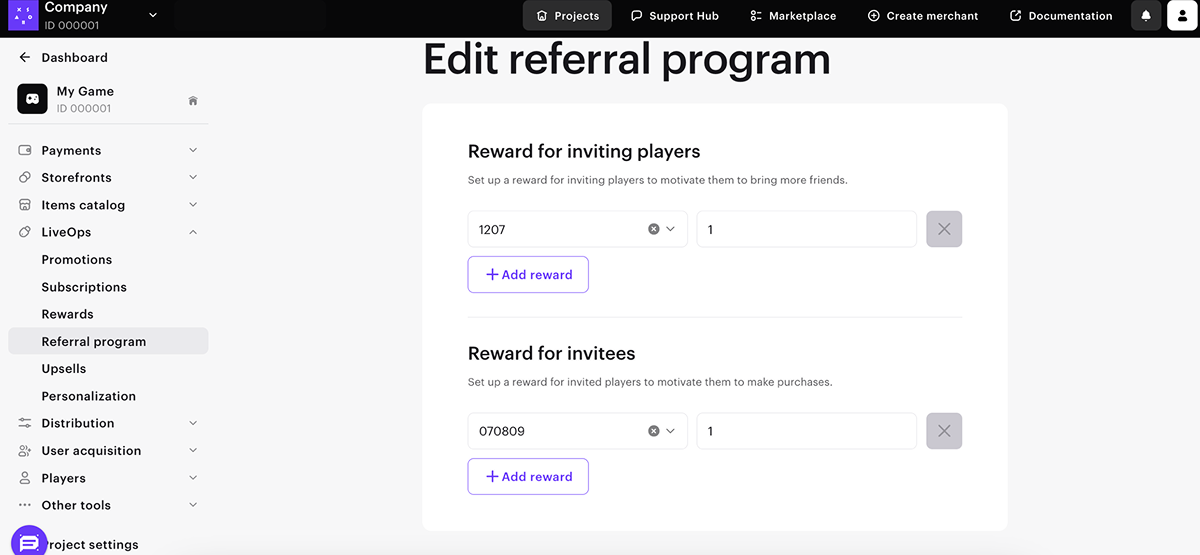
- Selecione Next.
- Confira as configurações do programa de indicação e selecione em Create.
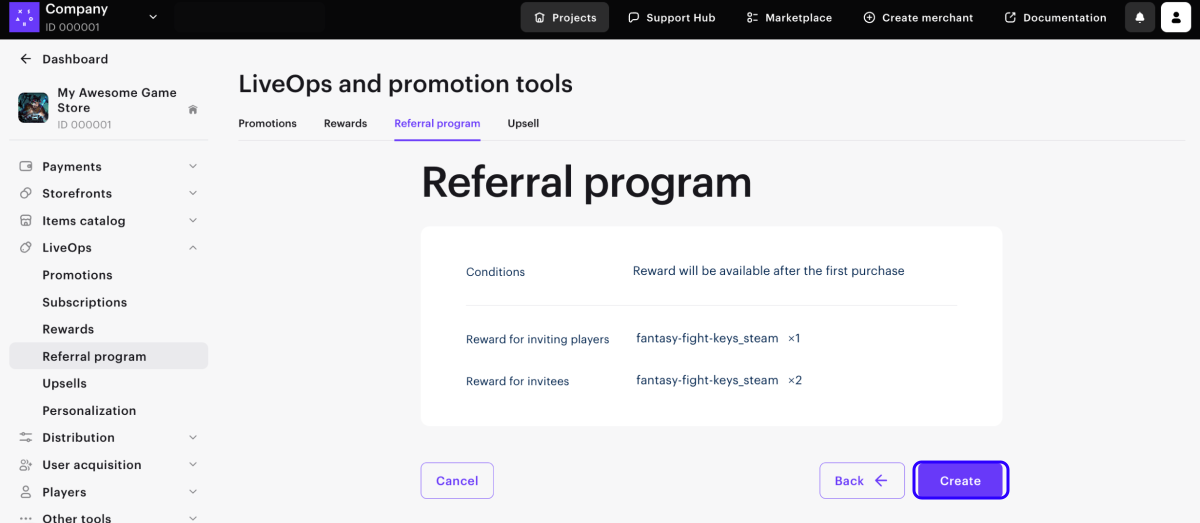
Edite o programa de indicação
Você pode fazer alterações ao programa de indicações ativo:
- alterar a lista de itens que são fornecidos como recompensas
- alterar as condições
- Acesse o programa de indicação criado.
- Selecione Edit.
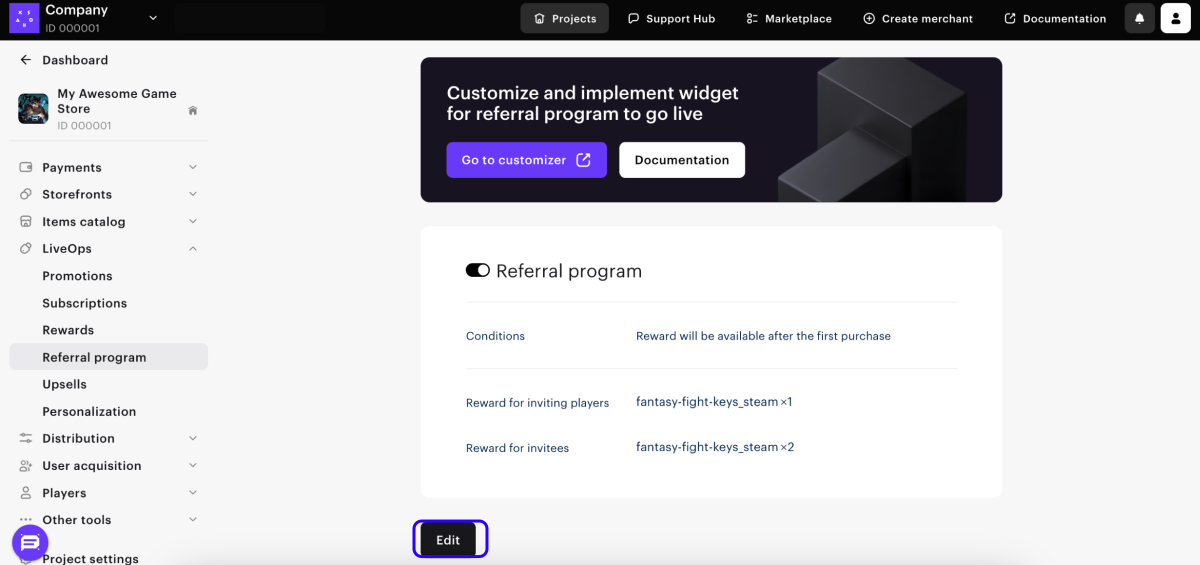
- Atualize o texto e/ou listas de itens dos usuários.
- Selecione Next.
- Consulte as configurações do programa de indicação e selecione Create.
O programa de indicação editado foi ativado por padrão e é exibido na seção Referral program. Depois de salvar as alterações, os usuários verão as condições do programa atualizado e receber novas recompensas.
As recompensas que os usuários já receberam antes da atualização das condições não serão alteradas.
Não é obrigatória a republicação do widget após atualizar as condições.
Como exibir
O programa de indicação é exibido via um widget. Para permitir que os usuários vejam as condições do programa e participem, adicione o widget ao seu site ou o jogo.
Configure o widget
- Na página do programa de indicação criada, selecione Go to customizer.
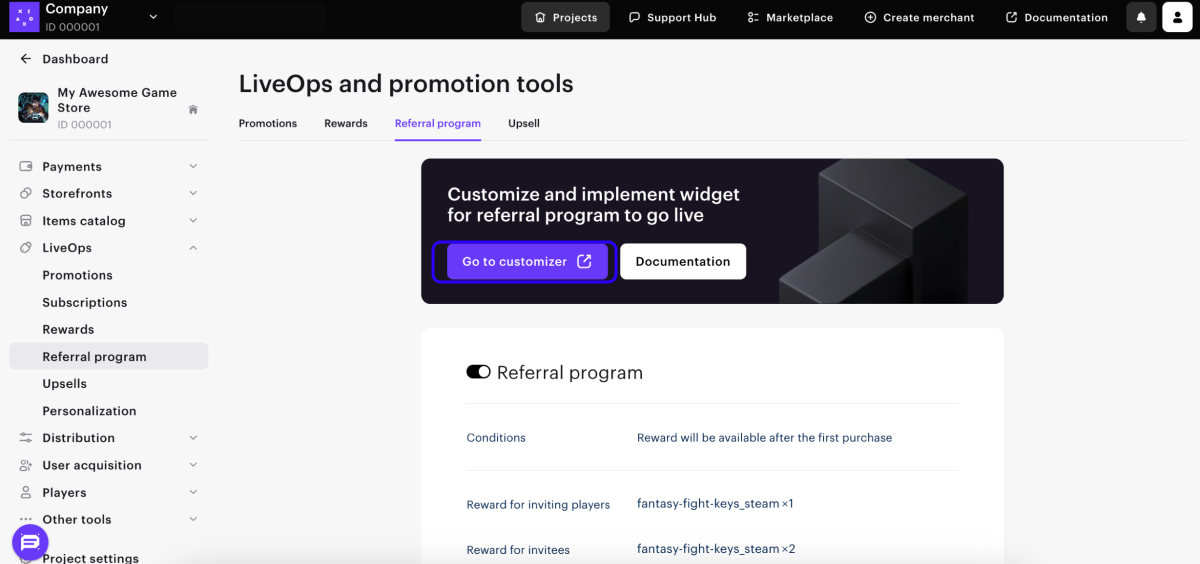
- Configure os componentes do widget para cada estado. Para fazer o widget corresponder ao design do jogo e do site, você pode personalizá-lo e configurar os seguintes recursos:
- um conjunto de elementos de interface
- cores de elementos de interface
- textos de botões e cabeçalhos, incluindo as traduções
- tipo de fonte, cor e tamanho
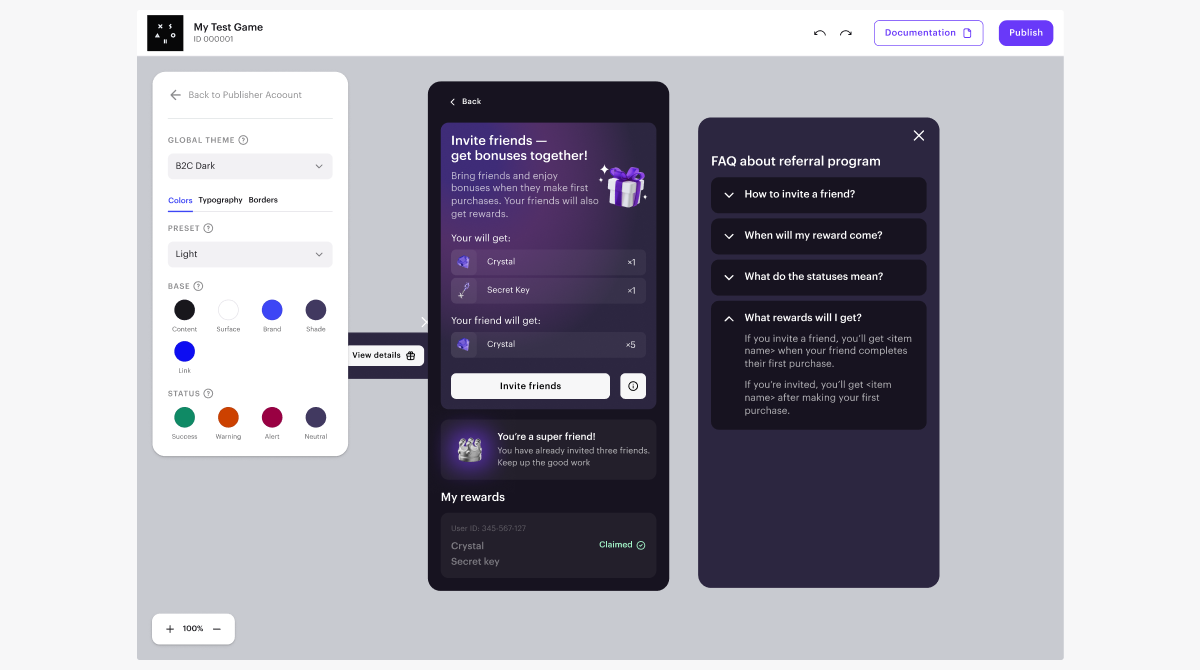
- Configure a tradução. Todos os textos do widget são traduzidos aos idiomas especificados do projeto na Conta de Distribuidor na seção Project settings > General settings > Project languages. Para alterar as traduções padrões, clique no texto duas vezes e insira o seu próprio texto.
- Publique as alterações
- Copie o código do widget na janela aberta e adicione-a ao seu site.
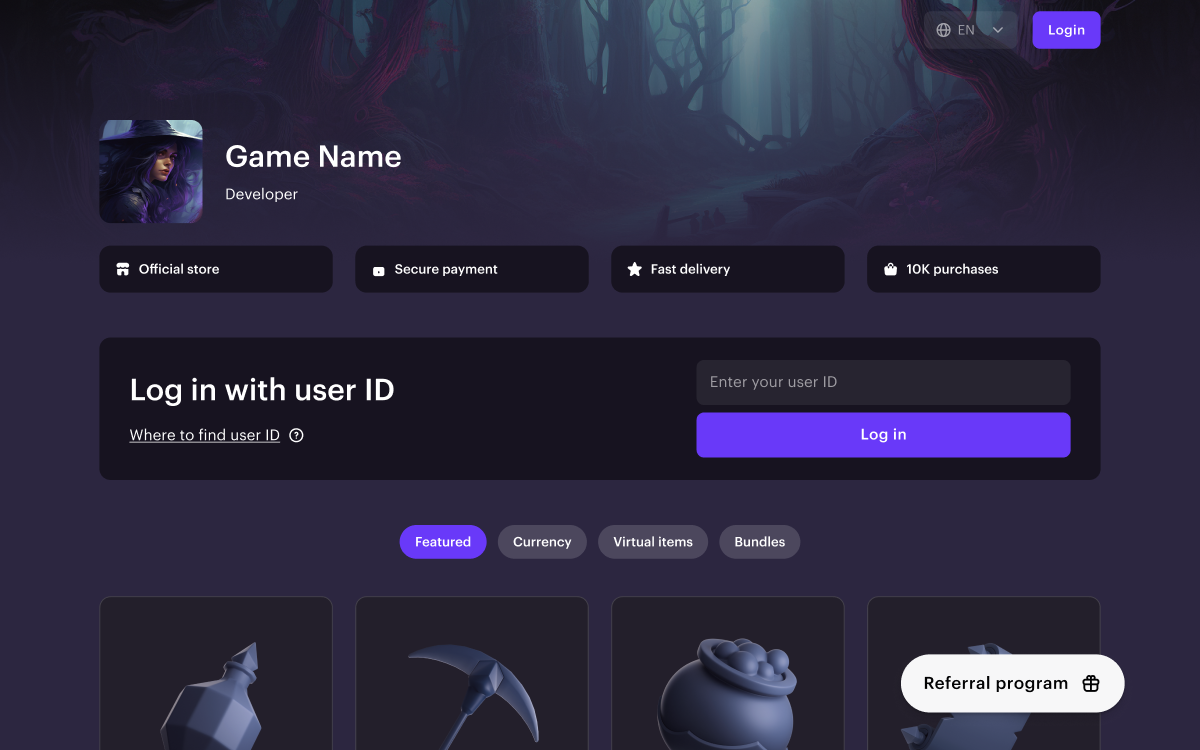
Depois de publicar o widget, você pode sempre voltar às configurações do widget para fazer novas alterações. Para aplicá-las, republique o widget.
Adicione o código do widget ao seu site via Xsolla Site Builder.
Se você implementar a interface do seu próprio site, adicione o código do widget no código do seu site. Se você usar o Xsolla Site Builder, siga as etapas para adicionar um widget do programa de indicação ao seu site:
- Abra seu projeto na Conta de Distribuidor e acesse a seção Storefronts > Websites.
- Na seção Sites, selecione seu site e clique em Open Site Builder.
- Selecione Add Block.
- Selecione o bloco Custom code.
- Adiciona o código do widget do programa de indicação.
- Para aplicar as alterações, publique o site:
- No canto superior direito do Site Builder, selecione Publish.
- Marque as caixas de seleção próximas às páginas que você deseja publicar.
- Confirme que o site está pronto para publicação, e selecione Publish.
Integre ao seu jogo ou seu próprio site
Para integrar o programa de indicação em um jogo ou um site criado sem o construtor de sites da Xsolla, siga essas etapas:
- Implemente a autenticação do usuário no widget do seu lado. A autenticação do usuário no widget do programa de indicação é realizada através da autenticação no site onde o widget é integrado. Há 2 cenários de autenticação de usuários — no site ou no widget:
- Se o usuário fizer login no site, você precisará passar o token de autorização do usuário para o widget usando o método onTokenChange(). Quando o usuário sair da conta no sistema, passe
nullcomo o parâmetro do método.
- Se o usuário fizer login no site, você precisará passar o token de autorização do usuário para o widget usando o método onTokenChange(). Quando o usuário sair da conta no sistema, passe
  %%{init: {'themeVariables': { 'noteBkgColor': 'transparent', 'noteBorderColor': 'transparent' }}}%%
sequenceDiagram
    participant User as Usuário
    participant WebShop as Web Shop
    participant Widget as Widget
    User ->> WebShop: Login
    activate WebShop
    WebShop ->> Widget: Notificação com token
    deactivate WebShop
- Se o usuário fizer login pelo widget, o widget chamará a função requestAuth passada a ele durante a inicialização. Em resposta, o site deve retornar o token de autorização do usuário.
  %%{init: {'themeVariables': { 'noteBkgColor': 'transparent', 'noteBorderColor': 'transparent' }}}%%
sequenceDiagram
    participant User as Usuário
    participant WebShop as Web Shop
    participant Widget as Widget
    User ->> Widget: Login
    activate Widget
    Widget ->> WebShop: Solicitação de login
    deactivate Widget
    activate WebShop
    WebShop ->> Widget: token
    deactivate WebShop
Exemplo de código para inicializar o widget:
- js
1window.XESApi.init({
2requestAuth: requestAuth,
3token: getToken()
4})
- Garanta que os dados de indicação sejam passados corretamente.
- Integre o código do widget do programa de indicação no jogo ou na interface do site.
Widget API
A API do widget fornece um conjunto de funções e métodos para autenticar um usuário no widget:
| Parâmetro | Tipo | Descrição |
|---|---|---|
init | (config: Config) => void | Método usado para inicializar o widget. |
init() é passado na configuração do widget:| Parâmetro | Tipo | Descrição |
|---|---|---|
requestAuth | ()=> Promise | Função que o widget chama ao autenticar o usuário. |
token | cadeia de caracteres ou null | O token de autorização do usuário atual. Se o token for desconhecido no momento da inicialização do widget, passe o valor null. |
| Parâmetro | Tipo | Descrição |
|---|---|---|
onTokenChange | (token: string/null) => void | Método para passar o token do usuário atual ao widget. Passe o valor null quando o usuário sai da conta do sistema. |
Estados do widget
O widget do programa de indicação pode ter diferentes estados, dependendo do tipo de usuário (convidador ou convidado), status de autorização do usuário, cumprimento das condições do programa.
O conjunto de componentes do widget incluem elementos de interface para diferentes estados. Você pode configurar componentes ao configurar o widget.
Botão para abrir o widget:
| Estado | Descrição | Para quem é exibido | Componentes que podem ser editados | Imagem |
|---|---|---|---|---|
| Ver detalhes | Como engajar o usuário a participar do programa. | Usuários autorizados que ainda não estão participando do programa. | Cores de texto e plano de fundo. O texto do botão de abrir do widget e do texto do botão de ver detalhes. | 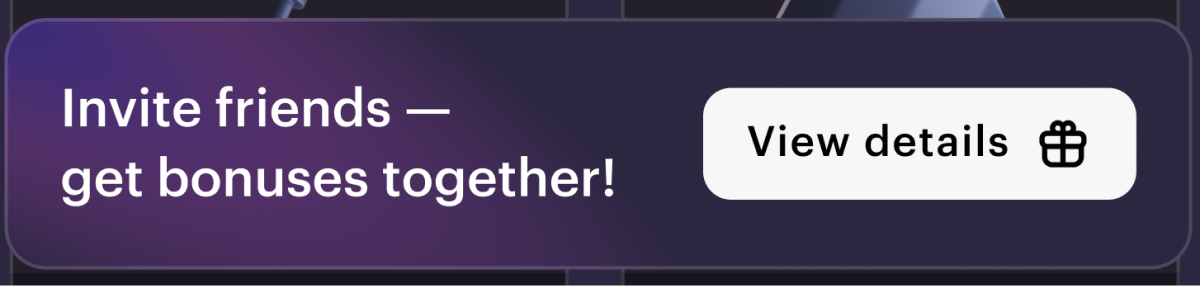 |
| Aguardando autorização | Como encorajar o usuário a fazer login pelo widget. | Usuários não autorizados que seguiram o link de indicação. | Cores de texto e plano de fundo. Textos de botões. | 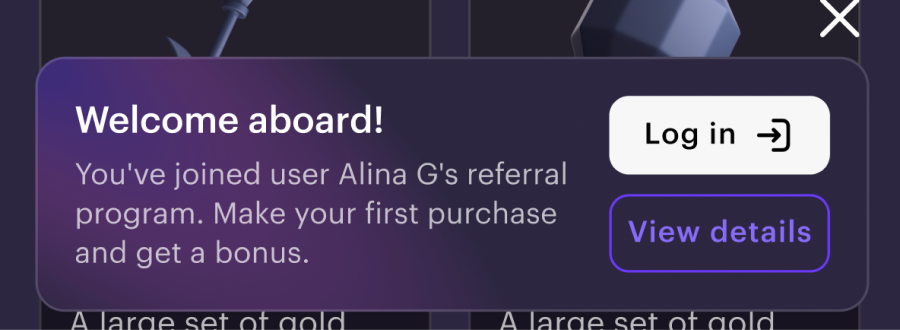 |
| Aguardando pela primeira compra | Como encorajar o usuário a fazer a primeira compra. | Usuários que seguiram o link de indicação e fizeram login no site. | Cores de texto e plano de fundo. Textos de botões. | 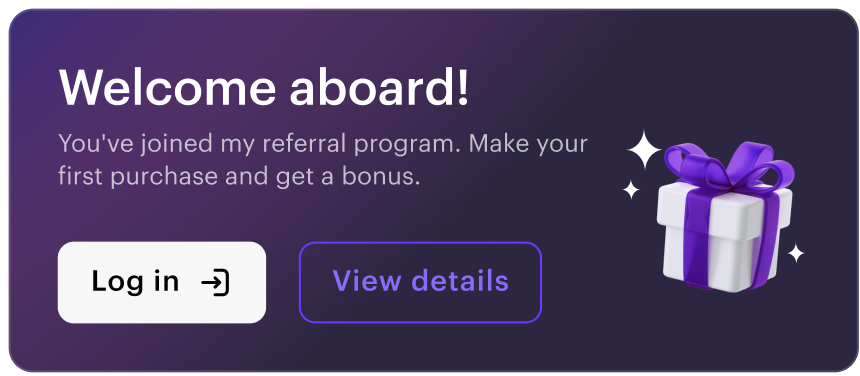 |
| Recebimento de recompensas | Como encorajar o usuário a receber uma recompensa. | Convite de usuários cujos amigos cumpram as condições do programa para que eles recebam recompensas. | Cores de texto e plano de fundo. Textos de botões. | 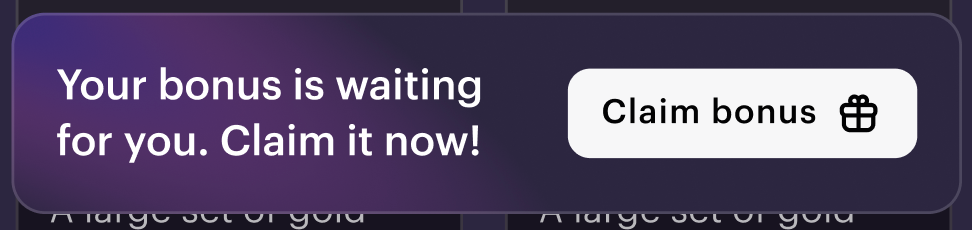 |
| Fechamento do widget | O widget é aberto, o botão é exibido como o ícone ×. | Os usuários autorizados que abriram os detalhes do widget. | Cores de texto e plano de fundo. Cores do botão. |  |
| Padrão | O widget está fechado. | Usuários que fecharam o widget. | Cores de texto e plano de fundo. Texto do botão. |  |
Página do widget para o usuário convidado:
| Descrição | Para quem é exibido | Componentes que podem ser editados | Imagem |
|---|---|---|---|
| Um usuário convidador autorizado cujo amigo seguiu o link de indicação e acessou o site. | Cores de texto e plano de fundo. Textos de botões, texto do widget. | 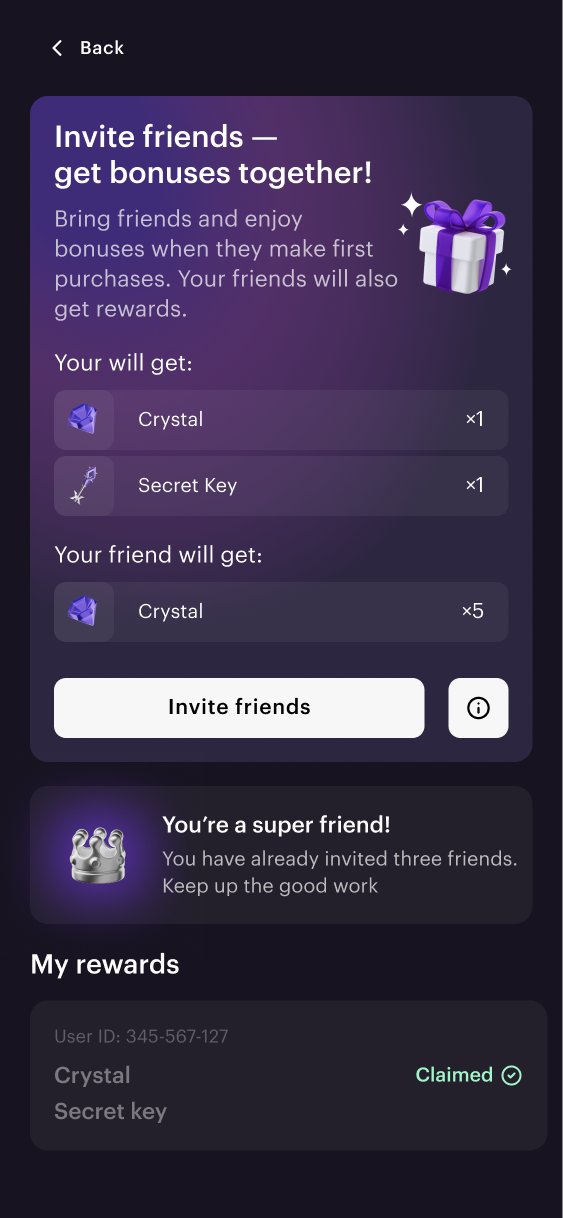 |
| Seção de Perguntas Frequentes | Um usuário convidador autorizado que clicou no botão de informações do programa. | Adição e remoção de blocos com perguntas. Cores de texto e plano de fundo. Conteúdo das perguntas e respostas. | 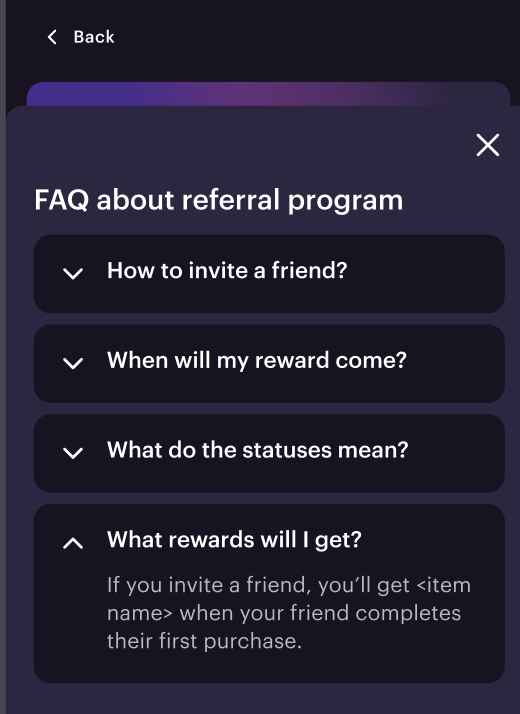 |
Página do widget para o convidado:
| Descrição | Para quem é exibido | Componentes que podem ser editados | Imagem |
|---|---|---|---|
| O texto do widget encoraja a compra no site. Depois de fazer uma compra, o usuário recebe uma notificação sobre o recebimento de um bônus. | Usuários que seguiram o link de indicação e que acessaram suas contas. | Cores do texto e plano de fundo. Texto do widget, textos dos botões. | |
Encontrou um erro de texto ou digitação? Selecione o texto e pressione Ctrl+Enter.
