Venda cruzada
Como funciona
A venda cruzada é um método de venda onde o usuário recebe a oferta para comprar um item com um valor adicional. Por exemplo, este poderia ser um item que está em grande demanda entre os outros usuários.
Uma venda cruzada está disponível para os seguintes cenários:
- venda de itens no jogo — itens virtuais, pacotes de moedas virtuais e conjuntos
- venda de jogos e DLCs via chaves de jogo
Você pode configurar uma das opções de venda cruzada:
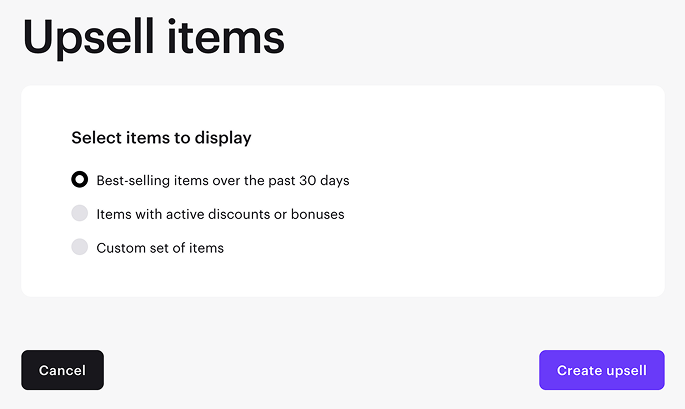
- itens mais vendidos em um certo período (mais vendidos)
- itens com descontos ou bônus ativos
- conjunto personalizado de itens
Limitações:
- Você só pode criar uma venda cruzada por projeto.
- Ofertas de venda cruzada só podem incluir itens que são exibidos no catálogo.
- Se os itens com restrições regionais foram selecionados para vendas cruzadas, os usuários dessas regiões não poderão comprar esses itens.
- Uma venda cruzada pode conter até 100 itens.
Configuração de venda cruzada
Configuração através da Conta de Distribuidor
Configuração na conta
Para criar uma venda cruzada:
- No seu projeto na Conta de Distribuidor, vá para LiveOps > Upsell.
Para criar uma venda cruzada:
- No seu projeto na conta, acesse a seção LiveOps > Upsells.
Para criar uma venda cruzada:
- No seu projeto na conta, acesse a seção LiveOps > Upsells.
Para criar uma venda cruzada:
- No seu projeto na conta, acesse a seção LiveOps > Upsells.
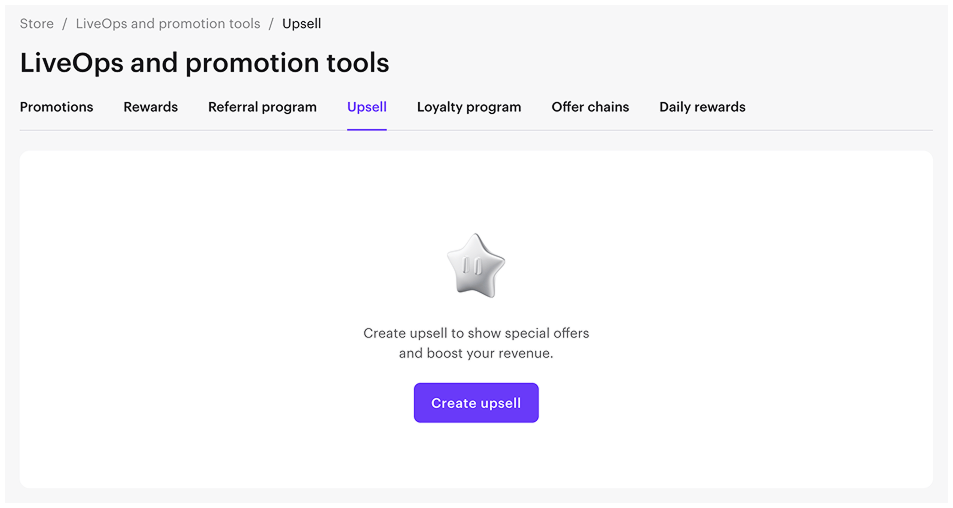
- Clique em Create upsell.
- Selecione itens para a venda cruzada. Se você selecionou a opção Custom set of items, adicione os itens necessários da lista suspensa.
- Clique em Create upsell.
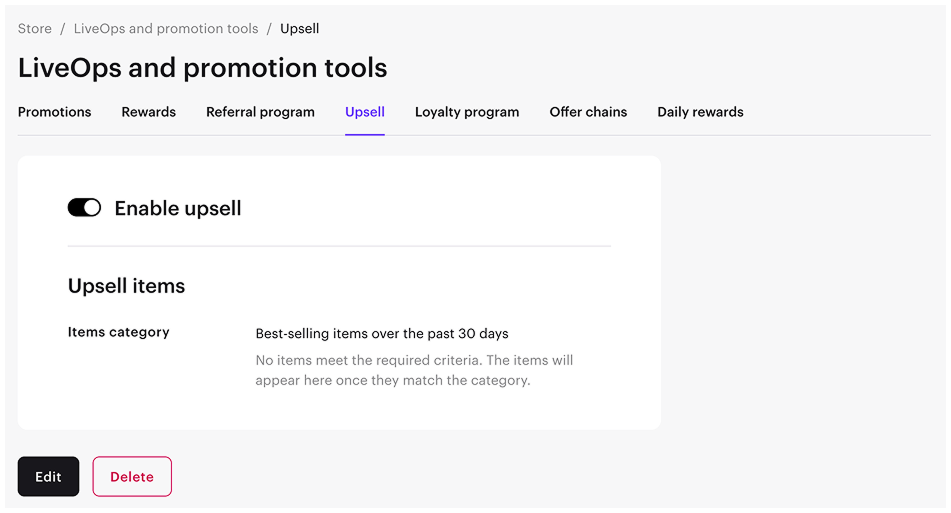
A venda cruzada é ativada por padrão e exibida na seção Upsell. Você pode editar a existente ou excluí-la e criar uma nova venda cruzada.
Configuração via API
Implemente um chamado aos seguintes métodos:
Exibição de venda cruzada no catálogo
Exibição via site builder
Para exibir itens de venda cruzada no seu site:
- Abra seu projeto na Conta de Distribuidor e acesse a seção Storefronts > Websites.
- No painel do site desejado, selecione Open Site Builder.
- Abra o projeto na sua conta e acesse a seção Storefronts > Website.
- Selecione o painel do seu site.
- Abra o projeto na sua conta e acesse a seção Storefronts > Website.
- Selecione o painel do seu site.
- Abra o projeto na sua conta e acesse a seção Storefronts > Website.
- Selecione o painel do seu site.
- Abra o projeto na sua conta e acesse a seção Web Shop.
- Selecione o painel do seu site.
- Se seu site incluir múltiplas páginas, selecione a que você precisa:
- Selecione o título da página atual no topo do construtor.
- Selecione a página necessária na lista suspensa.
- No bloco Store, acesse a seção Store.
- No campo Item type, selecione Upsell item.
- Depois de fazer todas as alterações necessárias e preparar seu site para o lançamento:
- No canto superior direito do construtor de sites, selecione Publish.
- Marque as caixas próximas às páginas que deseja publicar.
- Selecione Publish.
Se a publicação do site não estiver disponível, certifique-se de que todas as condições sejam cumpridas:
- Não há seções vazias no site (marcadas com um indicador vermelho).
- O Acordo de Licenciamento com a Xsolla foi assinado.
- A página principal foi publicada ou selecionada para publicação. Você não pode publicar páginas descendentes antes da página principal.
Após a publicação, uma nova seção com itens de venda cruzada surgirá no site. Após uma compra bem-sucedida de um item no site, o usuário verá uma janela modal com uma oferta para comprar outro item da lista de itens de venda cruzada.
Obtenha dados de venda cruzada via chamadas de API
Se uma lista de itens para a venda cruzada for configurada no projeto na Conta de Distribuidor, você poderá obtê-la pela chamada Obter lista de itens de venda cruzada no projeto.
Se uma lista de itens para venda cruzada estiver configurada no projeto na sua conta, você pode obtê-los pela chamada Obter lista de itens de venda cruzada no projeto.
Se uma lista de itens para venda cruzada estiver configurada no projeto na sua conta, você pode obtê-los pela chamada Obter lista de itens de venda cruzada no projeto.
Se uma lista de itens para venda cruzada estiver configurada no projeto na sua conta, você pode obtê-los pela chamada Obter lista de itens de venda cruzada no projeto.
Encontrou um erro de texto ou digitação? Selecione o texto e pressione Ctrl+Enter.
