
Criação de grupos
Você pode incluir itens de diferentes tipos em um grupo: itens virtuais, moedas virtuais e pacotes. Se nenhum grupo for especificado ao criar um item, esse item é adicionado a um grupo separado — Ungrouped items. Você não pode editar ou excluir o grupo Ungrouped items.
Criar novo grupo
Para criar um grupo:
- No seu projeto na Conta de Distribuidor, vá para a seção LiveOps > Canvas.
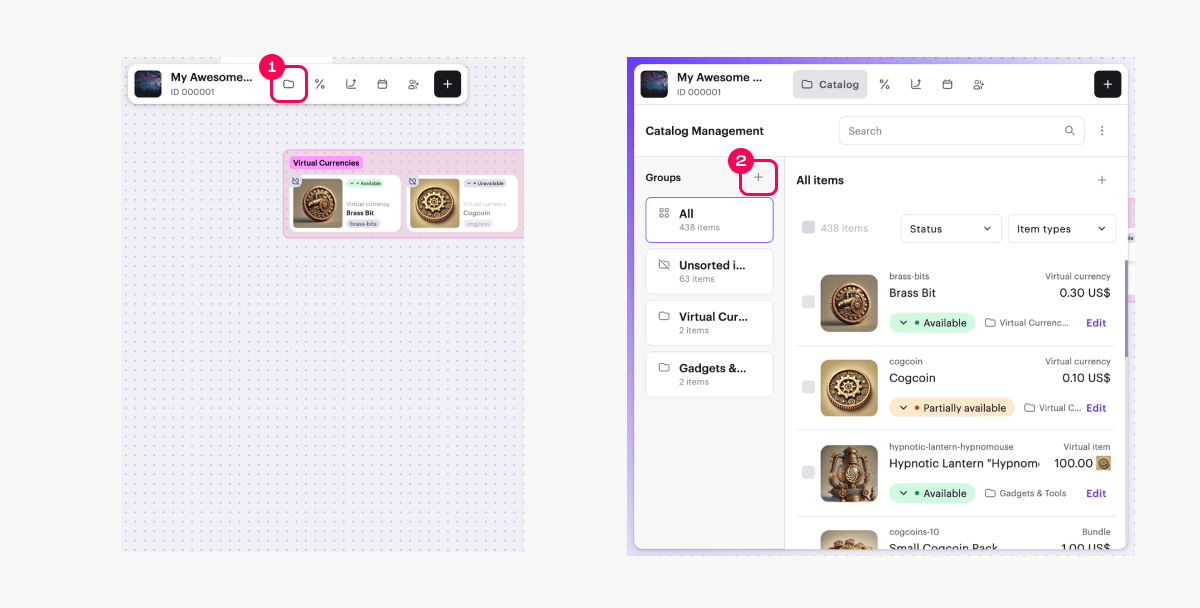
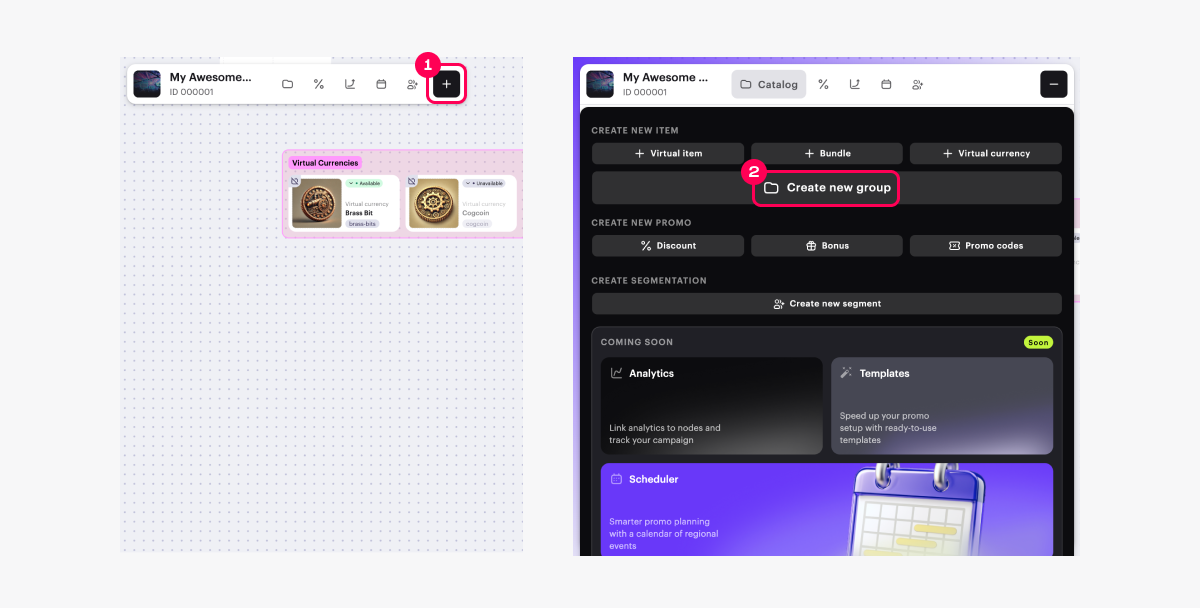
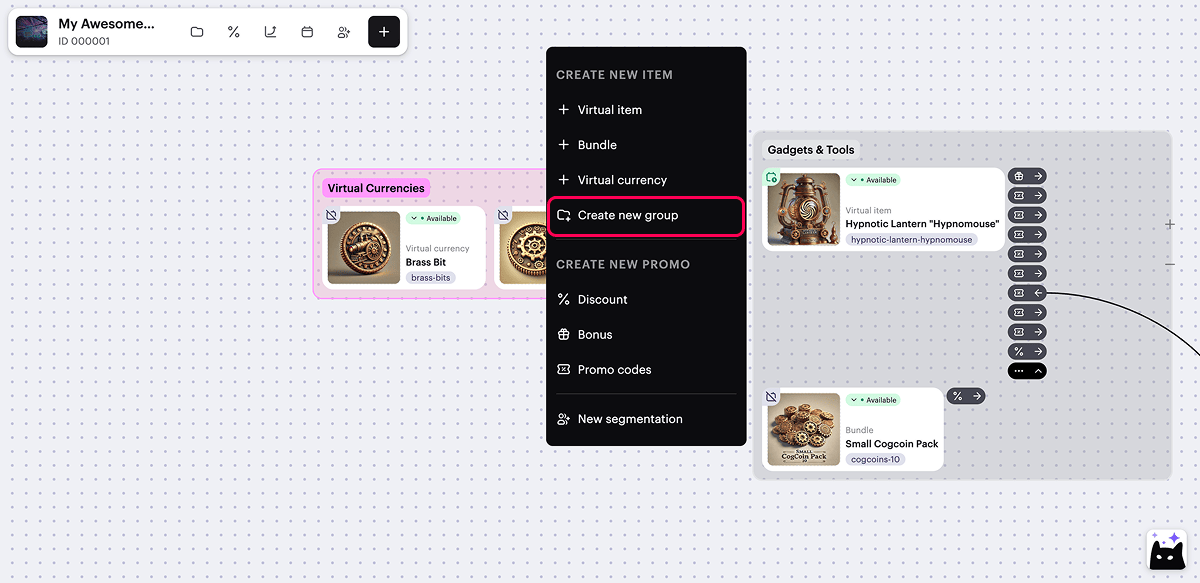
- Comece a criar um grupo de uma das seguintes maneiras:
- Na barra de ferramentas, clique no ícone
na área Groups, clique no ícone +.
- Na barra de ferramentas, clique no ícone
- Na barra de ferramentas, clique no ícone + e selecione Create new group.
- Abra o menu de contexto em qualquer lugar do canvas e selecione Create new group.
- Especifique as configurações básicas:
- ID do grupo único
- nome do grupo
- descrição do grupo
- Para tornar o grupo imediatamente disponível na loja, no campo Group display in store, selecione Displayed. Você pode alterar o status do grupo mais tarde.
Se um grupo tiver o status Hidden, tal grupo:
não é retornado na resposta ao chamar o método API Get item group list
não é exibido nas propriedades dos itens incluídos nesse grupo ao chamar métodos API do cliente para obter uma lista de itens
não está disponível para uso no Site Builder
- Clique em Create.
Adicionar item ao grupo
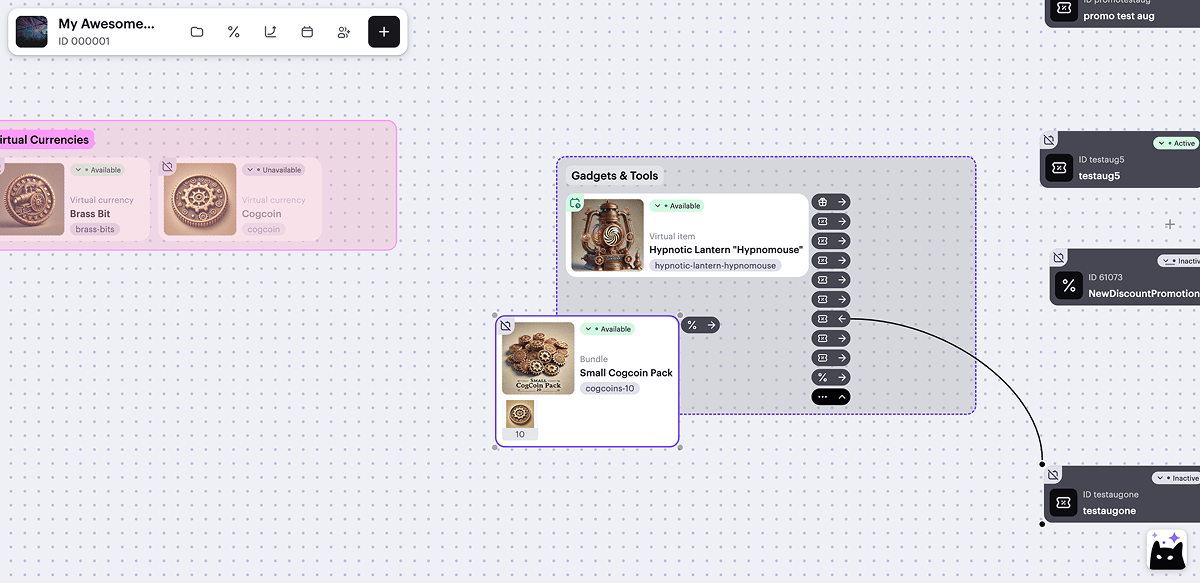
Você pode adicionar um item a um grupo criado das seguintes maneiras:
- Arraste o item para a área do grupo.
- Selecione o item na lista, clique no ícone
e escolha o grupo.
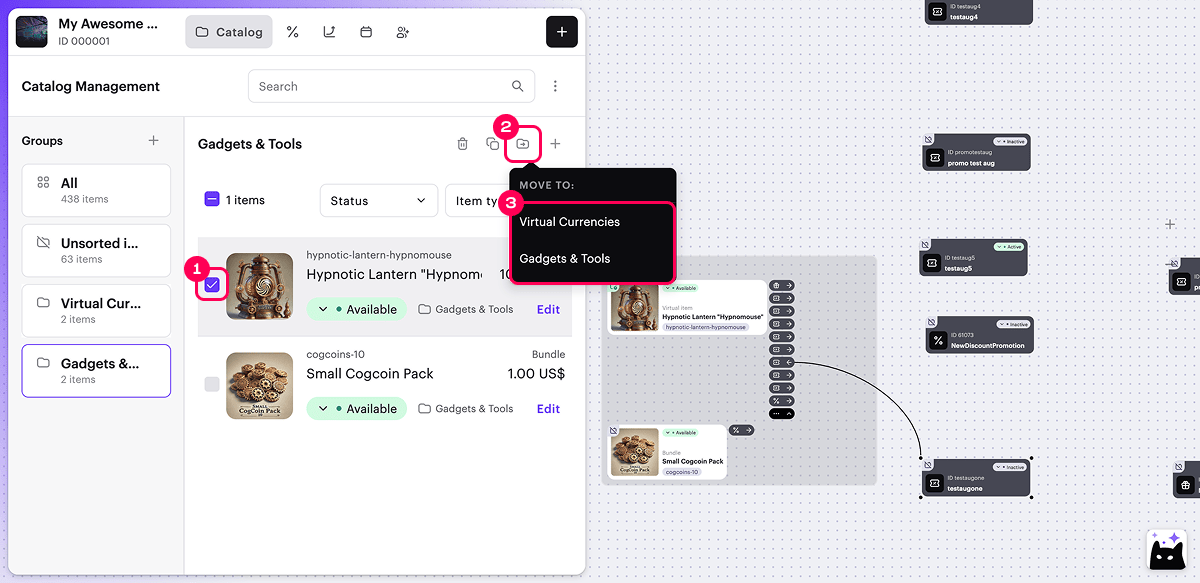
- Arraste o item da lista para o grupo na área Groups.
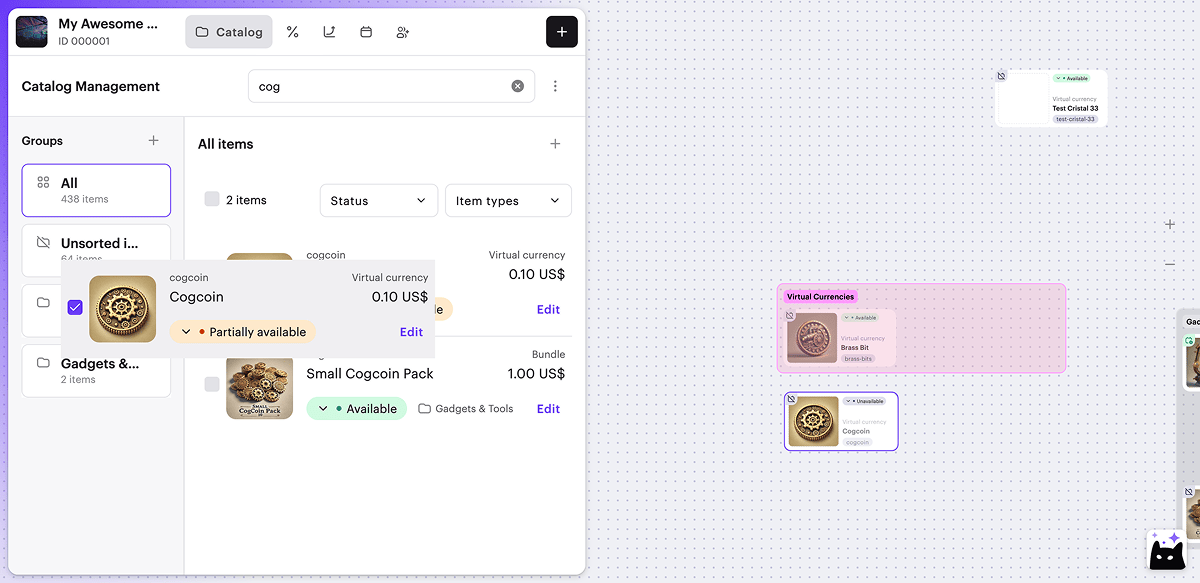
- Antes de criar o item, selecione o grupo no catálogo.
- Ao criar ou editar um item, especifique o grupo no campo Group name. Esta opção não está disponível para moedas virtuais.
Ao usar o canvas, aplicam-se as seguintes limitações:
Criar um catálogo multinível (grupos aninhados) não está disponível.
Ordenar itens dentro de um grupo não está disponível.
Adicionar um único item a vários grupos ao mesmo tempo não está disponível.
Você pode configurar qualquer uma dessas características via Conta de Distribuidor ou API seguindo as instruções abaixo:
Encontrou um erro de texto ou digitação? Selecione o texto e pressione Ctrl+Enter.
