Criação de itens
Moeda virtual é dinheiro virtual usado para comprar e vender itens no jogo. Dependendo de seu propósito, uma moeda virtual afeta o equilíbrio econômico do jogo ou está conectada à monetização do aplicativo. Você também pode criar moeda forte — uma moeda virtual que está vinculada à plataforma de compra e pode ser adquirida apenas com dinheiro real.
Para configurar moeda virtual:
- No seu projeto na Conta de Distribuidor, vá para a seção LiveOps > Canvas.
- No projeto na sua conta para jogos de celular, vá para a seção Operation > LiveOps.
- No projeto na sua conta, vá para a seção LiveOps > Canvas.
- No projeto na sua conta, vá para a seção LiveOps > More > Canvas.
- Comece a criar moeda virtual usando uma das seguintes opções:
- Opção 1:
- Na barra de ferramentas, clique no
ícone. - Na área de Groups, selecione um grupo (opcional).
- Na área de lista de itens, clique no ícone + e selecione Create manually.
- Na barra de ferramentas, clique no
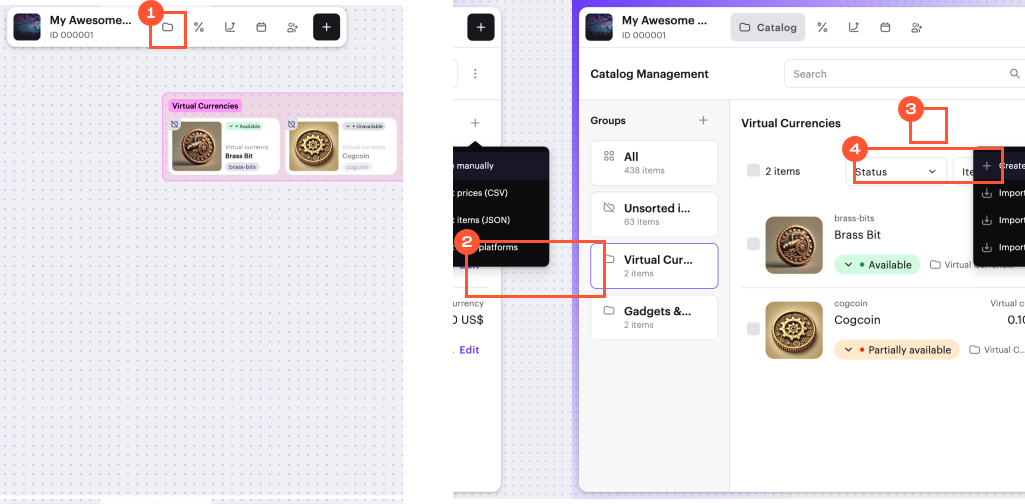
- Selecione Virtual currency e clique em Create.
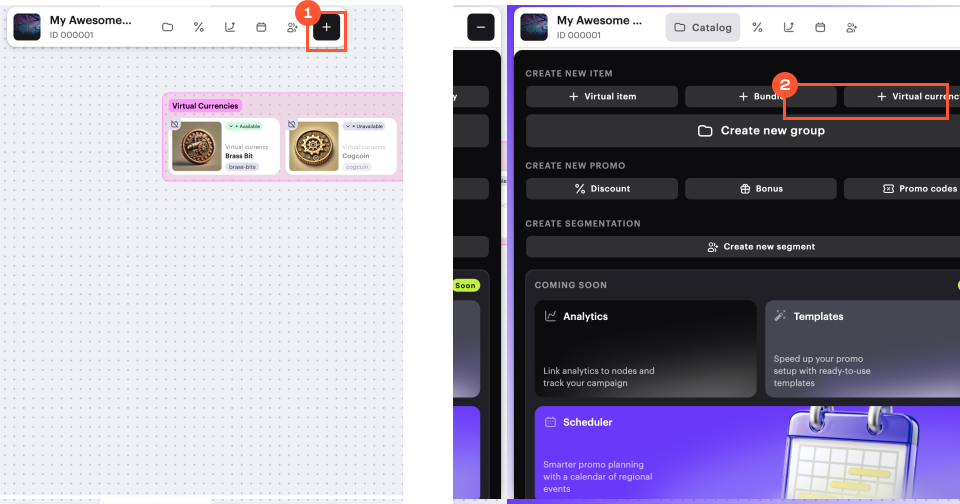
- Opção 2: Na barra de ferramentas, clique no ícone + e selecione Virtual currency.
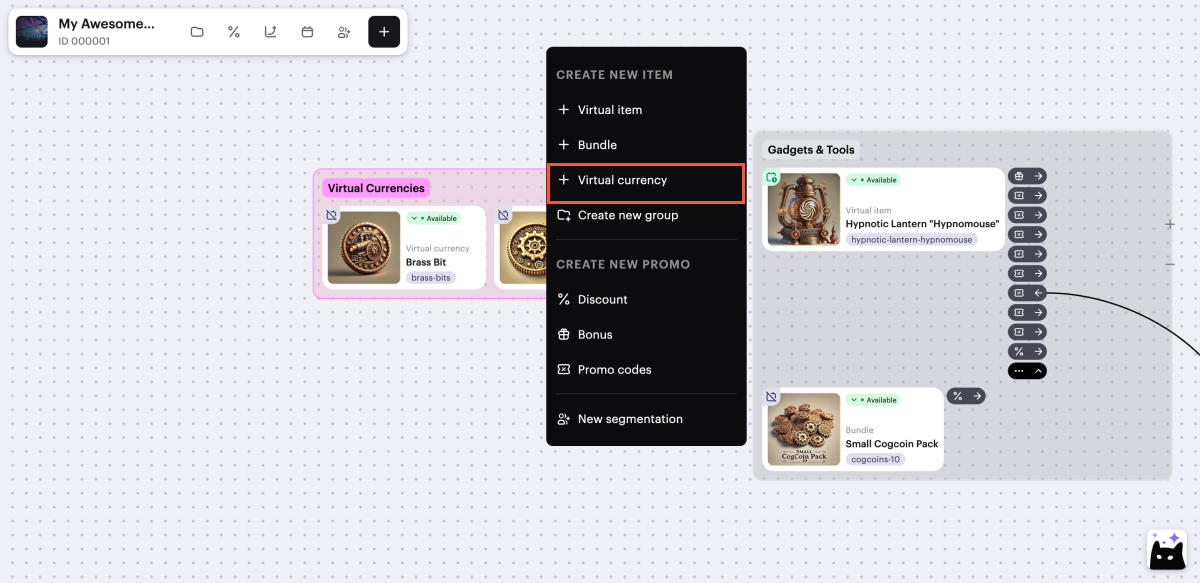
- Opção 3: Abra o menu de contexto em qualquer lugar do canvas e selecione Virtual currency.
- Especifique as configurações básicas:
- imagem (opcional)
- SKU — ID único da moeda
- nome da moeda virtual
- descrição da moeda virtual
- Clique em Next.
- Para armazenar moeda forte separadamente por plataformas (opcional), ative a opção Hard virtual currency.
- Configure os preços para a moeda virtual:
- Para criar uma moeda virtual gratuita, selecione Free virtual currency.
- Para criar uma moeda virtual paga:
- Selecione Paid virtual currency.
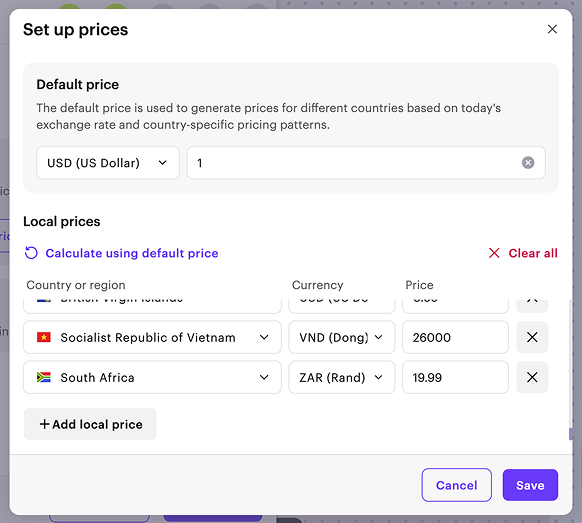
- Clique em Set up prices.
- No bloco Default currency, altere a moeda (opcional) e defina o preço.
- Defina os preços locais (opcional):
- Para definir os preços automaticamente, clique em Calculate using default price. Uma lista de países será gerada em ordem alfabética, e o preço na moeda regional será calculado para cada país com base nas taxas de câmbio e impostos. Você pode editar ou excluir esses preços.
- Para definir os preços manualmente, preencha os campos Country or region, Currency, Price. Para adicionar mais preços locais, clique em Add local price e adicione os preços linha por linha.
- Clique em Save.
O preço do item no catálogo é determinado com base no país do usuário. No checkout, o usuário vê o preço do item, convertido para a moeda local, e quaisquer impostos aplicáveis. Se os preços locais não estiverem configurados, o preço básico se aplica a todos os países.
Para mais detalhes sobre como o país do usuário é determinado e como os preços são exibidos no catálogo de itens, consulte Preços locais.
- Clique em Next.
- Adicione atributos adicionais do item — características do item que fornecem informações extras ao usuário (opcional):
- Para fazer upload de atributos no Formato JSON:
- Ative a opção Use JSON to add attributes.
- Na área de texto, adicione a lista de atributos e seus valores no Formato JSON.
- Para adicionar um atributo de atributos previamente adicionados no projeto:
- Ative a opção Select existing attributes or create new ones.
- No campo Attribute, selecione o ID do atributo desejado do item.
- No campo Value, selecione o ID do valor do atributo desejado.
- Clique em Next.
- Revise as configurações e clique em Save.
- Defina a disponibilidade da moeda virtual no catálogo escolhendo um dos status:
- Unavailable (padrão) — a moeda virtual não está disponível para compra no catálogo, não pode ser incluída em um conjunto ou usada como bônus para a compra de outro item.
- Available — a moeda virtual está disponível para compra no catálogo e pode ser incluída em um conjunto ou usada como bônus para a compra de outro item.
- Partially available — a moeda virtual não está disponível para compra no catálogo, mas ainda pode ser adicionada a um conjunto ou usada como bônus para a compra de outro item.
Você pode alterar o status de disponibilidade da moeda virtual mais tarde.
- Clique em Create.
Itens virtuais são itens no jogo que os usuários podem comprar com moeda real ou virtual ou receber como bônus. Esses itens não têm forma física e são usados exclusivamente dentro do jogo.
Para criar um item virtual:
- No seu projeto na Conta de Distribuidor, vá para a seção LiveOps > Canvas.
- No projeto na sua conta para jogos de celular, vá para a seção Operation > LiveOps.
- No projeto na sua conta, vá para a seção LiveOps > Canvas.
- No projeto na sua conta, vá para a seção LiveOps > More > Canvas.
- Comece a criar um item virtual usando uma das seguintes opções:
- Opção 1:
- Na barra de ferramentas, clique no
ícone. - Na área de Groups, selecione um grupo (opcional).
- Na área de lista de itens, clique no ícone + e selecione Create manually.
- Na barra de ferramentas, clique no
- Selecione Virtual item e clique em Create.
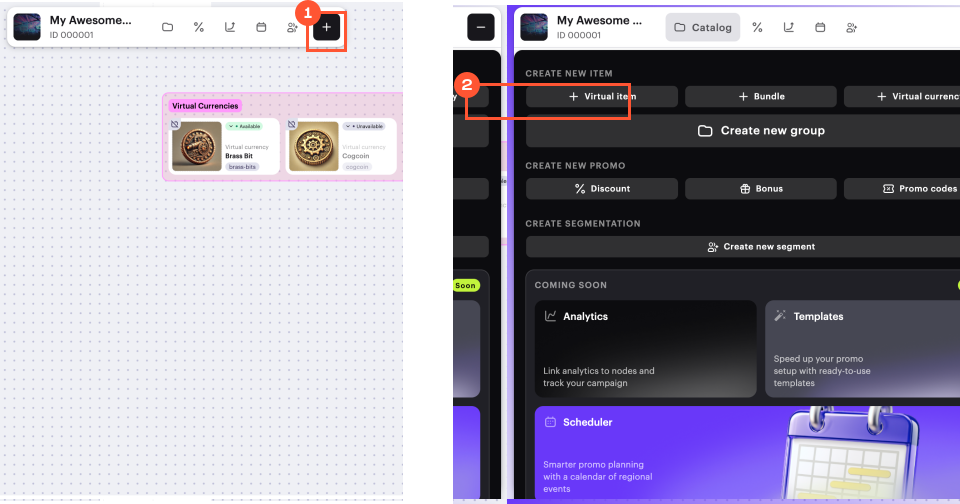
- Opção 2: Na barra de ferramentas, clique no ícone + e selecione Virtual item.
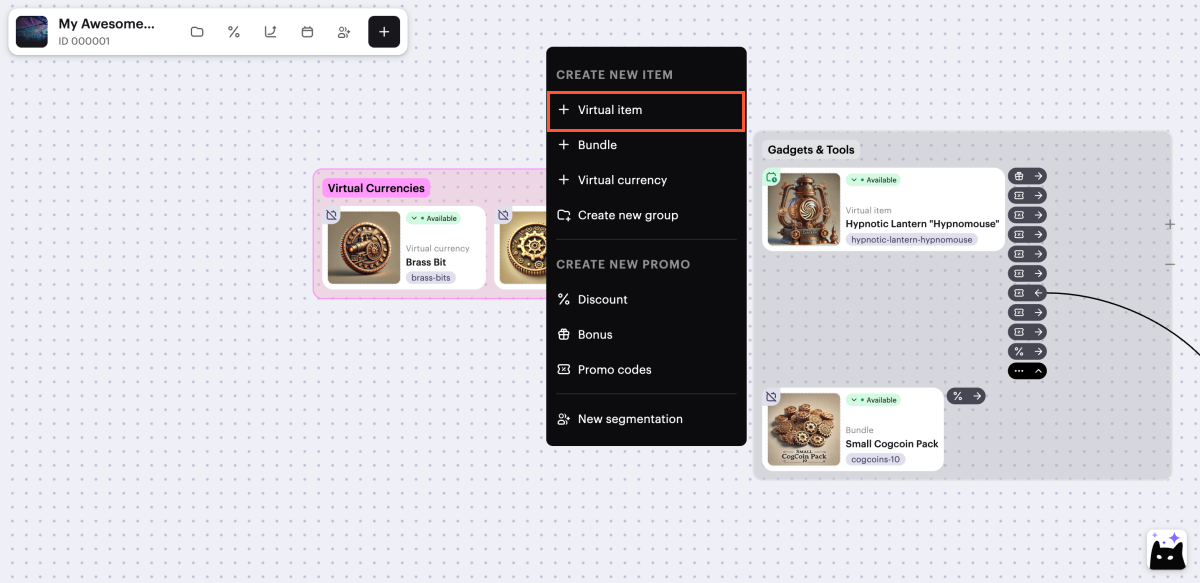
- Opção 3: Abra o menu de contexto em qualquer lugar do canvas e selecione Virtual item.
- Especifique as configurações básicas:
- imagem (opcional).
- SKU — ID único do item
- grupo ao qual o item pertence (opcional).
- nome do item
- descrição do item
- Clique em Next.
- Para criar um item virtual gratuito, selecione Free virtual item.
- Para criar um item virtual pago, selecione Paid virtual item e especifique o preço:
- Para definir o preço em moeda real:
- Ative a opção Pricing in real currency.
- Clique em Set up prices.
- No bloco Default currency, altere a moeda (opcional) e defina o preço.
- Defina os preços locais (opcional):
- Para definir os preços automaticamente, clique em Calculate using default price. Uma lista de países será gerada em ordem alfabética, e o preço na moeda regional será calculado para cada país com base nas taxas de câmbio e impostos. Você pode editar ou excluir esses preços.
- Para definir os preços manualmente, preencha os campos Country or region, Currency, Price. Para adicionar mais preços locais, clique em Add local price e adicione os preços linha por linha.
- Clique em Save.
- Para definir o preço em moeda real:
O preço do item no catálogo é determinado com base no país do usuário. No checkout, o usuário vê o preço do item, convertido para a moeda local, e quaisquer impostos aplicáveis. Se os preços locais não estiverem configurados, o preço básico se aplica a todos os países.
Para mais detalhes sobre como o país do usuário é determinado e como os preços são exibidos no catálogo de itens, consulte Preços locais.
- Para definir o preço em moeda virtual:
- Ative a opção Pricing in virtual currency.
- No campo Price in virtual currency, especifique a moeda virtual e o preço.
- Para adicionar um preço em outra moeda, clique em Add pricing e preencha os campos exibidos.
- Preencha o campo Default currency.
- Clique em Next.
- Limite o número de itens virtuais disponíveis para compra (opcional). Para fazer isso:
- Ative a opção Limit for item purchase per user e especifique a quantidade disponível por usuário.
- Configure a taxa de atualização para o limite:
- Se você não quiser atualizar os limites, selecione No regular refresh.
- Se você quiser que os limites sejam atualizados regularmente, selecione a taxa de atualização e especifique quando o limite deve ser atualizado.
- Defina a duração de exibição do item virtual na loja (opcional). No campo Show item in store, selecione Set duration e especifique o fuso horário, as datas de início e término.
- Clique em Next.
- Adicione atributos adicionais do item — características do item que fornecem informações extras ao usuário (opcional):
- Para fazer upload de atributos no Formato JSON:
- Ative a opção Use JSON to add attributes.
- Na área de texto, adicione a lista de atributos e seus valores no Formato JSON.
- Para adicionar um atributo de atributos previamente adicionados no projeto:
- Ative a opção Select existing attributes or create new ones.
- No campo Attribute, selecione o ID do atributo desejado do item.
- No campo Value, selecione o ID do valor do atributo desejado.
- Clique em Next.
- Revise as configurações e clique em Save.
- Defina a disponibilidade do item virtual no catálogo escolhendo um dos status:
- Unavailable (padrão) — o item não está disponível para compra no catálogo, não pode ser incluído em um conjunto ou usado como bônus para a compra de outro item.
- Available — o item virtual está disponível para compra no catálogo e pode ser incluído em um conjunto ou usado como bônus para a compra de outro item.
- Partially available — o item virtual não está disponível para compra no catálogo, mas ainda pode ser adicionado a um conjunto ou usado como bônus para a compra de outro item.
Você pode alterar o status de disponibilidade do item virtual mais tarde.
- Clique em Create.
Um conjunto é um grupo de vários itens que são vendidos como uma única unidade.
Para criar um conjunto:
- No seu projeto na Conta de Distribuidor, vá para a seção LiveOps > Canvas.
- No projeto na sua conta para jogos de celular, vá para a seção Operation > LiveOps.
- No projeto na sua conta, vá para a seção LiveOps > Canvas.
- No projeto na sua conta, vá para a seção LiveOps > More > Canvas.
- Comece a criar um item virtual usando uma das seguintes opções:
- Opção 1:
- Na barra de ferramentas, clique no
ícone. - Na área de Groups, selecione um grupo (opcional).
- Na área de lista de itens, clique no ícone + e selecione Create manually.
- Na barra de ferramentas, clique no
- Selecione Bundle e clique em Create.
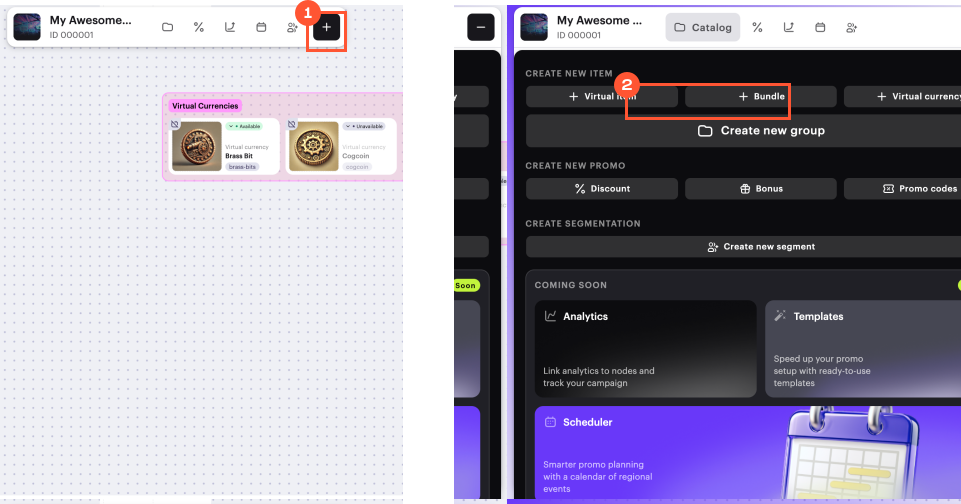
- Opção 2: Na barra de ferramentas, clique no ícone + e selecione Bundle.
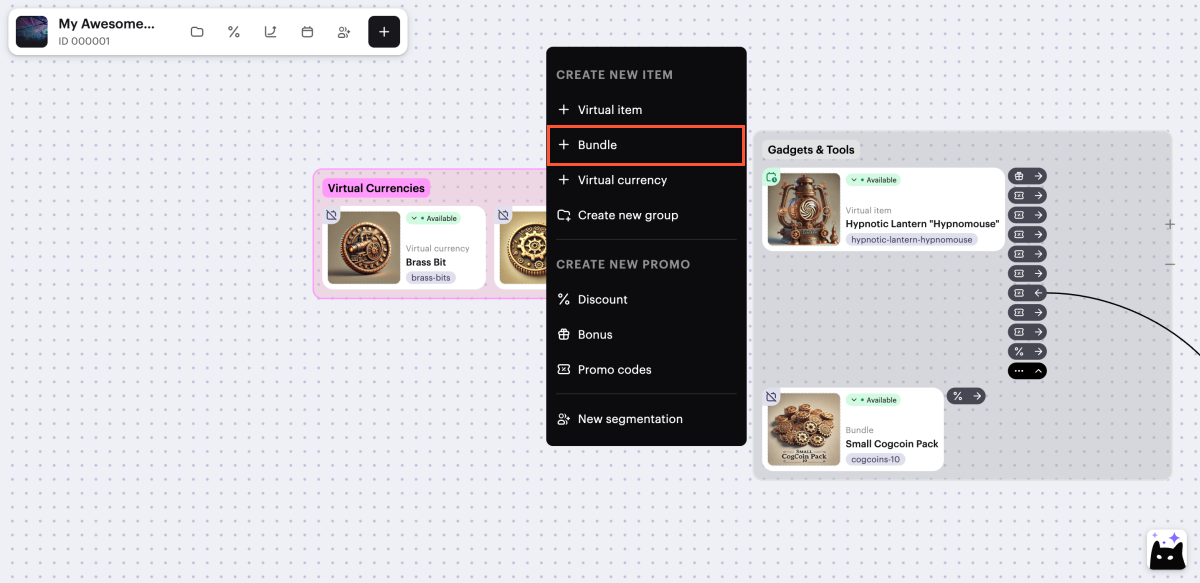
- Opção 3: Abra o menu de contexto em qualquer lugar do canvas e selecione Bundle.
- Especifique as configurações básicas:
- imagem (opcional)
- SKU — ID único do conjunto
- grupo ao qual o conjunto pertence (opcional)
- nome do conjunto
- descrição do conjunto
- Clique em Next.
- Adicione itens ao conjunto:
- Na área Bundle items, clique em Select items.
- Na janela que se abre, marque as caixas ao lado dos itens necessários e especifique suas quantidades.
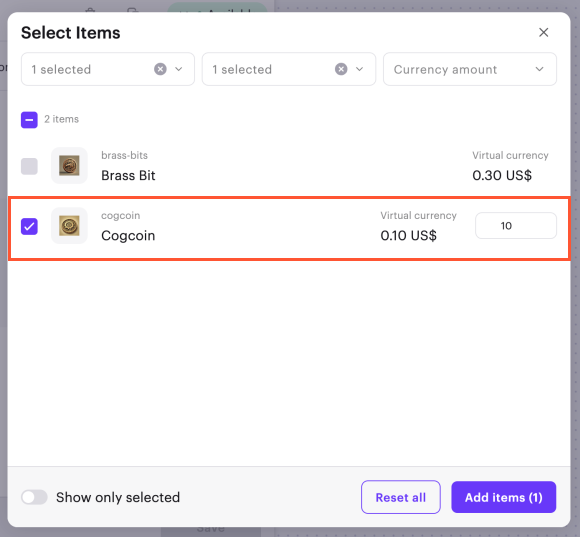
- Clique em Add items.
- Para criar um conjunto gratuito, selecione Free bundle.
- Para criar um conjunto pago, selecione Paid bundle e especifique o preço:
- Para definir o preço em moeda real:
- Ative a opção Pricing in real currency.
- Clique em Set up prices.
- No bloco Default currency, altere a moeda (opcional) e defina o preço.
- Defina os preços locais (opcional):
- Para definir os preços automaticamente, clique em Calculate using default price. Uma lista de países será gerada em ordem alfabética, e o preço na moeda regional será calculado para cada país com base nas taxas de câmbio e impostos. Você pode editar ou excluir esses preços.
- Para definir os preços manualmente, preencha os campos Country or region, Currency, Price. Para adicionar mais preços locais, clique em Add local price e adicione os preços linha por linha.
- Clique em Save.
- Para definir o preço em moeda real:
O preço do item no catálogo é determinado com base no país do usuário. No checkout, o usuário vê o preço do item, convertido para a moeda local, e quaisquer impostos aplicáveis. Se os preços locais não estiverem configurados, o preço básico se aplica a todos os países.
Para mais detalhes sobre como o país do usuário é determinado e como os preços são exibidos no catálogo de itens, consulte Preços locais.
- Para definir o preço em moeda virtual:
- Ative a opção Pricing in virtual currency.
- No campo Price in virtual currency, especifique a moeda virtual e o preço.
- Para adicionar um preço em outra moeda, clique em Add pricing e preencha os campos exibidos.
- Preencha o campo Default currency.
- Clique em Next.
- Limite o número de conjuntos disponíveis para compra (opcional). Para fazer isso:
- Ative a opção Limit for item purchase per user e especifique a quantidade disponível por usuário.
- Configure a taxa de atualização para o limite:
- Se você não quiser atualizar os limites, selecione No regular refresh.
- Se você quiser que os limites sejam atualizados regularmente, selecione a taxa de atualização e especifique quando o limite deve ser atualizado.
- Defina a duração de exibição do conjunto na loja (opcional). No campo Show item in store, selecione Set duration e especifique o fuso horário, as datas de início e término.
- Clique em Next.
- Adicione atributos adicionais do item — características do conjunto que fornecem informações extras ao usuário (opcional):
- Para fazer upload de atributos no Formato JSON:
- Ative a opção Use JSON to add attributes.
- Na área de texto, adicione a lista de atributos e seus valores no Formato JSON.
- Para adicionar um atributo de atributos previamente adicionados no projeto:
- Ative a opção Select existing attributes or create new ones.
- No campo Attribute, selecione o ID do atributo desejado do item.
- No campo Value, selecione o ID do valor do atributo desejado.
- Para fazer upload de atributos no Formato JSON:
- Clique em Next.
- Revise as configurações e clique em Save.
- Defina a disponibilidade do conjunto no catálogo escolhendo um dos status:
- Unavailable (padrão) — o conjunto não está disponível para compra no catálogo, não pode ser incluído em outro conjunto ou usado como bônus para a compra de outro item.
- Available — o conjunto está disponível para compra no catálogo e pode ser incluído em outro conjunto ou usado como bônus para a compra de outro item.
- Partially available — o conjunto não está disponível para compra no catálogo, mas ainda pode ser adicionado a um conjunto ou usado como bônus para a compra de outro item.
Você pode alterar o status de disponibilidade do conjunto mais tarde.
- Clique em Create.
Encontrou um erro de texto ou digitação? Selecione o texto e pressione Ctrl+Enter.
