
Importação de catálogo de itens de plataformas externas
Você pode importar itens de plataformas externas e sincronizar o inventário do usuário.
Após a importação, você pode sincronizar as alterações feitas no catálogo de itens na fonte de importação e na Xsolla das seguintes maneiras:
- reimportar o catálogo,
- fazer alterações no catálogo manualmente na sua Conta de Distribuidor,
- fazer alterações no catálogo usando grupos de endpoints da API para gerenciar conjuntos, itens virtuais e moedas.
Se o catálogo não puder ser importado, configure o catálogo de itens e assinaturas na Conta de Distribuidor ou usando chamadas de API.
Importar catálogo do Google Play
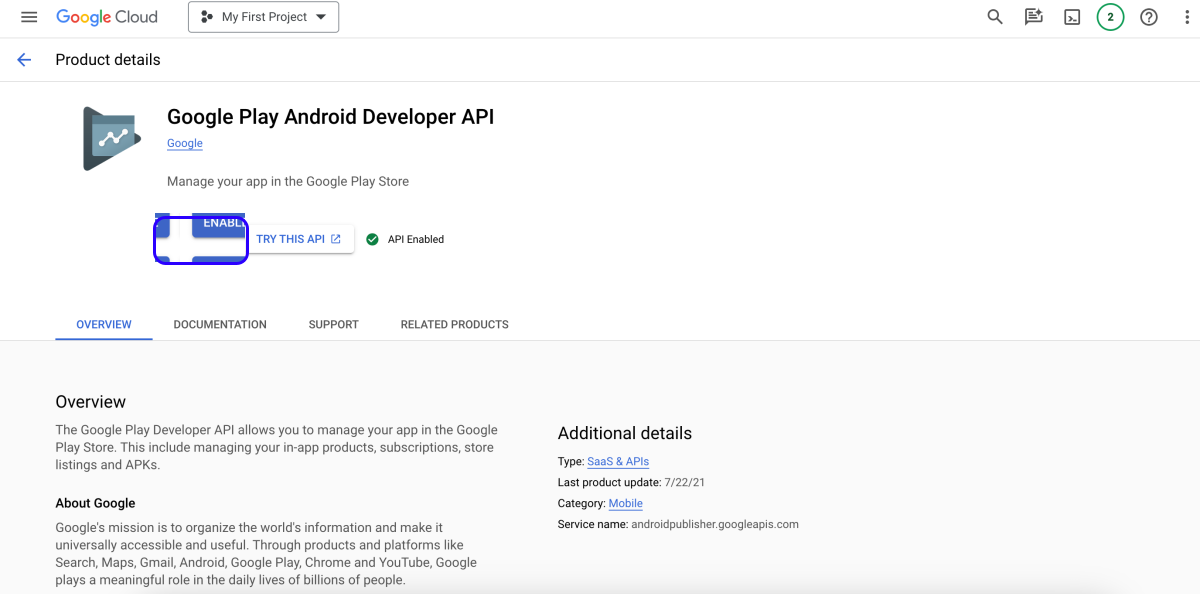
Antes de começar a importar, verifique se a API do Google Play Android Developer está habilitada no seu projeto do Google Play. Visite /apis/api/androidpublisher.googleapis.com/overview?project={project_id}, onde project_id é o ID do seu projeto no Google Play. Se essa API estiver desabilitada, habilite-a. As configurações levarão algum tempo para serem aplicadas, então a importação pode falhar se você tentar imediatamente após habilitar as configurações. Aguarde alguns minutos e tente novamente.
Para importar itens do Google Play:
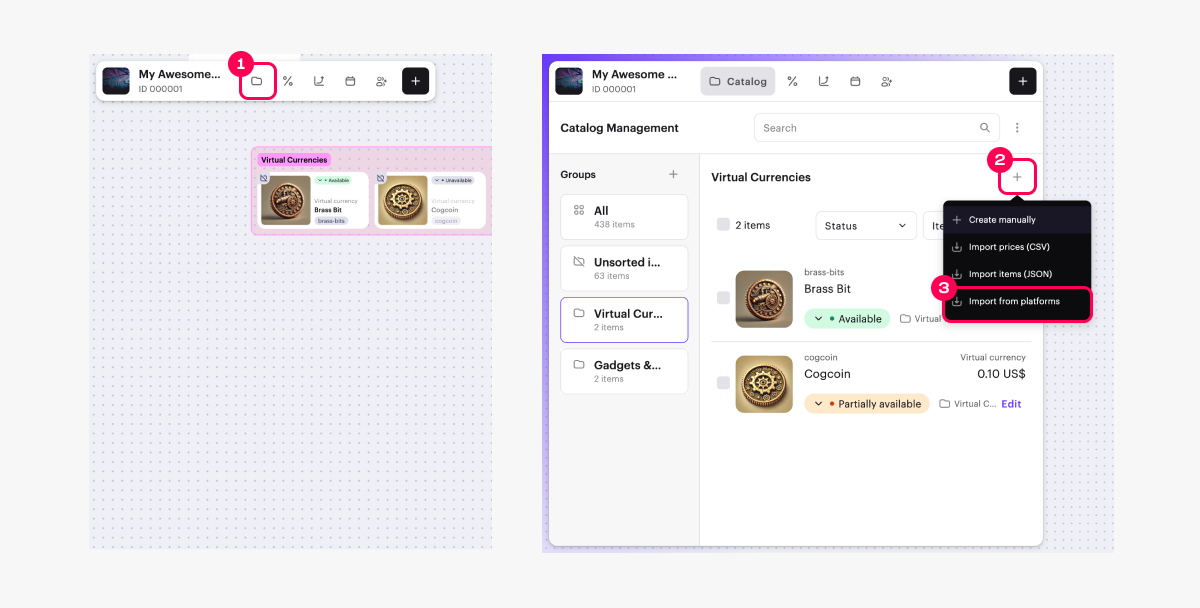
- No seu projeto na Conta de Distribuidor, vá para a seção LiveOps > Canvas.
- Na barra de ferramentas, clique no ícone
. - Na área de lista de itens, clique no ícone + e selecione Import from platforms.
- Selecione Google Play e clique em Import.
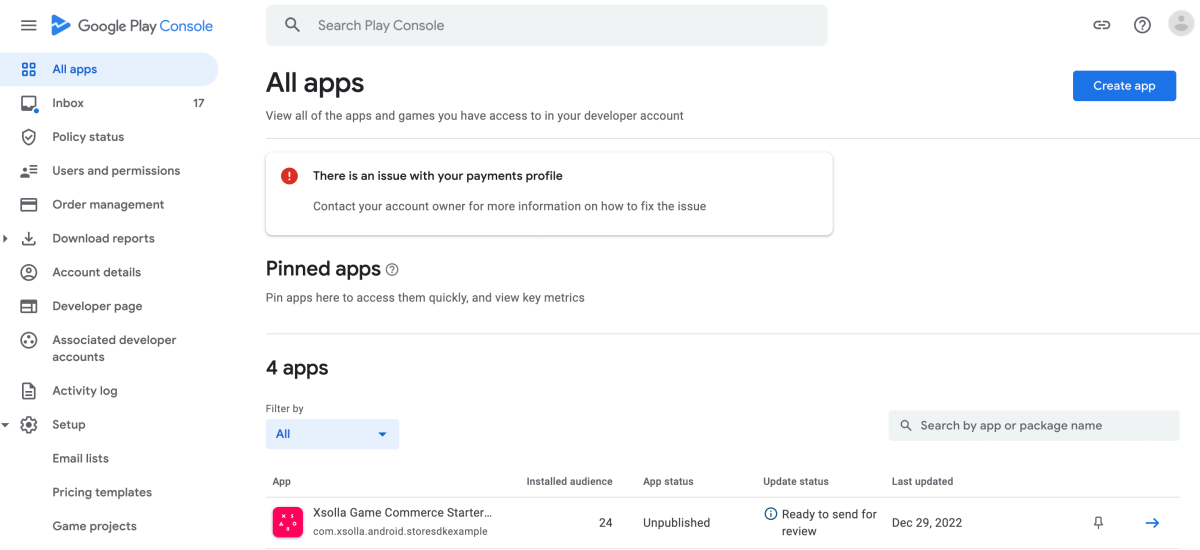
- Especifique o Application ID — o ID do seu aplicativo no Google Play.
Você pode encontrar o Application ID no Google Play Console. No menu lateral, clique em All apps. Encontre o aplicativo necessário na tabela. Seu ID será especificado na coluna App, ao lado do nome e logotipo.
- Faça upload do JSON com uma chave privada.
- Vá para o Google Play Console, no menu lateral, clique em Users and permissions e adicione uma conta de serviço como um novo usuário com a função de Android Management User. Isso requer que você tenha a função de Project IAM admin.
- Clique em Start import. A importação do catálogo começará automaticamente.
- Clique em Save.
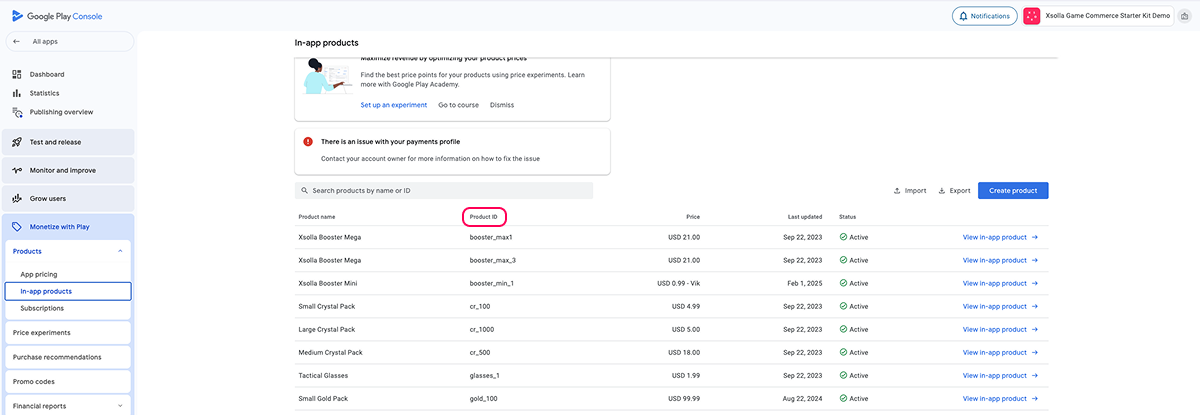
SKU corresponde ao Product ID na fonte de importação.
- Para vender itens na loja web criada pelo Site Builder, configure grupos de itens na Conta de Distribuidor e atribua um ou mais deles a cada item.
- Para exibir imagens de itens, faça upload delas na sua Conta de Distribuidor.
Importar catálogo da App Store
Antes de importar um catálogo da App Store, você precisa obter os seguintes dados:
- Application ID na seção App Information no App Store Connect.
- API Key e Issuer ID na seção Users and Access no App Store Connect.
Obtenção do ID do aplicativo
Para obter seu Application ID no App Store Connect:
- Faça login no App Store Connect.
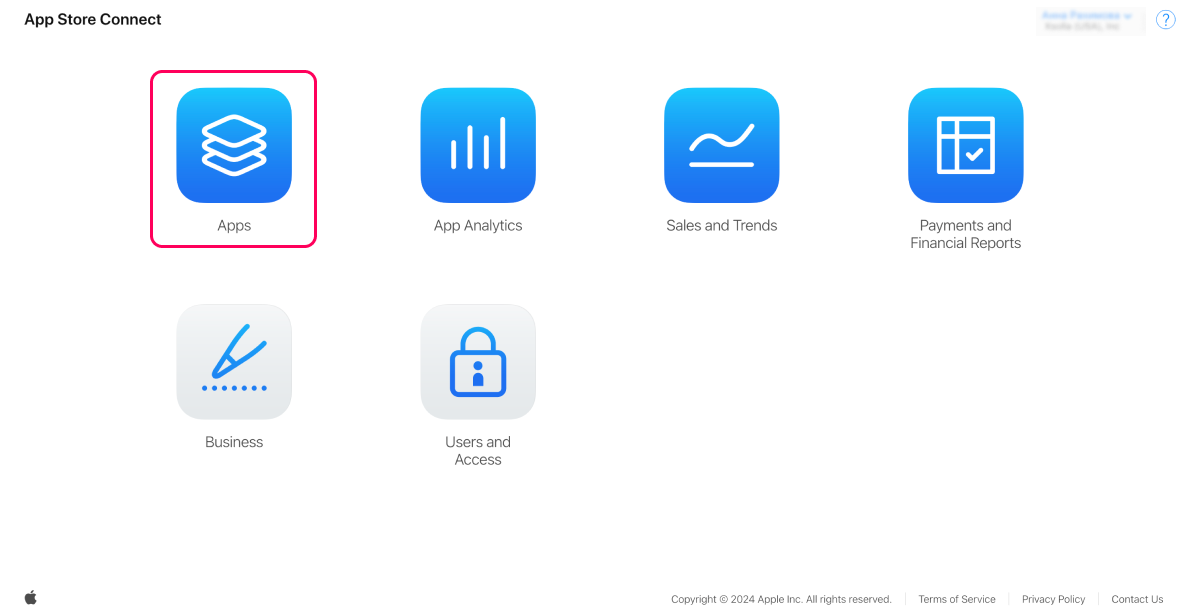
- Vá para a seção Apps.
- Abra a página do seu aplicativo.
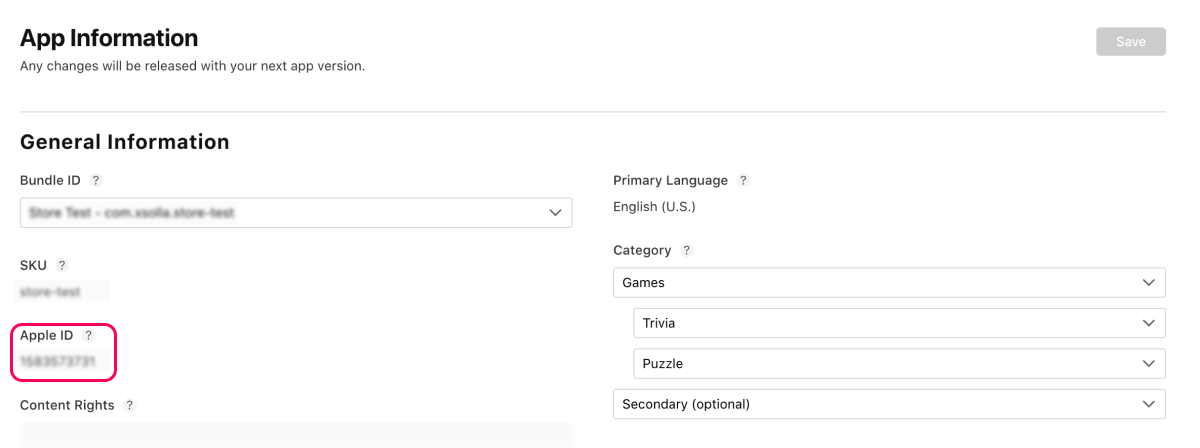
- Navegue até General Information > App Information.
- Em General Information, copie o Application ID no campo Apple ID.
Obtenção de Chave API e ID de Emissor
O Issuer ID no App Store Connect é usado para interação com a API da Apple, incluindo a App Store Connect API. Ele é necessário para configurar chaves de API para automatizar tarefas como gerenciamento de aplicativos, recuperação de dados analíticos e outras operações no App Store Connect.
A API Key é um identificador único usado para autenticar solicitações de API na App Store Connect API e garantir acesso seguro aos dados e funcionalidades da Conta de Desenvolvedor Apple.
Para obter o Issuer ID e a API Key no App Store Connect:
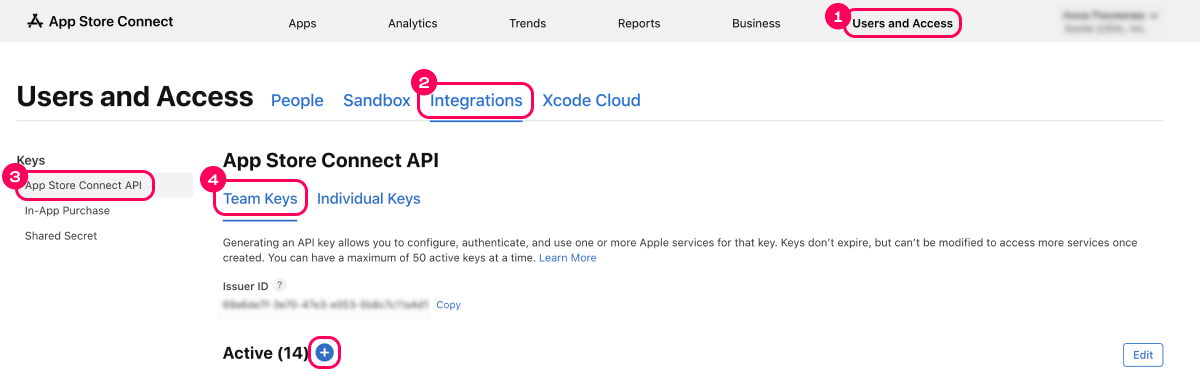
- Faça login no App Store Connect e vá para a seção Users and Access.
- Abra a aba Integrations.
- No menu lateral Keys, clique em App Store Connect API.
- Vá para a aba Team Keys. Clique no ícone + para criar uma nova chave de API.
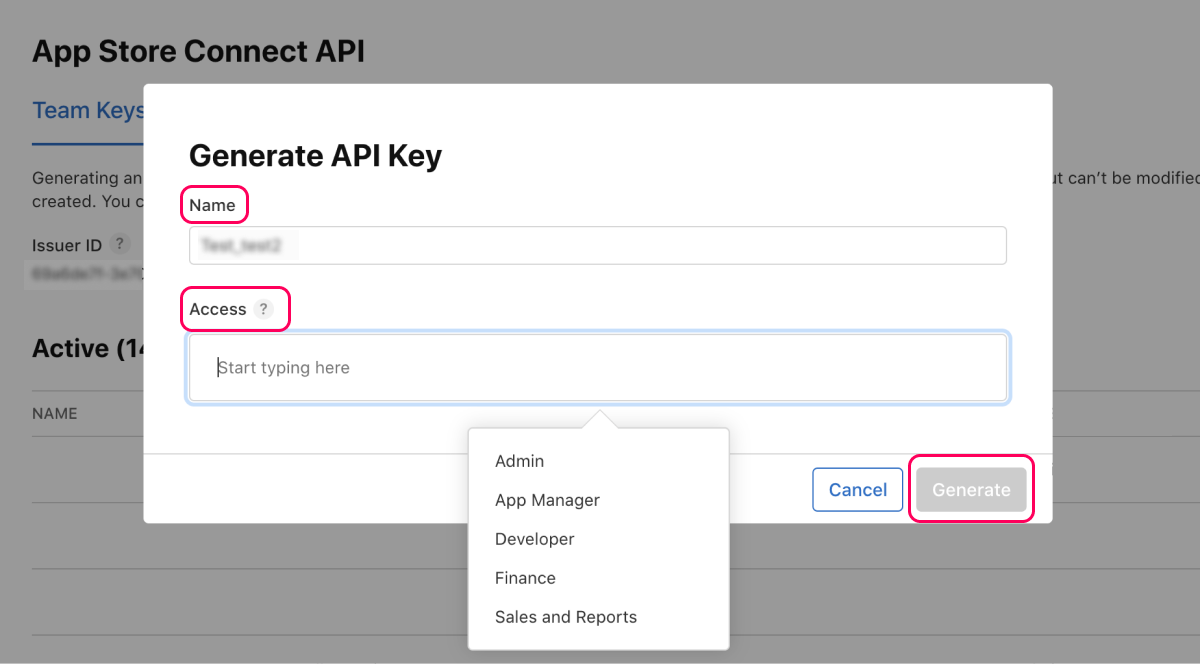
- Na janela Generate API Key, atribua um nome à chave e defina o nível de acesso para esta chave.
- Clique em Generate.
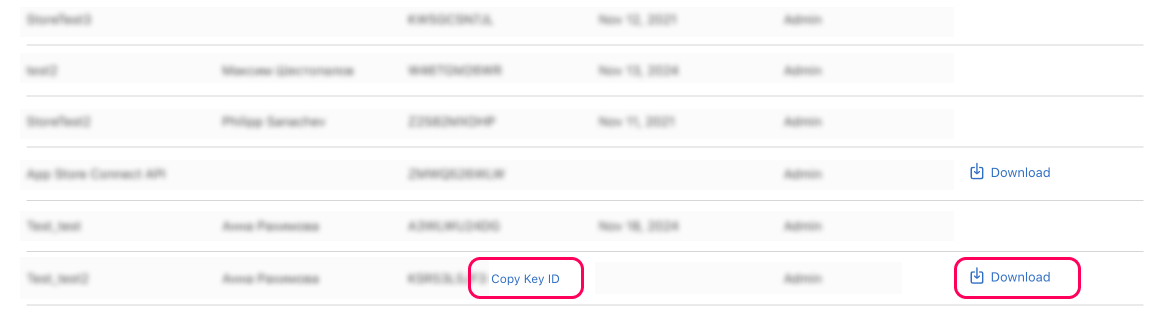
- A chave recém-criada aparecerá na lista de chaves de API ativas. Baixe-a como um arquivo P8 e copie o Key ID.
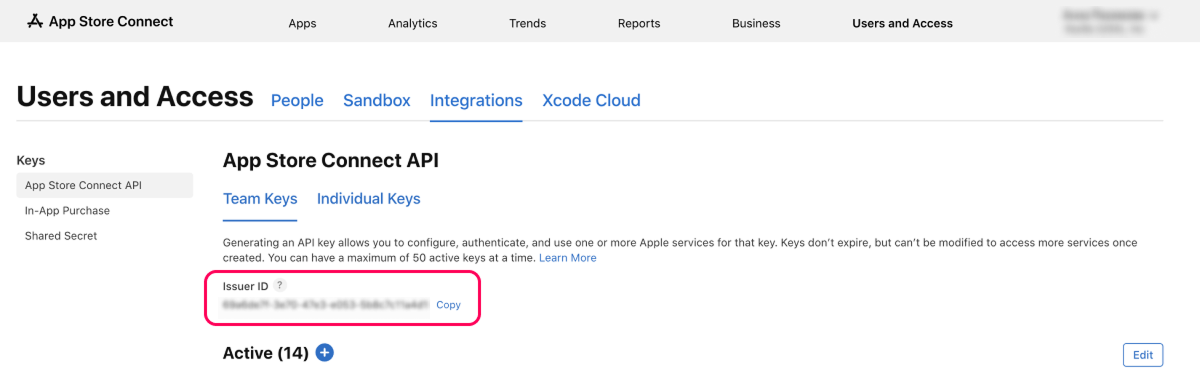
- Na aba Team Keys, copie o Issuer ID.
Importação de catálogo da App Store
Para importar itens da App Store:
- No seu projeto na Conta de Distribuidor, vá para a seção LiveOps > Canvas.
- Na barra de ferramentas, clique no ícone
. - Na área de lista de itens, clique no ícone + e selecione Import from platforms.
- Selecione App Store e clique em Import.
- Forneça os dados que você obteve no App Store Connect:
- Application ID
- Arquivo de chave privada (P8)
- Issuer ID
- Key ID
- Clique em Start import. A importação do catálogo começará automaticamente.
- Clique em Save.
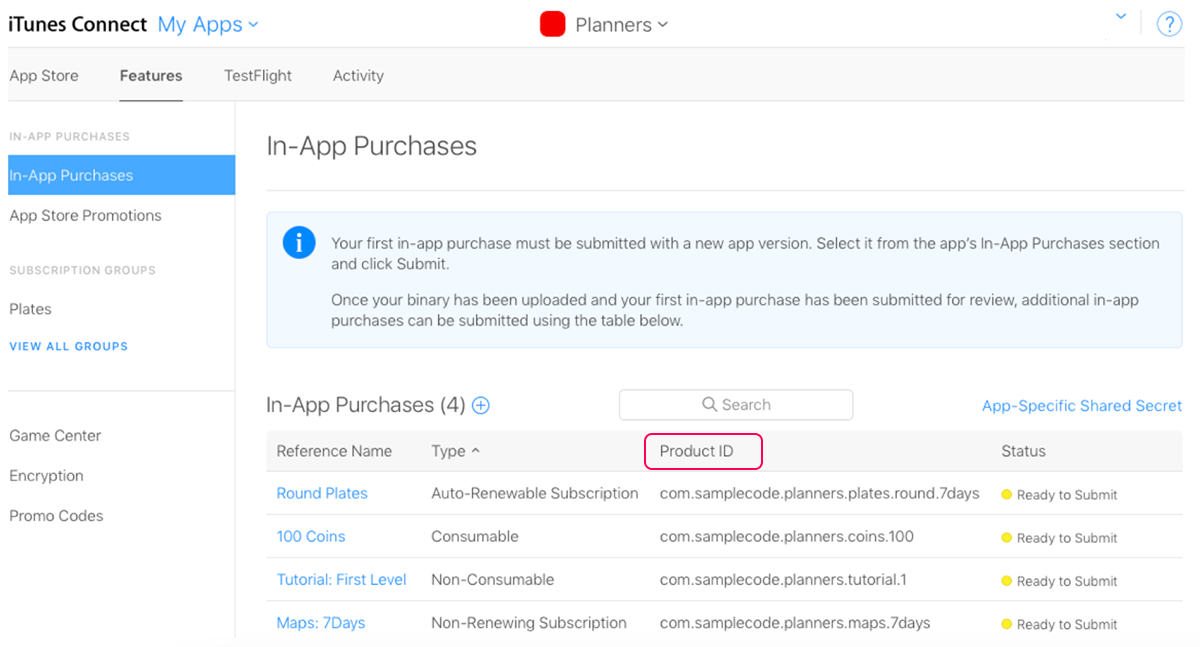
SKU corresponde ao Product ID na fonte de importação.
- Para vender itens na loja web criada pelo Site Builder, configure grupos de itens na Conta de Distribuidor e atribua um ou mais deles a cada item.
- Para exibir imagens de itens, faça upload delas na sua Conta de Distribuidor.
Importar catálogo do PlayFab
Versão da API do PlayFab suportada: Economy v1.
Para informações detalhadas sobre as regras e limitações de importação do PlayFab, consulte Integração com PlayFab.
Para importar itens do PlayFab:
- No seu projeto na Conta de Distribuidor, vá para a seção LiveOps > Canvas.
- Na barra de ferramentas, clique no ícone
. - Na área de lista de itens, clique no ícone + e selecione Import from platforms.
- Selecione PlayFab e clique em Import.
- Insira os dados que você obteve no PlayFab:
- Title ID
- Chave secreta do projeto
- Clique em Start import. A importação do catálogo começará automaticamente.
- Clique em Save.
- Para vender itens na loja web criada pelo Site Builder, configure grupos de itens na Conta de Distribuidor e atribua um ou mais deles a cada item.
- Para exibir imagens de itens, faça upload delas na sua Conta de Distribuidor.
Sincronizar inventário com PlayFab
Para sincronizar o inventário de um usuário na Xsolla com o inventário dele no PlayFab:
- No seu projeto na Conta de Distribuidor, vá para a seção LiveOps > Canvas.
- Na barra de ferramentas, clique no ícone
. - Na área de lista de itens, clique no ícone + e selecione Import from platforms.
- Selecione PlayFab e clique em Import.
- Selecione Inventory synchronization.
- Insira os dados que você obteve no PlayFab:
- Title ID
- Chave secreta do projeto
- Defina a opção Synchronize user inventory with PlayFab como ativa.
- Clique em Save.
Reimportar catálogo
Ao reimportar o catálogo, você precisa considerar que:
- Itens que já estão no catálogo da Xsolla serão atualizados.
- Itens que não estão presentes no catálogo da Xsolla serão adicionados.
- Itens que foram removidos da fonte de importação permanecerão no catálogo da Xsolla. Você pode excluí-los manualmente ou via API.
Encontrou um erro de texto ou digitação? Selecione o texto e pressione Ctrl+Enter.
