Importação de catálogo de itens de plataformas externas
Você pode importar itens de plataformas externas e sincronizar o inventário do usuário.
Após a importação, você pode sincronizar as alterações feitas no catálogo de itens na fonte de importação e na Xsolla das seguintes maneiras:
- reimportar o catálogo,
- fazer alterações no catálogo manualmente,
- fazer alterações no catálogo usando grupos de endpoints da API para gerenciar conjuntos, itens virtuais e moedas.
Se o catálogo não puder ser importado, configure o catálogo de itens e assinaturas manualmente ou usando chamadas de API.
Importar catálogo do Google Play
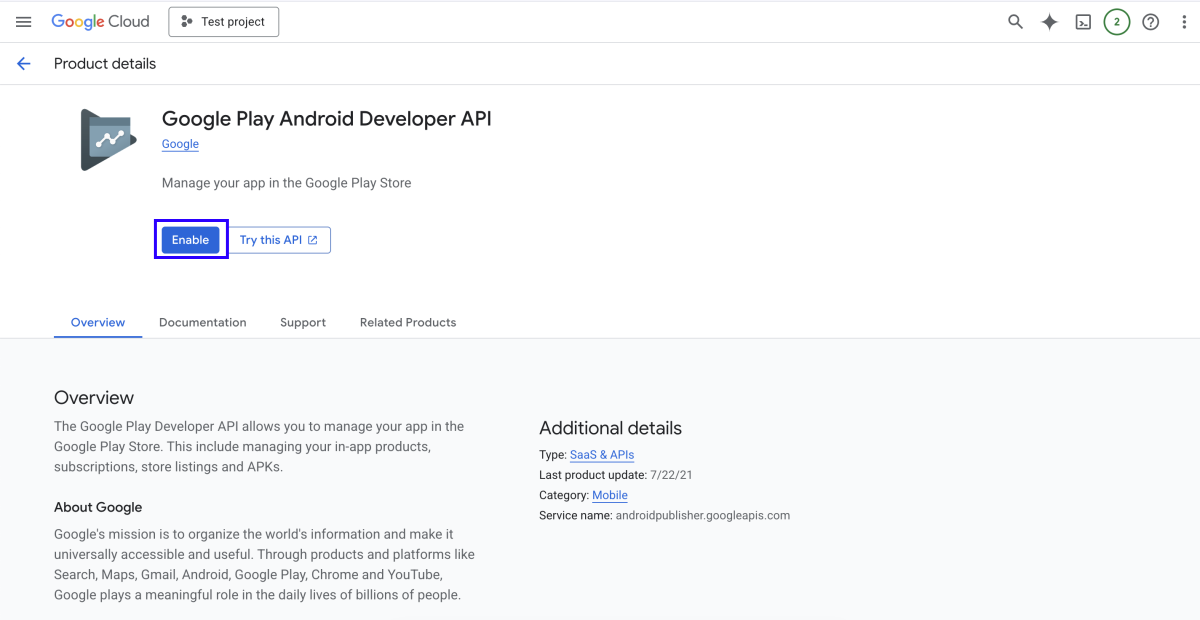
Antes de começar a importar, verifique se a API do Google Play Android Developer está habilitada no seu projeto do Google Play. Visite /apis/api/androidpublisher.googleapis.com/overview?project={project_id}, onde project_id é o ID do seu projeto no Google Play. Se essa API estiver desabilitada, habilite-a. As configurações levarão algum tempo para serem aplicadas, então a importação pode falhar se você tentar imediatamente após habilitar as configurações. Aguarde alguns minutos e tente novamente.
Para importar itens do Google Play:
- No seu projeto na Conta de Distribuidor, vá para a seção LiveOps > Canvas.
- No projeto na sua conta para jogos de celular, vá para a seção Operation > LiveOps.
- No projeto na sua conta, vá para a seção LiveOps > Canvas.
- No projeto na sua conta, vá para a seção LiveOps > More > Canvas.
- Na barra de ferramentas, clique no ícone

- Na área de lista de itens, clique no ícone + e selecione Import from platforms.
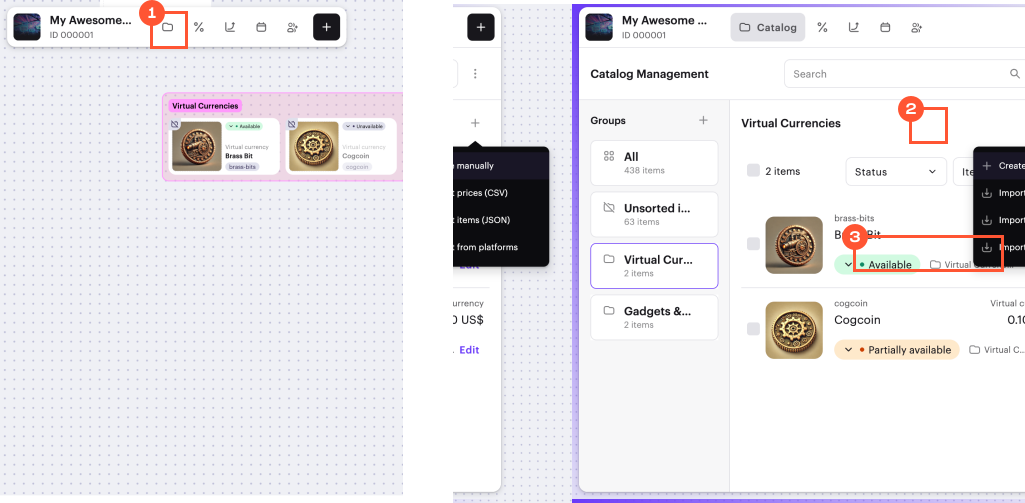
- Selecione Google Play e clique em Import.
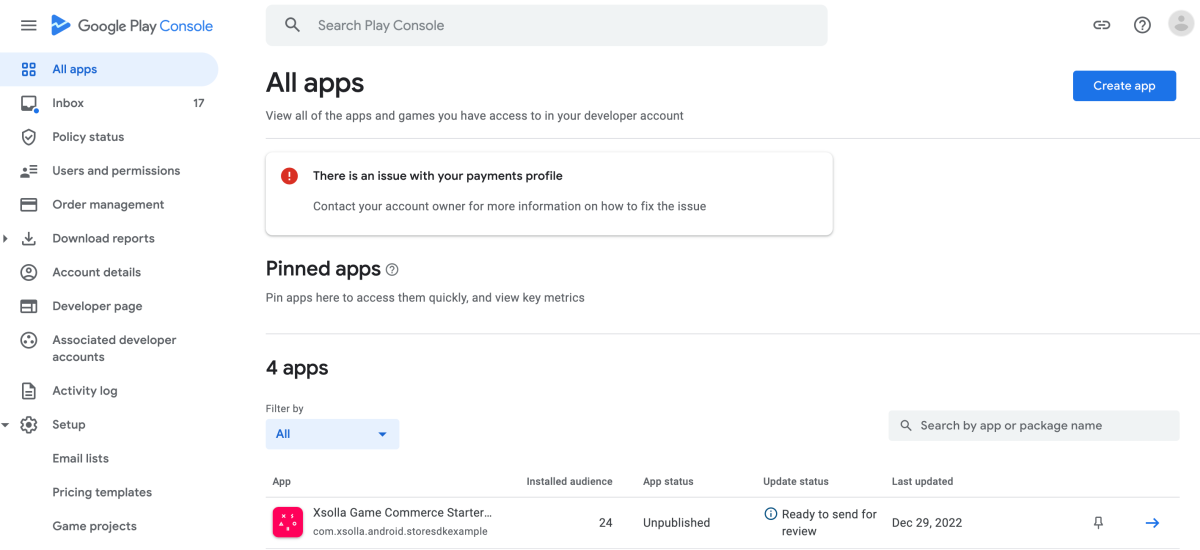
- Especifique o Application ID — o ID do seu aplicativo no Google Play.
Você pode encontrar o Application ID no Google Play Console. No menu lateral, clique em All apps. Encontre o aplicativo necessário na tabela. Seu ID será especificado na coluna App, ao lado do nome e logotipo.
- Faça upload do JSON com uma chave privada.
- Vá para o Google Play Console, no menu lateral, clique em Users and permissions e adicione uma conta de serviço como um novo usuário com a função de Android Management User. Isso requer que você tenha a função de Project IAM admin.
- Clique em Start import. A importação do catálogo começará automaticamente.
- Clique em Save.
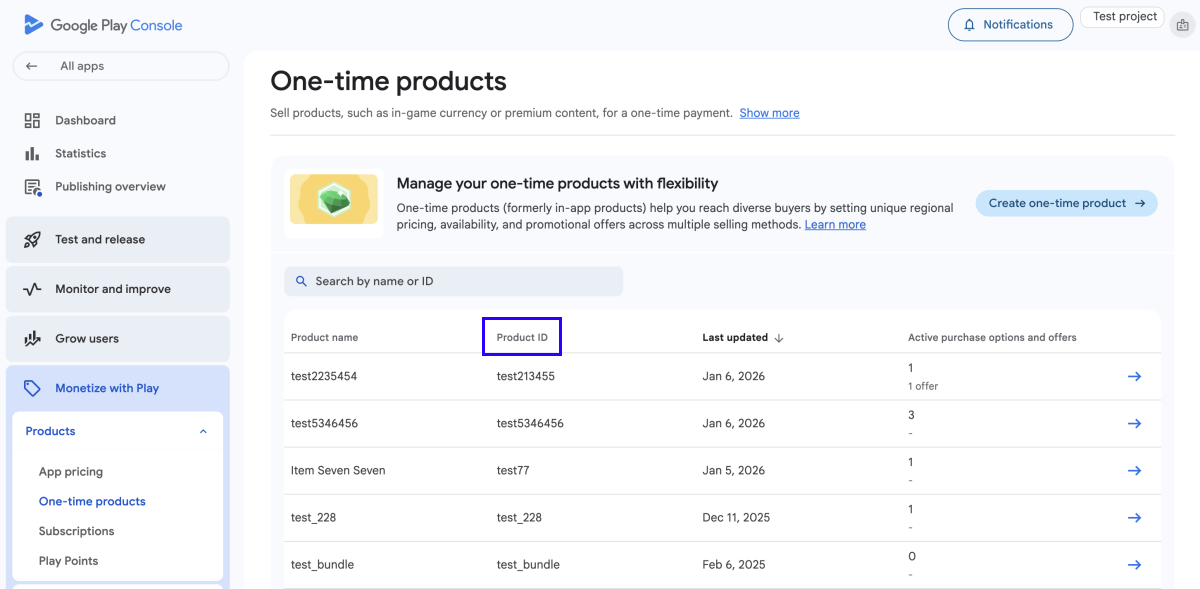
SKU corresponde ao Product ID na fonte de importação.
- Para vender itens na loja web criada pelo Site Builder, configure grupos de itens e atribua um ou mais deles a cada item.
- Para exibir imagens de itens, faça upload delas manualmente.
Importar catálogo da App Store
Antes de importar um catálogo da App Store, você precisa obter os seguintes dados:
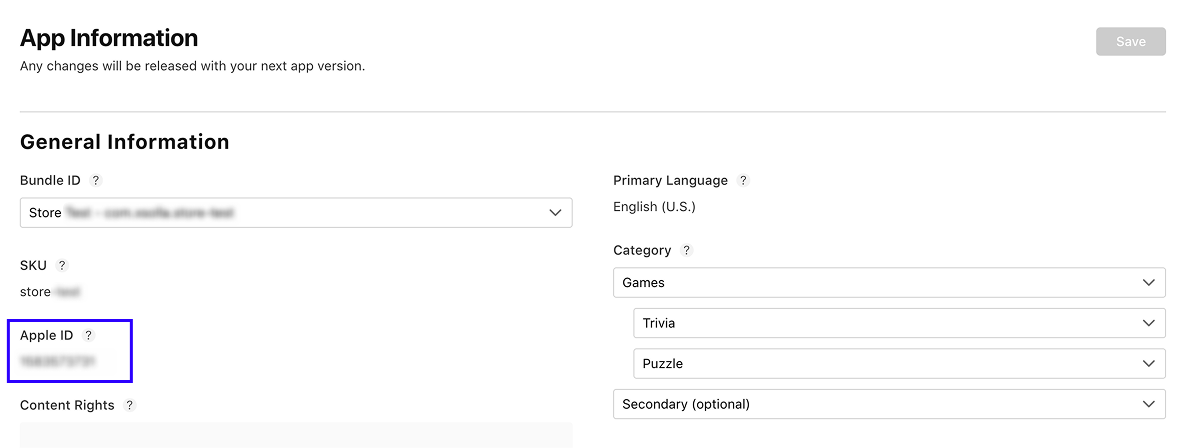
- Application ID na seção App Information no App Store Connect.
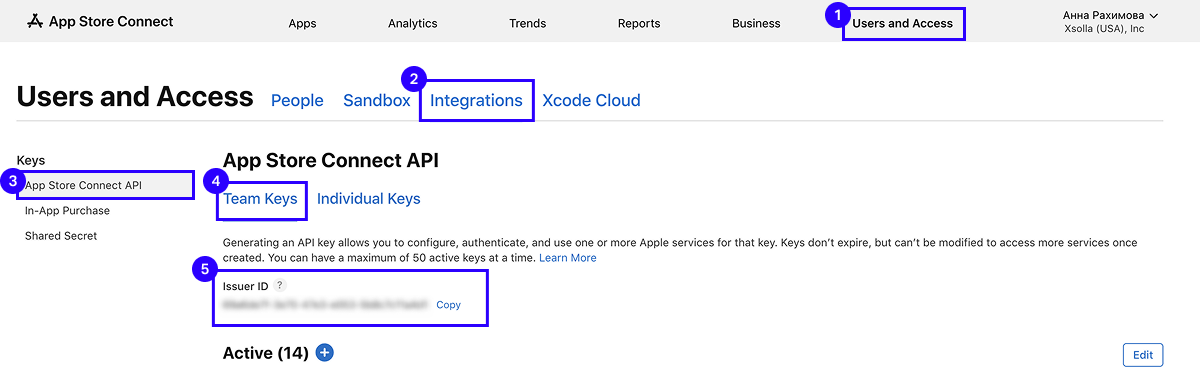
- API Key e Issuer ID na seção Users and Access no App Store Connect.
Obtenção do ID do aplicativo
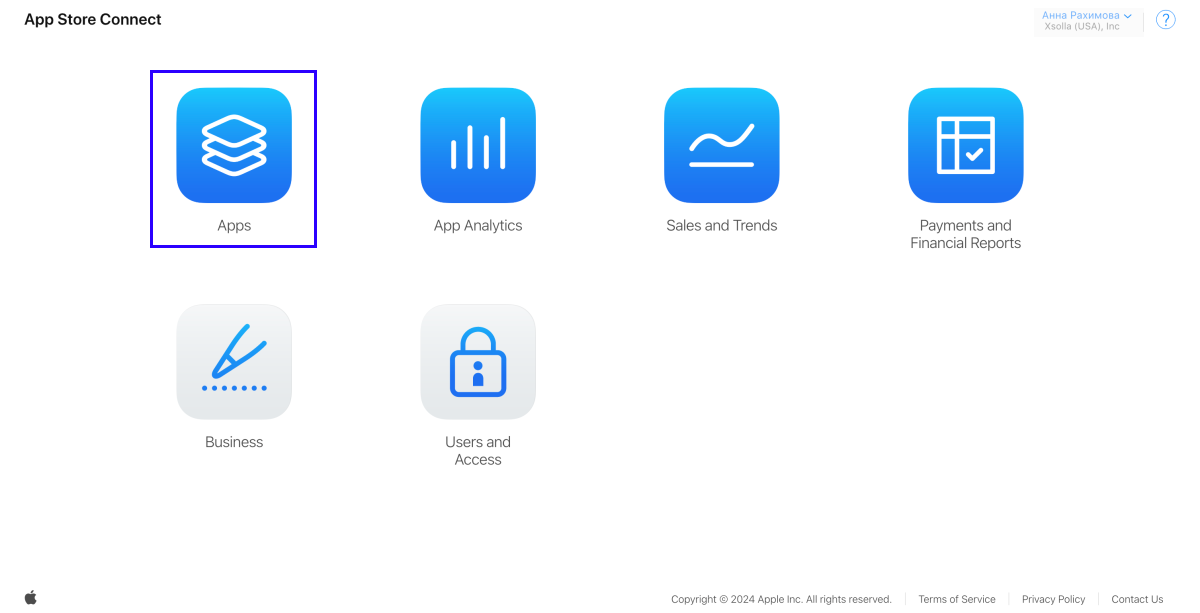
Para obter seu Application ID no App Store Connect:
- Faça login no App Store Connect.
- Vá para a seção Apps.
- Abra a página do seu aplicativo.
- Navegue até General Information > App Information.
- Em General Information, copie o Application ID no campo Apple ID.
Obtenção de Chave API e ID de Emissor
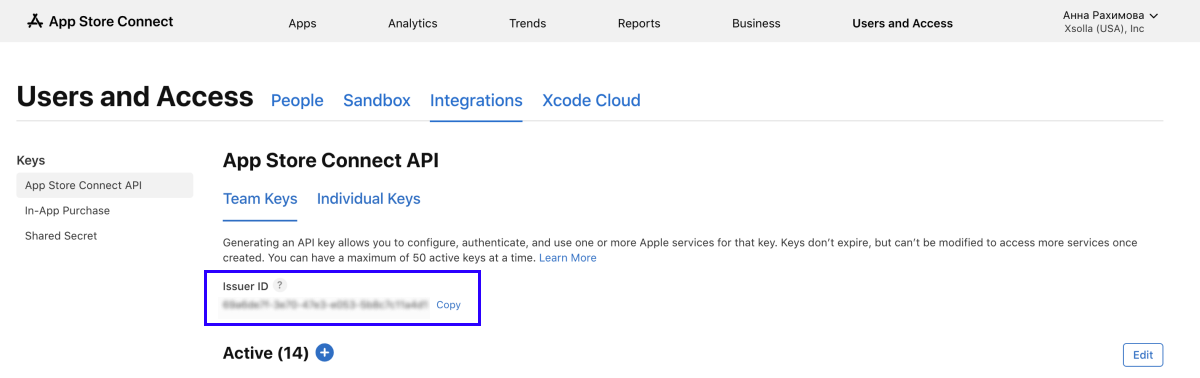
O Issuer ID no App Store Connect é usado para interação com a API da Apple, incluindo a App Store Connect API. Ele é necessário para configurar chaves de API para automatizar tarefas como gerenciamento de aplicativos, recuperação de dados analíticos e outras operações no App Store Connect.
A API Key é um identificador único usado para autenticar solicitações de API na App Store Connect API e garantir acesso seguro aos dados e funcionalidades da Conta de Desenvolvedor Apple.
Para obter o Issuer ID e a API Key no App Store Connect:
- Faça login no App Store Connect e vá para a seção Users and Access.
- Abra a aba Integrations.
- No menu lateral Keys, clique em App Store Connect API.
- Vá para a aba Team Keys. Clique no ícone + para criar uma nova chave de API.
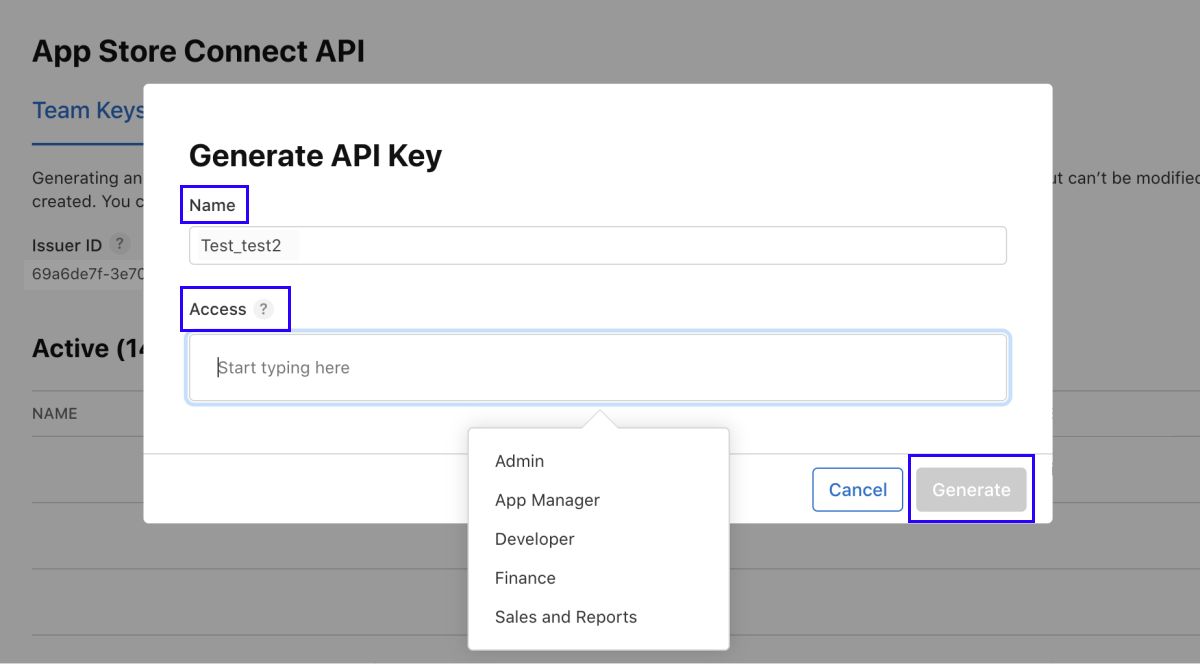
- Na janela Generate API Key, atribua um nome à chave e defina o nível de acesso para esta chave.
- Clique em Generate.
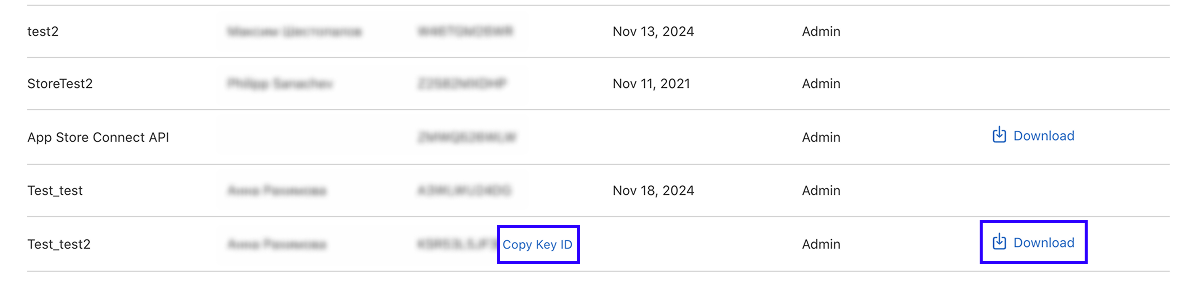
- A chave recém-criada aparecerá na lista de chaves de API ativas. Baixe-a como um arquivo P8 e copie o Key ID.
- Na aba Team Keys, copie o Issuer ID.
Importação de catálogo da App Store
Para importar itens da App Store:
- No seu projeto na Conta de Distribuidor, vá para a seção LiveOps > Canvas.
- No projeto na sua conta para jogos de celular, vá para a seção Operation > LiveOps.
- No projeto na sua conta, vá para a seção LiveOps > Canvas.
- No projeto na sua conta, vá para a seção LiveOps > More > Canvas.
- Na barra de ferramentas, clique no ícone
- Na área de lista de itens, clique no ícone + e selecione Import from platforms.
- Selecione App Store e clique em Import.
- Forneça os dados que você obteve no App Store Connect:
- Application ID
- Arquivo de chave privada (P8)
- Issuer ID
- Key ID
- Clique em Start import. A importação do catálogo começará automaticamente.
- Clique em Save.
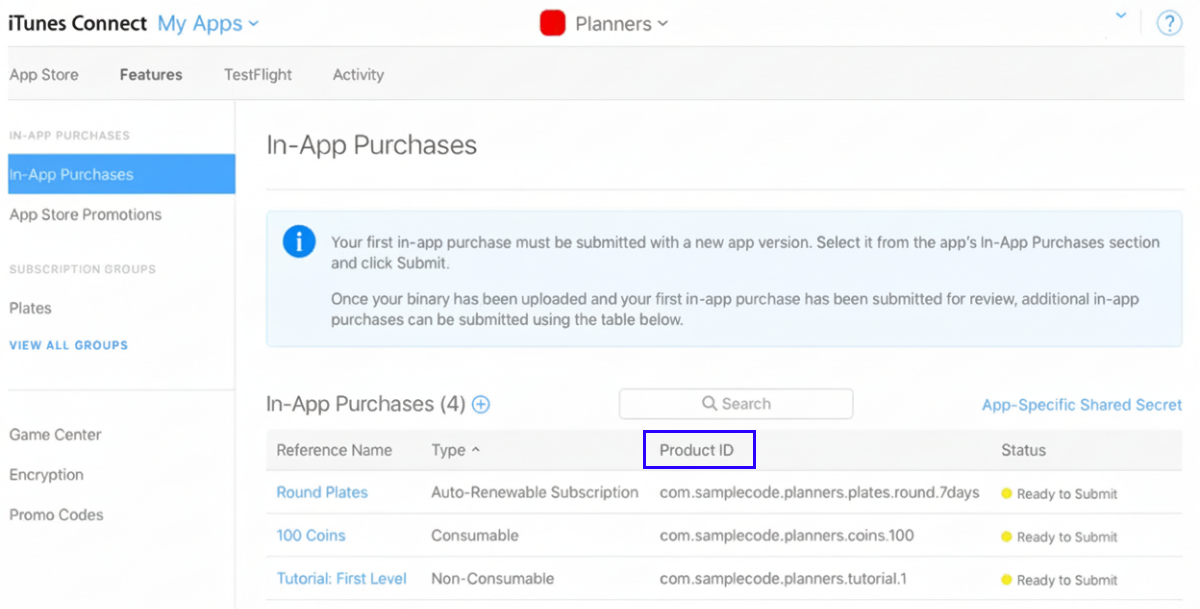
SKU corresponde ao Product ID na fonte de importação.
- Para vender itens na loja web criada pelo Site Builder, configure grupos de itens e atribua um ou mais deles a cada item.
- Para exibir imagens de itens, faça upload delas manualmente.
Importar catálogo do PlayFab
Versão da API do PlayFab suportada: Economy v1.
Para informações detalhadas sobre as regras e limitações de importação do PlayFab, consulte Integração com PlayFab.
Para importar itens do PlayFab:
- No seu projeto na Conta de Distribuidor, vá para a seção LiveOps > Canvas.
- No projeto na sua conta para jogos de celular, vá para a seção Operation > LiveOps.
- No projeto na sua conta, vá para a seção LiveOps > Canvas.
- No projeto na sua conta, vá para a seção LiveOps > More > Canvas.
- Na barra de ferramentas, clique no ícone
- Na área de lista de itens, clique no ícone + e selecione Import from platforms.
- Selecione PlayFab e clique em Import.
- Insira os dados que você obteve no PlayFab:
- Title ID
- Chave secreta do projeto
- Clique em Start import. A importação do catálogo começará automaticamente.
- Clique em Save.
- Para vender itens na loja web criada pelo Site Builder, configure grupos de itens e atribua um ou mais deles a cada item.
- Para exibir imagens de itens, faça upload delas manualmente.
Sincronizar inventário com PlayFab
Para sincronizar o inventário de um usuário na Xsolla com o inventário dele no PlayFab:
- No seu projeto na Conta de Distribuidor, vá para a seção LiveOps > Canvas.
- No projeto na sua conta para jogos de celular, vá para a seção Operation > LiveOps.
- No projeto na sua conta, vá para a seção LiveOps > Canvas.
- No projeto na sua conta, vá para a seção LiveOps > More > Canvas.
- Na barra de ferramentas, clique no ícone
- Na área de lista de itens, clique no ícone + e selecione Import from platforms.
- Selecione PlayFab e clique em Import.
- Selecione Inventory synchronization.
- Insira os dados que você obteve no PlayFab:
- Title ID
- Chave secreta do projeto
- Defina a opção Synchronize user inventory with PlayFab como ativa.
- Clique em Save.
Reimportar catálogo
Ao reimportar o catálogo, você precisa considerar que:
- Itens que já estão no catálogo da Xsolla serão atualizados.
- Itens que não estão presentes no catálogo da Xsolla serão adicionados.
- Itens que foram removidos da fonte de importação permanecerão no catálogo da Xsolla. Você pode excluí-los manualmente ou via API.
Encontrou um erro de texto ou digitação? Selecione o texto e pressione Ctrl+Enter.
