
Importação de preços específicos de cada país em um arquivo CSV
Você pode importar preços específicos por país a partir de um arquivo para itens previamente criados.
A importação de preços específicos por país suporta todos os tipos de itens — itens virtuais, moedas virtuais, pacotes de moedas virtuais, conjuntos e chaves do jogo.
Se itens não exibidos na interface do canvas (por exemplo, chaves do jogo e pacotes de moedas virtuais) foram previamente adicionados ao sistema fora do canvas, seus preços também serão atualizados durante a importação.
Para detalhes sobre como configurar preços para chaves do jogo e exemplos de como completar o arquivo de importação, consulte Preços regionais.
Estrutura do arquivo
O arquivo deve estar no formato CSV e conter as seguintes colunas:
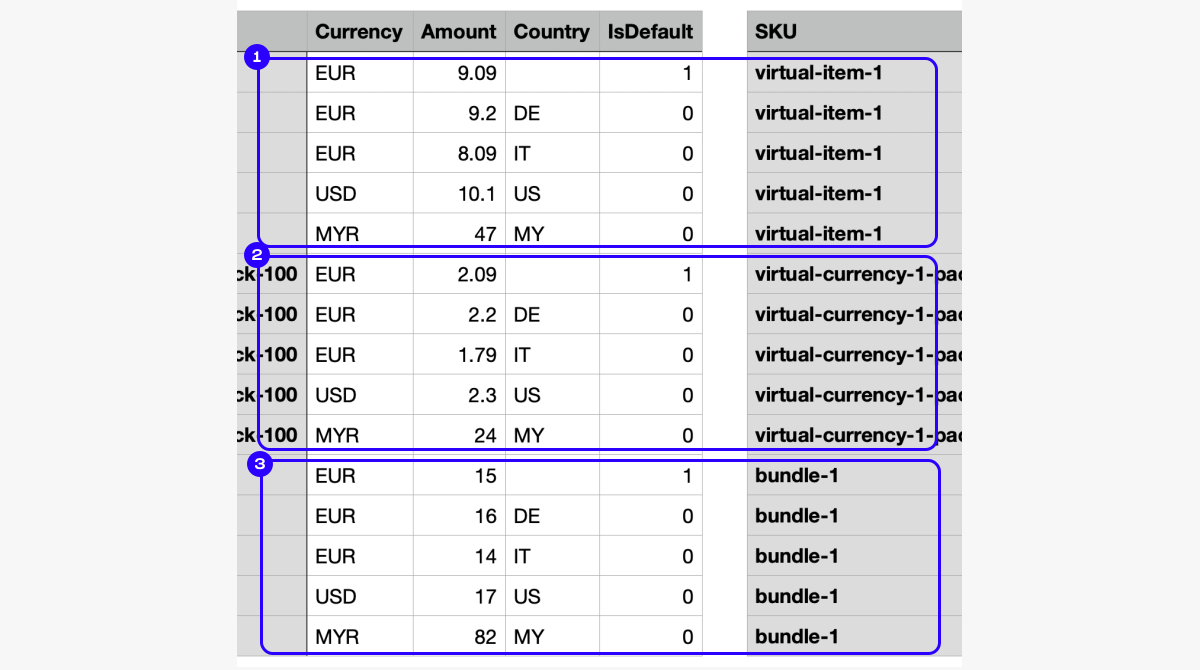
SKU — o SKU do item para o qual os preços regionais precisam ser definidos.Country — o código do país no formato ISO 3166-1 alpha-2. Verifique a lista de países suportados pela Xsolla antes de fazer o upload do arquivo CSV. Preencher as células nesta coluna é opcional. Você pode ver exemplos de exibição de preços se o país não for especificado.Currency — o código da moeda no formato ISO 4217.Amount — o preço do item. Use um ponto para separar decimais.IsDefault — se este é o preço padrão. Especifique:1— para a linha com o preço padrão. É exibido em todos os países sem preços regionais.0— para todas as outras linhas. Você também pode deixar a célula na coluna IsDefault vazia.
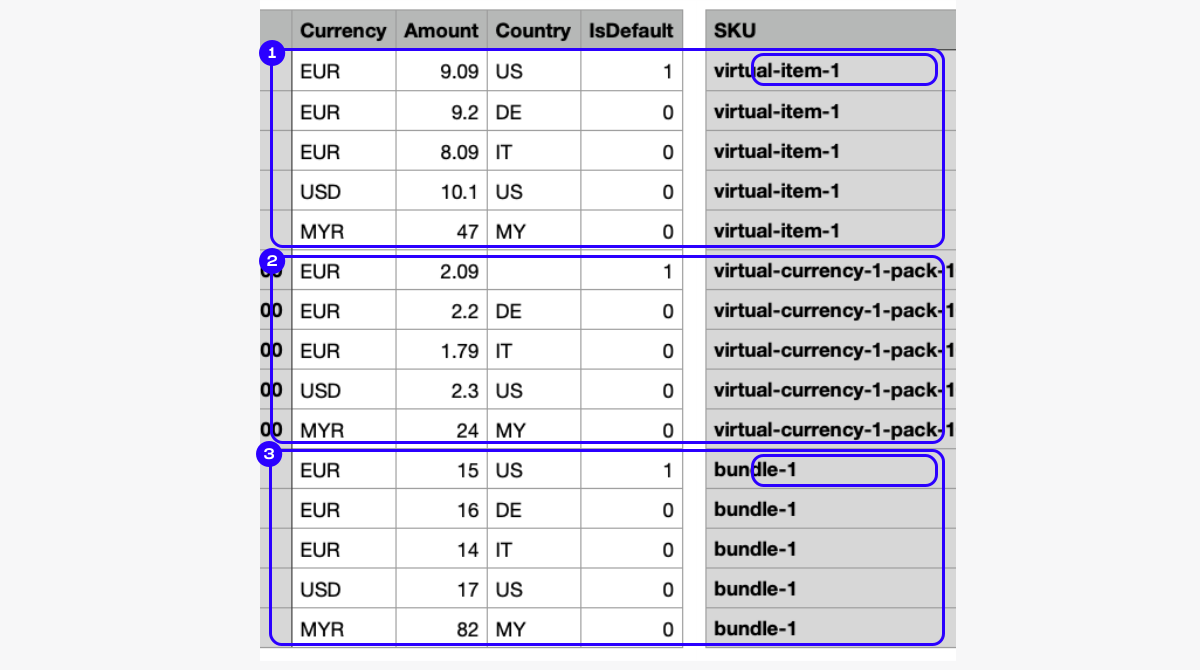
O preço padrão não deve ser regional - deixe a célula na coluna
EXAMPLE
Arquivo corretamente preenchido (vários itens, 3 moedas, preços regionais disponíveis).
Arquivo incorretamente preenchido (vários itens, 3 moedas, preços regionais disponíveis).
Erro: Em virtual-item-1 e bundle-1, as células de grupos na coluna Country não estão vazias.
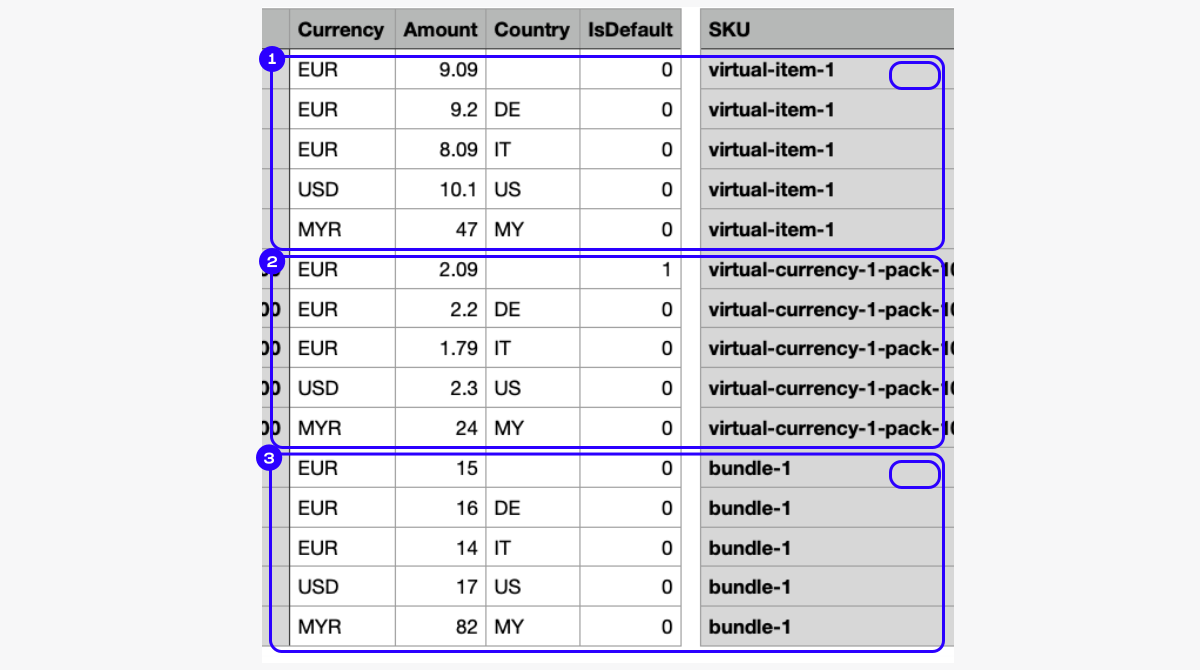
Ao adicionar cada novo item, você deve definir o preço na moeda padrão. Se não especificado, um erro será exibido ao importar o arquivo.
EXAMPLE
Arquivo corretamente preenchido (vários itens, 3 moedas, preços regionais disponíveis).
Arquivo incorretamente preenchido (vários itens, 3 moedas, preços regionais disponíveis).
Erro: Não há moeda padrão para os grupos virtual-item-1 e bundle-1.
Importação de arquivo
Para importar preços de um arquivo:
- No seu projeto na Conta de Distribuidor, vá para a seção LiveOps > Canvas.
- Na barra de ferramentas, clique no ícone
. - Na área da lista de itens, clique no ícone + e selecione Import prices (CSV).
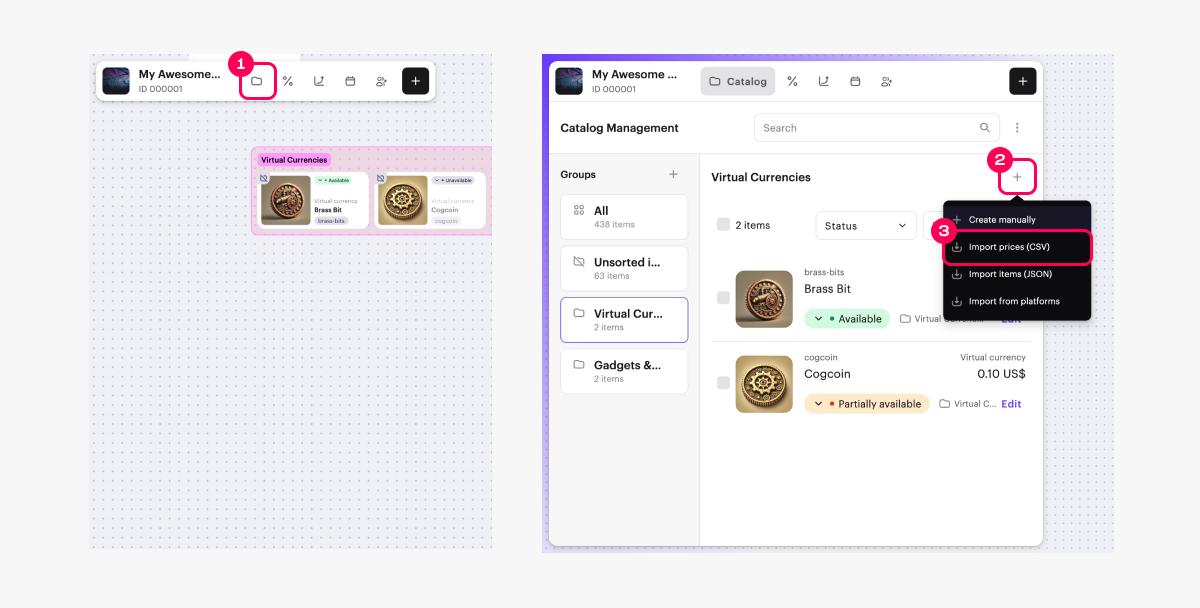
- Preencha o arquivo para importação. Você pode baixar o modelo de arquivo da janela de upload e completá-lo usando um dos exemplos fornecidos.
- Faça o upload do arquivo no campo correspondente na janela de importação.
- Se houver erros durante a importação, a janela de importação exibirá uma lista desses erros e recomendações de solução de problemas. Faça as alterações necessárias no arquivo e faça o upload novamente.
Após o upload bem-sucedido, os preços regionais para itens com os SKUs especificados serão atualizados de acordo com os preços no arquivo. Os preços previamente especificados serão excluídos.
Exemplo:
Um item tem múltiplos preços em diferentes moedas e vários preços específicos por país. O arquivo importado contém apenas um preço em EUR. Após a importação do arquivo, este item terá apenas um preço em EUR.
Encontrou um erro de texto ou digitação? Selecione o texto e pressione Ctrl+Enter.
