Criação de promoção de bônus
Promoções de bônus são uma ferramenta de marketing que ajuda a aumentar as vendas oferecendo aos usuários itens bônus quando eles compram um item. Uma compra pode incluir vários itens bônus, e um único item pode ser incluído em várias promoções de bônus.
Se houver um limite definido para a compra de um item bônus, e o usuário tiver recebido todos os itens disponíveis dentro desse limite, o item promocional não estará disponível para compra.
Se uma promoção de bônus tiver um limite de uso, e o número restante de promoções disponíveis para o usuário for zero, o item promocional será exibido no catálogo sem o item bônus.
Exemplos
Dependendo das restrições definidas, existem diferentes cenários de usuário para a compra de itens promocionais com bônus.
Exemplo de limites na compra de itens bônus:
Nas suas configurações, o item Booster tem uma restrição de compra — ele pode ser comprado por um usuário no máximo 2 vezes.
Booster é um item bônus ao comprar Empire Lootbox.
O usuário comprou Booster 1 vez e também comprou Empire Lootbox 1 vez, recebendo Booster como bônus.
Ao tentar comprar Empire Lootbox novamente, a resposta ao método de criação de pedido indicará que o usuário excedeu o limite de compra para o item Booster.
Exemplo de limites no uso de promoções de bônus:
Nas suas configurações, a promoção de bônus tem um limite de uso — no máximo 1 vez por usuário.
Booster é um item bônus ao comprar Empire Lootbox.
O usuário comprou Empire Lootbox 1 vez e recebeu Booster como bônus.
Ao tentar comprar Empire Lootbox novamente, o item bônus Booster não será exibido e entregue ao usuário.
Exemplo de limites na compra de itens bônus e no uso de promoções de bônus:
Nas suas configurações, o item Booster tem uma restrição de compra — ele pode ser comprado por um usuário no máximo 1 vez.
Booster é um item bônus ao comprar o Empire Lootbox.
A promoção de bônus tem um limite de uso — no máximo 2 vezes por usuário.
O usuário comprou Empire Lootbox 1 vez e recebeu Booster como bônus.
Ao tentar comprar Empire Lootbox novamente, a resposta ao método de criação de pedido indicará que o usuário excedeu o limite de compra para o item Booster.
Criar promoção de bônus
Para criar uma promoção de bônus:
- No seu projeto na Conta de Distribuidor , vá para a seção LiveOps > Canvas.
- No projeto na sua conta para jogos de celular , vá para a seção Operation > LiveOps.
- No projeto na sua conta , vá para a seção LiveOps > Canvas.
- No projeto na sua conta , vá para a seção LiveOps > More > Canvas.
- Comece a criar uma promoção de uma das seguintes maneiras:
- Opção 1:
- Na barra de ferramentas, clique no
ícone. - Na área da lista de promoções, clique no ícone +.
- Na barra de ferramentas, clique no
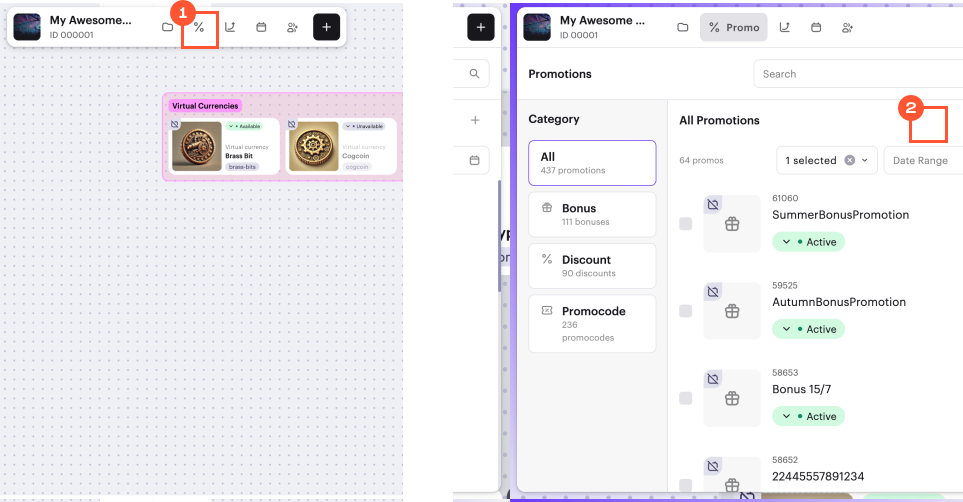
- Selecione Bônus e clique em Criar.
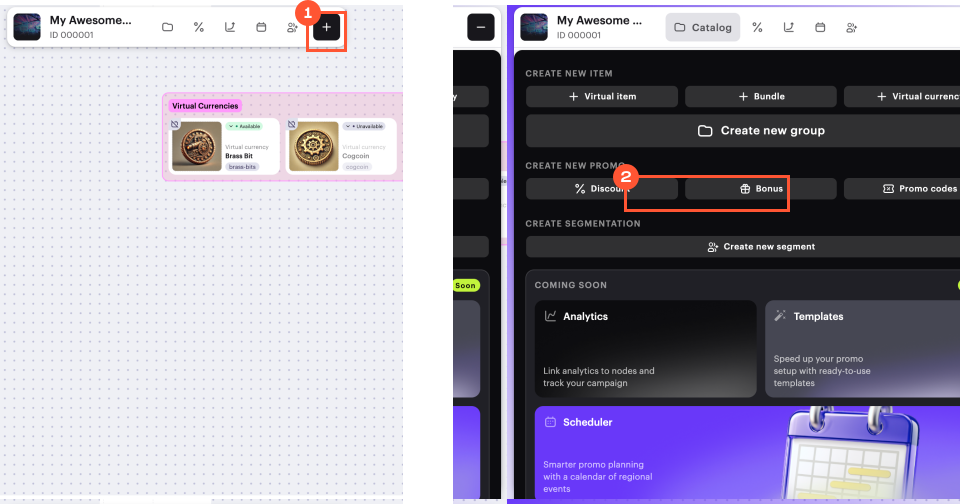
- Opção 2: Na barra de ferramentas, clique no ícone + e selecione Bônus.
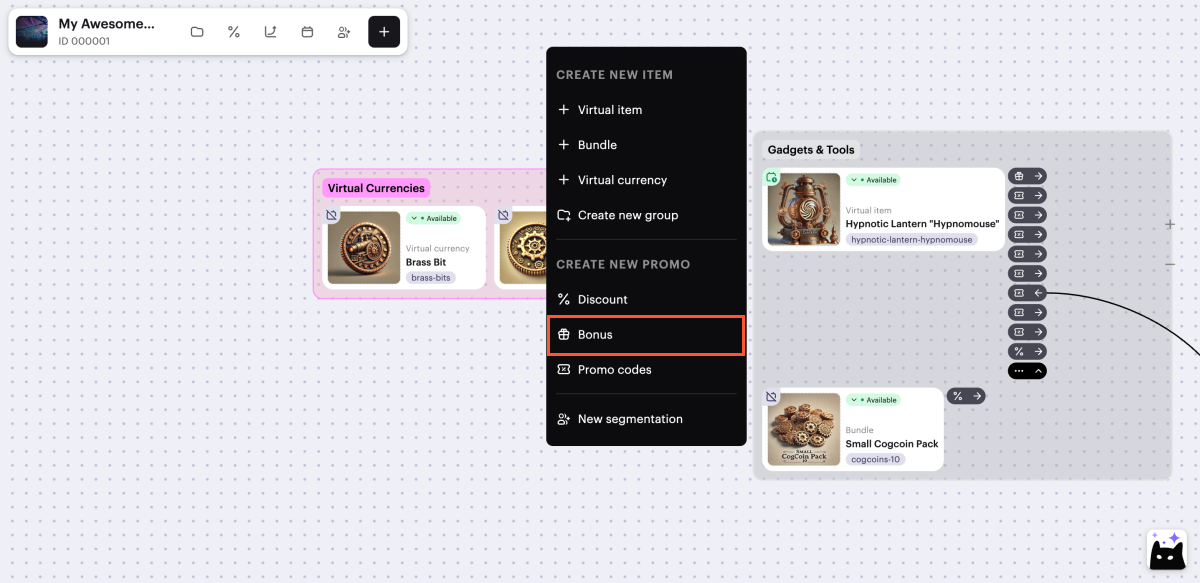
- Opção 3: Abra o menu de contexto em qualquer lugar no canvas e selecione Bônus.
- Especifique o nome da promoção.
- Selecione os itens promocionais:
- No campo Itens Promocionais, clique em Selecionar itens.
- Na janela que se abre, marque as caixas ao lado dos itens necessários.
- Clique em Adicionar itens.
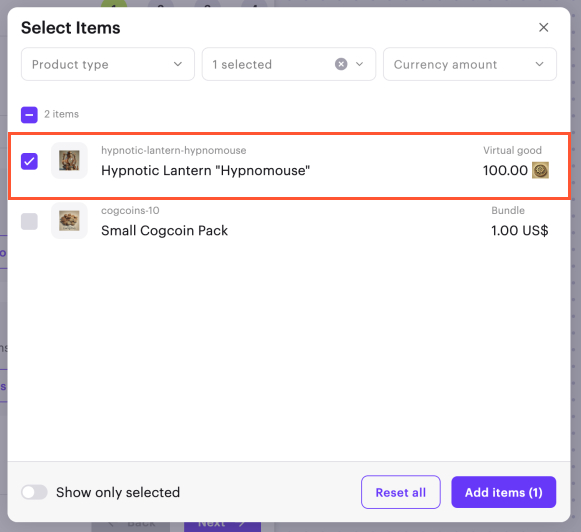
- Selecione os itens a serem fornecidos como bônus ao comprar um item promocional:
- No campo Itens Bônus, clique em Selecionar itens.
- Na janela que se abre, marque as caixas ao lado dos itens necessários e especifique sua quantidade.
- Clique em Adicionar itens.
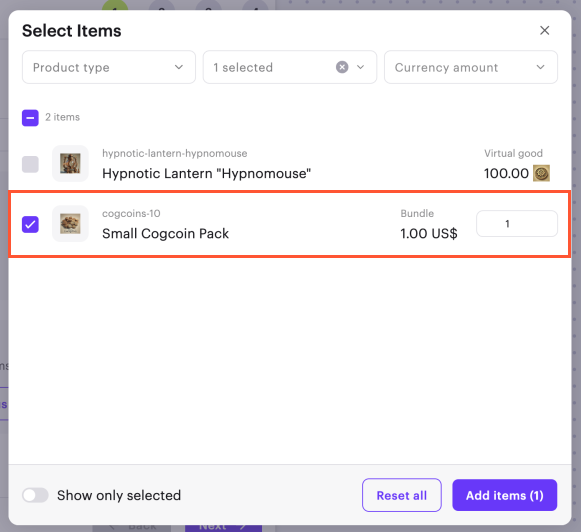
- Clique em Próximo.
- Adicione condições e limitações (opcional):
- Para dar aos usuários um bônus pela primeira compra, ative a opção Bônus para Primeira Compra.
- Para definir um limite no número de vezes que um usuário pode resgatar a promoção, ative a opção Limites de Bônus e insira o número necessário.
- Para criar uma promoção personalizada (por exemplo, disponível apenas para usuários acima de um certo nível no jogo), ative a opção Bônus Personalizados para Usuários e especifique as condições necessárias.
Para configurar uma promoção personalizada, os atributos do usuário devem ser configurados.
Você pode definir uma ou várias condições para uma promoção personalizada. Lembre-se de que, enquanto a promoção estiver ativa, você não poderá modificá-la.
- Clique em Próximo.
- Especifique o período da promoção.
- Clique em Próximo.
- Revise as configurações da promoção.
- Para ativar a promoção imediatamente (opcional), ative a opção Criar em Status Ativo.
- Clique em Criar.
- Para adicionar a promoção de bônus criada ao site (opcional):
- Abra o site no construtor clicando em Abrir ou Abrir no Site Builder no banner no formulário de edição.
- Siga as instruções da seção Exibir itens bônus na loja .
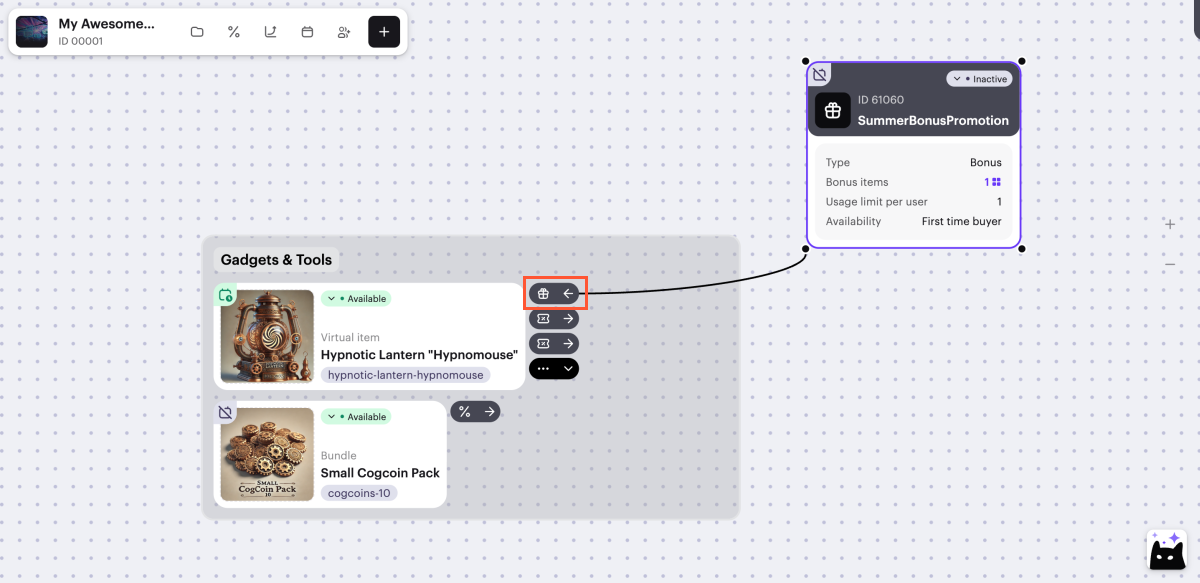
No canvas, um link visual é exibido entre o cartão de promoção e o item promocional.
Para gerenciar sua exibição, clique no ícone → ou ← à direita do cartão do item, próximo ao
Ao configurar uma promoção via canvas, as seguintes opções não estão disponíveis:
- Configurar uma promoção com chaves de jogo.
- Configurar uma promoção sem data de término.
Opções avançadas para configurar promoções de bônus estão disponíveis via Conta de Distribuidor e chamadas de API .
Ao configurar uma promoção via canvas, as seguintes opções não estão disponíveis:
- Configurar uma promoção com chaves de jogo.
- Configurar uma promoção sem data de término.
Opções avançadas para configurar promoções de bônus estão disponíveis via chamadas de API .
Ao configurar uma promoção via canvas, as seguintes opções não estão disponíveis:
- Configurar uma promoção com chaves de jogo.
- Configurar uma promoção sem data de término.
Opções avançadas para configurar promoções de bônus estão disponíveis na sua conta e via chamadas de API .
Exibição dos itens bônus na loja
Se você vender itens pela sua própria interface, você poderá recuperar informações de itens chamando os métodos API do cliente para obter um catálogo de itens (chamadas das subseções Comum > Catálog, Itens & Moedas Virtuais > Catálog e Pacotes > Catalog).
Se seu site foi criado usando o Xsolla site builder, um timer surgirá no cartão do item 30 dias antes do fim da promoção para exibir o tempo restante:
- Se o fim da promoção estiver programado para além de uma semana, o temporizador será exibido em dias e horas.
- Se o fim da promoção estiver programado para além de um dia, o temporizador será exibido em horas e minutos.
- Se o fim da promoção estiver programado para menos de um dia, o temporizador será exibido em minutos e segundos.
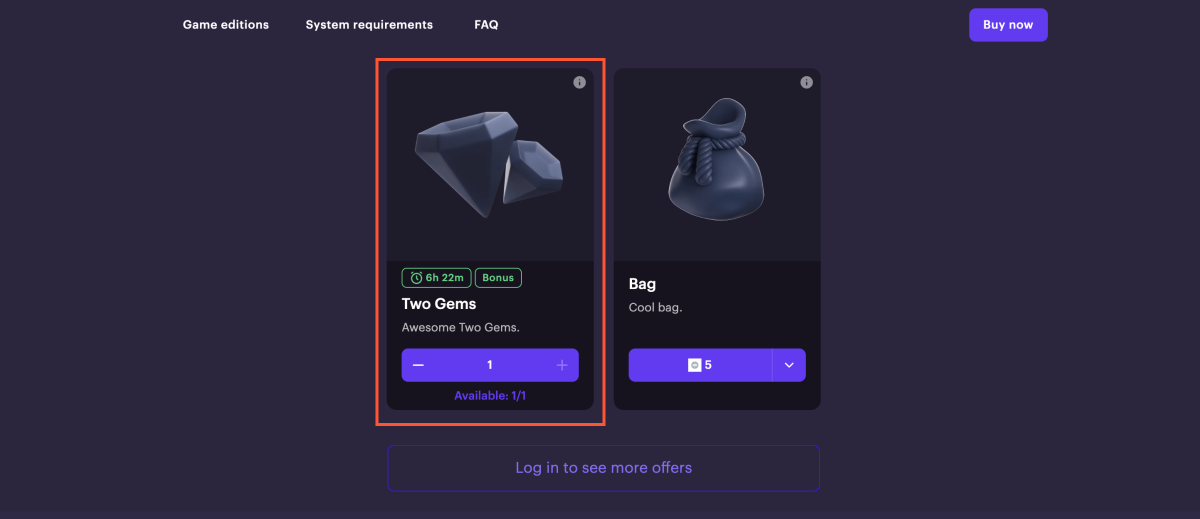
Para alterar a cor do temporizador e o marcador Bonus:
- No seu projeto na Conta de Distribuidor, acesse a seção Storefronts > Websites.
- Selecione seu site e pressione Open Site Builder.
- Abra o projeto na sua conta e acesse a seção Storefronts > Website.
- Selecione o painel do seu site.
- Abra o projeto na sua conta e acesse a seção Storefronts > Website.
- Selecione o painel do seu site.
- Abra o projeto na sua conta e acesse a seção Storefronts > Website.
- Selecione o painel do seu site.
- Abra o projeto na sua conta e acesse a seção Web Shop.
- Selecione o painel do seu site.
- No menu lateral, acesse a seção Theme.
- Selecione uma nova cor no campo Secondary.
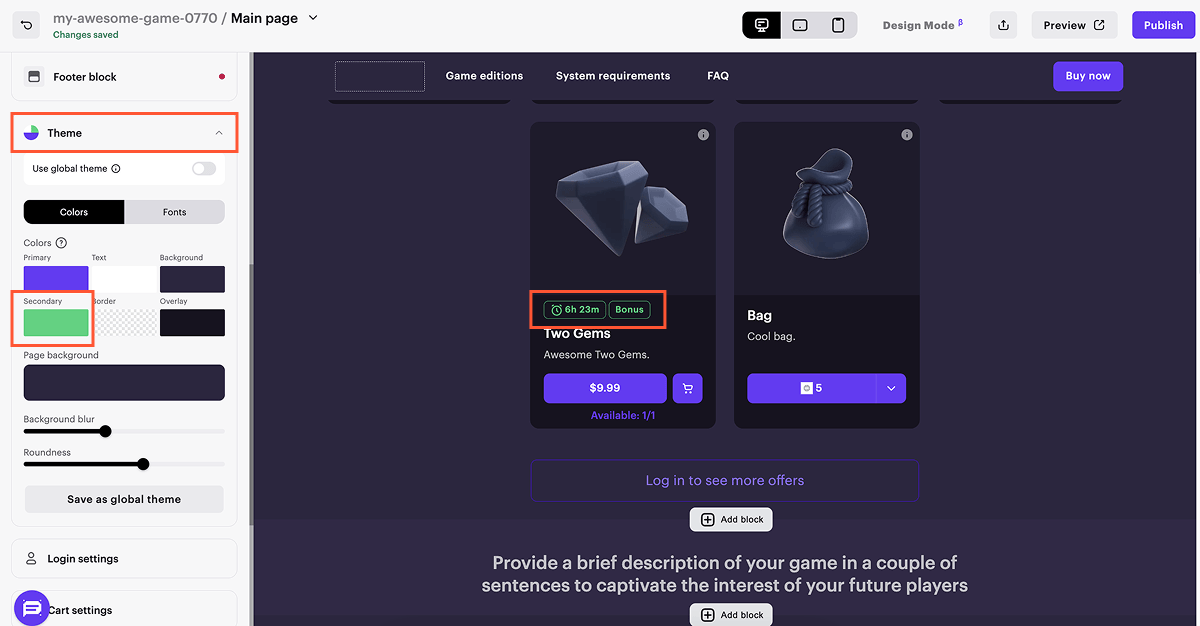
- Para aplicar as alterações, publique o site:
- No canto superior direito do construtor de sites, selecione Publish.
- Marque as caixas próximas às páginas que você deseja publicar.
- Selecione Publish.
Se a publicação do site não estiver disponível, certifique-se de que todas as condições sejam cumpridas:
- Não há seções vazias no construtor (marcadas com um indicador vermelho).
- O Acordo de Licenciamento com a Xsolla foi assinado.
- A página principal foi publicada ou selecionada para publicação. Você não pode publicar páginas descendentes antes da página principal.
Encontrou um erro de texto ou digitação? Selecione o texto e pressione Ctrl+Enter.
