Criação de campanha com o LiveOps Builder
O LiveOps Builder é uma ferramenta para criar campanhas que são executadas automaticamente. Use-o para motivar usuários a fazer uma compra. Por exemplo, para trazer de volta usuários que deixaram de pagar, oferecer mais para quem já paga e lembrar usuários sobre um checkout não concluído.
Para criar uma campanha, você seleciona um grupo de usuários, define uma ação (por exemplo, enviar um e-mail) e quando a Xsolla executa essa ação. Você pode começar com um modelo pronto ou criar a campanha do zero.
Limitações:
- No momento, o LiveOps builder oferece suporte apenas a campanhas de e-mail.
- A Xsolla envia o e-mail uma única vez, na data e no horário de início. Somente os usuários que estiverem no segmento nesse momento receberão o e-mail.
- O endereço do remetente é
[email protected]e não pode ser alterado. - E-mails são enviados apenas para usuários que consentiram em receber comunicações da Xsolla.
Criar campanha do zero
Para criar uma campanha do zero:
- No seu projeto na Conta de Distribuidor, vá para a seção LiveOps > Canvas.
- No projeto na sua conta, vá para a seção Operations > LiveOps.
- No projeto na sua conta, vá para a seção LiveOps > Canvas.
- No projeto na sua conta, vá para a seção LiveOps > Canvas.
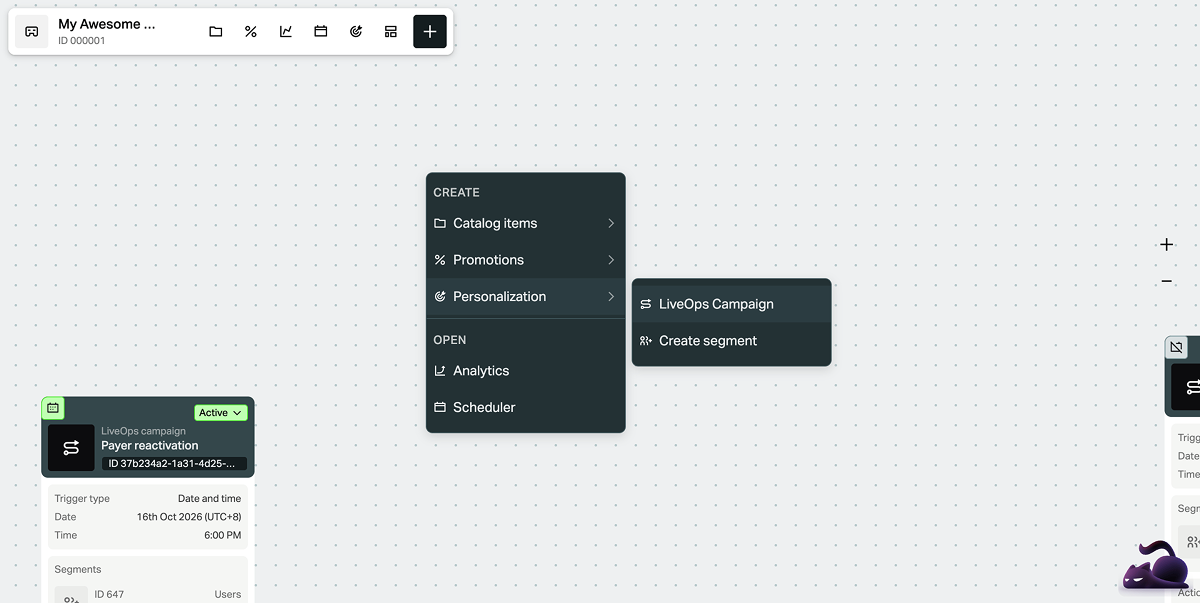
- Abra o menu de contexto em qualquer lugar no canvas e selecione Personalization > LiveOps Campaign.
- Especifique:
- Título da campanha.
- Descrição da campanha.
- Clique em Next.
- Defina o gatilho. Especifique a data de início, o fuso horário e o horário.
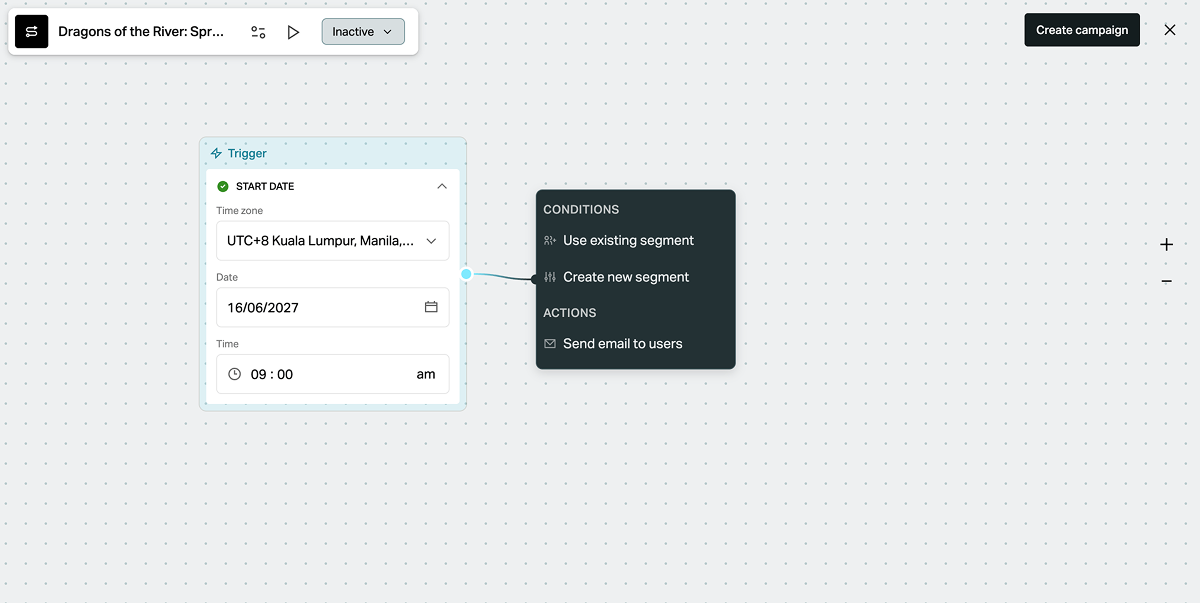
- Defina as condições. Passe o cursor sobre o ponto no lado direito do nó Trigger e clique no ícone +.
- Para selecionar um segmento existente:
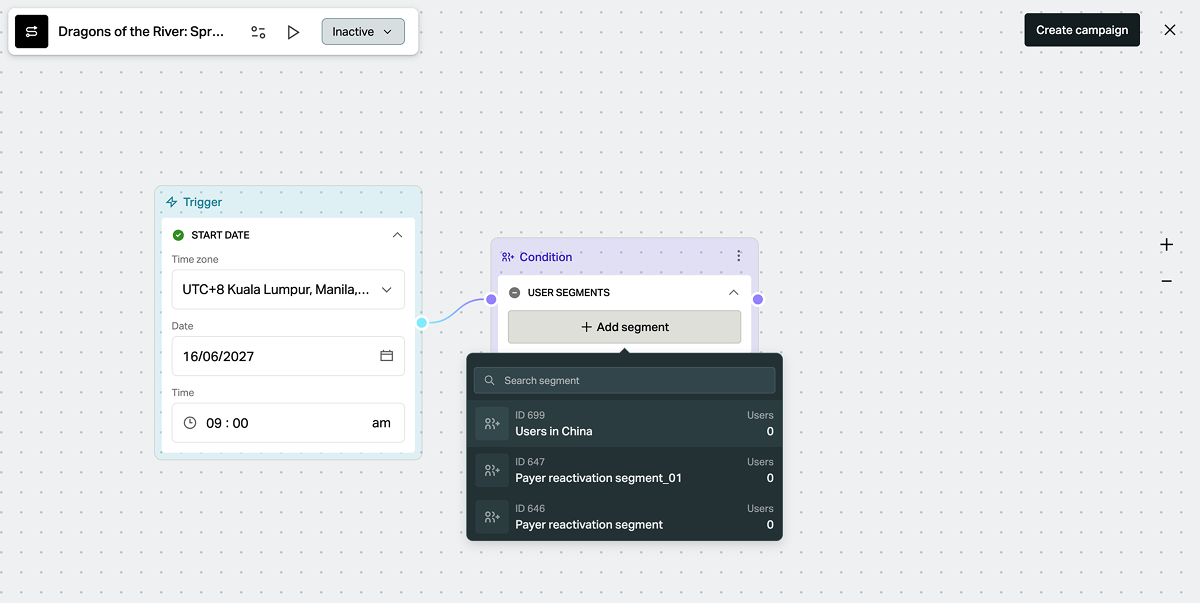
- No menu de contexto, selecione Use existing segment.
- No nó de condição, clique em Add segment e selecione o segmento na lista suspensa.
- Para criar um novo segmento:
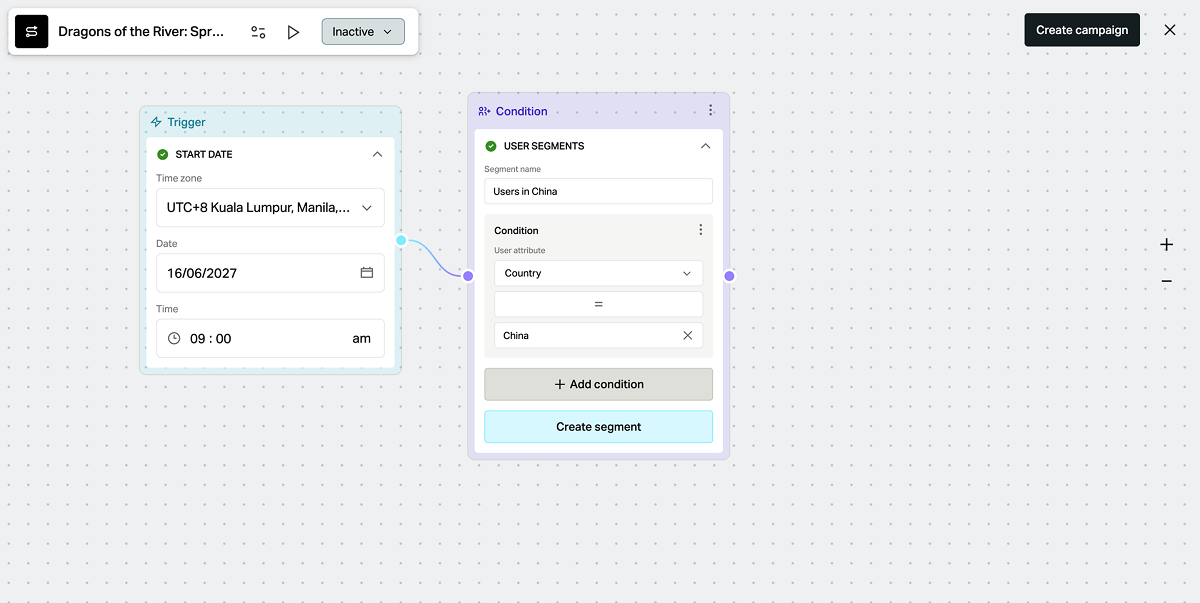
- No menu de contexto, selecione Create new segment.
- Especifique o nome do segmento.
- Especifique a condição:
- Selecione o atributo do usuário na lista suspensa.
- Selecione o operador de comparação.
- Especifique o valor do atributo do usuário.
- Para adicionar mais condições, clique em Add condition e preencha os campos exibidos (opcional).
- Clique em Create segment.
- Defina a ação. Crie o layout do e-mail:
- Passe o cursor sobre o ponto no lado direito do nó Condition e clique no ícone +.
- No menu de contexto, selecione Send email to users.
- Especifique o assunto do e-mail.
- Escreva o corpo do e-mail:
- Na aba Editor, insira o texto. Para usar um layout de e-mail pronto, clique no ícone + no canto esquerdo do editor de e-mail e selecione um modelo.
- Na aba Code, adicione a marcação HTML. Você também pode criar o layout básico no editor e adicionar outros recursos no código. Por exemplo, adicionar seus próprios elementos de acompanhamento, como parâmetros UTM em links ou um pixel de rastreamento.
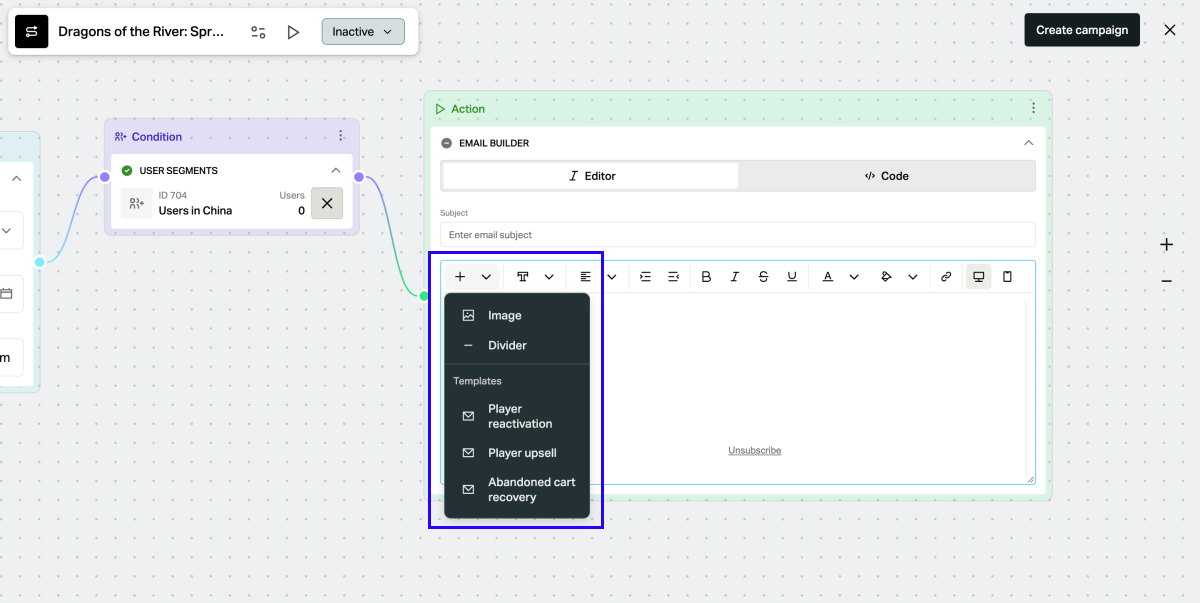
Limitações do layout de e-mail:
- O editor de e-mail não oferece suporte a campos dinâmicos, por exemplo, o nome do usuário. Insira todos os valores manualmente.
- O e-mail inclui um cabeçalho e um rodapé padrão. O rodapé tem um link Unsubscribe. Você não pode remover esse link.
- Execute um teste para encontrar possíveis erros nas condições da campanha (opcional). Para isso, clique no ícone

- Clique em Create campaign.
- Na Janela Modal, clique em uma das opções:
- Activate – para ativar a campanha imediatamente.
- Save as inactive – para ativar a campanha depois.
Ao salvar uma campanha, um nó aparece no canvas.
Criar campanha a partir de um modelo
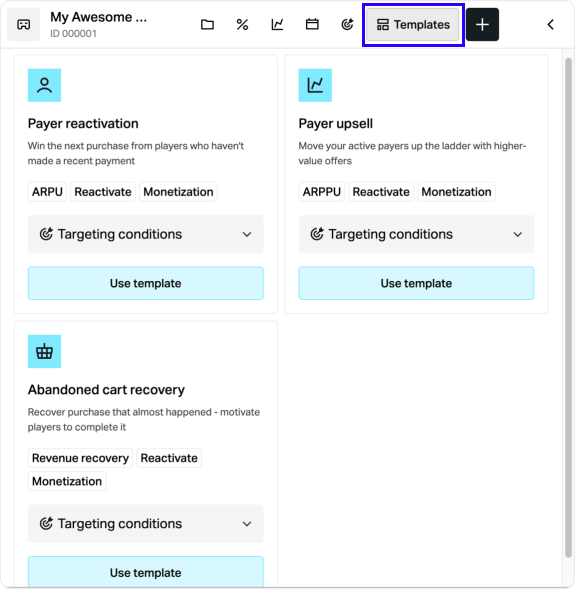
O canvas oferece um conjunto de modelos de campanhas de e-mail com condições e layout pré-definidos. Você pode alterar todos os valores após selecionar um modelo.
| Modelo | Público | Objetivo | Condições de segmentação padrão |
|---|---|---|---|
| Payer reactivation | Usuários que deixaram de pagar. | Incentivar usuários que pagaram antes, mas não recentemente, a fazer uma nova compra. | O último pagamento foi feito há mais de 30 dias. O ticket médio é de 5–10 USD. |
| Payer upsell | Usuários que já pagam. | Incentivar usuários ativos a fazer uma compra maior. | O número de compras nos últimos 30 dias é 1 ou mais. O ticket médio é de 5–10 USD. |
| Abandoned cart recovery | Usuários que abandonaram um carrinho. | Lembrar os usuários de concluir uma compra que iniciaram. | O último carrinho foi abandonado no último dia. |
Cada modelo inclui um e-mail com uma ideia de oferta recomendada:
- Payer reactivation: uma oferta limitada na Web Shop. Defina o preço um pouco acima do ticket médio do usuário. Inclua um bônus.
- Payer upsell: uma oferta especial. Defina o preço em cerca do dobro do ticket médio. Mostre um desconto de 30–50% ou um bônus.
- Abandoned cart recovery: um lembrete com um link que leva o usuário de volta ao checkout ou à sua Web Shop.
Para criar uma campanha a partir do modelo:
- No seu projeto na Conta de Distribuidor, vá para a seção LiveOps > Canvas.
- No projeto na sua conta, vá para a seção Operations > LiveOps.
- No projeto na sua conta, vá para a seção LiveOps > Canvas.
- No projeto na sua conta, vá para a seção LiveOps > Canvas.
- Na Barra de Ferramentas, clique no ícone

- No painel da campanha selecionada, clique em Use template.
- Edite o título e a descrição pré-definidos da campanha (opcional).
- Clique em Next.
- No nó Trigger, especifique a data de início, o fuso horário e o horário.
- Crie um segmento. Você pode editar as condições pré-definidas da campanha e salvar as alterações ou criar um novo segmento.
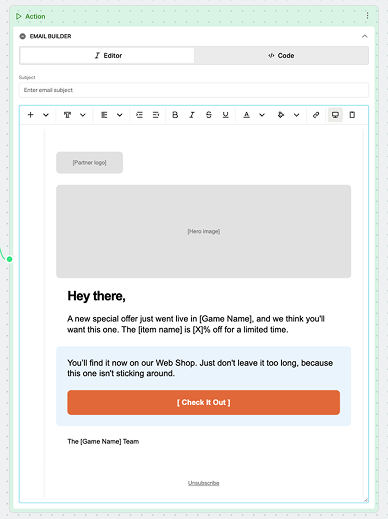
- No nó Action, substitua todos os marcadores de posição entre colchetes pelos seus próprios valores ou imagens. Por exemplo, substitua
[Partner logo],[Game Name],[item name]e[X]%.
- Personalize o layout do e-mail (opcional).
- Execute um teste para encontrar possíveis erros nas condições da campanha (opcional). Para isso, clique no ícone
- Clique em Create campaign.
- Na Janela Modal, clique em uma das opções:
- Activate – para ativar a campanha imediatamente.
- Save as inactive – para ativar a campanha depois.
Gerenciar campanha
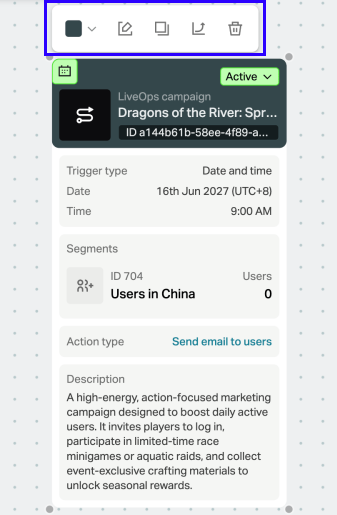
Ao salvar uma campanha, um nó aparece no canvas. Para gerenciar a campanha, use a Barra de Ferramentas do nó:
- No canvas, clique no nó da campanha.
- Na Barra de Ferramentas, clique no ícone da ação desejada:
- Editar
- Duplicar
- Excluir
- Ver análises da campanha
Ativar ou desativar campanha
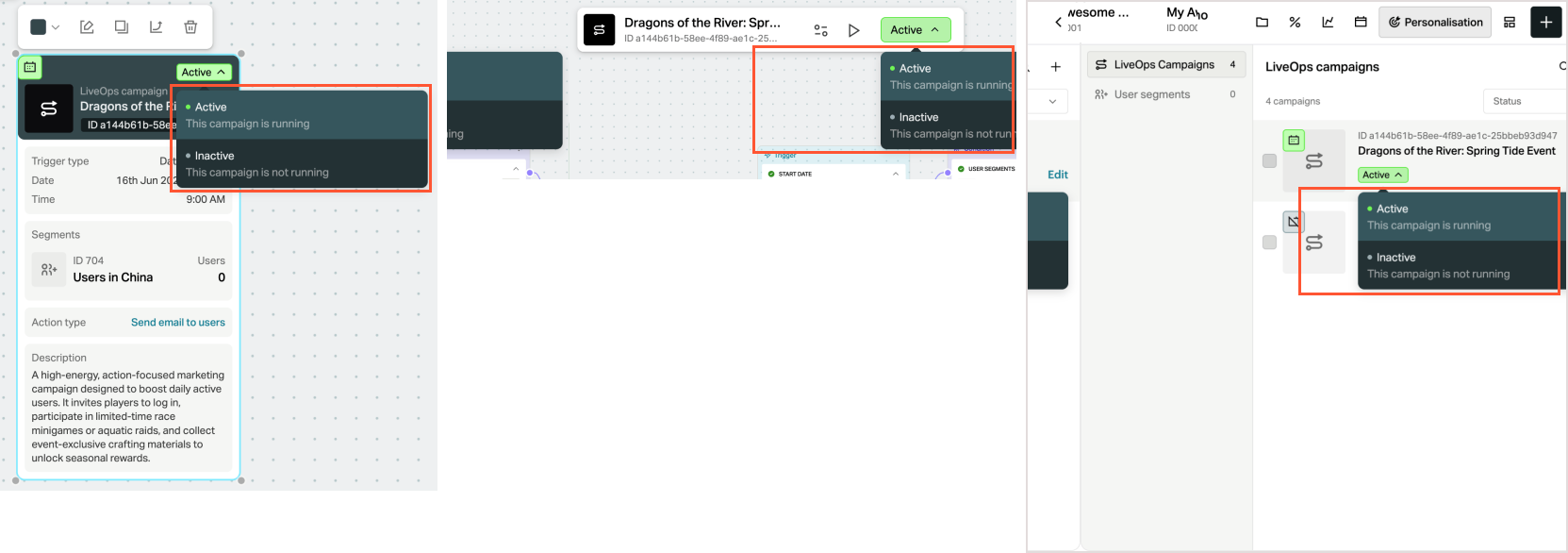
A Xsolla não aciona a ação (por exemplo, não envia e-mails) para uma campanha inativa. Ative a campanha antes da data e do horário de início.
Você pode ativar ou desativar a campanha das seguintes formas:
- no cartão da campanha
- ao editar a campanha
- na lista de campanhas
Ver análises da campanha
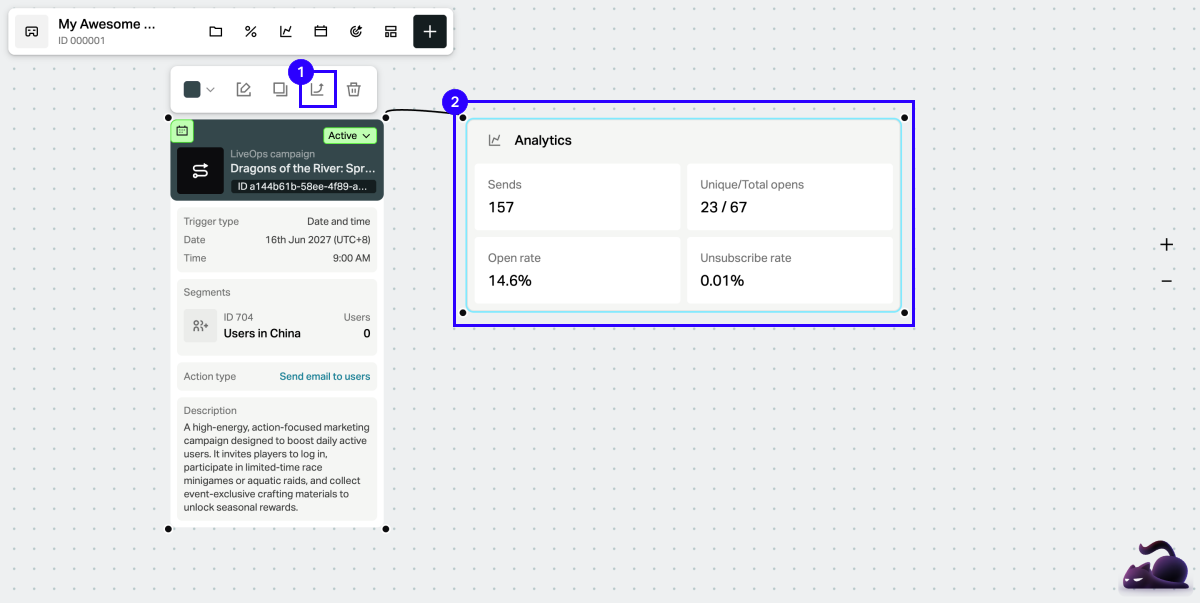
Para ver os resultados de uma campanha, adicione um nó Analytics ao nó da campanha.
- No canvas, clique no nó da campanha.
- Na Barra de Ferramentas acima do nó, clique no ícone

Um nó Analytics aparece no canvas e se conecta ao nó da campanha.
Para campanhas de e-mail, o nó exibe as seguintes métricas:
| Métrica | Descrição |
|---|---|
| Sends | Quantidade de e-mails que a Xsolla enviou. |
| Unique/Total opens | Número de usuários que abriram o e-mail e número total de aberturas. |
| Open rate | Proporção de usuários que abriram o e-mail. |
| Unsubscribe rate | Proporção de usuários que cancelaram a inscrição após o e-mail. |
Encontrou um erro de texto ou digitação? Selecione o texto e pressione Ctrl+Enter.
