Criar recompensas diárias
Como funciona
Recompensas diárias motivam os usuários a fazerem login na loja todos os dias para receberem itens gratuitos. Você pode criar os seguintes tipos de recompensas diárias:
Recompensa de login — recompensas que ficam disponíveis para o usuário após ele fazer login na loja pela primeira vez. Elas são desbloqueadas sequencialmente, uma por dia, em um horário fixo especificado nas configurações. Se o usuário fizer login na loja pela primeira vez após o horário especificado, a primeira recompensa ficará disponível para ele no dia seguinte.
EXEMPLO
Início da recompensa: Segunda-feira, 10:00 AM. Duração: 7 dias.Login na loja Primeiro resgate de recompensa Disponibilidade da segunda recompensa Usuário 1 Segunda-feira, 09:00 Segunda-feira, a partir das 10:00 AM Terça-feira, a partir das 10:00 AM Usuário 2 Segunda-feira, 12:00 Terça-feira, a partir das 10:00 AM Quarta-feira, a partir das 10:00 AM Usuário 3 Terça-feira, 12:00 Quarta-feira, a partir das 10:00 AM Quinta-feira, a partir das 10:00 AM
Calendário de recompensas — recompensas que ficam disponíveis a todos os usuários em datas especificadas. As recompensas são desbloqueadas globalmente ao mesmo tempo e não dependem de quando o usuário fez login na loja pela primeira vez.
EXEMPLO
Se um usuário fizer login na loja pela primeira vez no dia 4 da promoção, ele verá a recompensa para o dia 4 da cadeia.
Os seguintes tipos de itens estão disponíveis como recompensas:
- Itens virtuais
- Pacotes de moeda virtual
- Conjuntos
As seguintes configurações de item são ignoradas nas cadeias de recompensas diárias:
- regras de personalização
- limites de compra
- disponibilidade programada (data inicial/final)
- promoções e descontos
As recompensas diárias são exibidas como cadeias que os usuários podem desbloquear consecutivamente. Você pode publicar cadeias de recompensas diárias recorrentes que automaticamente reiniciam depois que o último dia na cadeia é concluído.
Para garantir que o sistema de recompensas diárias funcione corretamente, você deve ativar a autenticação dos usuários.
Usuários não autenticados podem ver a cadeia de recompensas completa, mas não podem resgatar recompensas.
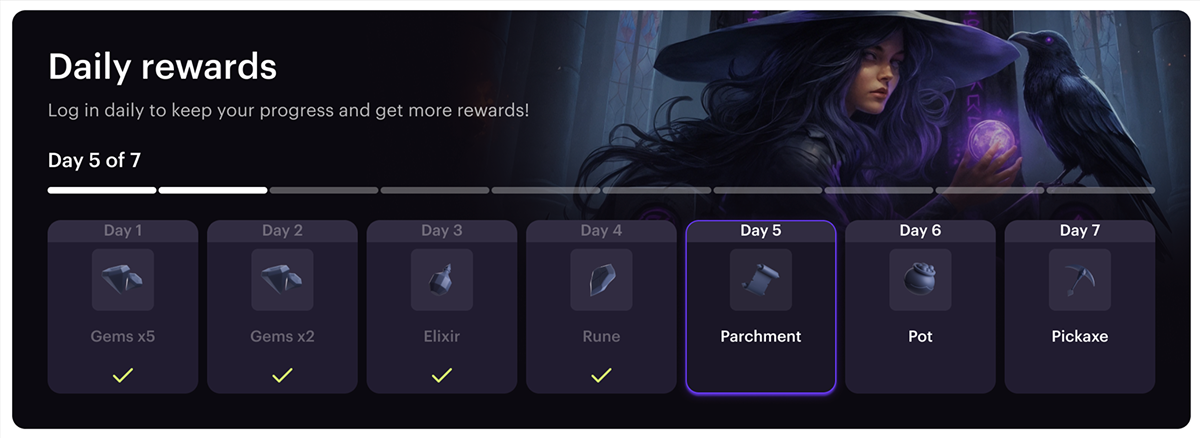
Fluxo do usuário
- O usuário visita a loja.
- O usuário vê a cadeia de recompensas diárias e a recompensa disponível para o login de hoje.
- O usuário faz login.
- O usuário vê seu progresso atual na cadeia de recompensas diárias.
- O usuário resgata a recompensa diária.
Pré-requisitos
Antes de criar uma cadeia de recompensas diárias, você precisa criar itens que os usuários podem obter de graça ao fazerem login na loja.
Criar recompensas diárias
Para criar recompensas diárias:
- No seu projeto na Conta de Distribuidor, vá para a seção LiveOps > Canvas.
- No projeto na sua conta para jogos de celular, vá para a seção Operation > LiveOps.
- No projeto na sua conta, vá para a seção LiveOps > Canvas.
- No projeto na sua conta, vá para a seção LiveOps > More > Canvas.
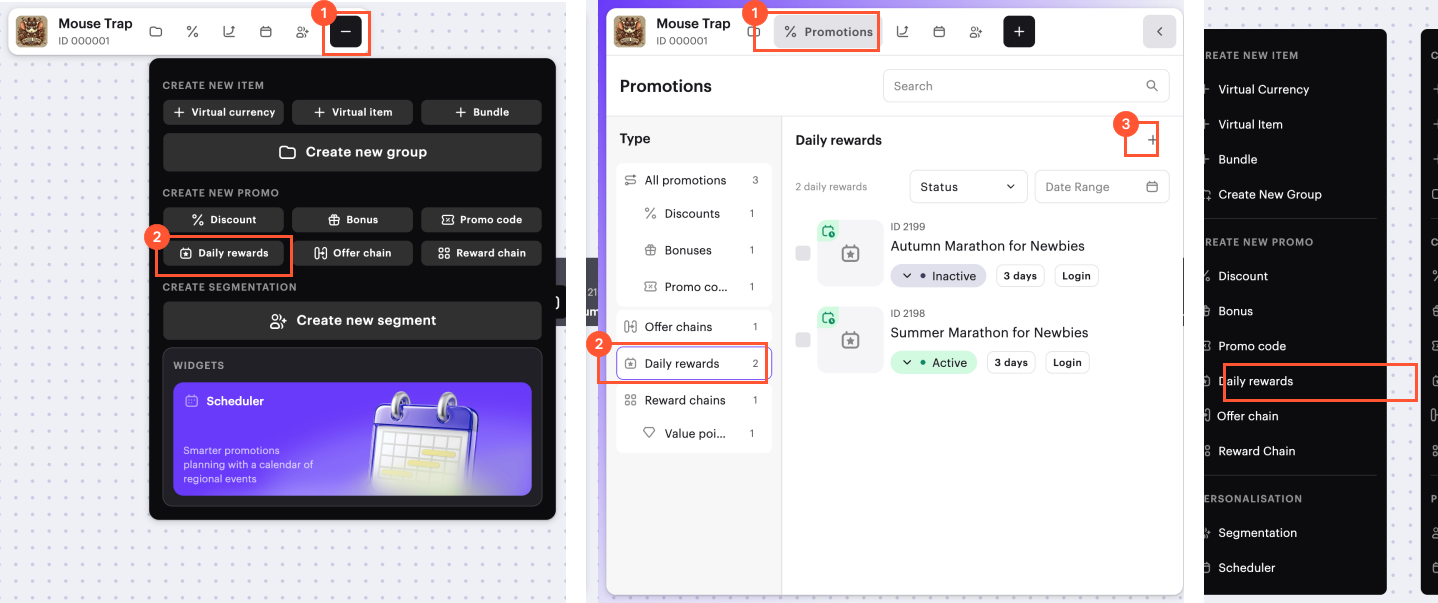
- Prossiga para criar recompensas diárias com um dos seguintes métodos:
- Na barra de ferramentas, clique no ícone + e selecione Recompensas diárias.
- Na área da lista de recompensas diárias, clique no ícone +.
- Abra o menu de contexto em qualquer lugar do canvas e selecione Recompensas diárias.
Especifique os seguintes parâmetros:
- Forneça um título para a cadeia de recompensas diárias.
- Insira uma descrição (opcional).
Clique em Next.
Selecione o tipo de recompensas diárias — Recompensa de login ou Calendário de recompensas. O tipo de recompensa é definido na etapa de criação e não pode ser alterado posteriormente.
Especifique o período de validade para as recompensas diárias. Para o tipo Recompensa de login, você pode omitir a data de término da cadeia de recompensas diárias. Para fazer isso, ative a opção Sem data de término.
Se você quiser que a cadeia de recompensas diárias reinicie após seu término, ative a opção Tornar recompensas diárias renováveis.
A lógica de renovação depende do tipo de cadeia:
A cadeia Recompensa de login reinicia após o término do ciclo atual, antes do término da promoção.
Exemplo: Uma cadeia de 5 recompensas está disponível de 1º de outubro a 31 de outubro. Se esta configuração estiver ativada, o usuário poderá iniciar um novo ciclo de recompensas após o término do atual (ao ganhar 5 recompensas ou redefinir o progresso). Cada novo ciclo começa com a primeira recompensa da cadeia. Múltiplas renovações são possíveis durante o período da promoção, até e incluindo 31 de outubro.
A cadeia Calendário de recompensas reinicia para todos os usuários com a mesma frequência que o comprimento da cadeia de recompensas (em dias).
Exemplo: Uma cadeia de 5 recompensas está disponível a partir de 1º de outubro. Se esta configuração estiver ativada, a cadeia será renovada para todos os usuários a cada 5 dias — 6 de outubro, 11 de outubro, 16 de outubro, e assim por diante.
Para o tipo Recompensa de login, você pode configurar a redefinição de progresso se um usuário perder pelo menos um dia. Para fazer isso, ative a opção Redefinir progresso do usuário se ele perder um dia. Se esta configuração estiver desativada, o usuário retomará o ganho de recompensas de onde parou quando fizer login novamente após perder um dia. Esta configuração só pode ser configurada durante a criação da recompensa diária, você não poderá editá-la posteriormente.
Exemplo: Em uma cadeia de 5 recompensas, se o usuário fizer login por 3 dias seguidos e perder o 4º dia, então no dia 5:
- O usuário receberá a primeira recompensa da cadeia se a configuração de redefinição estiver ativada.
- O usuário receberá a quarta recompensa da cadeia se a configuração de redefinição estiver desativada.
Clique em Next.
Adicione uma recompensa para cada dia da cadeia. Para adicionar uma recompensa para um único dia:
Clique em Adicionar recompensa.
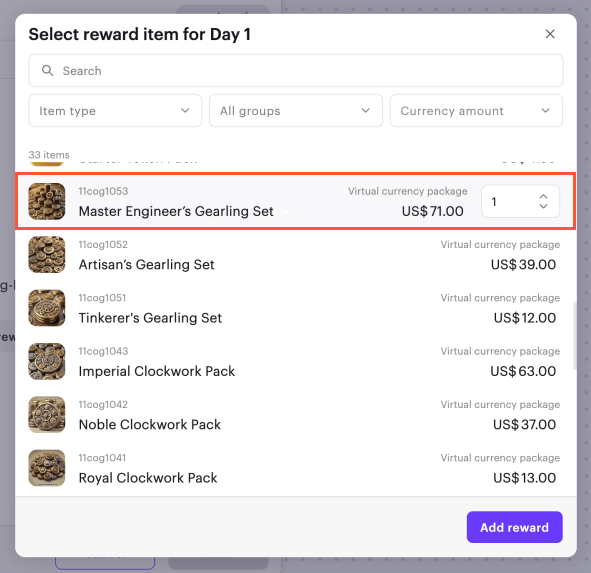
Selecione um item, especifique a quantidade que os usuários receberão como recompensa para este dia e clique em Adicionar recompensa.
Para alterar a ordem das recompensas na cadeia, arraste a linha para a posição desejada usando o ícone ☰ (opcional).
Depois de adicionar as recompensas para cada dia, clique em Next.
Revise as configurações de promoção.
Para ativar a promoção imediatamente (opcional), ative a opção Criar em status ativo.
Clique em Create.
Para adicionar a cadeia de recompensas diárias criada ao site (opcional):
- Abra o site no construtor clicando em Abrir ou Abrir no Site Builder no banner no formulário de edição.
- Siga as instruções da seção Exibir recompensas diárias na loja.
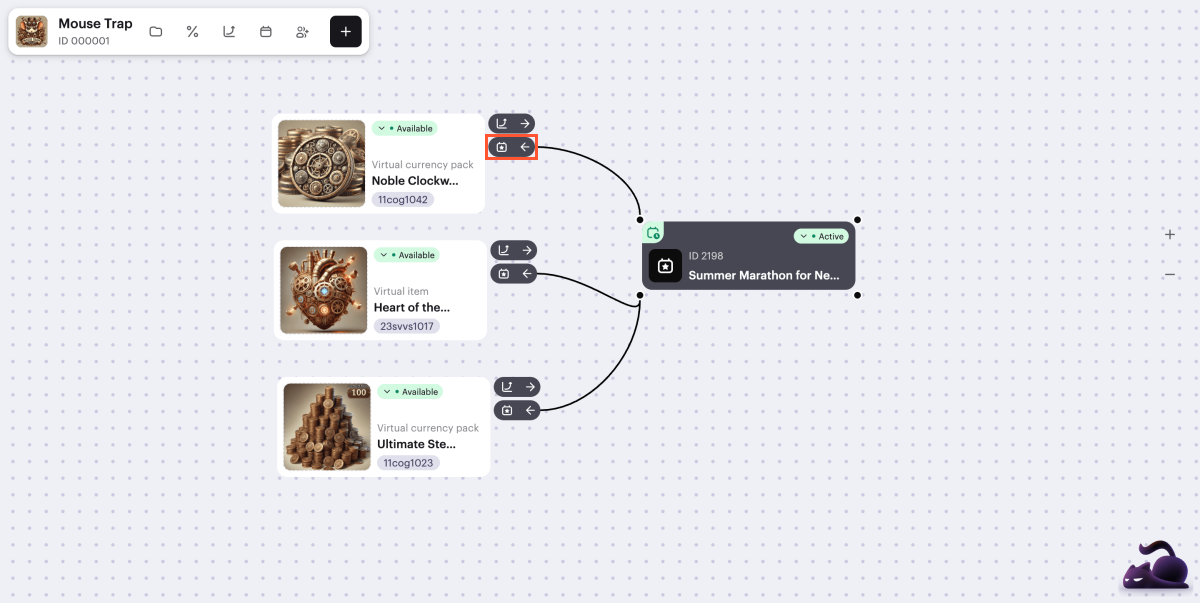
No canvas, links visuais são exibidos entre o cartão de promoção e os itens na promoção.
Para gerenciar sua exibição, clique no ícone → ou ← à direita de qualquer cartão de item promocional, próximo ao ícone  . Se um item estiver incluído em várias promoções, apenas um link pode ser exibido por vez.
Editar recompensas diárias
Você pode ativar, desativar e editar recompensas diárias.
Você pode prosseguir para editar a promoção das seguintes maneiras:
- Do cartão de promoção
- Da lista de promoções
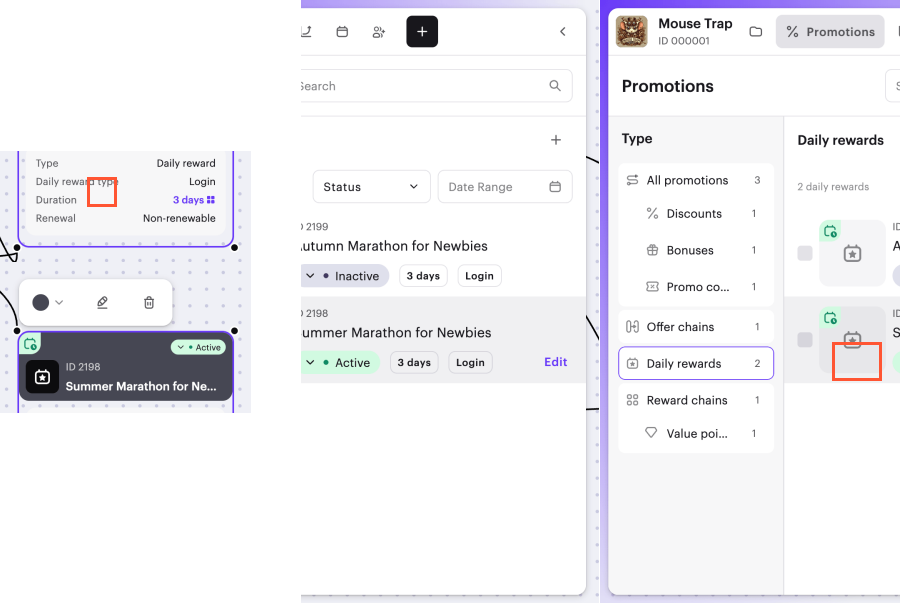
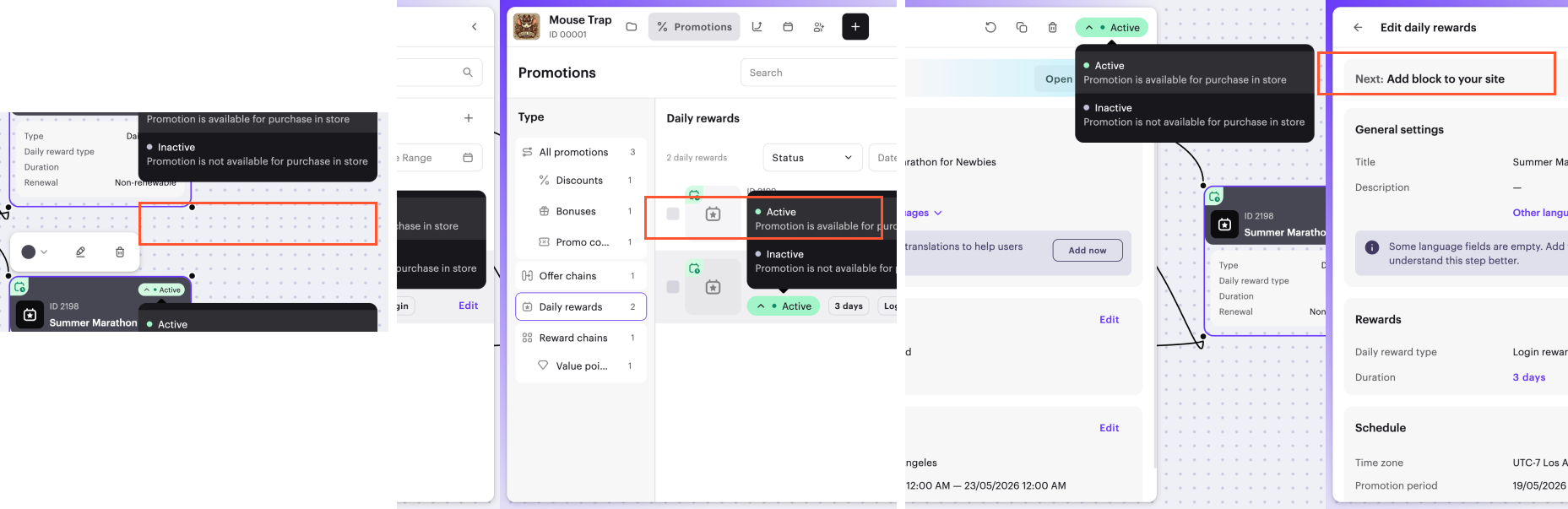
Você pode ativar a promoção das seguintes maneiras:
- Do cartão de promoção
- Da lista de promoções
- Enquanto edita a promoção
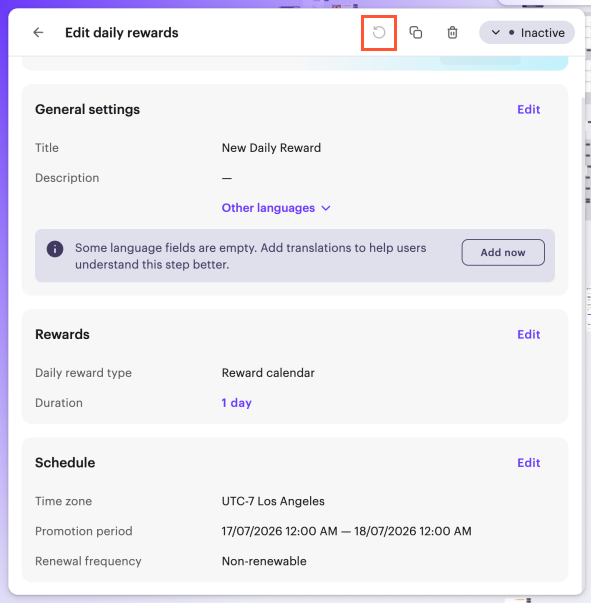
Para recompensas do tipo Recompensa de login, também é possível redefinir o progresso de todos os usuários dentro do ciclo atual de recompensas diárias. Para redefinir o progresso, clique no ícone  enquanto edita a cadeia de recompensas diárias.
Restrições na edição de cadeias de recompensas:
- Você não pode editar uma cadeia de recompensas diárias ativa. Desative-a primeiro para fazer alterações.
- Apenas uma cadeia do tipo Recompensa de login pode estar ativa por vez. Ao ativar uma cadeia, um aviso será exibido sobre a desativação de quaisquer cadeias com períodos de validade sobrepostos.
- Não é possível editar o tipo de cadeia de recompensas (Recompensa de login ou Calendário de recompensas). Você só pode definir este parâmetro ao criar uma recompensa diária.
- Não é possível alterar a configuração Redefinir progresso do usuário se ele perder um dia para cadeias do tipo Recompensa de login.
Para cadeias Recompensa de login, as seguintes alterações exigem uma redefinição de progresso para todos os usuários:
- alteração da configuração Tornar promoção renovável
- adicionar ou remover etapas
Após a reativação, a cadeia será redefinida para todos os usuários que fizeram login na loja após a data de início da promoção, incluindo aqueles que já adquiriram todas as recompensas.
Alterar o título, recompensa, descrição, datas, horário ou fuso horário não requer uma redefinição de progresso — Os usuários continuarão a partir do dia de onde pararam.
Para cadeias Calendário de recompensas, as alterações não precisam que o progresso do usuário seja redefinido.
Exibir recompensas diárias na loja
Exibir no site criado com a Xsolla
Para exibir uma recompensa diária no seu site:
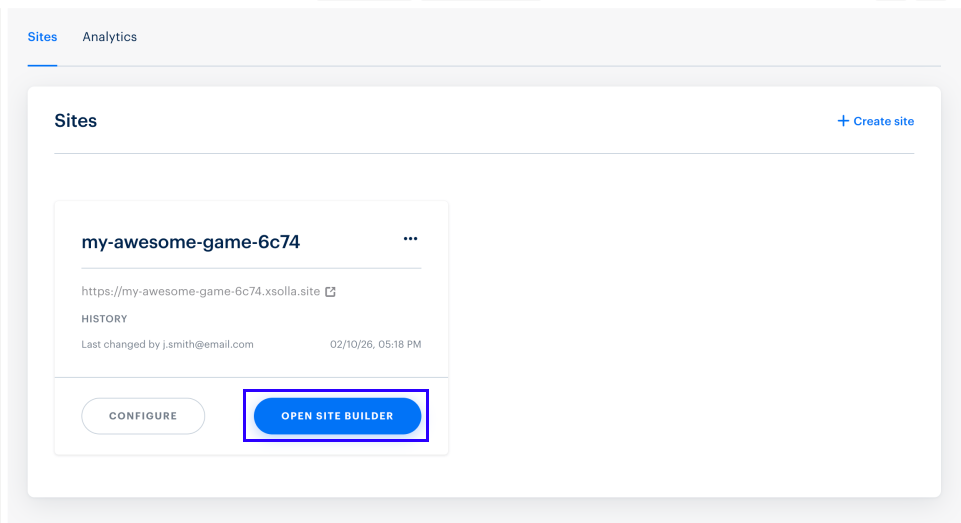
- No seu projeto na Conta de Distribuidor, acesse a seção Storefronts > Websites.
- Selecione seu site e pressione Open Site Builder.
- Abra o projeto na sua conta e acesse a seção Storefronts > Website.
- Selecione o painel do seu site.
- Abra o projeto na sua conta e acesse a seção Storefronts > Website.
- Selecione o painel do seu site.
- Abra o projeto na sua conta e acesse a seção Storefronts > Website.
- Selecione o painel do seu site.
- Abra o projeto na sua conta e acesse a seção Web Shop.
- Selecione o painel do seu site.
- Se seu site incluir múltiplas páginas, selecione a que você precisa:
- Selecione o título da página atual no topo do construtor.
- Selecione a página necessária na lista suspensa.
- Na área principal do construtor, escolha um lugar onde você deseja adicionar um novo bloco e selecione Add block.
- Selecione o bloco Daily rewards.
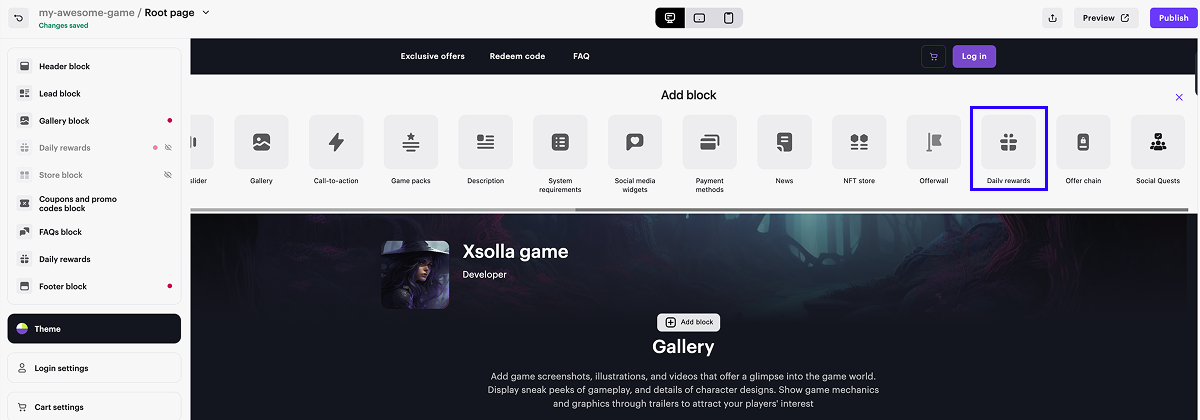
- No menu lateral, acesse as configurações do bloco.
- Na lista suspensa, escolha a cadeia de recompensa diária.
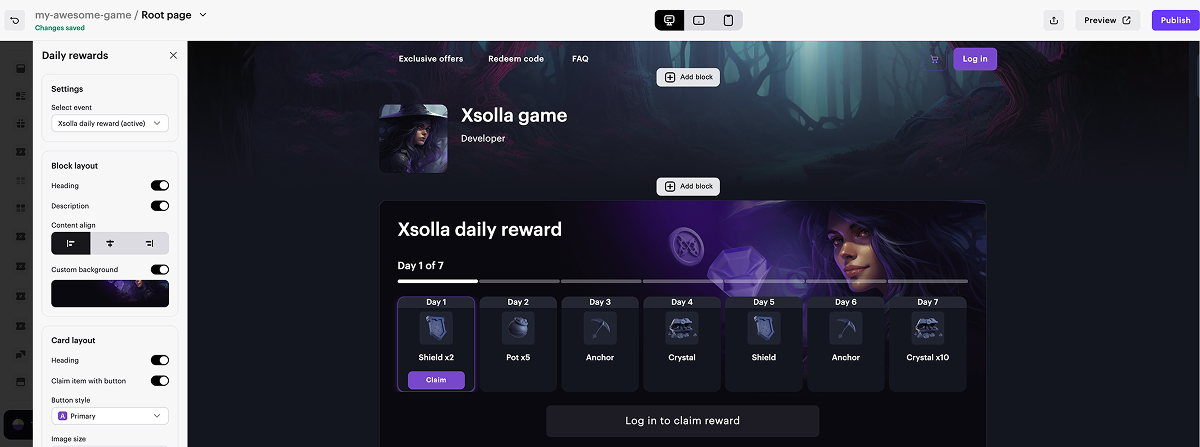
- Para ver uma prévia da cadeia de recompensas, selecione Preview no canto superior direito do construtor.
- Para aplicar as alterações, publique o site:
- No canto superior direito do construtor de sites, selecione Publish.
- Marque as caixas que ao lado das páginas que deseja publicar.
- Selecione Publish.
Se a publicação do site não estiver disponível, certifique-se de que todas as condições sejam cumpridas:
- Não há nenhuma seção vazia no construtor (marcada com um indicador vermelho).
- O Acordo de Licenciamento com a Xsolla foi assinado.
- A página principal foi publicada ou selecionada para publicação. Não é possível compartilhar páginas descendentes antes da página principal.
Os usuários não verão a cadeia de recompensas diárias até que ela seja ativada e o período de validade inicie.
As cadeias de recompensas diárias com datas expiradas ou cadeias que ainda não começaram serão exibidas no modo prévia no construtor de sites. Esse modo permite que você visualize todas as alterações não publicadas, incluindo cadeias inativas.
Exibir na sua própria interface
- Na interface do seu aplicativo, implemente os elementos para exibir etapas da cadeia de recompensas diárias.
- Implemente a lógica para trabalhar com cadeias usando as seguintes chamadas de API do lado do cliente do grupo Correntes diárias:
- Garanta que os itens sejam corretamente concedidos ao usuário.
Encontrou um erro de texto ou digitação? Selecione o texto e pressione Ctrl+Enter.
