
Criação de promoção de desconto
Promoções de desconto são uma ferramenta de marketing conveniente para chamar a atenção a itens e aumentar as vendas.
Você pode aplicar um desconto a qualquer quantidade de itens, e pode aplicar qualquer quantidade de descontos a um único item. O sistema calcula automaticamente os preços com e sem desconto, garantindo a exibição precisa das informações na loja.
Você pode configurar diferentes tipos de promoções para um item: descontos, códigos promocionais e bônus.
Se várias promoções forem válidas para um item no momento da compra, os descontos são aplicados ao item um por um. A ordem em que os descontos são aplicados não importa.
Por exemplo:
O preço de um item virtual é $10. Na Conta de Distribuidor, as seguintes promoções foram criadas para os itens virtuais:
- A promoção de desconto Black Friday com um desconto de 10% de 4 a 30 de novembro
- A promoção de desconto Sale com um desconto de 20% de 15 de novembro a 15 de dezembro
- promoção com um código promocional para um desconto de 5% de 4 a 30 de novembro
Se o item for comprado em 20 de novembro, ambas as promoções de desconto e uma promoção com um código promocional são válidas.
O custo total do item virtual é então calculado como (($10 - 10%) - 20%) - 5% e será de $6,84.
Para criar uma promoção de desconto:
- No seu projeto na Conta de Distribuidor, acesse a seção LiveOps > Canvas.
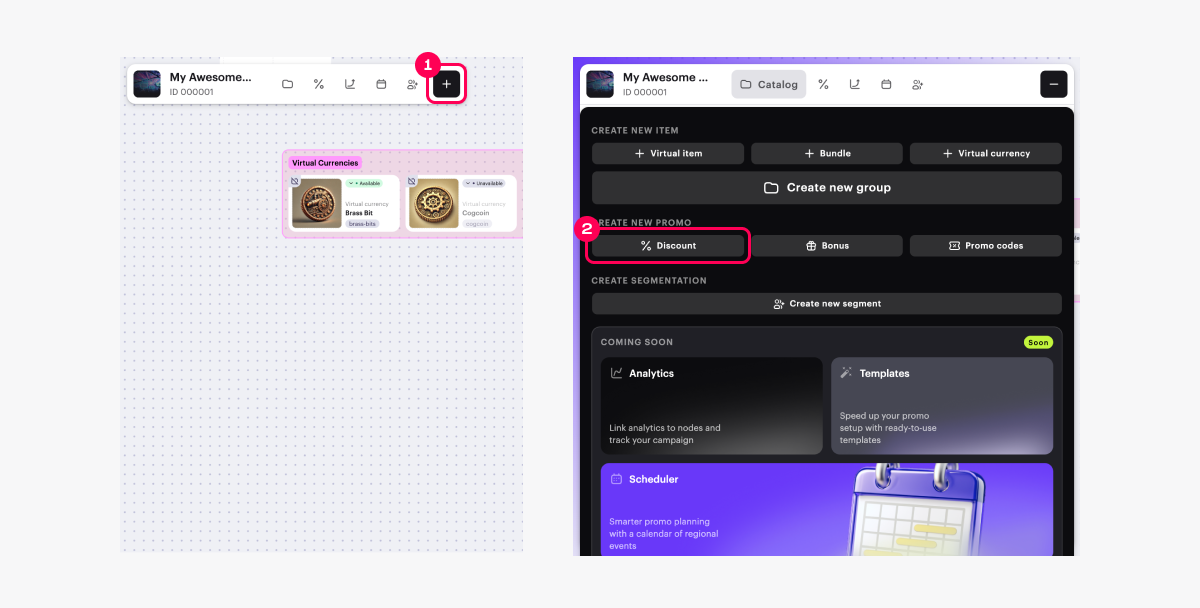
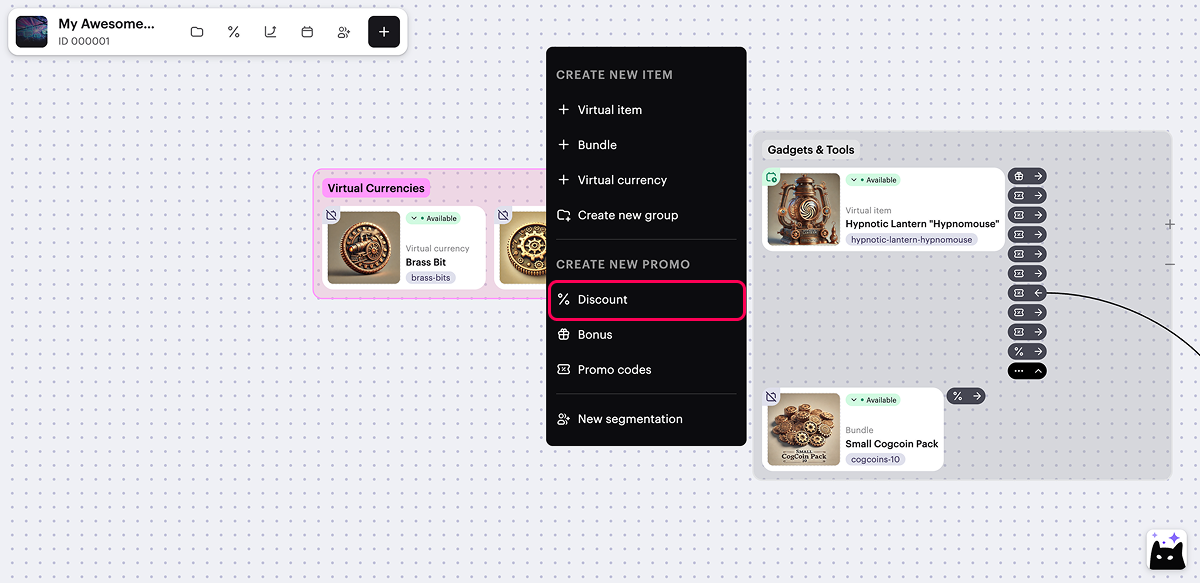
- Comece a criar uma promoção de uma das seguintes maneiras:
- Opção 1:
- Na barra de ferramentas, clique no ícone
. - Na área de lista de promoções, clique no ícone +.
- Na barra de ferramentas, clique no ícone
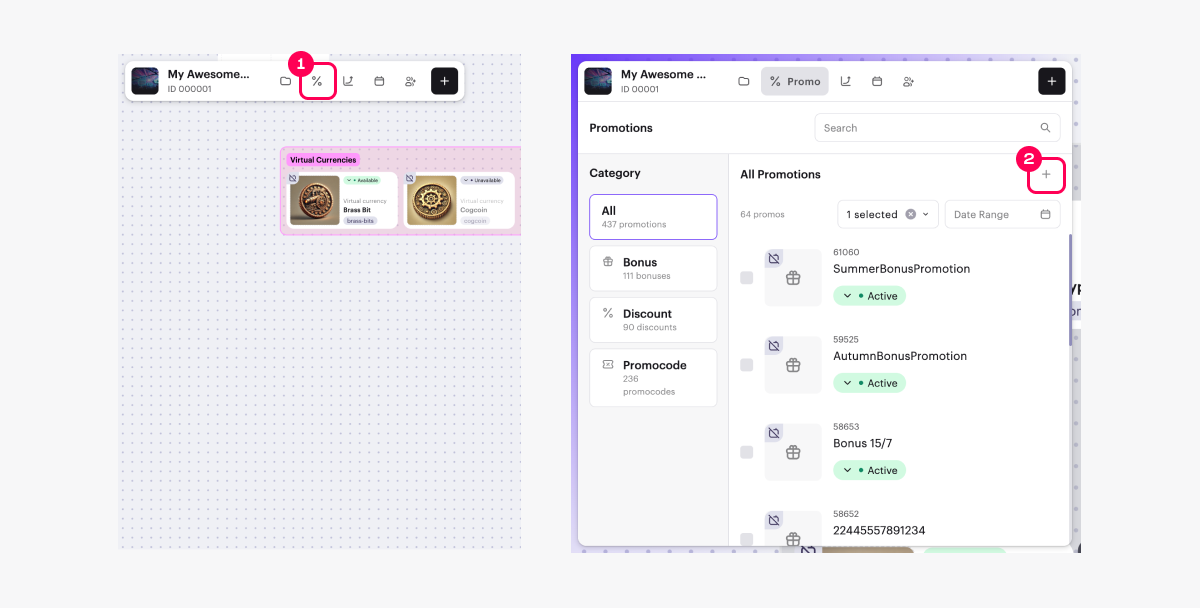
- Selecione Discount e clique em Create.
- Opção 2: na barra de ferramentas, clique no ícone + e selecione Discount.
- Opção 3: abra o menu de contexto em qualquer lugar da tela e selecione Discount.
- Especifique o nome da promoção.
- Especifique o percentual de desconto.
- Selecione os itens aos quais o desconto será aplicado:
- No campo Promotional items, pressione Select items.
- Na janela que abrir, marque as caixas ao lado dos itens necessários.
- Selecione Add items.
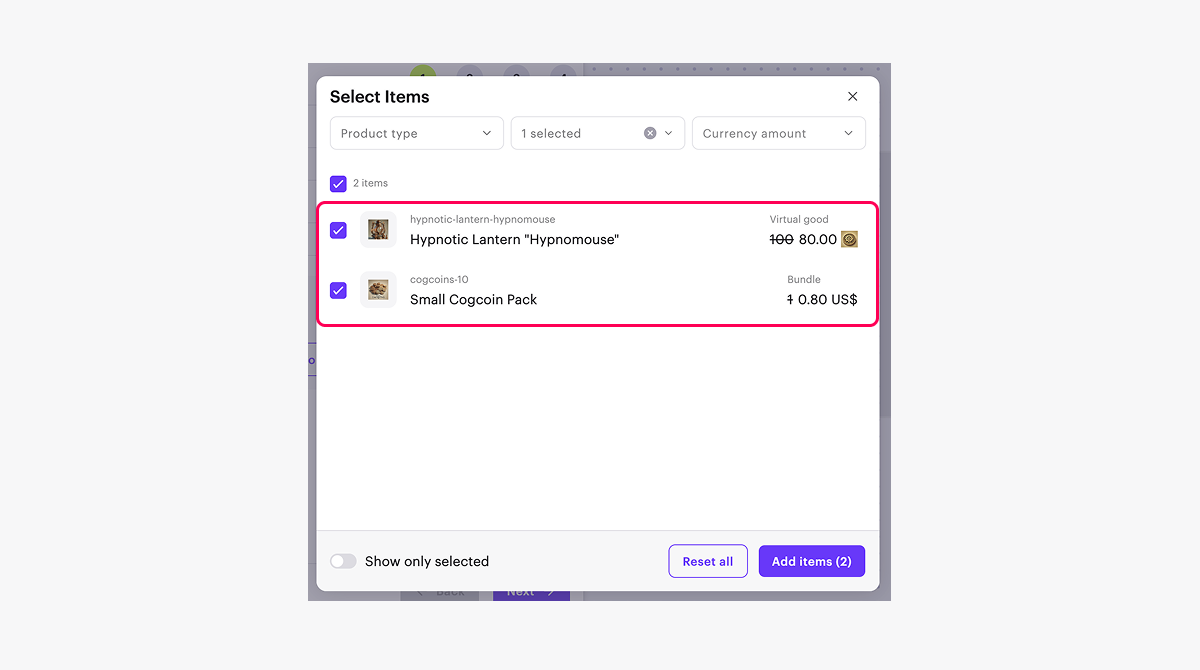
- Selecione Next.
- Adicione condições e limitações (opcional):
- Para dar aos usuários um desconto em um item na primeira compra, ative a opção First-time buyer discounts.
- Para definir um limite de quantas vezes um usuário pode usar a promoção, ative a opção Discount limits e insira o número desejado.
- Para criar uma promoção personalizada (por exemplo, disponível apenas para usuários acima de um determinado nível no jogo), ative a opção Custom user discounts e especifique as condições necessárias.
Para configurar uma promoção personalizada, os atributos do usuário devem estar configurados.
Você pode definir uma ou várias condições para uma promoção personalizada. Lembre-se de que, enquanto a promoção estiver ativa, você não poderá modificá-la.
- Selecione Next.
- Especifique o período da promoção.
- Selecione Next.
- Revise as configurações da promoção.
- Para ativar a promoção imediatamente (opcional), ative a opção Create in Active status.
- Selecione Create.
No canvas, links visuais são mostrados entre o cartão da promoção e o item promocional.
Para gerenciar a exibição, clique no ícone → ou ← à direita do cartão do item promocional, próximo ao ícone
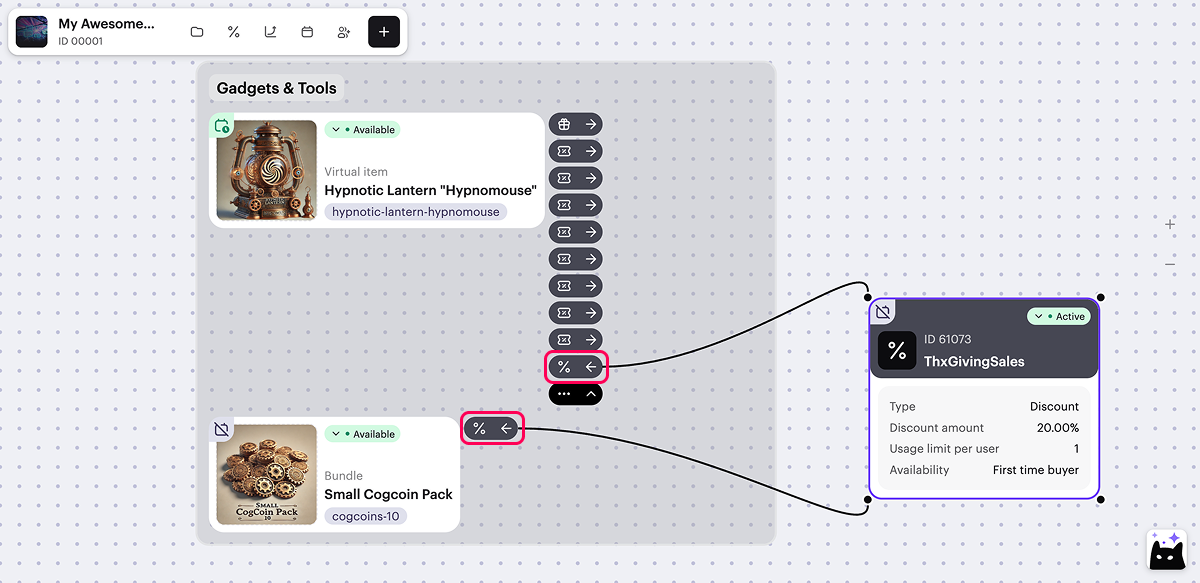
Ao configurar uma promoção pelo canvas, as seguintes opções não estão disponíveis:
- Configurar uma promoção com chaves de jogo.
- Definir um desconto com percentuais fracionários.
- Configurar uma promoção sem data de término.
Opções avançadas para configurar promoções de desconto estão disponíveis via Conta de Distribuidor e chamadas de API.
Encontrou um erro de texto ou digitação? Selecione o texto e pressione Ctrl+Enter.
