
Criação de catálogo personalizado
Personalização permite que você controle quais itens do catálogo são visíveis para grupos específicos de usuários autorizados.
A característica é implementada através de segmentos — conjuntos de regras que definem quais usuários podem ver produtos específicos. Ao atribuir um segmento a um item, você determina as condições sob as quais o item será visível no catálogo.
Pré-requisitos
Os segmentos são definidos com base nos atributos do usuário. Você precisa configurar esses atributos em seu projeto antes de usar a personalização. Os atributos descrevem as propriedades dos seus usuários e permitem criar condições flexíveis para a visibilidade dos itens no catálogo.
Casos de uso típicos incluem segmentação por região, plataforma, progresso no jogo ou datas importantes, como registro ou aniversário. Combinar vários atributos em um segmento permite ajustar quais itens são mostrados para cada grupo de usuários.
As regras e a lógica de personalização são configuradas e armazenadas no lado da Xsolla. Você envia os atributos do usuário para a Xsolla, e então a Xsolla cria o catálogo de acordo com a lógica configurada.
Se você preferir manter toda a lógica de personalização do seu lado, consulte a seção Shop Builder: Personalização.
Criar segmento
Para criar um segmento:
- No seu projeto na Conta de Distribuidor, vá para a seção LiveOps > Canvas.
- Comece a criar um segmento de uma das seguintes maneiras:
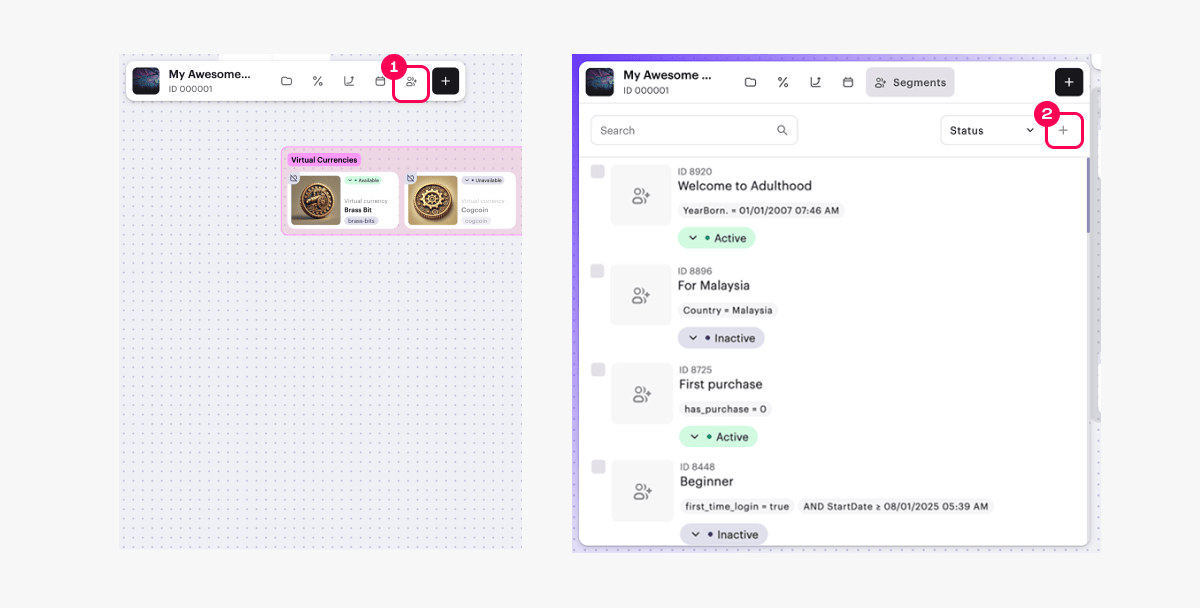
- Opção 1:
- Na barra de ferramentas, clique no ícone.
- Na área da lista de segmentos, clique no ícone +.
- Opção 1:
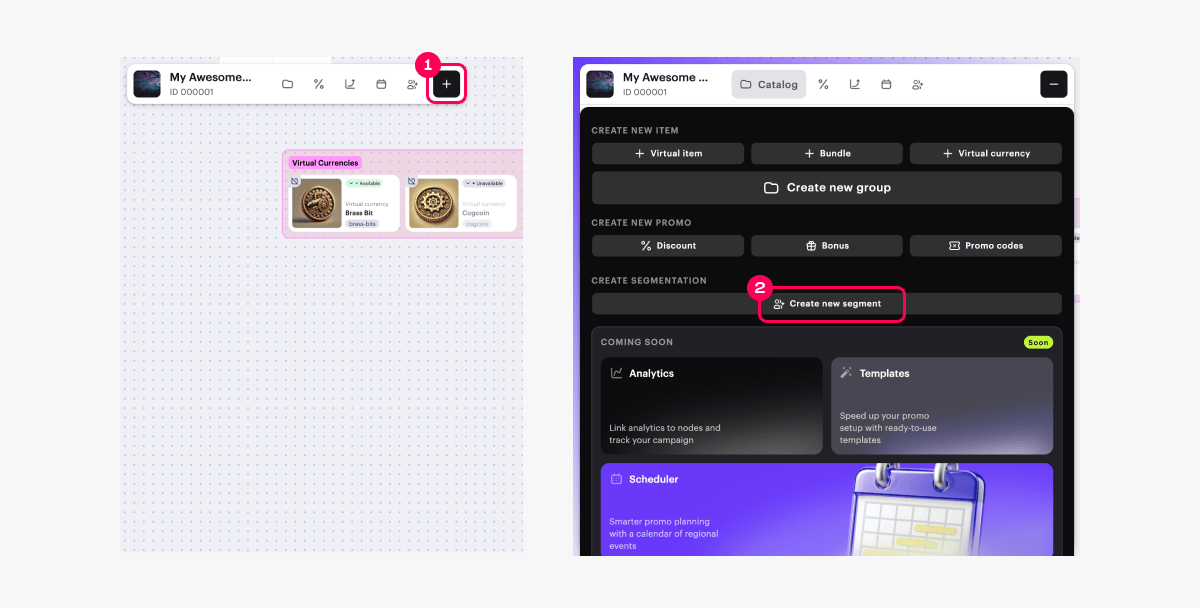
- Opção 2: Na barra de ferramentas, clique no ícone + e selecione Create new segment.
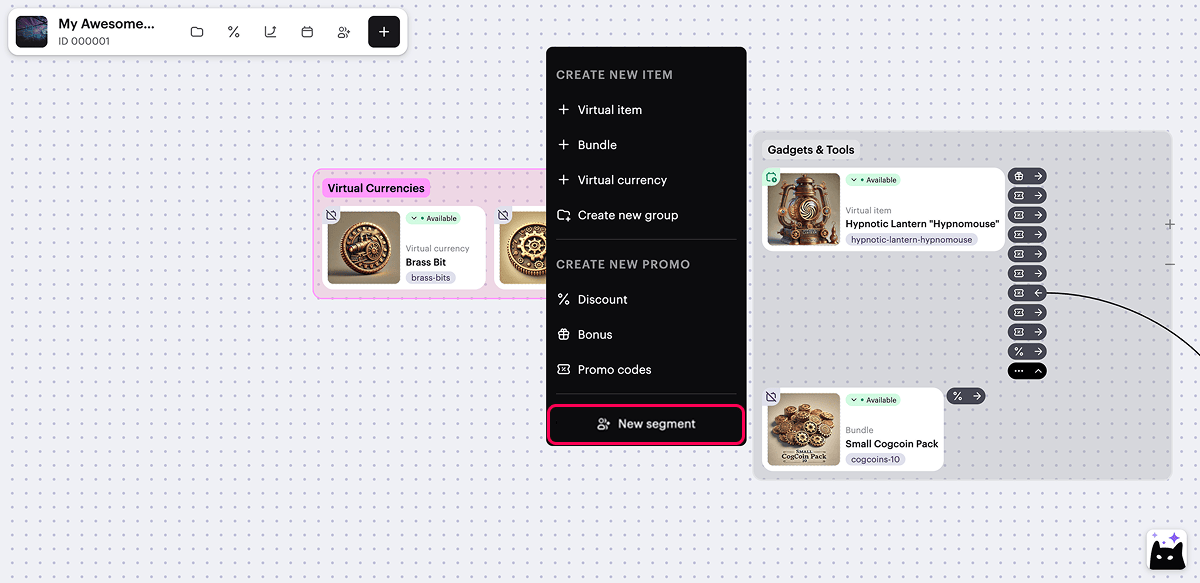
- Opção 3: Abra o menu de contexto em qualquer lugar do canvas e selecione New segment.
- Especifique o nome e a descrição do segmento.
- Clique em Next.
- Especifique a condição:
- Especifique o tipo de atributo do usuário — string, número ou data.
- Selecione o atributo do usuário na lista suspensa.
- Selecione o operador de comparação.
- Especifique o valor do atributo do usuário.
- Para adicionar mais condições, clique em Add condition e preencha os campos exibidos (opcional).
- Para alterar a posição da condição (opcional), arraste a linha para a posição desejada usando o ícone ☰.
- Clique em Next.
- Revise as configurações e clique em Create segment.
- Para adicionar itens aos quais as condições do segmento se aplicam:
- Na seção Affected Items, clique em Select items.
- Na janela que se abre, marque as caixas ao lado dos itens necessários.
- Clique em Select.
- Ative as condições de personalização (opcional).
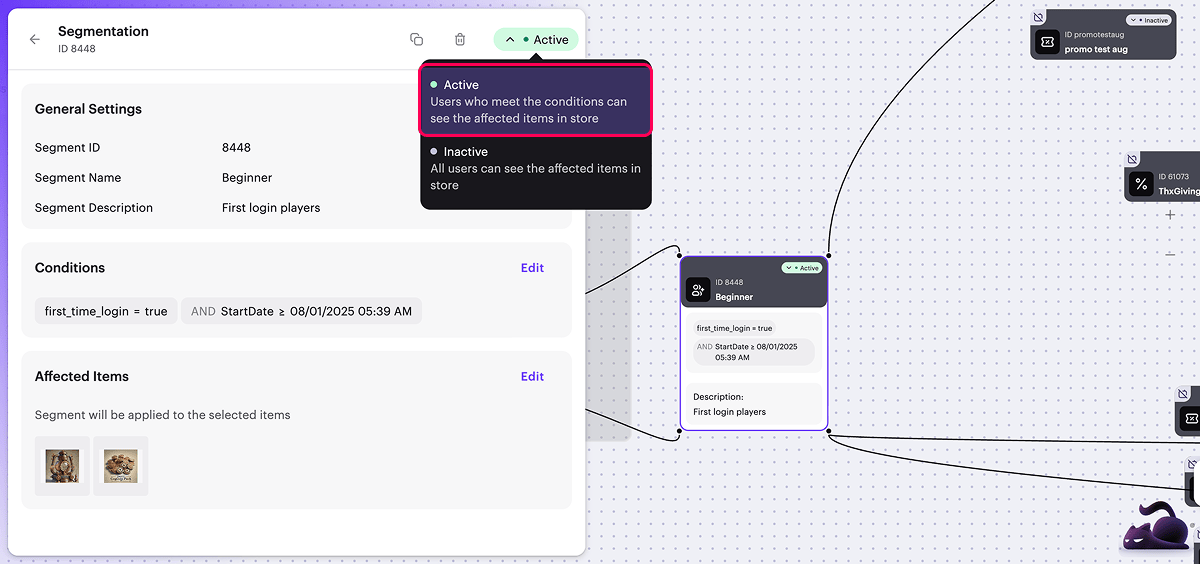
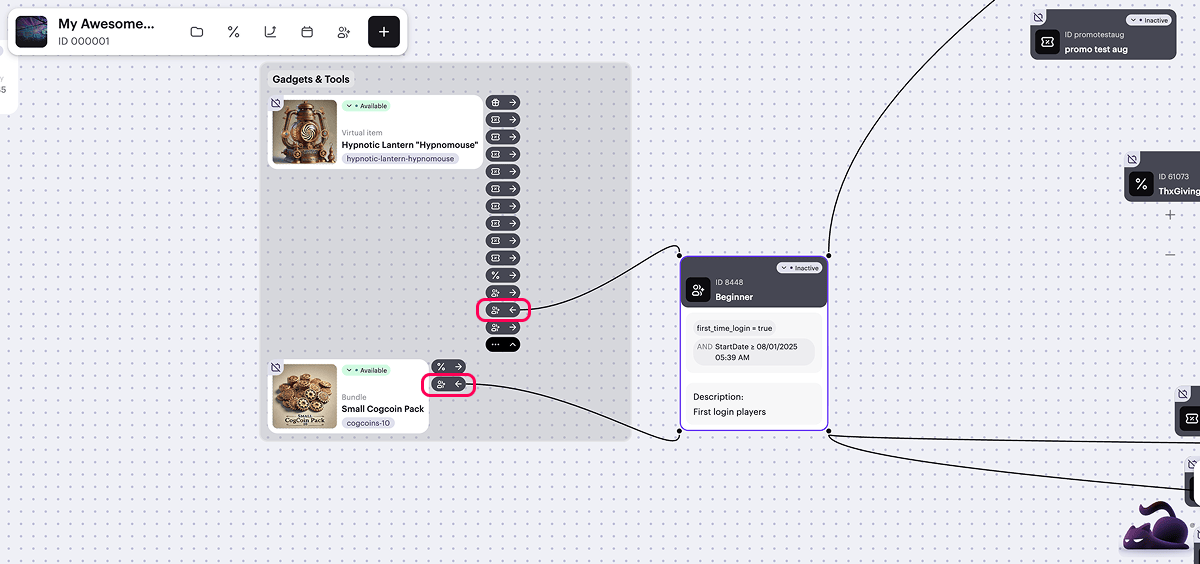
No canvas, links visuais são exibidos entre o cartão do segmento e os itens relacionados.
Para gerenciar sua exibição, clique no ícone → ou ← à direita de qualquer cartão de item relacionado, próximo ao ícone. Se um item pertencer a vários segmentos, apenas um link é exibido por vez.
Encontrou um erro de texto ou digitação? Selecione o texto e pressione Ctrl+Enter.
