
Criação de promoção de código promocional
Promoções com códigos promocionais permitem que os usuários comprem itens com desconto e recebam itens bônus configurados na promoção. O campo para inserir um código promocional pode ser exibido no catálogo ou no carrinho. Apenas um código promocional pode ser aplicado a uma compra.
Você pode configurar diferentes tipos de promoções para um item: descontos, códigos promocionais e bônus.
Se várias promoções forem válidas para um item no momento da compra, os descontos são aplicados ao item um por um. A ordem em que os descontos são aplicados não importa.
Por exemplo:
O preço de um item virtual é $10. Na Conta de Distribuidor, as seguintes promoções foram criadas para os itens virtuais:
- Black Friday promoção de desconto com um desconto de 10% de 4 a 30 de novembro
- Sale promoção de desconto com um desconto de 20% de 15 de novembro a 15 de dezembro
- promoção com um código promocional para um desconto de 5% de 4 a 30 de novembro
Se o item for comprado em 20 de novembro, ambas as promoções de desconto e uma promoção com um código promocional são válidas.
O custo total do item virtual é então calculado como (($10 - 10%) - 20%) - 5% e será $6,84.
Criar nova promoção com código promocional
Para criar uma promoção com código promocional:
- No seu projeto na Conta de Distribuidor, vá para a seção LiveOps > Canvas.
- Comece a criar uma promoção de uma das seguintes maneiras:
- Opção 1:
- Na barra de ferramentas, clique no ícone
. - Na área de lista de promoções, clique no ícone +.
- Na barra de ferramentas, clique no ícone
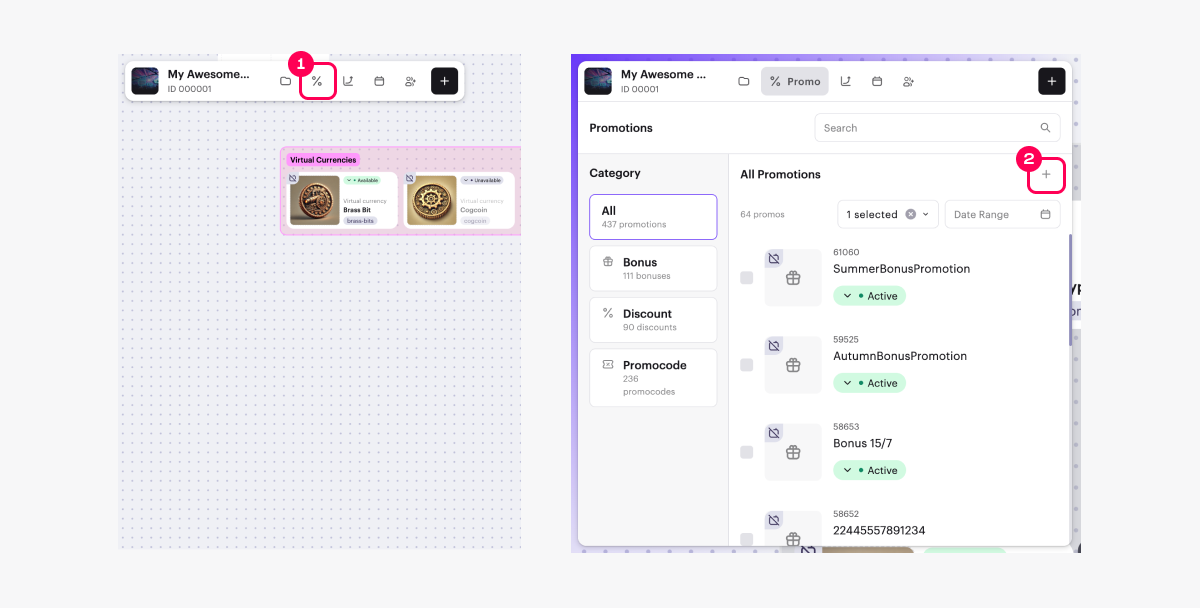
- Selecione Promo codes e clique em Create.
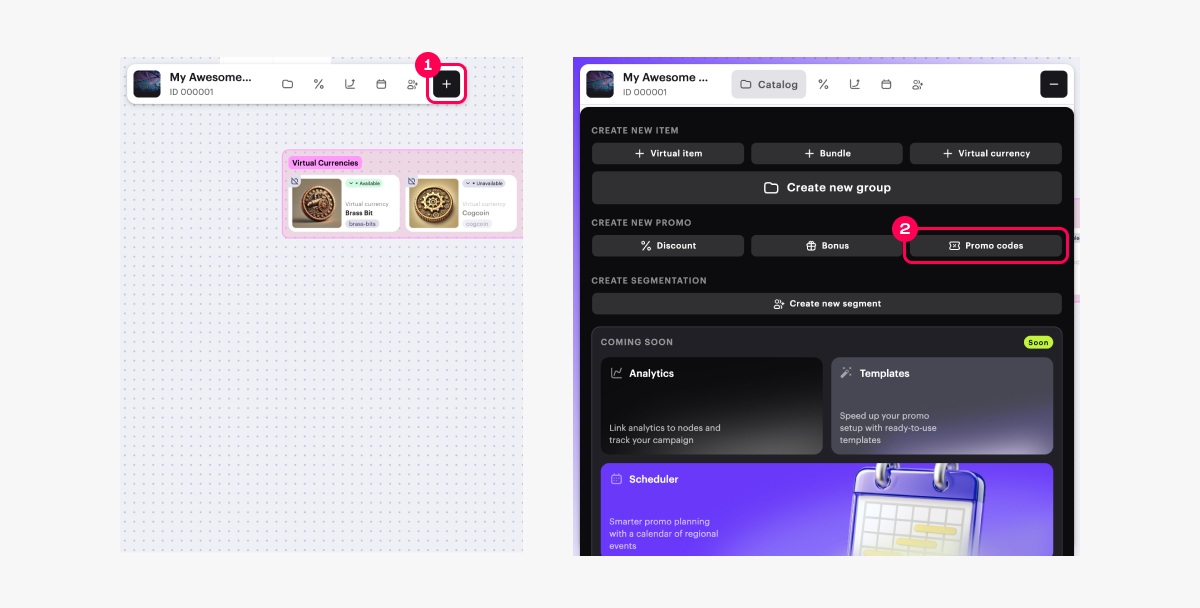
- Opção 2: Na barra de ferramentas, clique no ícone + e selecione Promo codes.
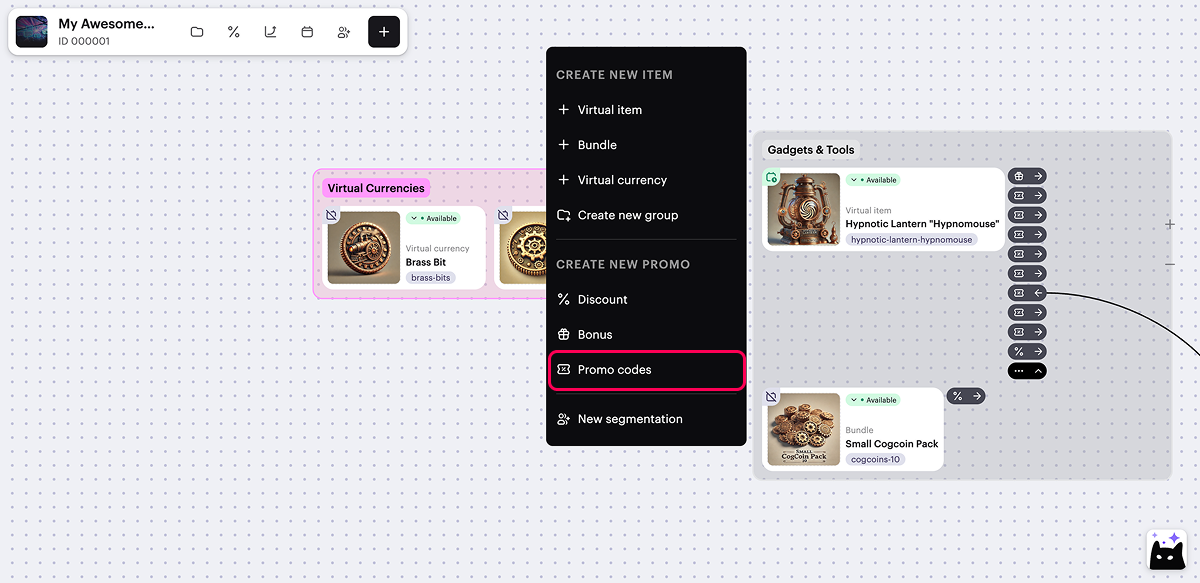
- Opção 3: Abra o menu de contexto em qualquer lugar do canvas e selecione Promo codes.
- Especifique as configurações básicas:
- Nome da promoção.
- ID Externo — um ID único da promoção usado para gerenciar promoções via Chamadas de API.
- Defina quando o usuário pode resgatar um código promocional selecionando uma das opções no campo Redemption timeframe:
- Before purchase — o código promocional pode ser resgatado sem realizar uma compra. Nesse caso, o usuário pode receber apenas itens bônus. As configurações de desconto não estão disponíveis para esta opção.
- Anytime — o código promocional só pode ser resgatado durante uma compra. Nesse caso, o usuário pode receber itens bônus, descontos em itens específicos e/ou um desconto em todo o carrinho.
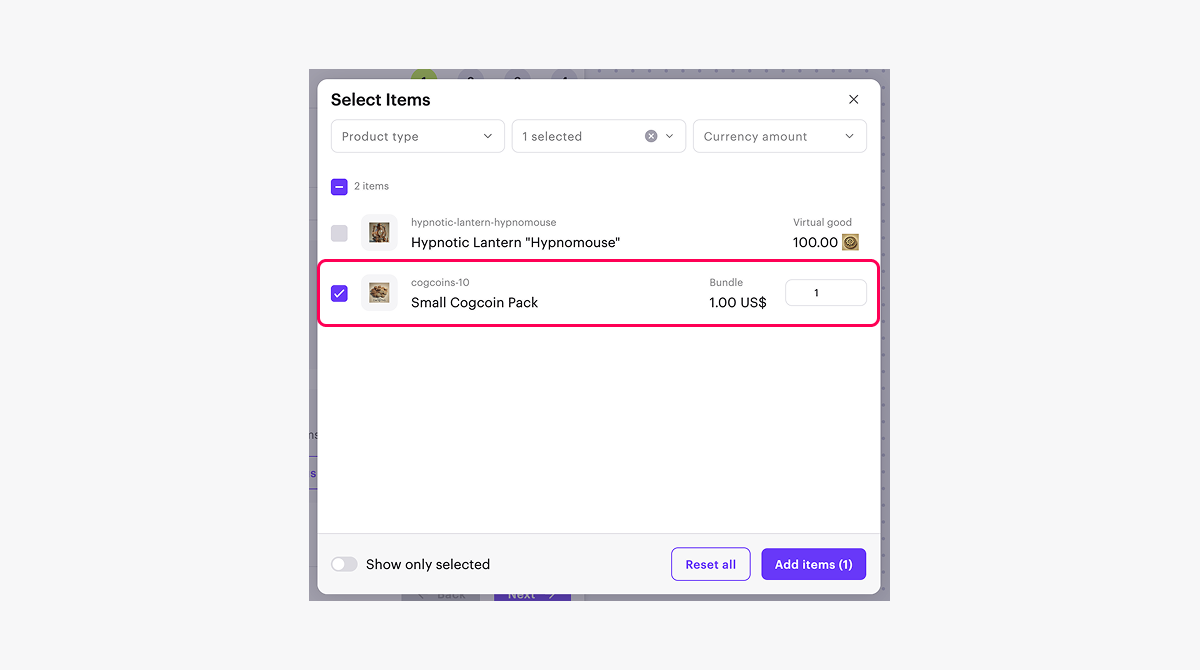
- Adicione itens bônus:
- Ative a opção Bonus items.
- Clique em Select items.
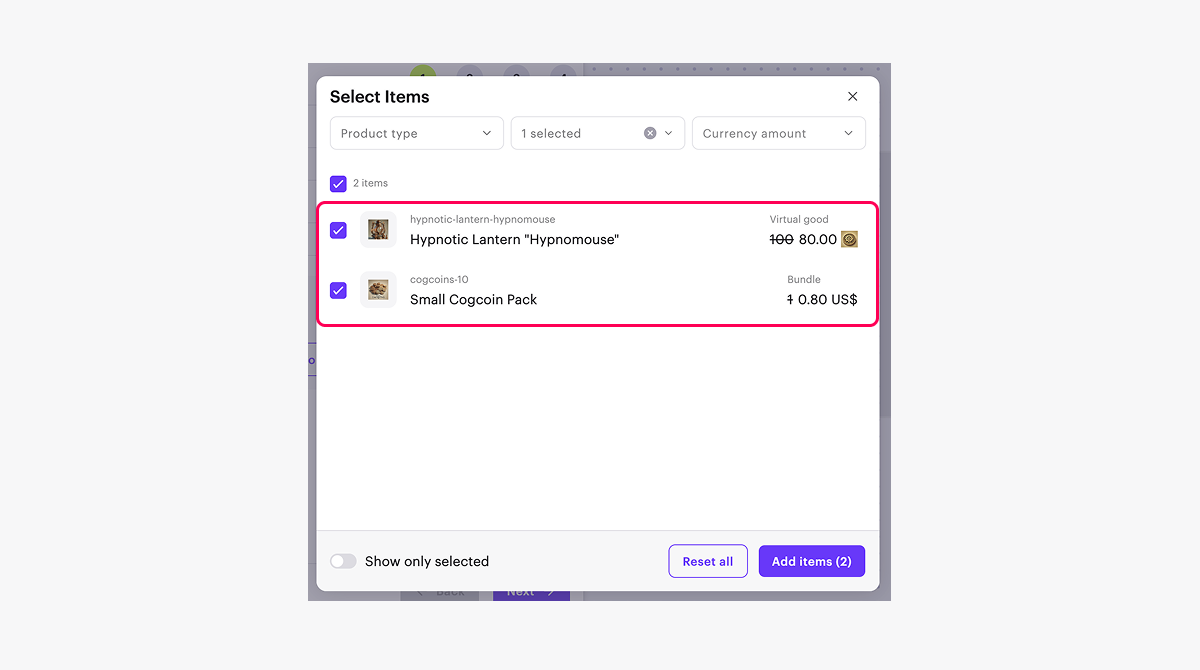
- Na janela que se abre, marque as caixas ao lado dos itens necessários e especifique suas quantidades.
- Clique em Add items.
- Para adicionar um desconto a toda a compra (opcional, indisponível para o tipo de resgate Before purchase):
- Ative a opção Apply discount to entire purchase.
- Especifique o percentual de desconto.
- Para adicionar um desconto a itens específicos (opcional, indisponível para o tipo de resgate Before purchase):
- Ative a opção Apply discount on selected items only.
- Especifique o percentual de desconto.
- Clique em Select items.
- Na janela que se abre, marque as caixas ao lado dos itens necessários.
- Clique em Add items.
- Clique em Next.
- Adicione condições e limitações (opcional):
- Para limitar o número total de resgates de códigos promocionais, ative a opção Promo code redemptions limit e insira o número necessário.
- Para limitar o número de resgates por usuário, ative a opção Promo code redemptions limit per user e insira o número necessário.
- Para limitar o número de resgates por código promocional único, ative a opção Unique promo code redemptions e insira o número necessário.
- Clique em Next.
- Especifique o período da promoção.
- Clique em Next.
- Revise as configurações da promoção.
- Clique em Next.
Promoções com códigos promocionais são criadas no estado desativado por padrão e não contêm códigos promocionais para resgate.
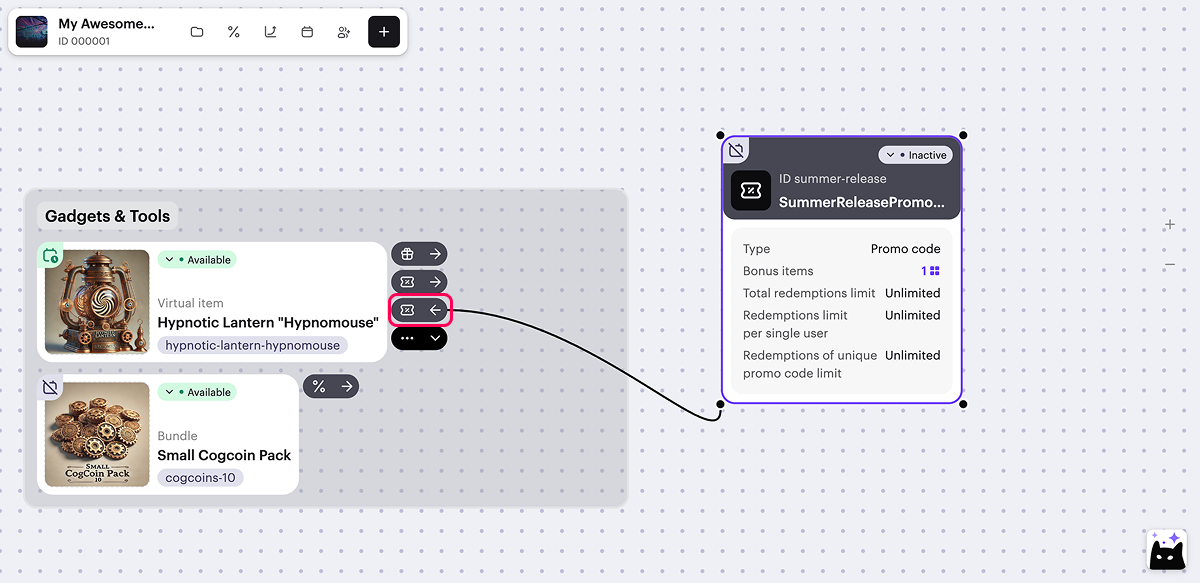
No canvas, links visuais são exibidos entre o cartão da promoção e os itens na promoção.
Para gerenciar sua exibição, clique no ícone → ou ← à direita de qualquer cartão de item promocional, próximo ao ícone
Ao configurar uma promoção via canvas, as seguintes opções não estão disponíveis:
- Configurar uma promoção com chaves de jogo.
- Definir um desconto com percentuais fracionários.
- Configurar uma promoção sem data de término.
Opções avançadas para configurar promoções com códigos promocionais estão disponíveis via Conta de Distribuidor e Chamadas de API.
Adicionar códigos promocionais
Para adicionar códigos promocionais à promoção:
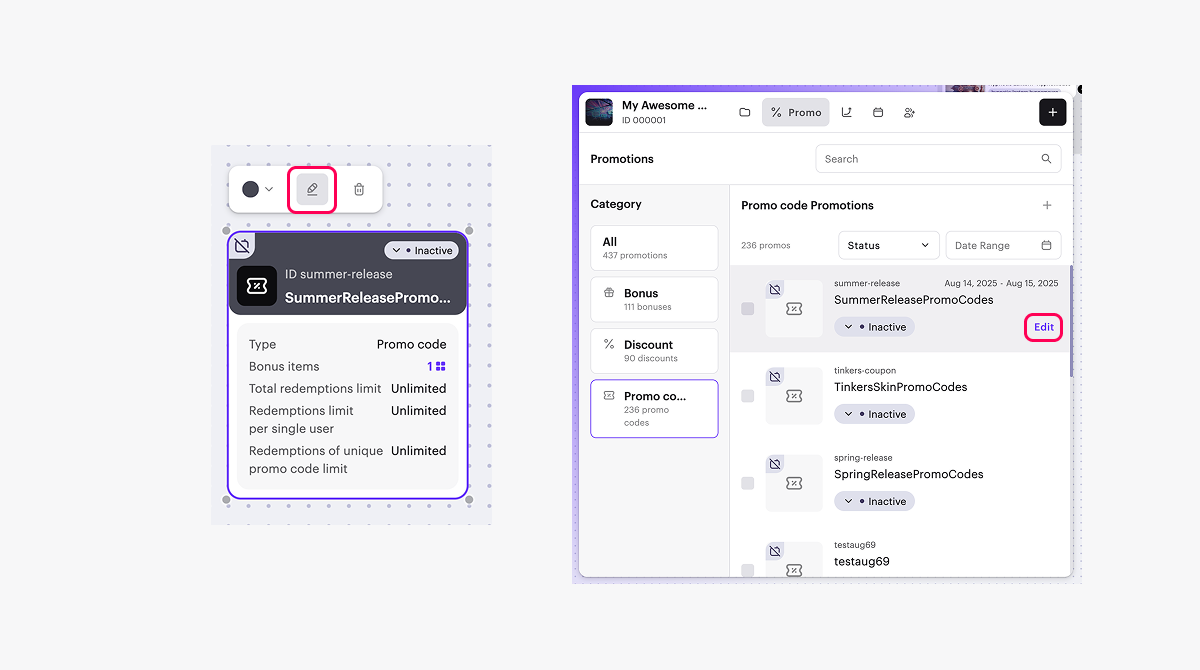
- Abra a promoção para edição.
- Clique em Add promo codes.
- Adicione o número necessário de códigos promocionais:
- Para gerar códigos promocionais automaticamente:
- Selecione Auto-generated e especifique o número de códigos promocionais.
- Clique em Generate.
- Para adicionar um código promocional manualmente:
- Selecione Manually entered.
- Clique em Create.
- Para gerar códigos promocionais automaticamente:
winter2021 e WINTER2021 são códigos promocionais diferentes.- Para exportar um arquivo com a lista de códigos promocionais (opcional), clique em Download CSV.
Ativar promoção
Você pode ativar a promoção das seguintes maneiras:
- A partir do cartão da promoção:
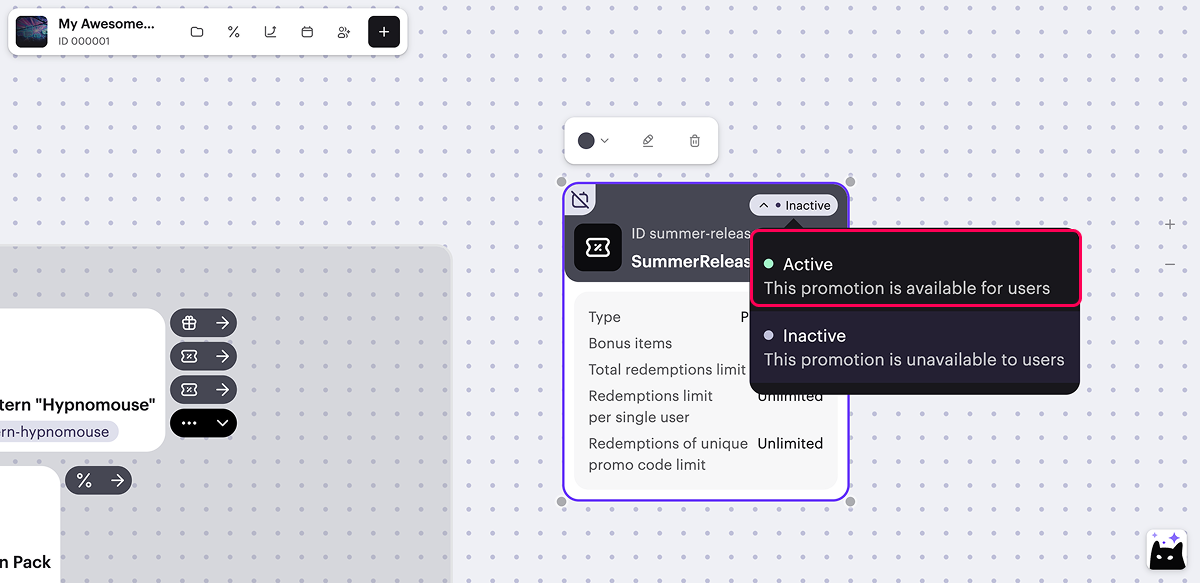
- A partir da lista de promoções:
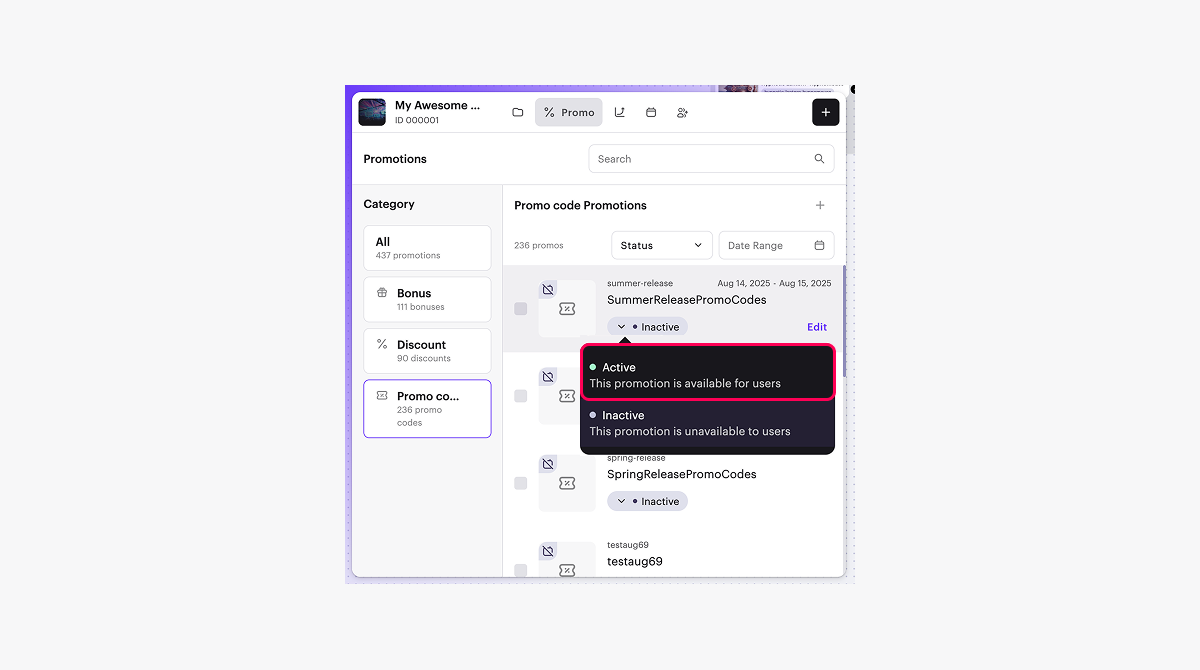
- Enquanto edita a promoção:
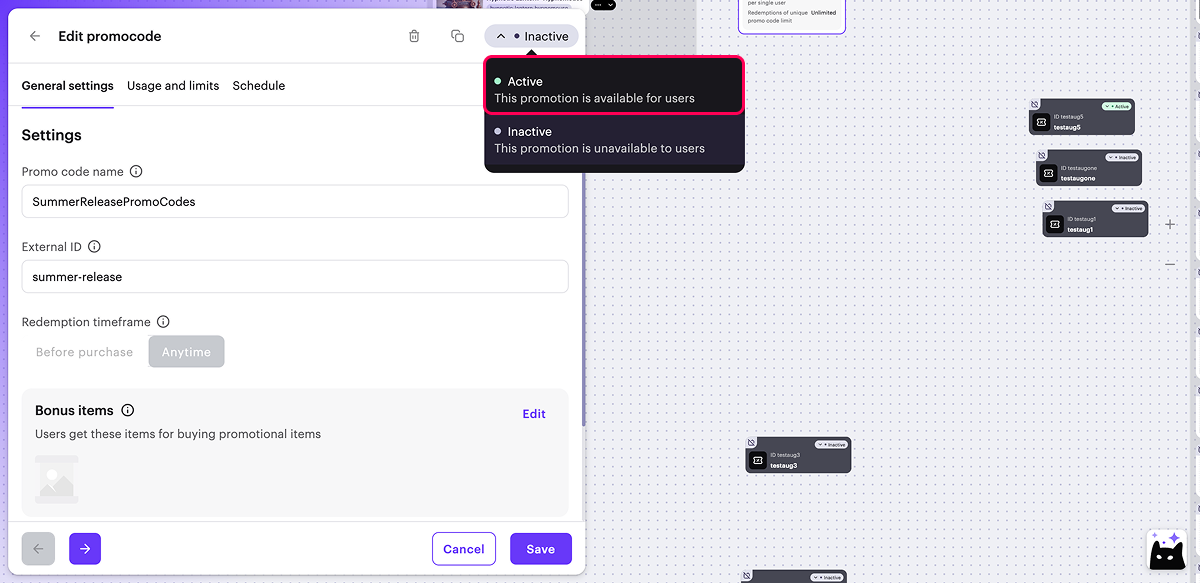
Encontrou um erro de texto ou digitação? Selecione o texto e pressione Ctrl+Enter.
