Pagamentos com um clique
Como funciona
O pagamento com um clique permite que os usuários paguem com métodos de pagamento familiares e nativos seguros, como o Apple Pay e Google Pay, nos dispositivos suportados. Esses sistemas de pagamentos empregam mecanismos de segurança adicionais para impedir transações não autorizadas. Para garantir um processo de pagamento rápido e fluído, podem ser necessárias configurações adicionais do seu lado.
Fluxo do usuário ao pagar com um clique:
- O usuário acessa a interface de pagamento para fazer uma compra.
- O usuário clica em um botão para pagar com um dos métodos nativos.
- O usuário é redirecionado à carteira eletrônica e seleciona um cartão para pagamento.
- O usuário passa o procedimento de autenticação com a biometria no dispositivo.
- O usuário retorna à interface de pagamento que exibe o status bem-sucedido do pagamento.
Apple Pay
Para adicionar uma opção de pagamento com um clique via Apple Pay à interface de pagamento:
- Envie uma solicitação para habilitar essa opção. Para fazer isso:
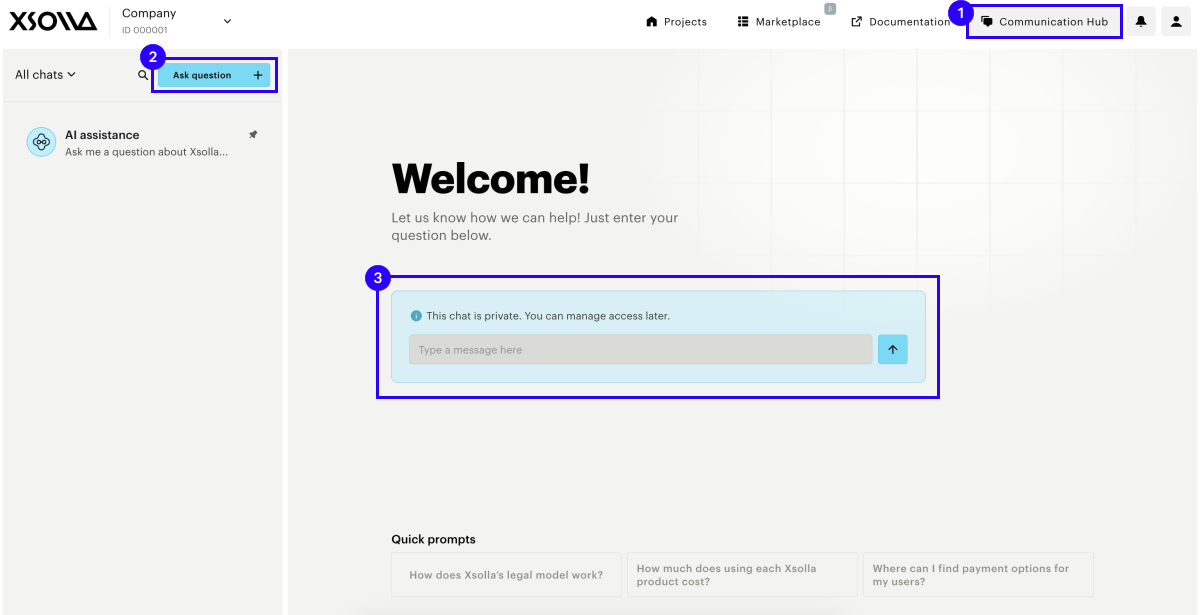
- Abra sua Conta de Distribuidor e acesse a seção Communication Hub.
- Selecione Ask question.
- Envie uma mensagem com uma solicitação para configurar a opção de um clique. Especifique o seguinte:
- Um método de pagamento de um clique — Apple Pay.
- O domínio usado para abrir a interface de pagamento, como
amazing.store.com. - IDs de projetos nos quais você deseja configurar a opção de pagamento com um clique.
- Espere pelo arquivo de associação do domínio. Essa etapa é realizada pela Xsolla:
- A Xsolla cadastra seu domínio com a Apple.
- A Xsolla recebe o arquivo de associação do domínio da Apple.
- A Xsolla envia um e-mail a você com o arquivo de associação do domínio e fornece instruções sobre aonde deve enviá-lo.
- Dependendo da maneira que você abrir a interface de pagamento, conclua as seguintes configurações adicionais descritas na tabela abaixo:
- Responda ao e-mail da Xsolla e confirme que você enviou o arquivo de associação do domínio ao local especificado.
- Espere pela confirmação da Xsolla a respeito da verificação bem-sucedida do seu domínio com a Apple.
Configurações adicionais para abrir a interface de pagamento
| Opção de abertura da interface de pagamento | Configurações adicionais |
|---|---|
| Nova janela | Nenhuma configuração adicional necessária. |
| Iframe | Passe seu domínio no parâmetro de pesquisa parent_domain, como parent_domain=amazing.store.com, e adicione o atributo allow=”payment”. |
| Script Pay Station Embed | Atualize o script à versão 1.5.0. ou além e passe seu domínio no parâmetro de pesquisa parent_domain, como parent_domain=amazing.store.com.O script da versão 1.5.0. suporta o atributo allow=”payment” por padrão. |
- html
1<iframe src="https://secure.xsolla.com/paystation4/?token=token_body&parent_domain=amazing.store.com" allow="payment""></iframe>
Exemplo da interface de pagamento abrindo com o script Pay Station Embed:
- html
 1<script>
 2        const options = {
 3            access_token: 'PAYMENT_TOKEN',
 4            lightbox: {
 5                width: '800px',
 6                height: '700px',
 7            },
 8            queryParams: {
 9                parent_domain: 'amazing.store.com'
10            }
11        };
12        const s = document.createElement('script');
13        s.type = "text/javascript";
14        s.async = true;
15        s.src = "https://cdn.xsolla.net/payments-bucket-prod/embed/1.5.0/widget.min.js";
16        s.addEventListener('load', function (e) {
17            XPayStationWidget.init(options);
18        }, false);
19
20        const head = document.getElementsByTagName('head')[0];
21        head.appendChild(s);
22</script>
Limitações:
- Se você passar o parâmetro settings.ui.is_independent_windows na solicitação do token para abrir a interface de pagamento em uma nova aba de um navegador externo, você não poderá ativar o pagamento com um clique via Apple Pay. Porém, independentemente de esse parâmetro ser passado, você pode aceitar pagamentos via Apple Pay abrindo-o em uma nova aba.
- Se você usar o SDK, garanta o uso da versão mais nova.
- Se você usar o script Pay Station Embed, ele deve ser da versão 1.5.0. ou além.
Google Pay
Para adicionar uma opção de pagamento com um clique via Google Pay à interface de pagamento:
- Dependendo da maneira que você abrir a interface de pagamento, conclua as seguintes configurações adicionais:
| Opção de abertura da interface de pagamento | Configurações adicionais |
|---|---|
| Nova janela | Nenhuma configuração adicional necessária. |
| Iframe | Adicione o atributo allow=”payment”. |
| Script Pay Station Embed | Atualize o script à versão 1.5.0. ou além. O script da versão 1.5.0. suporta o atributo allow=”payment” por padrão. |
| Android WebView | Nenhuma configuração adicional necessária. |
| Custom Tabs | Nenhuma configuração adicional necessária. |
- html
1<iframe src="https://secure.xsolla.com/paystation4/?token=token_body" allow="payment""></iframe>
- Envie uma solicitação para habilitar essa opção. Para fazer isso:
- Abra sua Conta de Distribuidor e acesse a seção Communication Hub.
- Selecione Ask question.
- Envie uma mensagem com uma solicitação para configurar a opção de um clique. Especifique o seguinte:
- Um método de pagamento com um clique — Google Pay.
- A maneira que você abre a interface de pagamento.
- IDs de projetos nos quais você deseja configurar a opção de pagamento com um clique.
- Espere pela confirmação da Xsolla a respeito da ativação bem-sucedida da opção de pagamento com um clique no seu projeto.
Limitações:
- Se você passar o parâmetro settings.ui.is_independent_windows na solicitação do token para abrir a interface de pagamento em uma nova aba de um navegador externo, você não poderá ativar o pagamento com um clique via Google Pay. Porém, independentemente de esse parâmetro ser passado, você pode aceitar pagamentos via Google Pay abrindo-o em uma nova aba.
- Se você usar o script Pay Station Embed, ele deve ser da versão 1.5.0. ou além.
- Engines de jogos não suportam janelas pop-up. É por isso que o pagamento com um clique do Google Pay fica indisponível ao utilizar o Xsolla SDK para Unity (legado/enterprise) (exceto em builds WebGL) e Unreal Engine.
- Para cumprir com a legislação brasileira, os usuários devem inserir o número de identificação fiscal (CPF) deles manualmente ao pagar com o Google Pay. É por isso que o pagamento com um clique do Google Pay não pode ser ativado para aceitar pagamentos no Brasil.
- Para builds WebGL no Unity, garanta o uso da versão mais nova do SDK.
Encontrou um erro de texto ou digitação? Selecione o texto e pressione Ctrl+Enter.
