Personalize recibos de e-mail
Como funciona
Você pode personalizar a aparência e o conteúdo dos e-mails enviados aos usuários após uma compra bem-sucedida e reembolso de pagamento. Um usuário recebe um e-mail no idioma identificado quando a interface de pagamento é aberta. Por padrão, o modelo de e-mail padrão é utilizado:
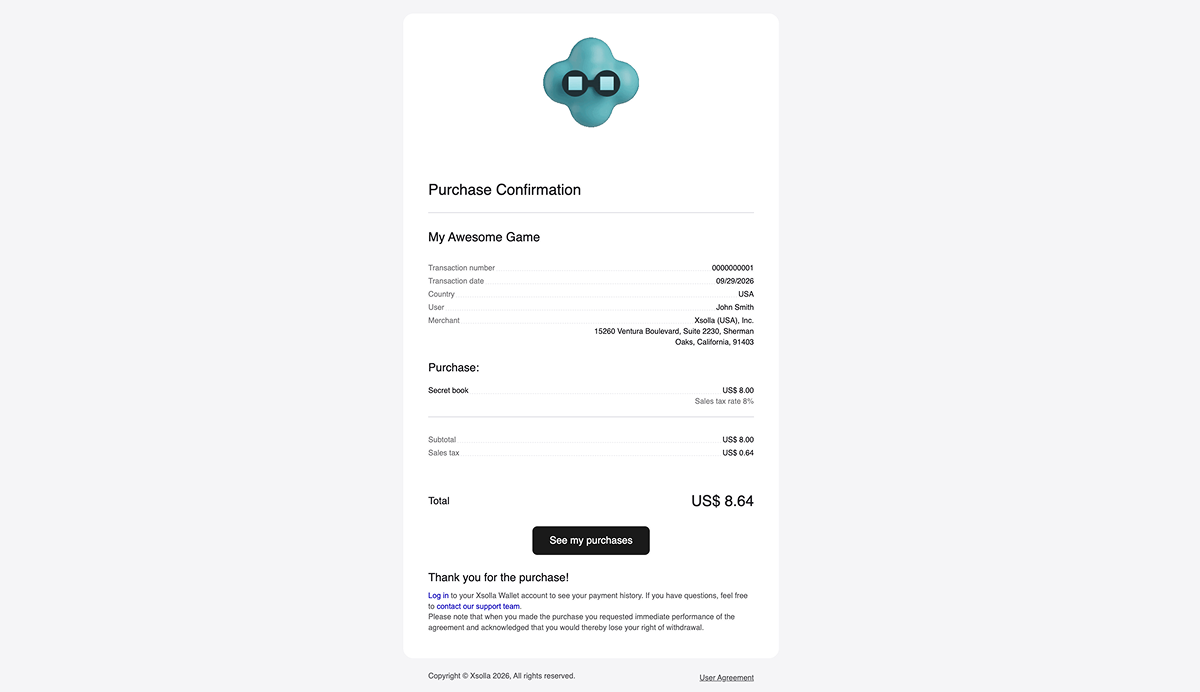
Você pode personalizar e-mails na Conta de Distribuidor:
Você pode personalizar e-mails na conta:
- altere o layout de e-mails adicionando ou removendo elementos necessários
- adicione links para redes sociais
- aplique temas personalizados criados para a interface de pagamento
Como configurar
Configuração básica
- Abra seu projeto na Conta de Distribuidor e acesse a seção Payments > Receipt customizer.
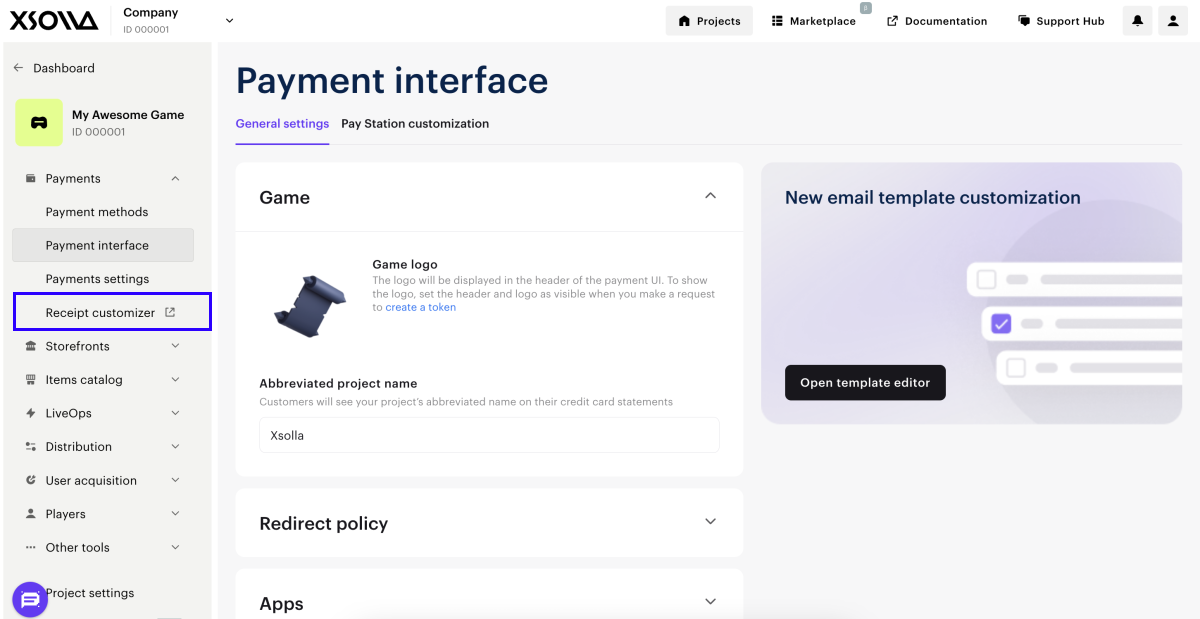
- Abra seu projeto na conta e acesse a seção Payments > Receipt customizer.
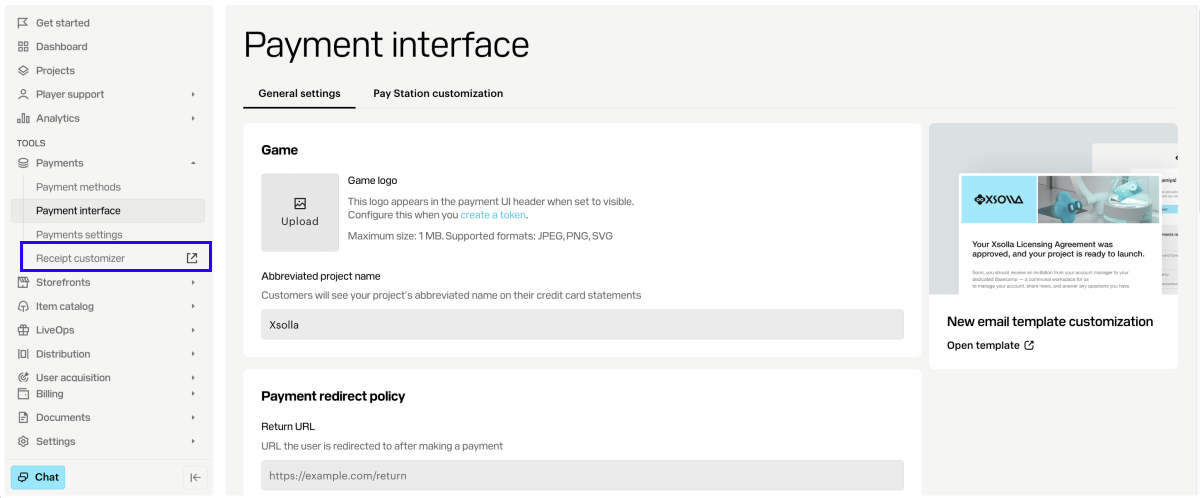
- Abra seu projeto na conta e acesse a seção Payments > Receipt customizer.
- Abra seu projeto na conta e acesse a seção Payments > Receipt customizer.
- Abra seu projeto na conta e acesse a seção Payments > Receipt customizer.
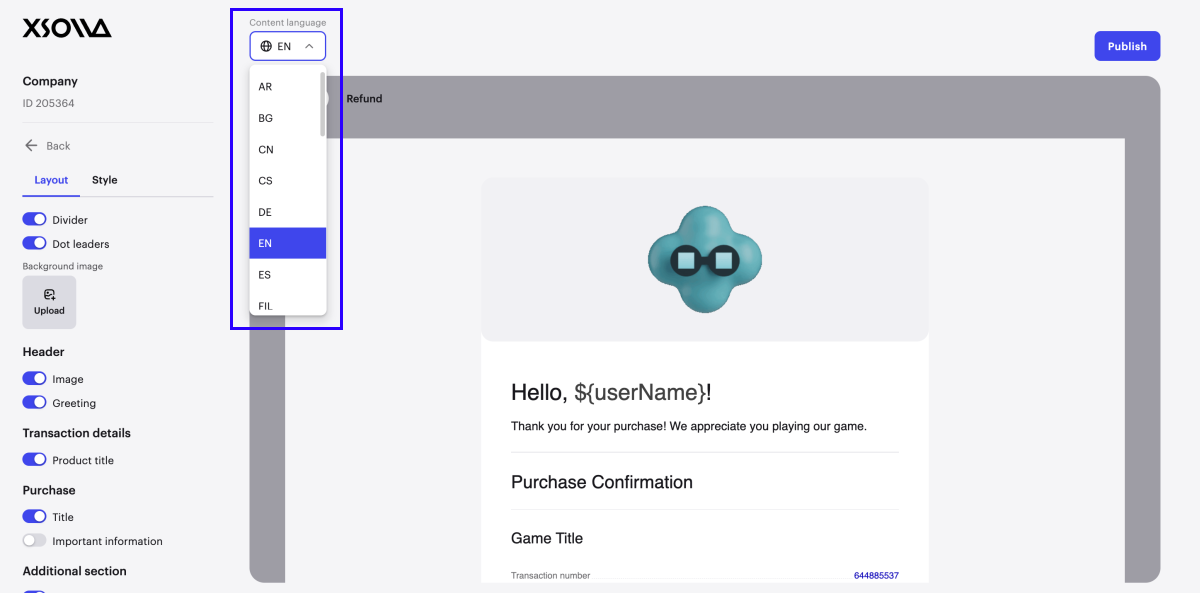
- Na lista suspensa, escolha o idioma do e-mail.
- Na aba Layout, você pode configurar os elementos necessários do e-mail. Para adicionar esses elementos ao layout do e-mail, ative as respectivas opções.
Elementos disponíveis:
- Divisor de seções do e-mail.
- Linhas pontilhadas que conectam itens do recibo e valores correspondentes.
- Imagem de plano de fundo. Consulte a subseção abaixo para obter informações detalhadas sobre imagens enviadas.
- Imagem do cabeçalho do e-mail. Consulte a subseção abaixo para obter informações detalhadas sobre imagens enviadas.
- Saudações ao usuário. Para alterar o texto de saudação, clique no respectivo elemento de e-mail na área de pré-visualização. Você também pode adicionar a variável
${userName}para exibir o nome do usuário passado no parâmetro user.name.value da solicitação do token. Se esse parâmetro não for passado, o valor do parâmetro user.id.value será exibido no e-mail.
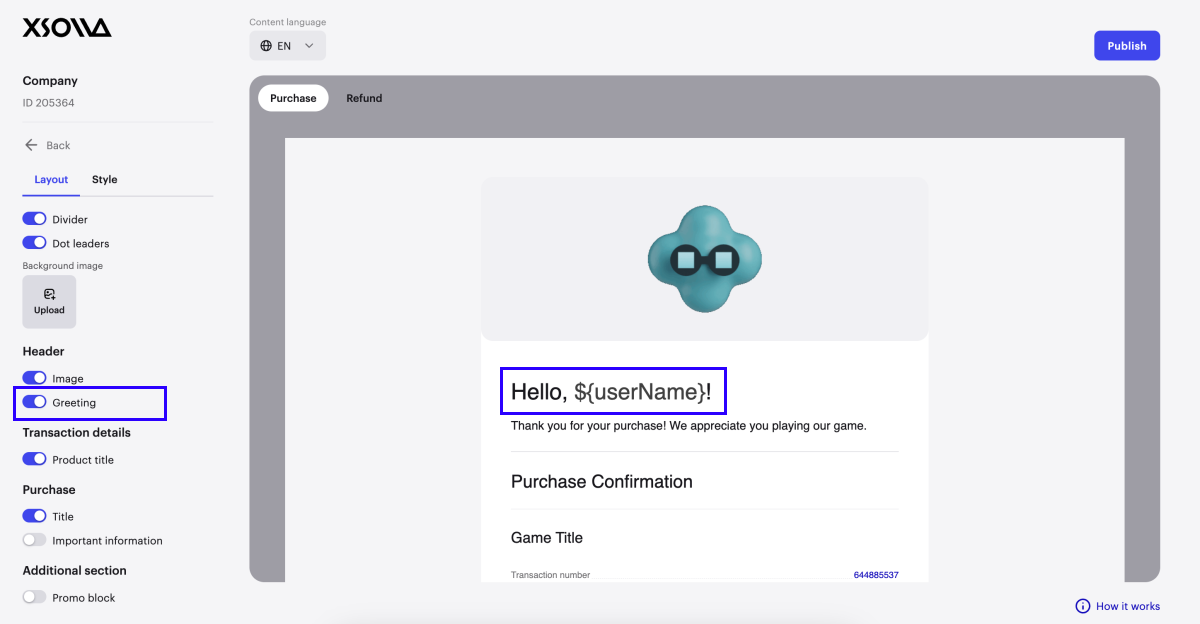
- Título do jogo para exibir nos detalhes da transação.
- Título — o nome da seção com itens comprados.
- Informações importantes. Por exemplo, você pode adicionar detalhes de contato do suporte ao cliente do seu jogo ou fornecer instruções sobre como encontrar os itens comprados.
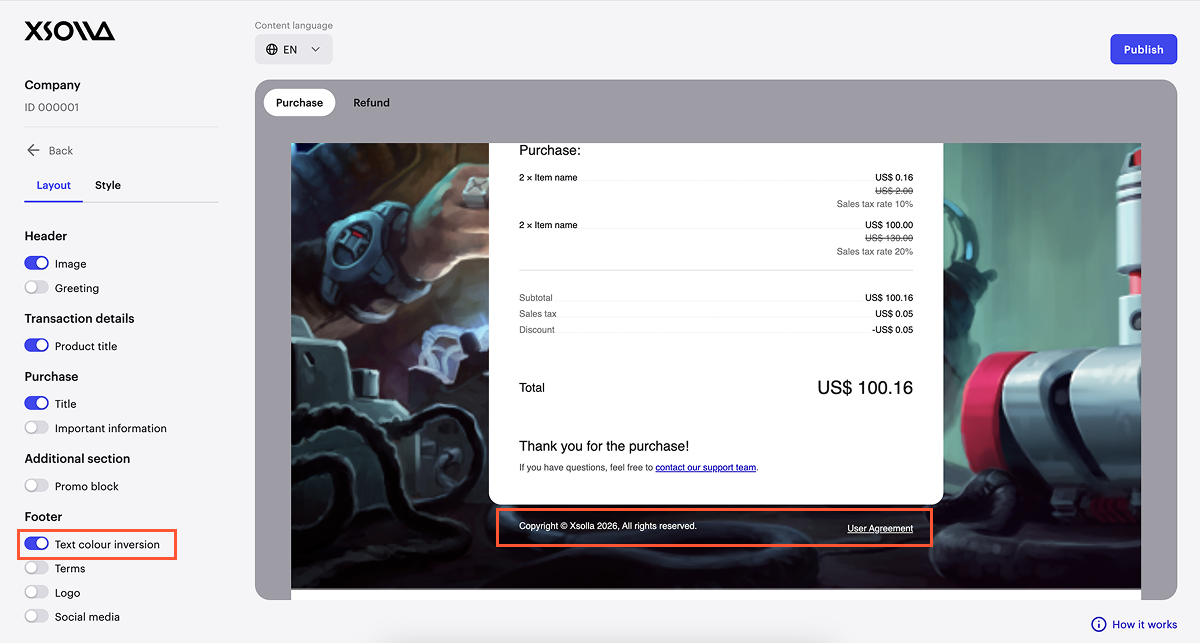
- Seção de promoções. Você pode adicionar uma imagem, texto e link para ofertas adicionais para incentivar os usuários a fazer novas compras. Consulte a subseção abaixo para obter informações detalhadas sobre imagens enviadas.
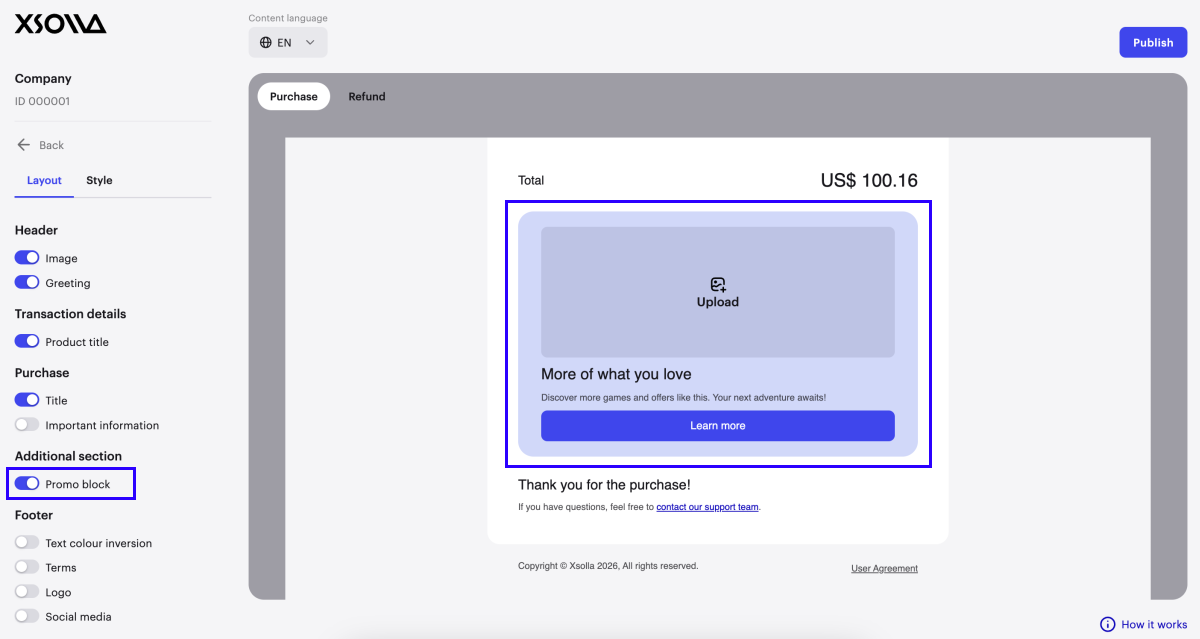
- Inversão da cor do texto do aviso de direitos autorais. Quando você ativa essa opção, a cor do texto se torna clara. Recomendamos usar essa configuração se o fundo do e-mail for escuro.
- Termos legais adicionais e contatos do suporte ao cliente do jogo no rodapé do e-mail. Para adicionar texto e links úteis, clique no elemento de e-mail relevante na área de pré-visualização.
- Logotipo do jogo no rodapé do e-mail. Consulte a subseção abaixo para obter informações detalhadas sobre imagens enviadas.
- Links para redes sociais no rodapé do e-mail. Para adicionar links para redes sociais, ative as respectivas opções e adicione os URLs relevantes das suas contas.
- As configurações de redes sociais se aplicam a e-mails em todos os idiomas disponíveis.
- Se você não fornecer o URL do seu perfil, a página principal da rede social será aberta quando os usuários clicarem no ícone.
- Na aba Style, você pode escolher um tema da interface de pagamento na lista suspensa: um tema padrão (escuro ou claro) ou um personalizado. Você pode ajustar suas cores principais para combinar com o tema do e-mail. Um tema personalizado deve ser criado com antecedência.
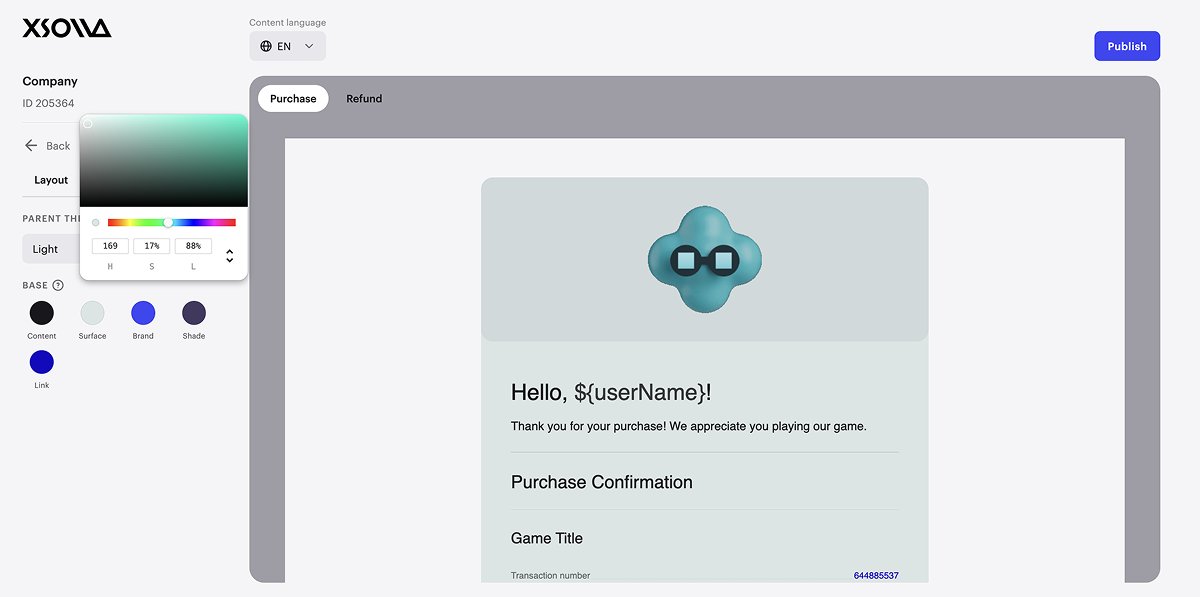
- Para ver como o tema fica em e-mails para compras bem-sucedidas e reembolsos de pagamento, alterne entre as abas Purchase e Refund.
- Pressione Publish e confirme sua ação.
Após a publicação, os usuários começarão a receber e-mails personalizados.
Tradução de conteúdos
Um modelo de e-mail em inglês é aberto na ferramenta de personalização por padrão. As alterações de texto nos seguintes elementos se aplicam apenas a e-mails nesse idioma:
- saudações ao usuário
- título do jogo nos dados da transação
- seção de promoções
- termos legais adicionais no rodapé do e-mail
Para atualizar textos em outros idiomas, selecione um idioma na lista suspensa e faça as alterações necessárias.
Informações sobre imagens carregadas
Quando você altera uma imagem, a alteração se aplica a e-mails em todos os idiomas disponíveis. Se uma imagem contiver texto, ela não será traduzida.
Recomendações sobre tamanhos de imagem ideais:
| Tipo de imagem | Tamanho |
|---|---|
| Imagem de plano de fundo. | Estica na altura e alinha na largura. O tamanho da imagem também depende do comprimento total do e-mail. Por exemplo, se a seção de promoções for adicionada, o e-mail será mais longo. Dependendo do seu conceito de design, você pode escolher uma imagem que preencha o fundo do e-mail totalmente ou parcialmente. |
| Imagem do cabeçalho do e-mail. |
|
| Logotipo no rodapé do e-mail. | 80 x 80 px. |
| Imagem na seção de promoções. | 460 x 170 px. |
Encontrou um erro de texto ou digitação? Selecione o texto e pressione Ctrl+Enter.
