Personalize a interface de pagamento
Como funciona
Há dois temas padrão disponíveis para a interface de pagamento: claro e escuro. Para alternar entre eles sem usar o personalizador, passe o ID do tema no parâmetro settings.ui.theme ao obter o token:
- para o tema claro (padrão) —
6a54b1b3c01b9c25e567a065 - para o tema escuro —
6a54b174c01b9c25e5679fa2
Para adequar a interface de pagamento ao design do jogo, você pode criar um tema personalizado e configurar as seguintes características:
- cores dos elementos da interface
- tamanho da fonte
- largura da borda e raio do canto dos elementos da interface
- exibição do logotipo do jogo
Você pode usar um tema personalizado como o tema padrão para todos os seus projetos na Conta de Distribuidor. Se quiser especificar temas diferentes para jogos individuais, passe essas configurações no token.
Para adequar a interface de pagamento ao design do jogo, você pode criar um tema personalizado e configurar as seguintes características:
- cores dos elementos da interface
- tamanho da fonte
- largura da borda e raio do canto dos elementos da interface
- exibição do logotipo do jogo
Você pode usar um tema personalizado como tema padrão para todos os seus projetos na conta. Se quiser especificar temas diferentes para jogos individuais, passe essas configurações no token.
Configurar personalização na Conta de Distribuidor
Para criar um tema personalizado:
- Abra seu projeto na Conta de Distribuidor e acesse a seção Payments > Payment interface > Pay Station customization.
Configurar personalização na conta
Para criar um tema personalizado:
- Abra seu projeto na conta e acesse a seção Payments > Payment interface > Pay Station customization.
Configurar personalização na conta
Para criar um tema personalizado:
- Abra seu projeto na conta e acesse a seção Payments > Payment interface > Pay Station customization.
Configurar personalização na conta
Para criar um tema personalizado:
- Abra seu projeto na conta e acesse a seção Payments > Payment interface > Pay Station customization.
Configurar personalização na conta
Para criar um tema personalizado:
- Abra seu projeto na conta e acesse a seção Payments > Payment interface > Pay Station customization.
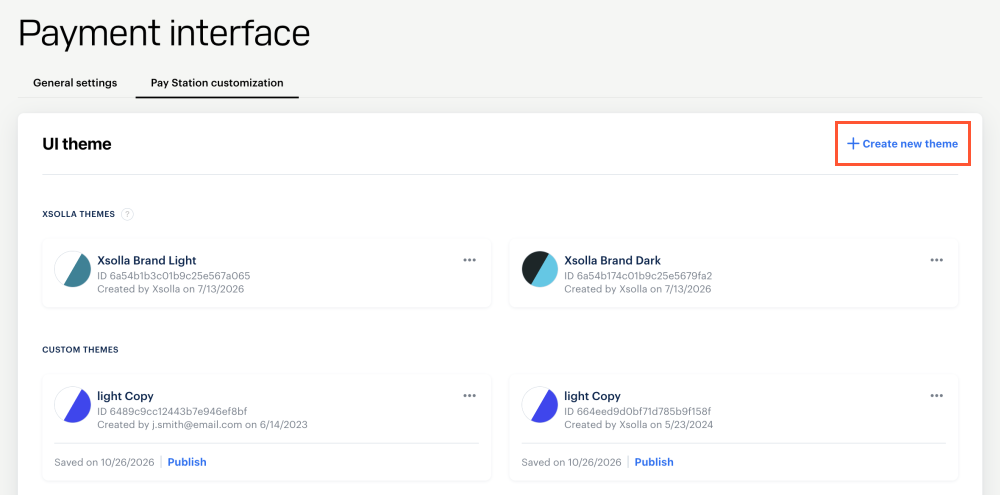
- Selecione Create new theme.
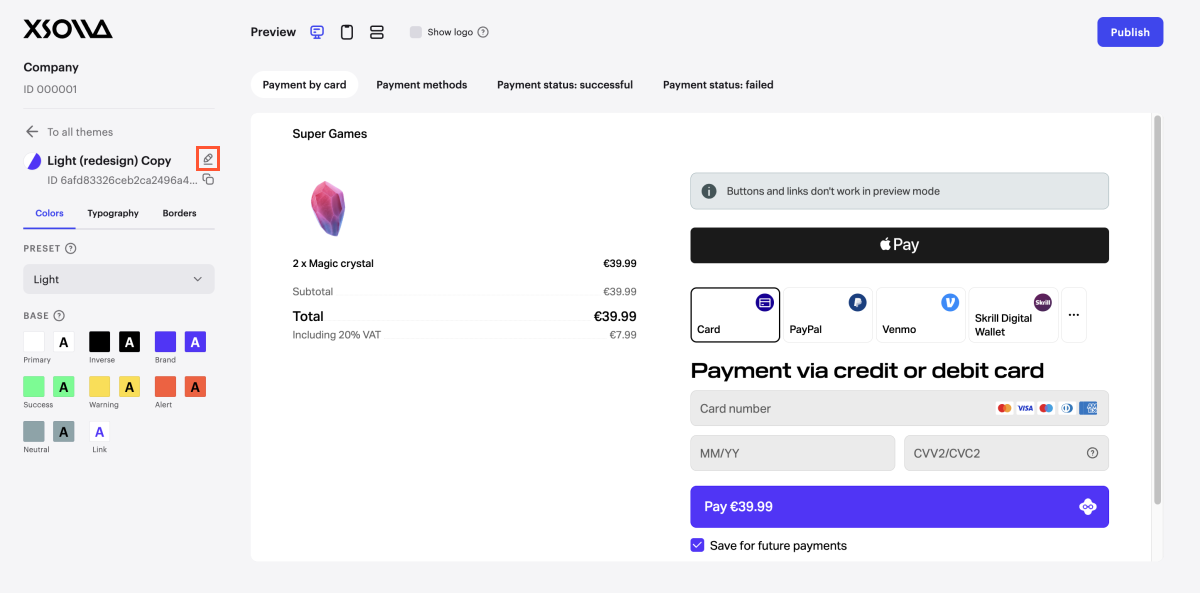
- Pressione o ícone de lápis para alterar o nome do tema.
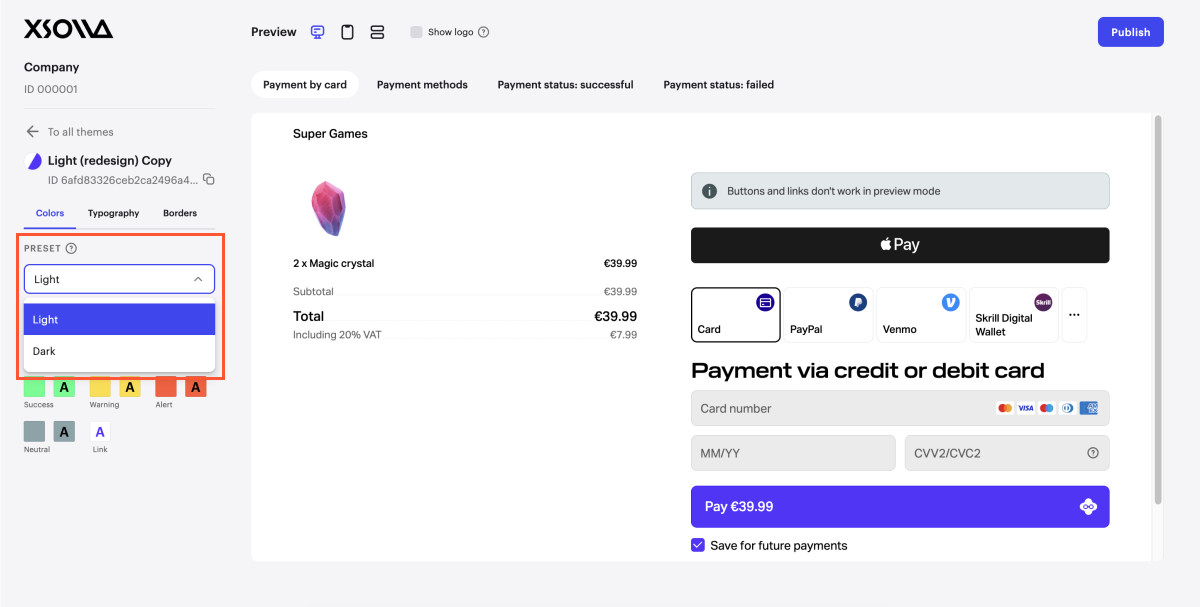
- Na lista suspensa Preset, você pode selecionar um tema base. Se você tiver feito alterações e não tiver publicado o tema, elas serão perdidas ao alternar entre presets.
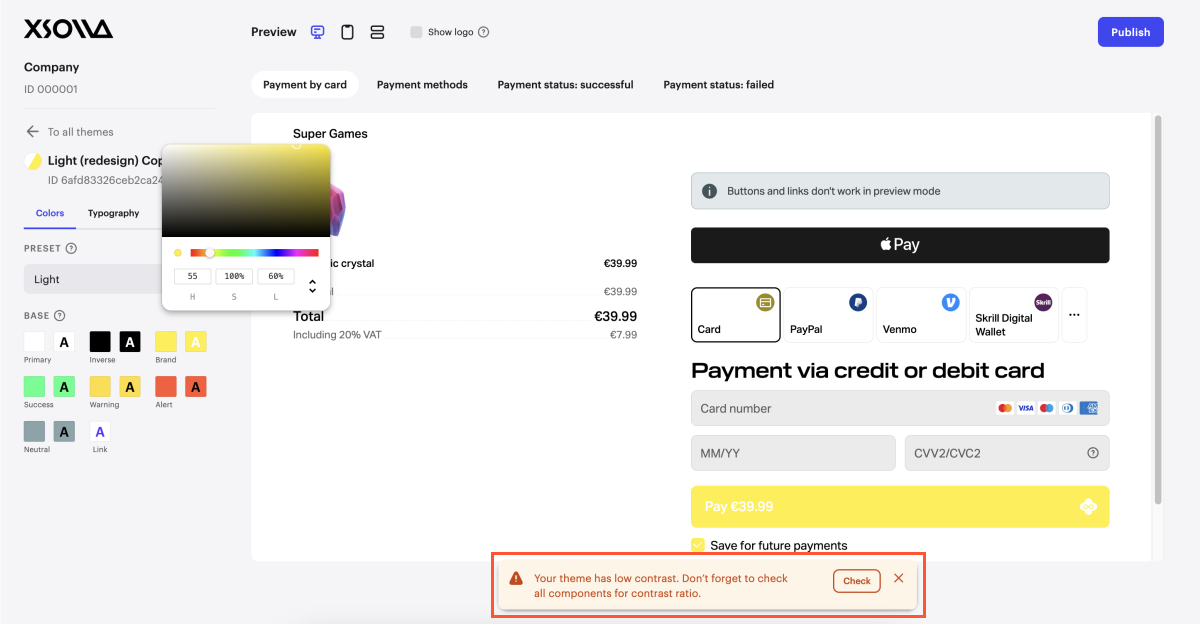
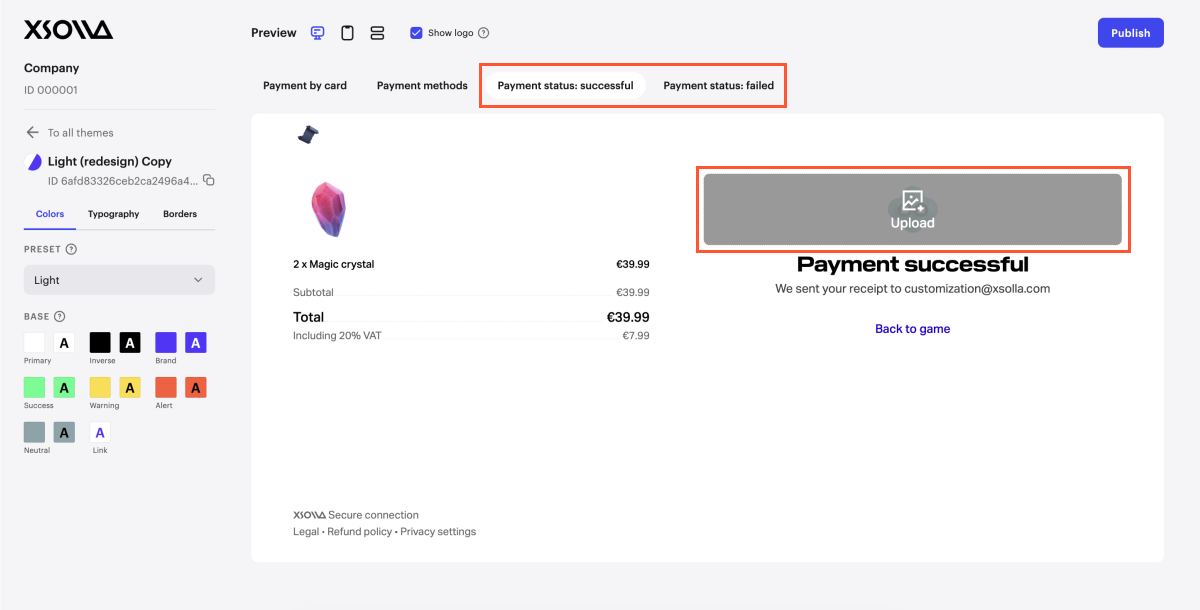
- Para alterar as cores dos elementos da interface, acesse a aba Colors. Você pode alterar a paleta de cores de superfícies, textos e controles, bem como as cores que aparecem nas notificações de status.
Ao alterar as cores do tema, o contraste é verificado automaticamente. Se o contraste estiver baixo, você verá uma notificação com o botão Check. Pressione-o para acesse a seção Components, onde todos os elementos da interface são exibidos. Revise a aparência e altere as cores dos elementos com contraste insuficiente.
- Para definir a fonte e seu tamanho, acesse a aba Typography.
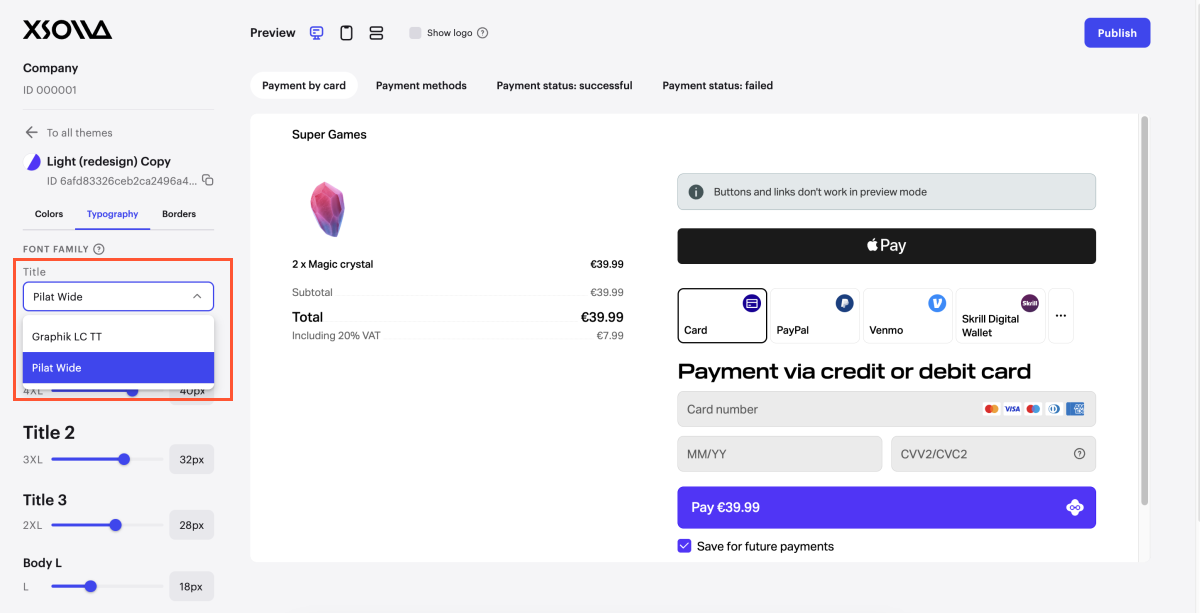
Use os campos correspondentes para alterar o tamanho da fonte dos seguintes elementos da interface:
| Campo | Elemento da interface |
|---|---|
| Title 1 | Cabeçalho na página de status do pagamento. |
| Title 2 | Valor do total. |
| Title 3 | Títulos de seção (por exemplo, Payment via card). |
| Body L |
|
| Body M |
|
| Minor text |
|
Para configurar a largura da borda e o raio do canto dos elementos da interface, acesse a aba Borders e faça as alterações.
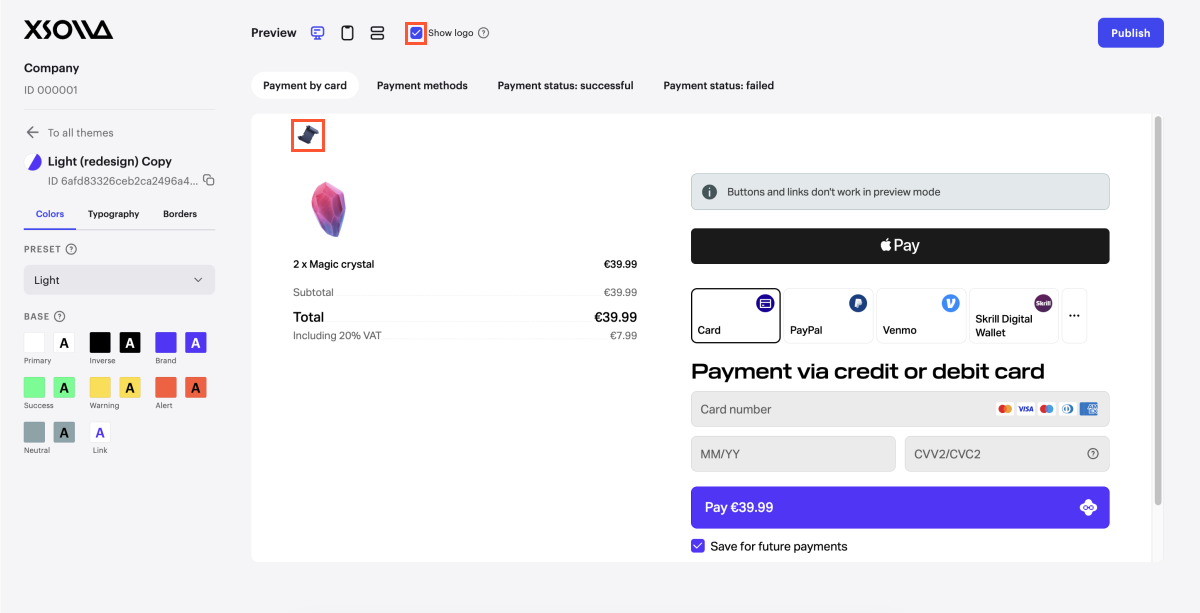
Para ver como o logotipo do jogo aparece na interface de pagamento, na seção Preview, marque a caixa Show logo. Para configurar a exibição de um logotipo de jogo na interface de pagamento, passe os parâmetros necessários no token.
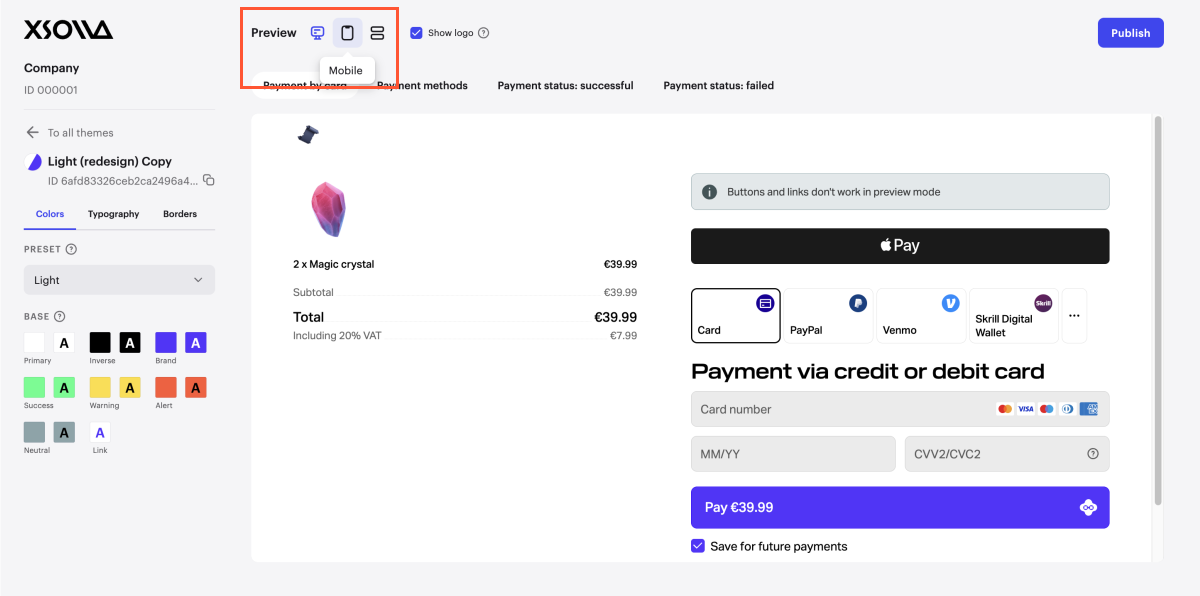
- Para ver como um tema aparece nas versões móvel e desktop da interface de pagamento, alterne entre as abas na seção Preview.
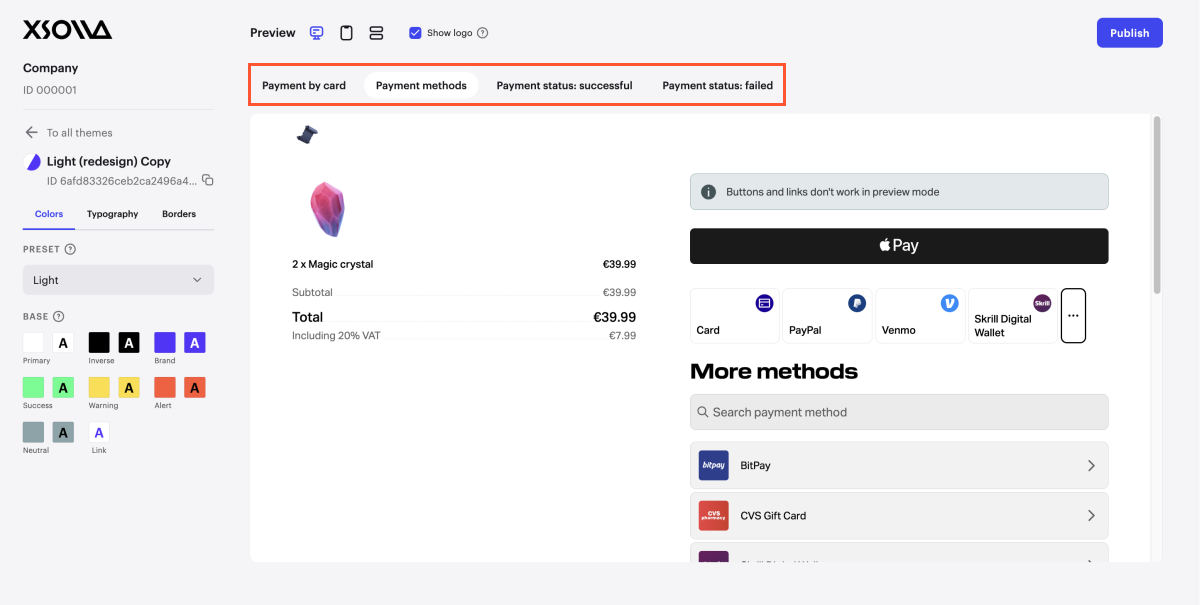
- Para ver diferentes estados da interface de pagamento, alterne entre as abas Payment by card, Payment methods, Payment status: successful e Payment status: failed.
- Para alterar a imagem na página de status do pagamento, acesse a aba Payment status: successful ou Payment status: failed, pressione Upload e selecione o arquivo necessário no seu dispositivo.
Tamanho máximo do arquivo: 5 MB.
Formatos suportados: JPG/JPEG, PNG, GIF, APNG.
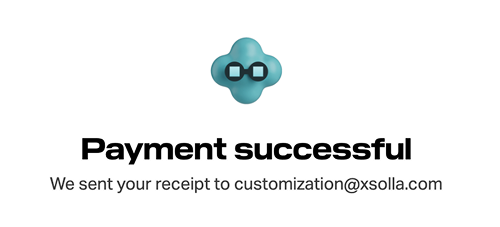
Imagens da Xsolla são usadas para os status de pagamento por padrão.
Exemplo:
- Selecione Publish.
- Para aplicar este tema a todos os seus projetos na Conta de Distribuidor, ative a opção Set as default na janela modal que abrir. Isso não afetará projetos em que o tema é passado no token.
- Para aplicar este tema a todos os seus projetos na conta, ative a opção Set as default na janela modal que abrir. Isso não afetará projetos em que o tema é passado no token.
- Para aplicar este tema a todos os seus projetos na conta, ative a opção Set as default na janela modal que abrir. Isso não afetará projetos em que o tema é passado no token.
- Para aplicar este tema a todos os seus projetos na conta, ative a opção Set as default na janela modal que abrir. Isso não afetará projetos em que o tema é passado no token.
- Para aplicar este tema a todos os seus projetos na conta, ative a opção Set as default na janela modal que abrir. Isso não afetará projetos em que o tema é passado no token.
- Selecione Publish.
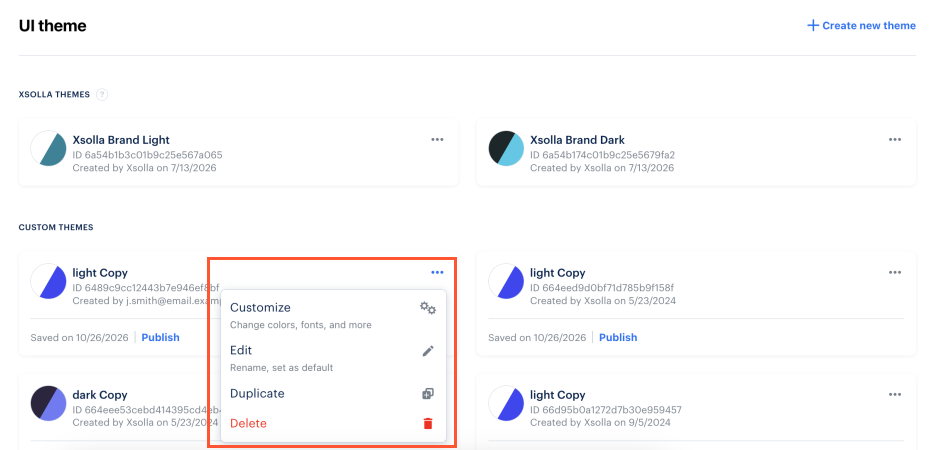
Na aba UI theme, ao pressionar em ••• no bloco de um tema específico, as seguintes ações rápidas ficam disponíveis:
- Personalizar — abre o personalizador para fazer alterações.
- Editar — altera o nome do tema e permite ativar a opção Set as default.
- Duplicar — copia um tema para criar outro com base nele.
- Excluir tema.
Configurar personalização via API
Configurar a exibição dos métodos de pagamento
Para configurar como os métodos de pagamento são exibidos ao abrir a interface de pagamento, você pode passar os seguintes parâmetros no token:
- is_payment_methods_list_mode permite exibir a lista de métodos de pagamento disponíveis no país do usuário ao abrir a interface de pagamento.
settings.ui.gp_quick_payment_button permite configurar a exibição do método de pagamento Google Pay na interface de pagamento. Esse parâmetro pode ter os seguintes valores:
true— neste caso, o botão de pagamento rápido via Google Pay é exibido no topo da interface de pagamento, independentemente do dispositivo e do navegador do usuário.
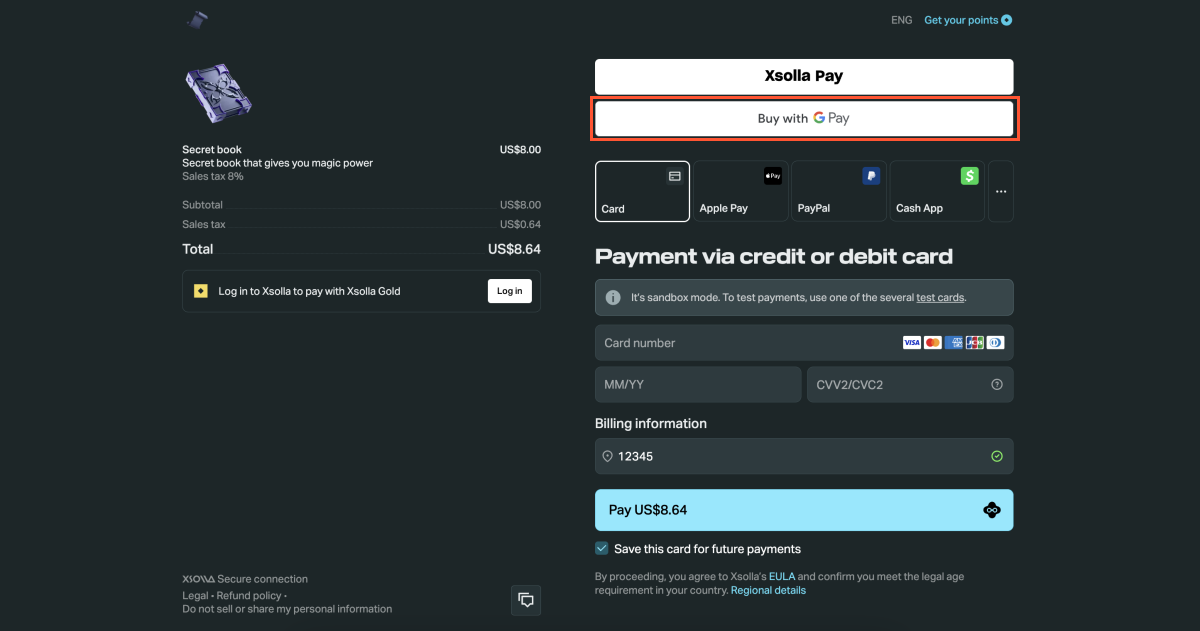
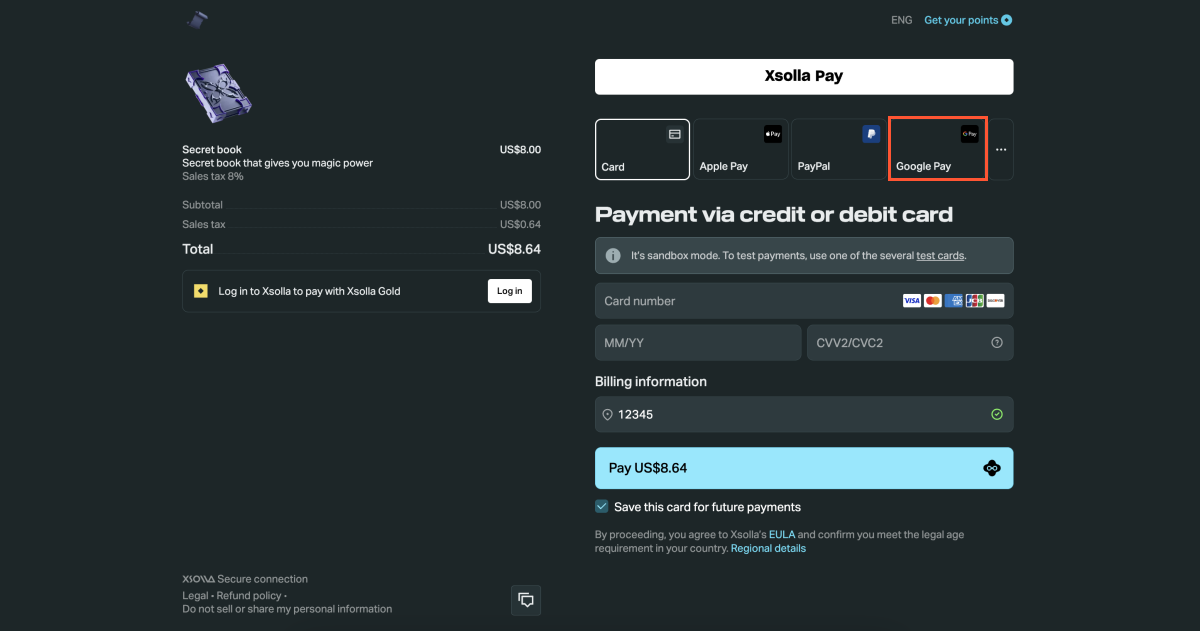
settings.ui.alternative_first_screen permite configurar uma visualização alternativa da tela da interface de pagamento ao abrir. Esse parâmetro pode ter os seguintes valores:
apple-pay— nesse caso, o usuário vê o botão Apple Pay como a opção principal de pagamento juntamente com um link para a lista de outros métodos de pagamento. Essa lógica não se aplica a dispositivos Android.
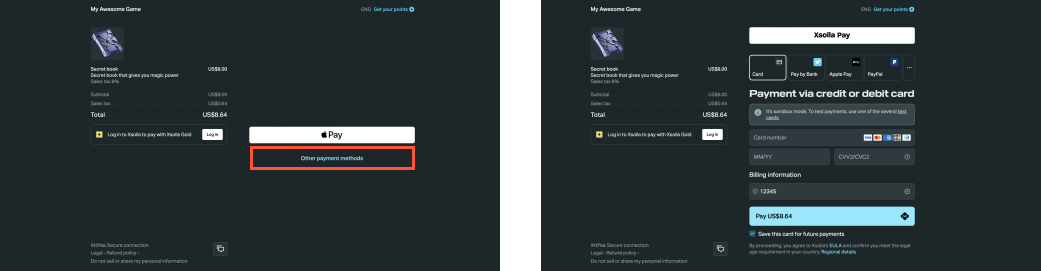
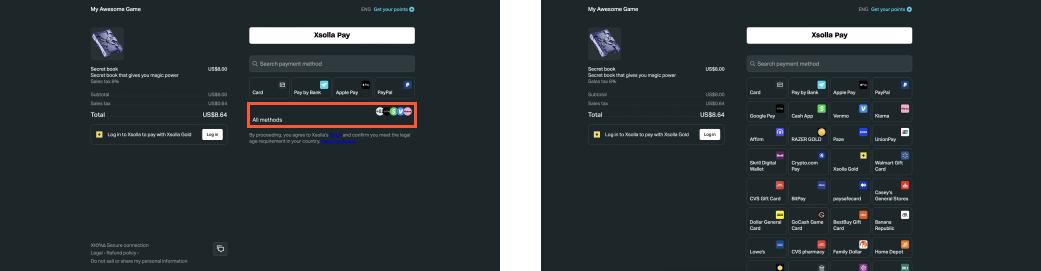
Passar configurações personalizadas do tema da interface no token
Para aplicar configurações personalizadas a um jogo específico, passe o ID do tema personalizado publicado no parâmetro settings.ui.theme ao criar o token.
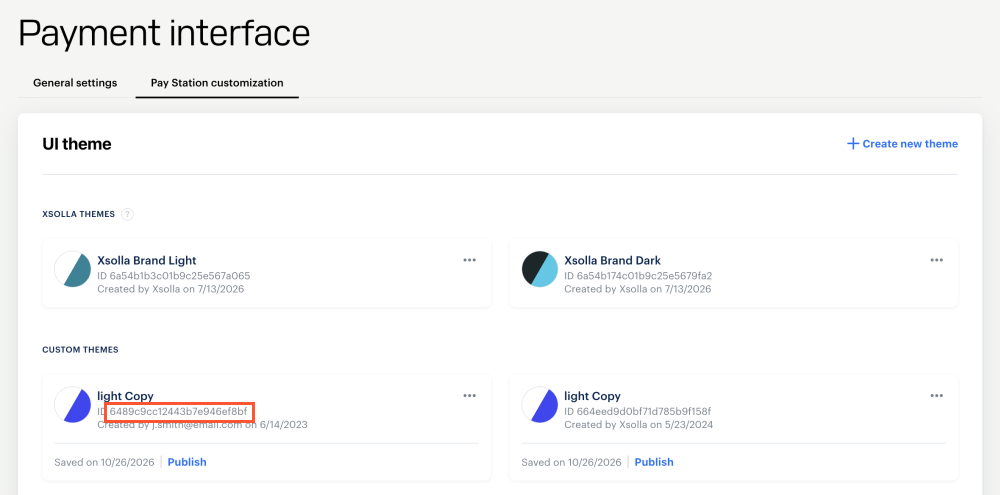
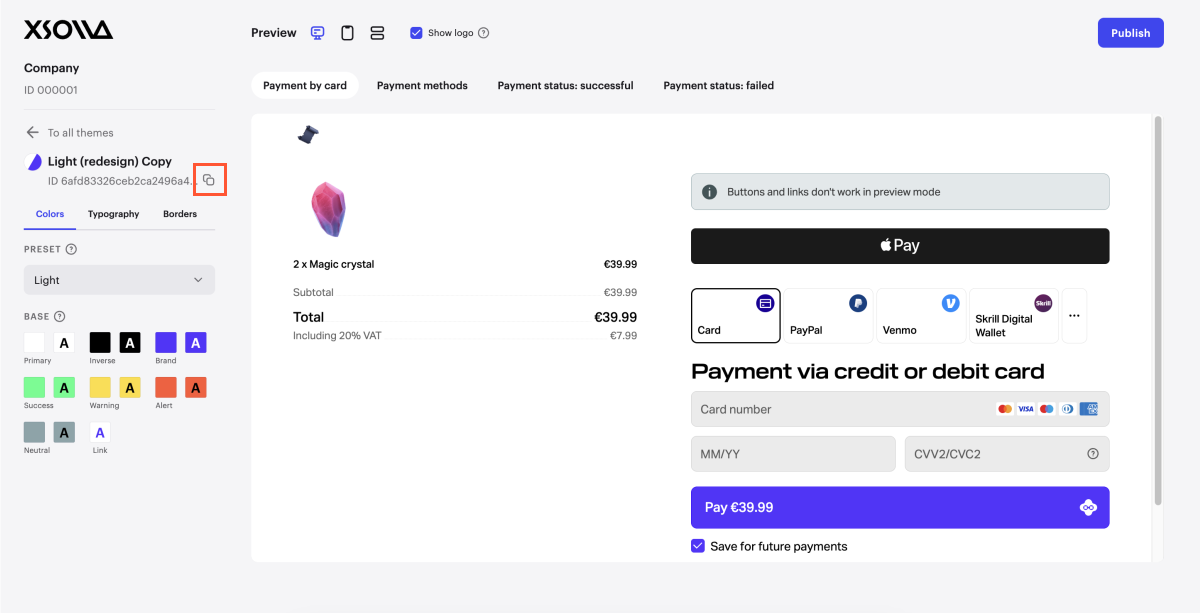
Você encontra o ID do tema:
- Na lista de todos os temas na aba UI theme.
- No personalizador, abaixo do nome do tema.
Exibição do logotipo do jogo
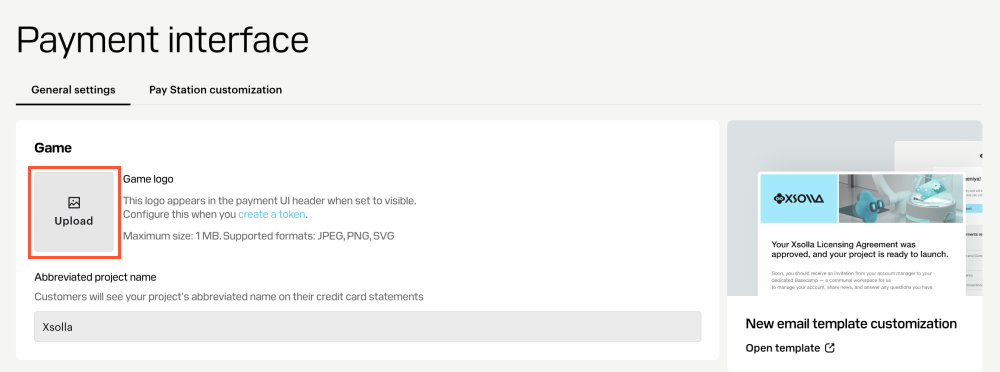
Para exibir o logotipo do seu jogo na interface de pagamento:
- Abra seu projeto na Conta de Distribuidor e envie uma imagem na seção Payments > Payment interface > General settings.
Para exibir o logotipo do seu jogo na interface de pagamento:
- Abra seu projeto na conta e envie uma imagem na seção Payments > Payment interface > General settings.
Para exibir o logotipo do seu jogo na interface de pagamento:
- Abra seu projeto na conta e envie uma imagem na seção Payments > Payment interface > General settings.
Para exibir o logotipo do seu jogo na interface de pagamento:
- Abra seu projeto na conta e envie uma imagem na seção Payments > Payment interface > General settings.
Para exibir o logotipo do seu jogo na interface de pagamento:
- Abra seu projeto na conta e envie uma imagem na seção Payments > Payment interface > General settings.
Formatos suportados: JPEG, PNG, SVG.
- Na solicitação de criação do token, passe
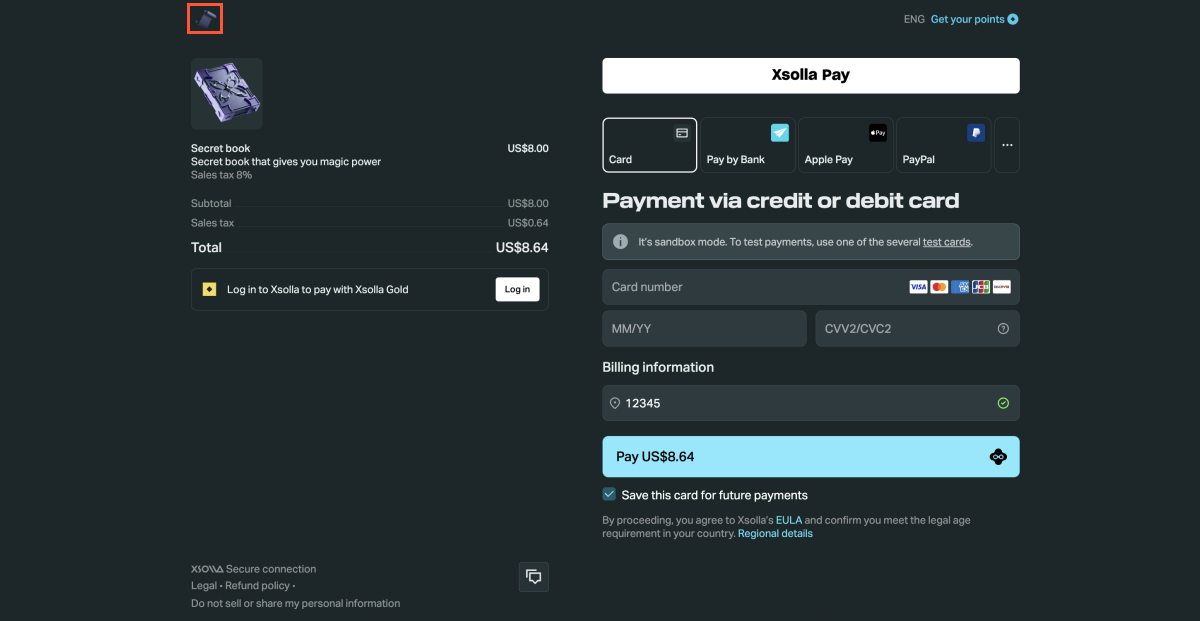
truenos parâmetrossettings.ui.desktop.header.is_visibleesettings.ui.desktop.header.visible_logo. Dependendo do seu cenário de integração, você pode chamar o método do lado do servidor ou do lado do cliente para criar um token.
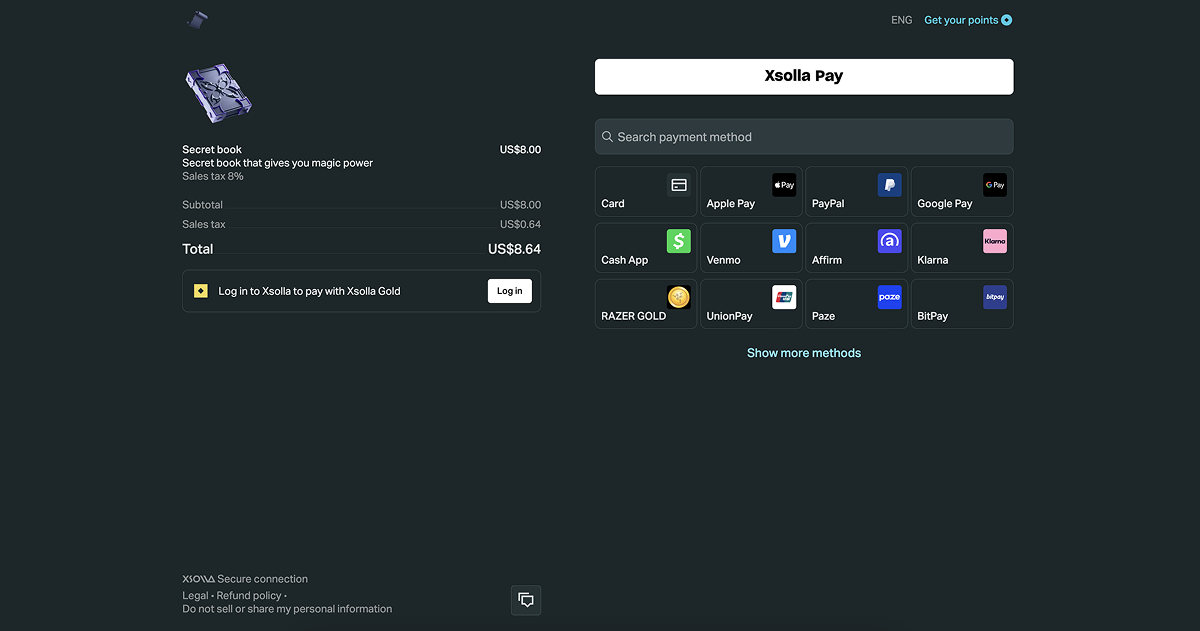
Exemplo de exibição do logotipo do jogo na interface de pagamento:
Encontrou um erro de texto ou digitação? Selecione o texto e pressione Ctrl+Enter.
