Configure os planos de catálogo e assinatura
Moedas virtuais são tipos de dinheiro virtual que são usados para comprar e vender itens dentro do jogo. Dependendo de sua finalidade, uma moeda virtual afeta o equilíbrio da economia do jogo ou está conectada à monetização do aplicativo. Você também pode criar moedas fortes, uma moeda virtual que está vinculada à plataforma de compra e que só pode ser comprada com dinheiro real.
Você pode vender a moeda virtual em quantias predefinidas. Para um pacote, você pode definir um preço especial que tenha um valor diferente da quantia de moedas virtuais nele.
Veja a seção Moedas Virtuais para saber mais sobre as moedas virtuais.
- Abra seu projeto na Conta de Distribuidor e vá para a seção Items catalog > All items > Virtual currencies.
- Abra o projeto na sua conta e vá para a seção Items catalog > All items > Virtual currencies.
- Abra o projeto na sua conta e vá para a seção Items catalog > All items > Virtual currencies.
- Abra o projeto na sua conta e vá para a seção Items catalog > All items > Virtual currencies.
- Abra seu projeto na conta de jogos móveis e vá para a seção Catalog.
- Clique em Create manually e selecione Virtual currency na Lista Suspensa.
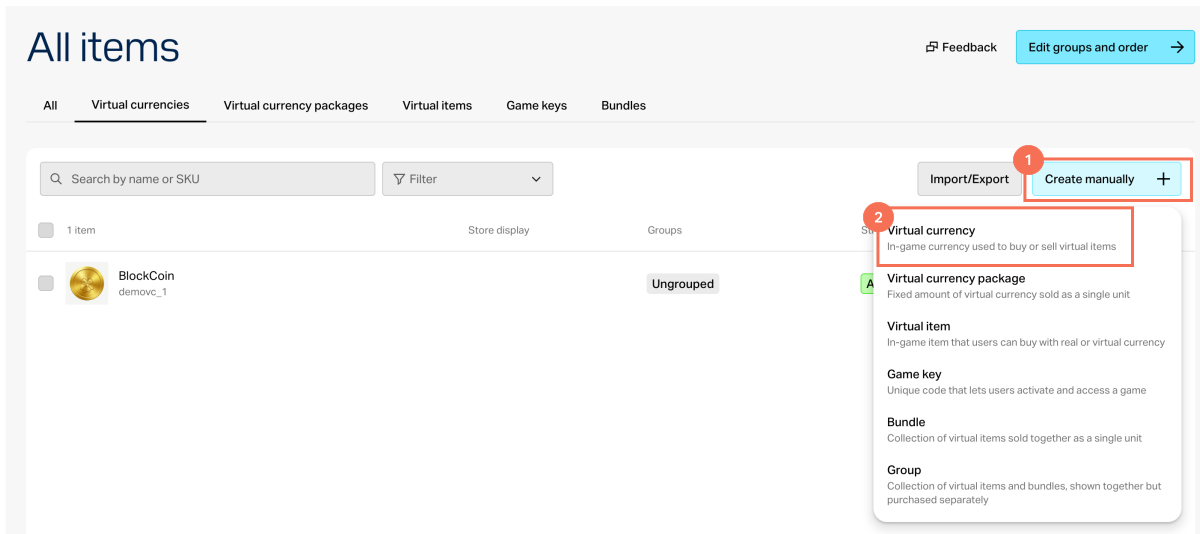
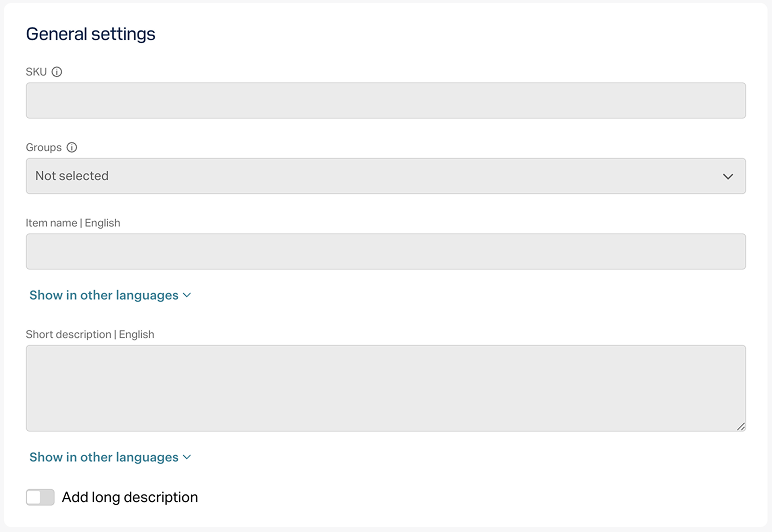
- Na seção General settings, informe o seguinte:
- SKU
- Um ou mais grupos aos quais o item deve pertencer (opcional)
- Nome
- Descrição breve
- Descrição estendida — para adicioná-la, ative a Opção correspondente (opcional)
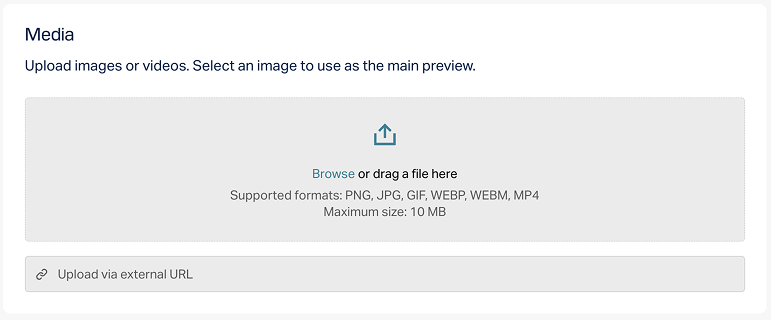
- Na seção Media, faça upload de uma ou mais imagens ou vídeos (opcional) — do seu dispositivo ou via um link. Na loja criada com o editor de sites da Xsolla, todos os cartões de item exibem o arquivo marcado como Main, enquanto os demais arquivos ficam disponíveis apenas em cartões de item com galeria de mídia. O arquivo marcado como Main também é retornado nas respostas das Chamadas de API de obtenção do catálogo.
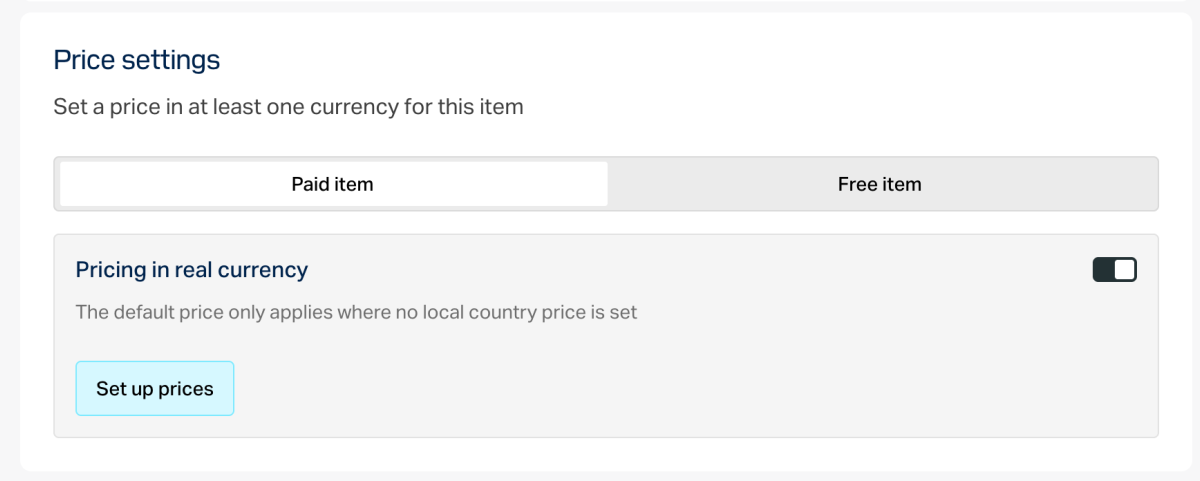
- Na seção Price settings, defina os preços ou crie um item grátis:
- Para definir um preço, selecione Paid item, ative a Opção Pricing in real currency e informe o preço. Se necessário, configure os preços regionais.
- Para criar um item grátis, selecione Free item.
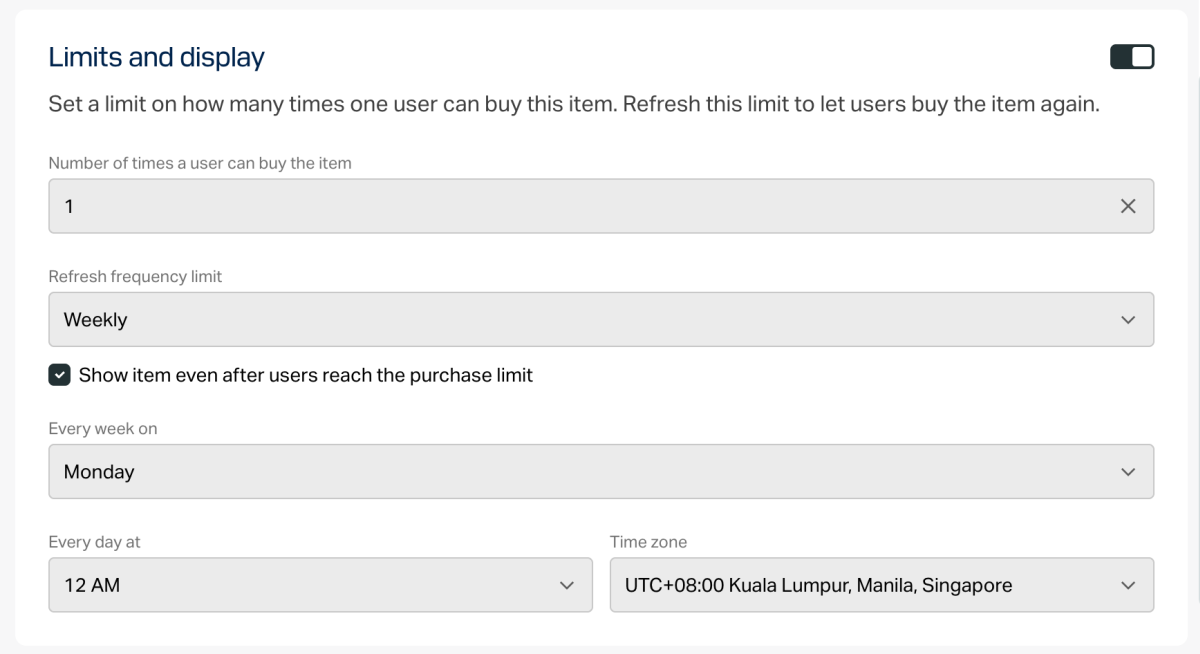
- Para limitar a quantidade de itens disponíveis para compra:
- Ative a Opção na seção Limits e informe a quantidade.
- Configure a frequência de redefinição do limite. Para isso, selecione um Período na Lista Suspensa:
- Daily.
- Weekly.
- Monthly.
- Custom interval. O intervalo é calculado a partir da data de início de exibição do item na loja.
- No regular refresh.
- Defina a programação de redefinição informando os parâmetros que correspondem ao Período selecionado.
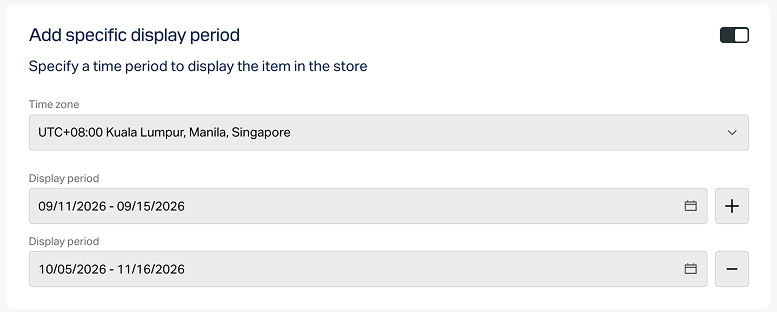
Para configurar um limite de tempo de exibição para o item (opcional):
- Ative a Opção na seção Add specific display period.
- Especifique o Fuso Horário e o início e o fim do Período.
Para deixar o fim do Período de exibição do item sem especificação, ative a Opção No end date.
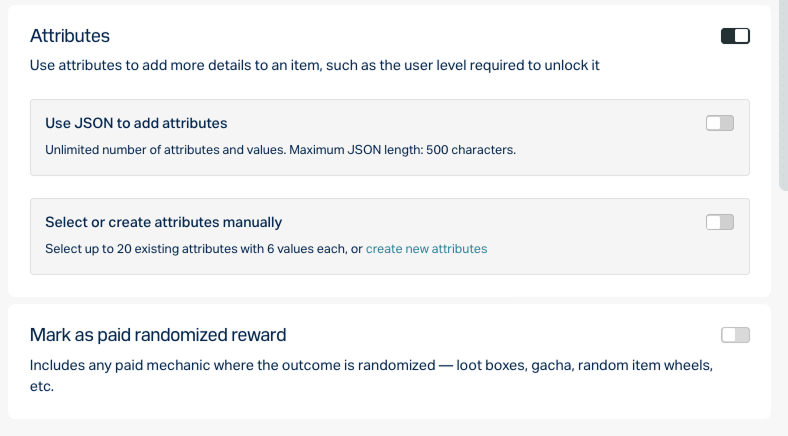
- Configure os Atributos usando uma das opções a seguir (opcional):
- Se o item pago for usado em alguma mecânica com recompensa aleatória (por exemplo, loot boxes ou gacha), ative a opção Mark as paid randomized reward.
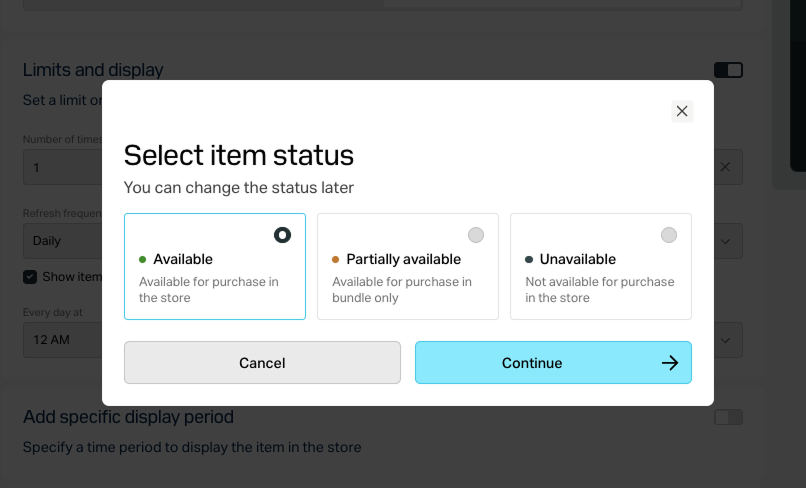
Clique em Create.
Na janela que abrir, selecione o Status do item e clique em Continue.
O item criado aparecerá na seção All items.
- Abra seu projeto na Conta de Distribuidor e vá para a seção Items catalog > All items > Virtual currency packages.
- Abra o projeto na sua conta e vá para a seção Items catalog > All items > Virtual currency packages.
- Abra o projeto na sua conta e vá para a seção Items catalog > All items > Virtual currency packages.
- Abra o projeto na sua conta e vá para a seção Items catalog > All items > Virtual currency packages.
- Abra seu projeto na conta de jogos móveis e vá para a seção Catalog.
- Clique em Create manually e selecione Virtual currency na Lista Suspensa.
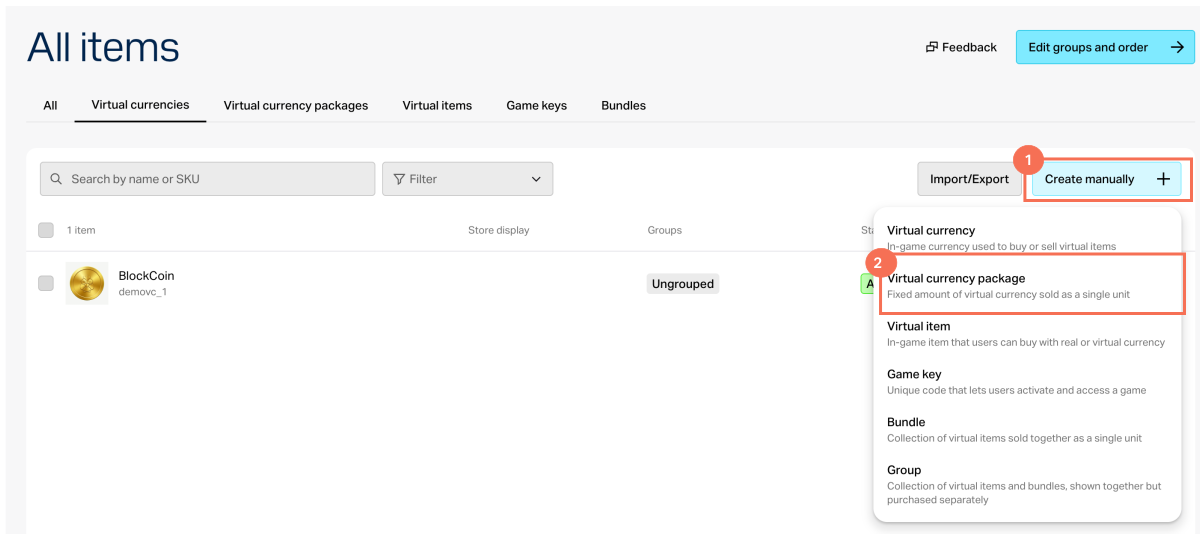
- Na seção General settings, informe o seguinte:
- SKU
- Um ou mais grupos aos quais o item deve pertencer (opcional)
- Nome
- Descrição breve
- Descrição estendida — para adicioná-la, ative a Opção correspondente (opcional)
- Na seção Media, faça upload de uma ou mais imagens ou vídeos (opcional) — do seu dispositivo ou via um link. Na loja criada com o editor de sites da Xsolla, todos os cartões de item exibem o arquivo marcado como Main, enquanto os demais arquivos ficam disponíveis apenas em cartões de item com galeria de mídia. O arquivo marcado como Main também é retornado nas respostas das Chamadas de API de obtenção do catálogo.
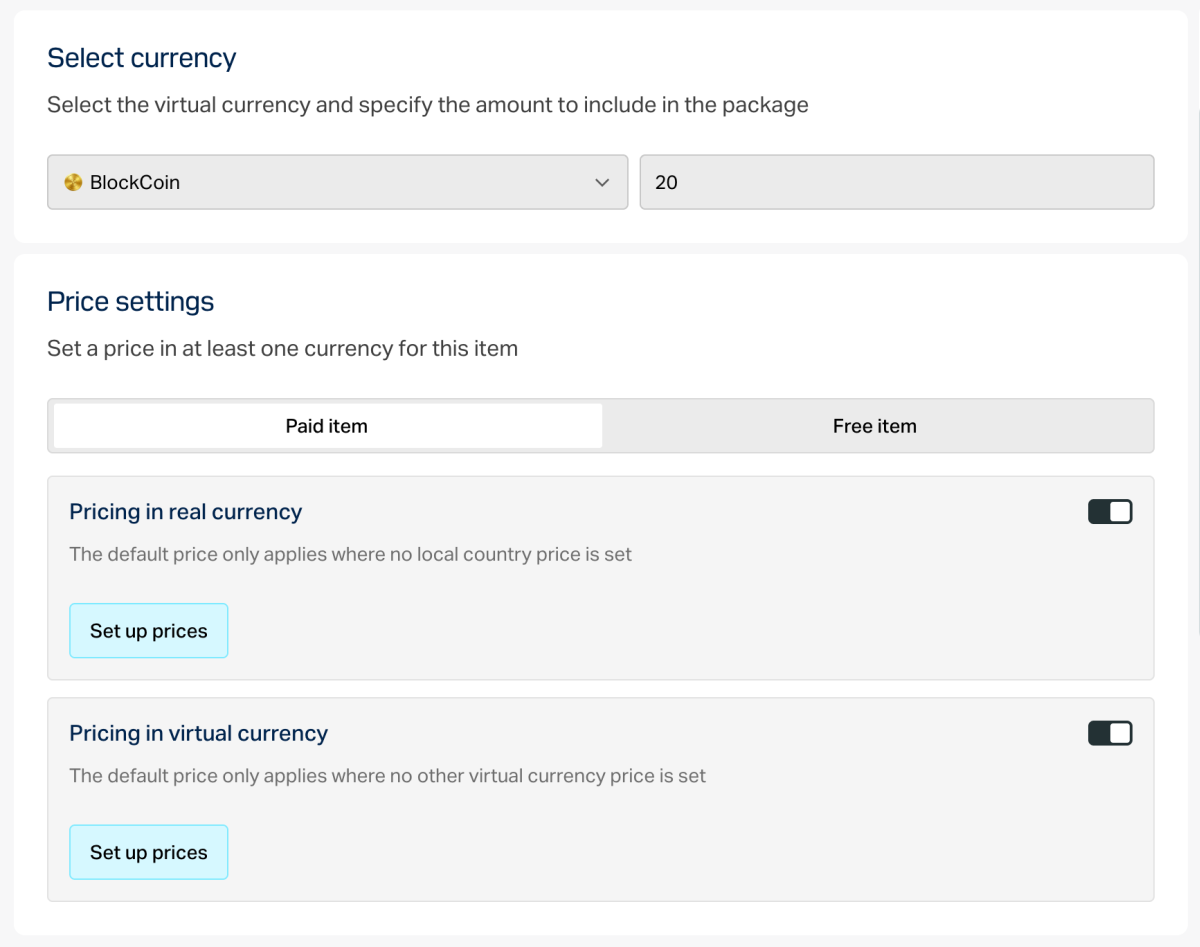
Especifique a moeda virtual incluída no pacote e a quantia.
Na seção Price settings, defina os preços ou crie um item grátis:
- Para definir um preço, selecione Paid item, ative a opção Pricing in real currency e/ou Pricing in virtual currency e informe o preço. Se necessário, configure os preços regionais.
- Para criar um item grátis, selecione Free item.
Um item pode ter preços em múltiplas moedas reais e virtuais. Nesse caso, você deve especificar uma Moeda Padrão para cada tipo — uma entre as moedas reais e uma entre as moedas virtuais.
Você pode especificar um preço em moeda virtual somente se a moeda virtual já existir no projeto.
- Para limitar a quantidade de itens disponíveis para compra:
- Ative a opção na seção Limits e informe a quantidade.
- Configure a frequência de redefinição do limite. Para isso, selecione um período na lista suspensa:
- Daily.
- Weekly.
- Monthly.
- Custom interval. O intervalo é calculado a partir da data de início de exibição do item na loja.
- No regular refresh.
- Defina o cronograma de redefinição informando os parâmetros que correspondem ao período selecionado.
Para configurar um limite de tempo de exibição para o item (opcional):
- Ative a opção na seção Add specific display period.
- Especifique o fuso horário e o início e o fim do período.
Para deixar o fim do período de exibição do item sem especificação, ative a opção No end date.
- Configure os atributos usando uma das opções a seguir (opcional):
- Se o item pago for usado em alguma mecânica com recompensa aleatória (por exemplo, loot boxes ou gacha), ative a opção Mark as paid randomized reward.
Clique em Create.
Na janela que abrir, selecione o Status do item e clique em Continue.
O item criado aparecerá na seção All items.
Itens virtuais são conteúdos do jogo que você pode vender por moedas reais e virtuais.
Veja a seção dos Itens Virtuais para saber mais sobre os itens virtuais.
- Abra seu projeto na Conta de Distribuidor e acesse a seção Items catalog > All items > Virtual items.
- Abra o projeto na sua conta e acesse a seção Items catalog > All items > Virtual items.
- Abra o projeto na sua conta e acesse a seção Items catalog > All items > Virtual items.
- Abra o projeto na sua conta e acesse a seção Items catalog > All items > Virtual items.
- Abra seu projeto na conta de jogos móveis e acesse a seção Catalog.
- Selecione Create manually e então Virtual item na lista suspensa.
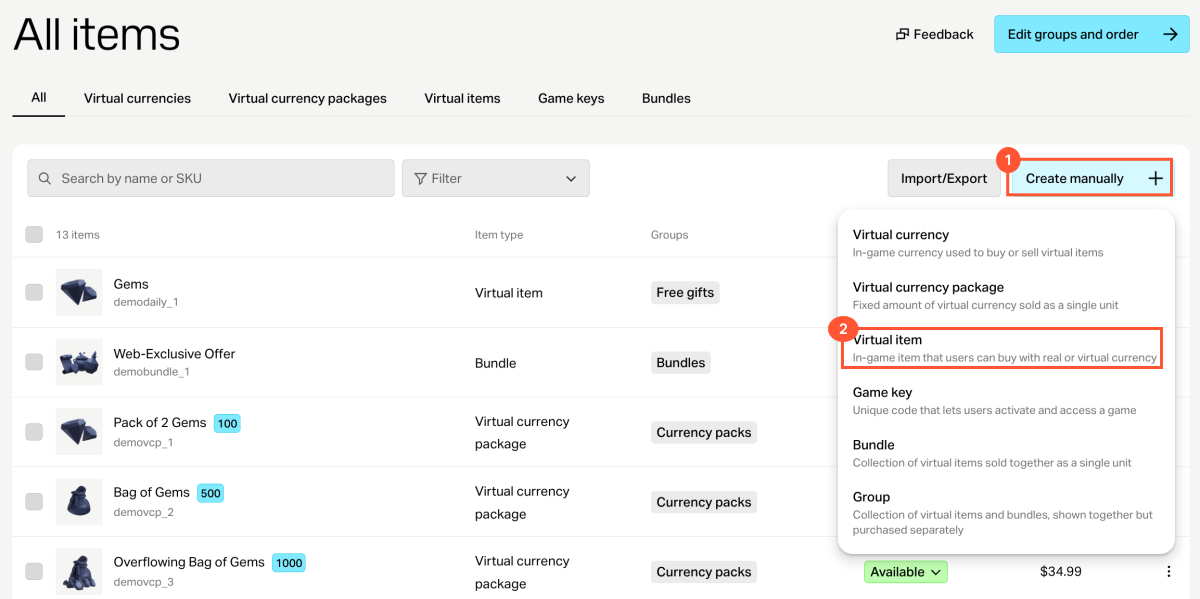
- Na seção Configurações gerais, informe:
- SKU
- Um ou mais grupos aos quais o item deve pertencer (opcional)
- Nome
- Descrição breve
- Descrição estendida — para adicioná-la, ative a Opção correspondente (opcional)
- Na seção Media, envie uma ou mais imagens ou vídeos (opcional) — do seu dispositivo ou através de um link. Na loja criada com o editor de sites da Xsolla, todos os cartões de item exibem o arquivo marcado como Main, enquanto os demais arquivos ficam disponíveis apenas em cartões de item com galeria de mídia. O arquivo marcado como Main também é retornado nas respostas das Chamadas de API de obtenção do catálogo.
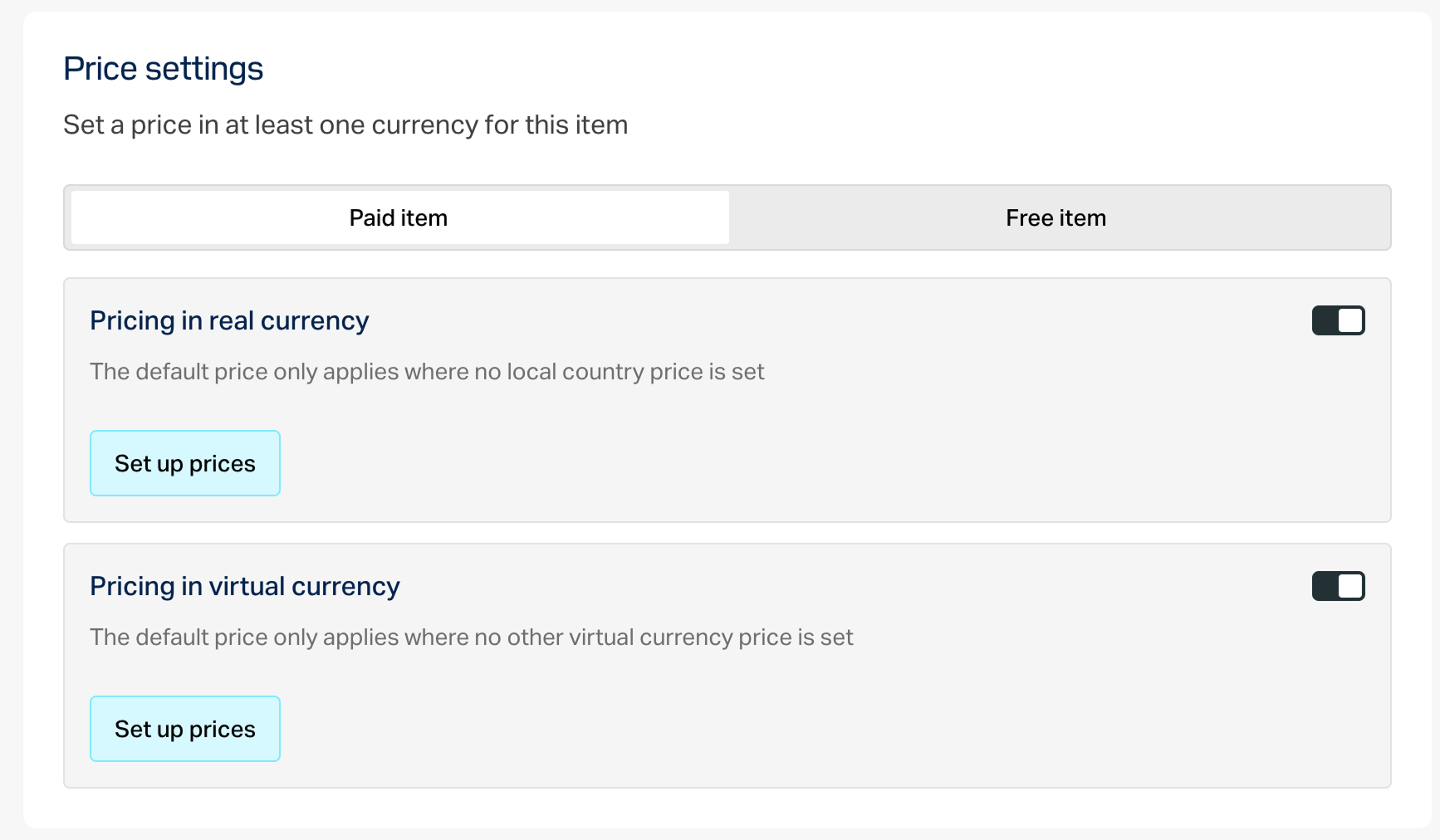
- Na seção Price settings, defina os preços ou crie um item grátis:
- Para definir um preço, selecione Paid item, ative a opção Pricing in real currency e/ou Pricing in virtual currency e informe o preço. Se necessário, configure os preços regionais.
- Para criar um item grátis, selecione Free item.
Um item pode ter preços em múltiplas moedas reais e virtuais. Nesse caso, você deve especificar uma moeda padrão para cada tipo — uma entre as moedas reais e uma entre as moedas virtuais.
Você pode especificar um preço em moeda virtual somente se a moeda virtual já existir no projeto.
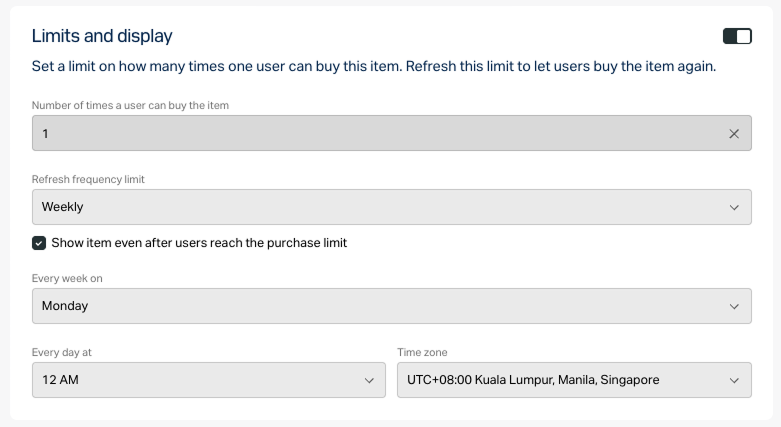
- Para limitar a quantidade de itens disponíveis para compra:
- Ative a opção na seção Limits e especifique a quantidade.
- Configure a frequência de redefinição do limite. Para isso, selecione um período na lista suspensa:
- Daily.
- Weekly.
- Monthly.
- Custom interval. O intervalo é calculado a partir da data de início de exibição do item na loja.
- No regular refresh.
- Defina a programação de redefinição especificando os parâmetros correspondentes ao período selecionado.
Para configurar um limite de tempo de exibição para o item (opcional):
- Ative a opção na seção Add specific display period.
- Especifique o fuso horário e o início e o fim do período.
Para deixar o fim do período de exibição do item sem especificação, ative a opção No end date.
- Configure os atributos usando uma das opções a seguir (opcional):
- Se o item pago for usado em alguma mecânica com recompensa aleatória (por exemplo, lootboxes ou gacha), ative a opção Mark as paid randomized reward.
Selecione Create.
Na janela que surgir, selecione o status do item e então Continue.
O item criado aparecerá na seção All items.
Conjunto é uma combinação de vários itens que são vendidos como uma única unidade. Você pode adicionar itens de diferentes tipos a um conjunto:
- Moedas virtuais.
- Pacote de moedas virtuais.
- Itens virtuais, incluindo itens de tempo limitado.
- Conjuntos.
Veja a seção Conjuntos para saber mais sobre eles.
Para criar um conjunto:
- Abra seu projeto na Conta de Distribuidor e vá para a seção Items catalog > All items > Bundles.
- Abra o projeto na sua conta e vá para a seção Items catalog > All items > Bundles.
- Abra o projeto na sua conta e vá para a seção Items catalog > All items > Bundles.
- Abra o projeto na sua conta e vá para a seção Items catalog > All items > Bundles.
- Abra seu projeto na conta para jogos móveis e vá para a seção Catalog.
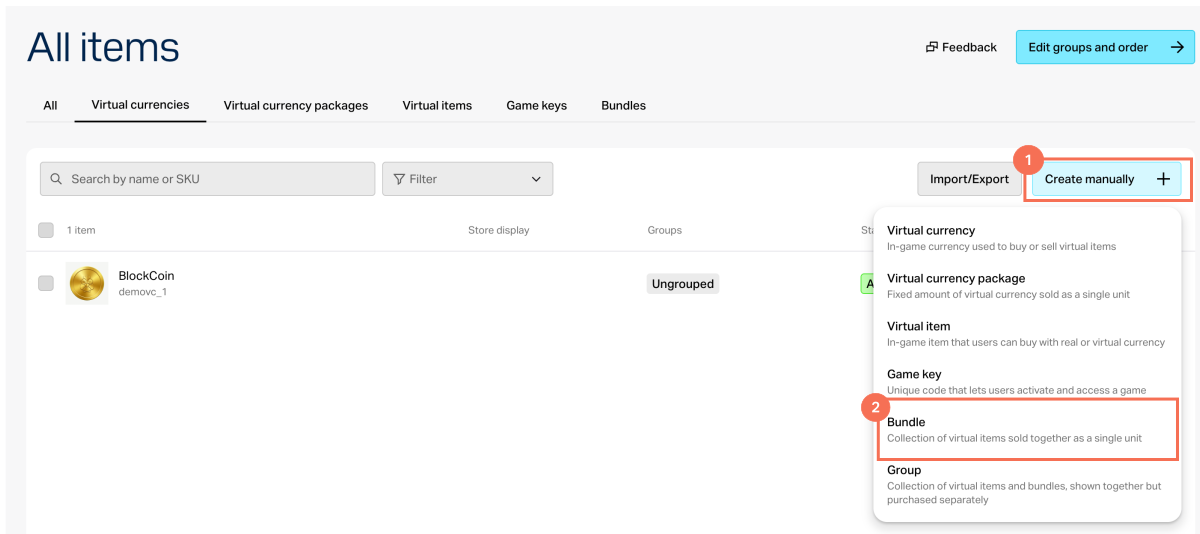
- Clique em Create manually e selecione Bundle na lista suspensa.
- Na seção General settings, informe o seguinte:
- SKU
- Um ou mais grupos aos quais o item deve pertencer (opcional)
- Nome
- Descrição breve
- Descrição estendida — para adicioná-la, ative a Opção correspondente (opcional)
- Na seção Media, faça upload de uma ou mais imagens ou vídeos (opcional) — do seu dispositivo ou via um link. Na loja criada com o editor de sites da Xsolla, todos os cartões de item exibem o arquivo marcado como Main, enquanto os demais arquivos ficam disponíveis apenas em cartões de item com galeria de mídia. O arquivo marcado como Main também é retornado nas respostas das Chamadas de API de obtenção do catálogo.
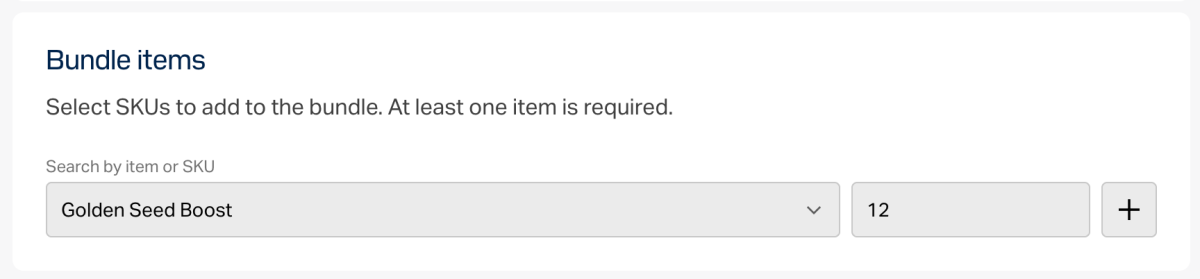
- Na seção Bundle items, selecione os SKUs para adicionar ao conjunto. Pelo menos um item é obrigatório.
- Na seção Price settings, defina os preços ou crie um item grátis:
- Para definir um preço, selecione Paid item, ative a opção Pricing in real currency e/ou Pricing in virtual currency e informe o preço. Se necessário, configure os preços regionais.
- Para criar um item grátis, selecione Free item.
- Para limitar a quantidade de itens disponíveis para compra:
- Ative a opção na seção Limits e informe a quantidade.
- Configure a frequência de redefinição do limite. Para isso, selecione um período na lista suspensa:
- Daily.
- Weekly.
- Monthly.
- Custom interval. O intervalo é calculado a partir da data de início de exibição do item na loja.
- No regular refresh.
- Defina o cronograma de redefinição informando os parâmetros que correspondem ao período selecionado.
Para configurar um limite de tempo de exibição para o item (opcional):
- Ative a opção na seção Add specific display period.
- Especifique o fuso horário e o início e o fim do período.
Para deixar o fim do período de exibição do item sem especificação, ative a opção No end date.
- Configure os atributos usando uma das opções a seguir (opcional):
- Se o item pago for usado em alguma mecânica com recompensa aleatória (por exemplo, loot boxes ou gacha), ative a opção Mark as paid randomized reward.
Clique em Create.
Na janela que abrir, selecione o Status do item e clique em Continue.
O item criado aparecerá na seção All items.
Você pode configurar planos de assinatura por meio da Conta de Distribuidor ou com a chamada de API Criar Plano.
Para configurar um plano através da Conta de Distribuidor:
- Vá para a seção Subscriptions.
- Na aba Subscription plan, selecione Create subscription plan.
Você pode configurar planos de assinatura na conta ou com a chamada de API Create plan.
Para configurar um plano na conta:
- Vá para a seção Subscriptions.
- Na aba Subscription plan, selecione Create subscription plan.
Você pode configurar planos de assinatura na conta ou com a chamada de API Create plan.
Para configurar um plano na conta:
- Vá para a seção Subscriptions.
- Na aba Subscription plan, selecione Create subscription plan.
Você pode configurar planos de assinatura na conta ou com a chamada de API Create plan.
Para configurar um plano na conta:
- Vá para a seção Subscriptions.
- Na aba Subscription plan, selecione Create subscription plan.
Você pode configurar planos de assinatura na conta ou com a chamada de API Create plan.
Para configurar um plano na conta:
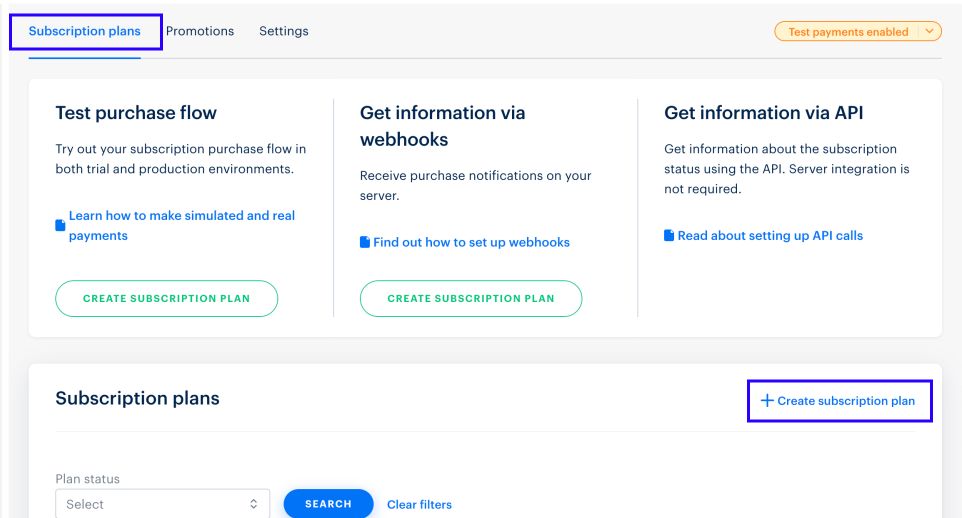
- Vá para a seção Subscriptions.
- Na aba Subscription plan, selecione Create subscription plan.
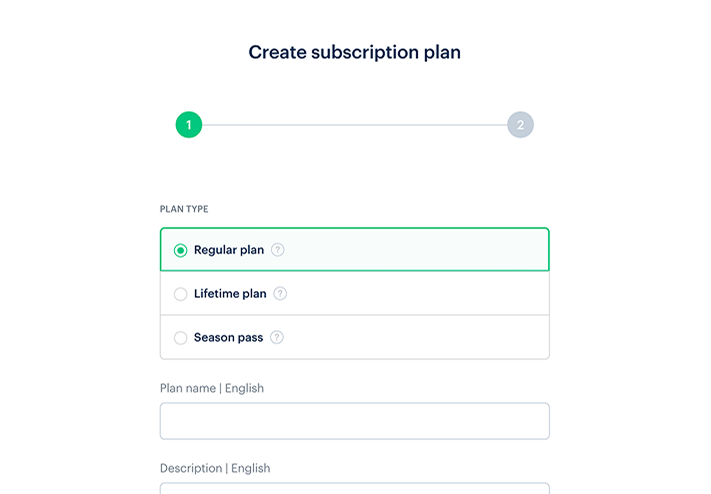
- Escolha e configure o tipo de plano:
- Plano regular com pagamentos regulares.
- Plano vitalício com um pagamento único e um período ilimitado de validade.
- Passe de temporada com um pagamento único e um período limitado de validade.
- Abrir uma interface de pagamento com um plano específico.
- Identificar o plano nos alertas.
- Identificar o plano em um relatório transacional.
- Abrir a interface de pagamento com um plano específico.
- Identificar o plano nos alertas.
- Identificar o plano em um relatório transacional.
Configure um plano regular
- Especifique:
- Nome do plano.
- Descrição (opcional): essa descrição do plano é exibida na interface de pagamento quando os usuários estão comprando uma assinatura.
- Clique em Next.
- Escolha uma das opções de taxa de assinatura:
- Regular: o valor de cada pagamento é especificado manualmente.
- Including setup fee: o valor de cada pagamento, bem como o valor da taxa de configuração, são especificados manualmente. Use essa configuração se quiser cobrar custos adicionais do assinante, como conectar uma licença, configurar um sistema, treinar um usuário ou fornecer uma consulta. Neste caso, o primeiro pagamento incluirá uma taxa de configuração e os pagamentos restantes serão equivalentes ao valor do pagamento regular.
- Associated with the first payment: o valor de cada pagamento é equivalente ao primeiro pagamento. O custo da assinatura e o tipo de moeda são passados nos parâmetros
purchase.checkout.amountepurchase.checkout.currencyao abrir a interface de pagamento. Use essa opção se quiser gerenciar preços do seu lado e definir preços individuais para usuários específicos.
- Associated with the first payment: o valor de cada pagamento é equivalente ao primeiro pagamento. O custo da assinatura e o tipo de moeda são passados nos parâmetros
- Independentemente do tipo de taxa escolhida, regular ou de configuração, você poderá configurar preços de assinatura diferentes para diferentes moedas. Para fazer isso:
- No campo Currency e Price, selecione a moeda necessária e especifique o preço da assinatura. Para uma assinatura com taxa de configuração, insira também o valor da taxa de configuração no campo correspondente.
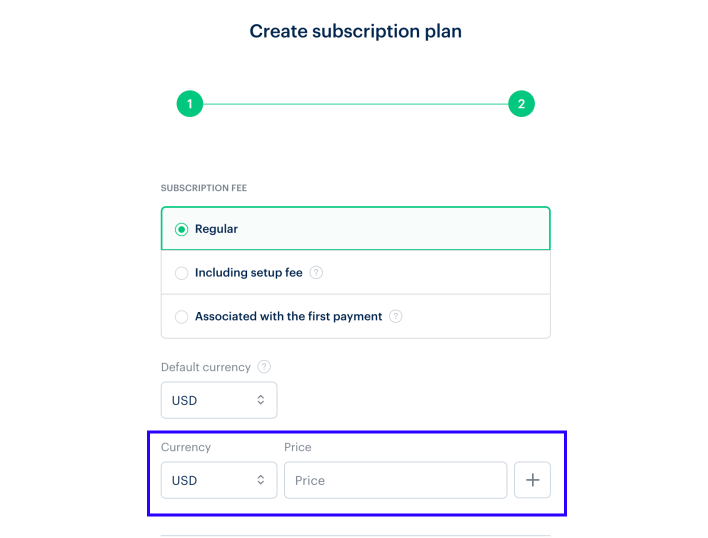
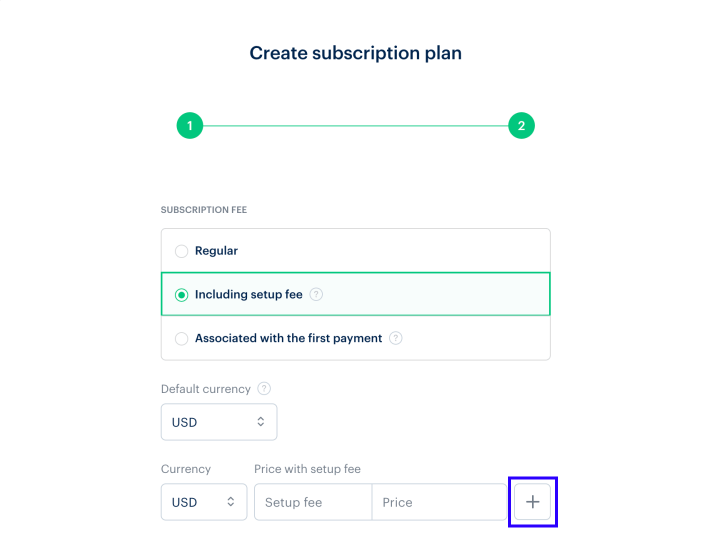
- Clique em + para adicionar preços em outras moedas.
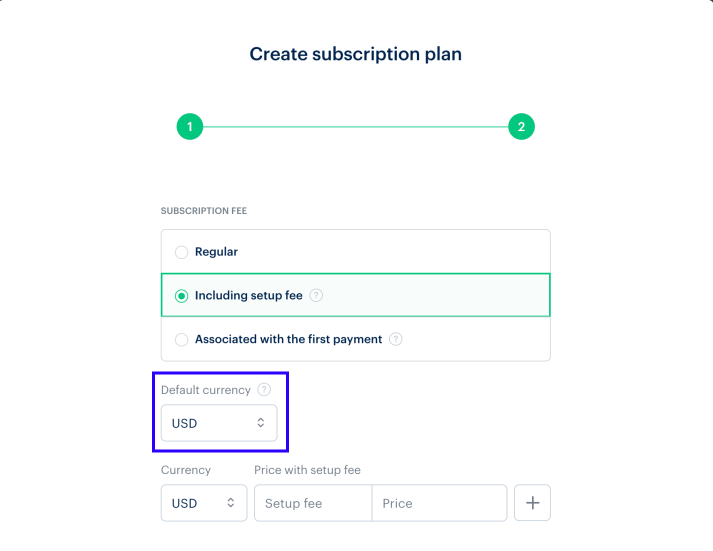
- Especifique a moeda padrão.
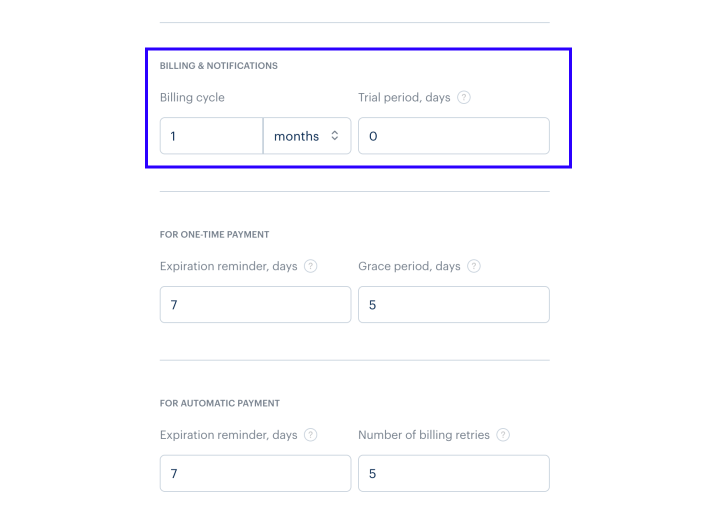
- Configure o ciclo de cobrança:
- Especifique a frequência do pagamento.
- Especifique o número de dias no período de avaliação em que a assinatura pode ser usada sem pagamento. Defina o valor como
0para criar um plano sem um período de avaliação.
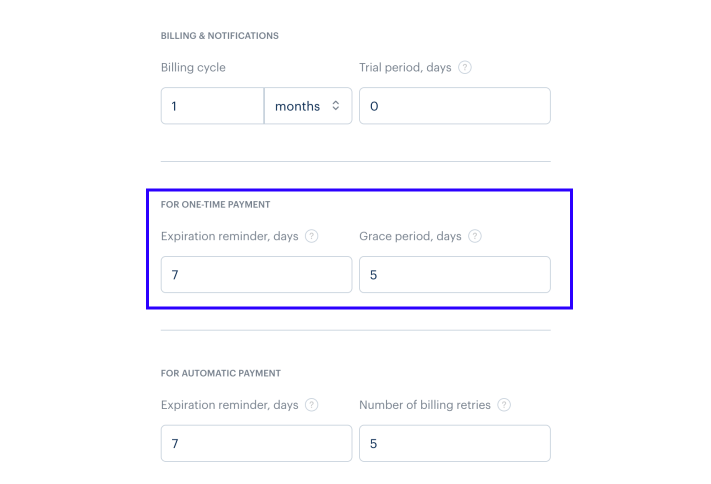
- Especifique parâmetros para um pagamento único. Com esse tipo de renovação de assinatura, os usuários fazem pagamentos por meio de um link de pagamento enviado por e-mail.
- Lembrete de vencimento: especifique o número de dias antes da data de vencimento da assinatura em que o usuário receberá um lembrete. Se o valor for definido como
6ou superior, o usuário receberá um lembrete extra um dia antes da data de vencimento. Defina o valor como0se você não quiser enviar um lembrete. - Período de carência: o número de dias que os usuários podem continuar usando sua assinatura após a data de validade com a opção de renová-la. Defina o valor como
0para criar um plano sem um período de cortesia.
- Lembrete de vencimento: especifique o número de dias antes da data de vencimento da assinatura em que o usuário receberá um lembrete. Se o valor for definido como
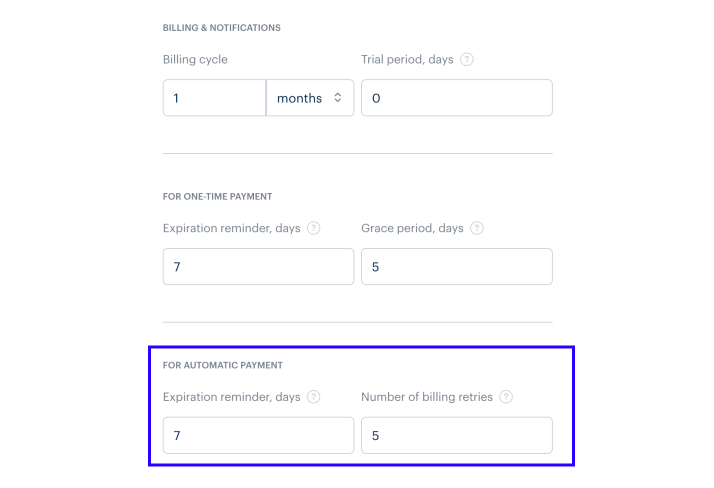
- Especifique os parâmetros para um pagamento automático: com esse tipo de renovação de assinatura, os pagamentos são feitos automaticamente usando as informações de cobrança salvas sem qualquer interação do usuário.
- Lembrete de validade da assinatura.
- A quantidade de tentativas após a primeira tentativa malsucedida de cobrar pela assinatura. O sistema tentará novamente uma vez por dia.
- Clique em Next.
- Clique em Criar.
Configure um plano vitalício
- Especifique:
- Nome do plano.
- Descrição (opcional): essa descrição do plano é exibida na interface de pagamento quando os usuários estão comprando uma assinatura.
- Clique em Next.
- Escolha uma das opções de taxa de assinatura:
- Regular: o valor de cada pagamento é especificado manualmente.
- Associated with the first payment: o valor de cada pagamento é equivalente ao primeiro pagamento feito pelo usuário. O custo da assinatura e o tipo de moeda são passados nos parâmetros
purchase.checkout.amountepurchase.checkout.currencyao abrir a interface de pagamento. Use essa opção se quiser gerenciar os preços do seu lado e ser capaz de definir o preço individual para um usuário específico.
- No campo Refund period, defina o número de dias em que o usuário pode cancelar a assinatura e reembolsar o pagamento.
- Se você escolher uma taxa de assinatura regular, você poderá configurar preços de assinatura diferentes para moedas diferentes. Para fazer isso:
- No campo Currency e Price, selecione a moeda necessária e especifique o valor do preço de assinatura.
- Clique em + para adicionar preços em outras moedas.
- Especifique a moeda padrão.
- Clique em Next.
- Clique em Create.
Configure um passe de temporada
- Especifique:
- Nome do plano.
- Período de validade do passe de temporada.
- Descrição (opcional): essa descrição do plano é exibida na interface de pagamento quando os usuários compram uma assinatura.
- Clique em Next.
- Escolha uma das opções de taxa de assinatura:
- Regular: o valor de cada pagamento é especificado manualmente.
- Associated with the first payment: o valor de cada pagamento é equivalente ao primeiro pagamento feito pelo usuário. O custo da assinatura e o tipo de moeda são passados nos parâmetros
purchase.checkout.amountepurchase.checkout.currencyao abrir a interface de pagamento. Use essa opção se quiser gerenciar os preços do seu lado e ser capaz de definir o preço individual para um usuário específico.
- No campo Período de reembolso, defina o número de dias em que o usuário pode cancelar a assinatura e reembolsar o pagamento.
- Se você escolher uma taxa de assinatura regular, você poderá configurar preços de assinatura diferentes para moedas diferentes. Para fazer isso:
- No campo Currency e Price, selecione a moeda necessária e especifique o valor do preço de assinatura.
- Clique em + para adicionar preços em outras moedas.
- Especifique a moeda padrão.
- Clique em Next.
- Clique em Create.
Encontrou um erro de texto ou digitação? Selecione o texto e pressione Ctrl+Enter.
