Configure o SDK
- Abra seu projeto Unity.
- Clique em
Window > Xsolla > Edit Settings no menu principal. - Especifique os principais parâmetros do projeto no painel
Inspector de uma das seguintes maneiras:
- Importe as configurações da Conta de Distribuidor:
- Clique em
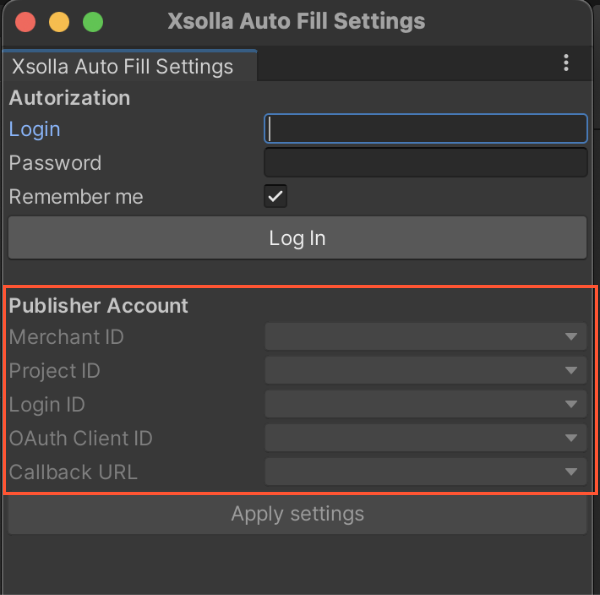
Fill settings by PA . - Especifique os dados de autorização da Conta de Distribuidor nos campos
Login ePassword . - Clique em
Log In . - Preencha os campos na seção
Publisher Account .
- Clique em
- Importe as configurações da Conta de Distribuidor:
- Importe as configurações da sua conta:
- Pressione
Fill settings by PA . - Especifique seus dados de autorização nos campos
Login ePassword . - Selecione
Log In . - Preencha os campos na seção
Publisher Account .
- Pressione
- Importe as configurações da sua conta:
- Clique em
Apply Settings .
- Clique em
Observação
Se você usa uma rede social para acessar a Conta de Distribuidor, você deverá adicionar uma senha através de uma das seguintes maneiras para poder importar as configurações da sua Conta de Distribuidor:
- Na página de cadastro/login da Conta de Distribuidor, clique em Forgot your password? e siga as instruções.
- Especifique uma nova senha na Conta de Distribuidor na seção Profile settings > Change password (no campo Current password, insira um valor arbitrário qualquer).
Observação
Se você usa uma rede social para se registrar na sua conta, você precisa adicionar uma senha de uma das seguintes maneiras para poder importar as configurações da sua conta:
- Na página de cadastro/login da sua conta, pressione Forgot your password? e siga as instruções.
- Especifique uma nova senha na sua conta na seção Profile settings > Change password (no campo Current password, insira um valor arbitrário).
- Especifique os parâmetros manualmente:
- No campo
Project ID , especifique o ID do projeto, que pode ser encontrado na Conta de Distribuidor ao lado do nome do seu projeto. - No campo
Login ID , especifique o ID do projeto de login. Para obtê-lo, abra a Conta de Distribuidor, vá para o Players > Login > Dashboard > Seu projeto de login e selecione Copy ID ao lado do nome do projeto Login. - No campo
Callback URL , especifique o URL ou o caminho para o qual os usuários são redirecionados depois de serem autenticados com êxito, confirmarem seus emails ou redefinirem suas senhas. O valor deve corresponder ao especificado na Conta de Distribuidor na seção Players > Login > Seu projeto de login > Security > OAuth 2.0.
- No campo
- Especifique os parâmetros manualmente:
- Especifique os parâmetros manualmente:
- No campo
Project ID , especifique o ID do projeto que pode ser encontrado na sua conta ao lado do nome do seu projeto. - No campo
Login ID , especifique o ID do projeto Login. Para obtê-lo, abra sua conta, vá para a seção Players > Login > Dashboard > seu projeto Login e clique em Copy ID ao lado do nome do projeto de login. - No campo
Callback URL , especifique o URL ou caminho para o qual os usuários são redirecionados depois de serem autenticados com sucesso, confirmarem seus e-mails ou redefinirem suas senhas. O valor deve corresponder ao especificado na sua conta na seção Players > Login > seu projeto Login > Security > OAuth 2.0.
- No campo
- Especifique os parâmetros manualmente:
- Especifique os parâmetros manualmente:
- No campo
Project ID , especifique o ID do projeto, que pode ser encontrado na sua conta para jogos móveis ao lado do nome do seu projeto. - No campo
Login ID , especifique o ID do projeto Login. Para obtê-lo, abra sua conta, acesse a seção Other tools > Login > Dashboard > your Login project, e pressione Copy ID ao lado do nome do projeto Login. - No campo
Callback URL , especifique o URL ou caminho para onde os usuários são redirecionados após terem sido autenticados, confirmado seu e-mail ou redefinido sua senha com sucesso. O valor precisa corresponder ao especificado na sua conta na seção Other tools > Login > your Login project > Security > OAuth 2.0.
- No campo
- Especifique os parâmetros manualmente:
- No campo
OAuth Client ID , especifique o ID do cliente para OAuth 2.0 que pode ser encontrado na Conta de Distribuidor na seção Players > Login > Seu projeto de login > Security > OAuth 2.0.
- No campo
- No campo
OAuth Client ID , especifique o client ID para OAuth 2.0 que pode ser encontrado na sua conta na seção Players > Login > seu projeto Login > Security > OAuth 2.0.
- No campo
- No campo
OAuth Client ID , especifique o ID do cliente para OAuth 2.0, que pode ser encontrado na sua conta para jogos móveis na seção Other tools > Login > your Login project > Security > OAuth 2.0.
- No campo
- Defina outras configurações, se necessário (por exemplo, opções de exibição para a interface de pagamento na seção
Pay Station UI ).
Este artigo foi útil?
Obrigado pelo seu feedback!
Avaliaremos sua mensagem e a usaremos para melhorar sua experiência.Encontrou um erro de texto ou digitação? Selecione o texto e pressione Ctrl+Enter.
