Configure o SDK
- Abra seu projeto Unreal Engine no Unreal Editor.
- Vá para
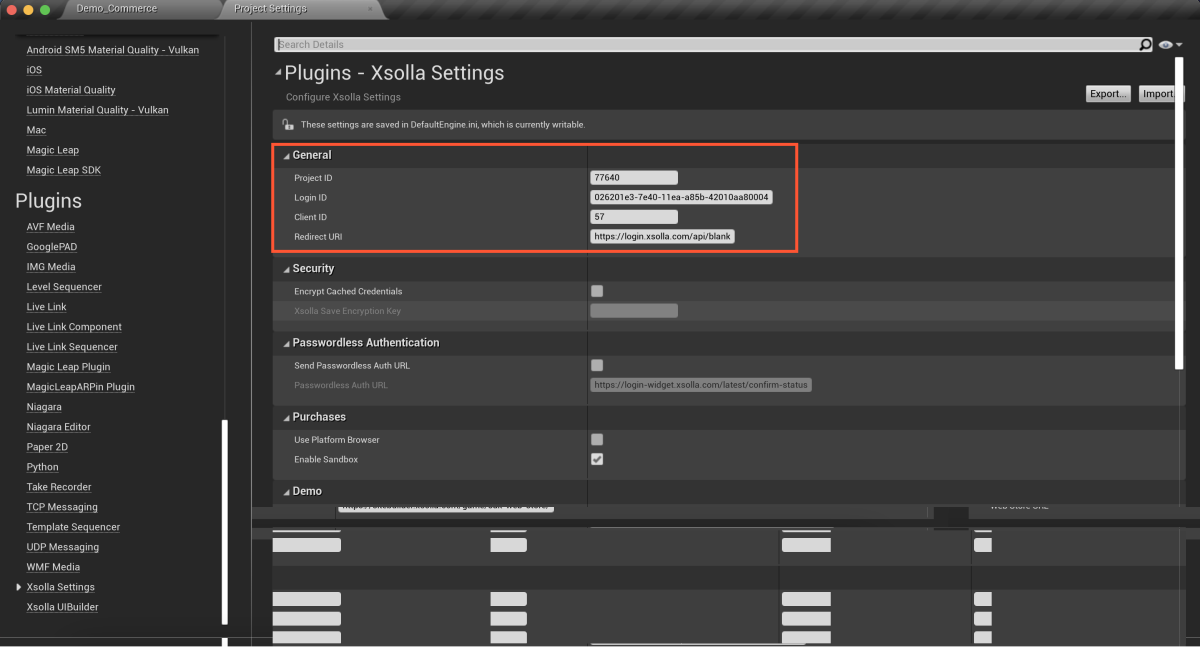
Settings > Project Settings > Plugins > Xsolla Settings > General e especifique os parâmetros do projeto:
- No campo
Project ID , especifique o ID do projeto, que pode ser encontrado na Conta de Distribuidor ao lado do nome do seu projeto. - No campo
Login ID , especifique o ID do cliente do projeto Login. Para obtê-lo, abra a Conta de Distribuidor, vá para a seção Players >Login > your Login project e selecione Copy ID próximo ao nome do projeto de login. - No campo
Client ID , especifique o URL do cliente para o OAuth 2.0, que pode ser encontrado na Conta de Distribuidor na seção Players >Login > your Login project > Security > OAuth 2.0. - No campo
Redirect URI , especifique o URL ou caminho no aplicativo para o qual os usuários são redirecionados depois de serem autenticados com sucesso, confirmarem o e-mail ou redefinirem a senha. Os valores devem corresponder aos especificados na Conta de Distribuidor na seção Players >Login > your Login project > Security > OAuth 2.0. - Defina outras configurações, se necessário (por exemplo, opções de exibição para a interface de pagamento na seção
Pay Station UI ).
- No campo
- No campo
Project ID , especifique o ID do projeto que pode ser encontrado na sua conta ao lado do nome do seu projeto. - No campo
Login ID , especifique o ID do projeto Login. Para obtê-lo, abra sua conta, vá para a seção Players > Login > Dashboard > seu projeto Login e clique em Copy ID ao lado do nome do projeto de login. - No campo
Client ID , especifique o client ID para OAuth 2.0 que pode ser encontrado na sua conta na seção Players > Login > seu projeto Login > Security > OAuth 2.0. - No campo
Redirect URI , especifique o URL ou caminho no aplicativo para o qual os usuários são redirecionados depois de serem autenticados com sucesso, confirmarem o e-mail ou redefinirem a senha. O valor deve corresponder ao especificado na sua conta na seção Players > Login > seu projeto Login > Security > OAuth 2.0. - Defina outras configurações, se necessário (por exemplo, opções de exibição para a interface de pagamento na seção
Pay Station UI ).
- No campo
- No campo
Project ID , especifique o ID do projeto, que pode ser encontrado na sua conta para jogos móveis ao lado do nome do seu projeto. - No campo
Login ID , especifique o ID do projeto Login. Para obtê-lo, abra sua conta, acesse a seção Other tools > Login > Dashboard > your Login project e pressione Copy ID ao lado do nome do projeto Login. - No campo
Client ID , especifique o ID do cliente para OAuth 2.0, que pode ser encontrado na sua conta na seção Other tools > Login > your Login project > Security > OAuth 2.0. - No campo
Redirect URI , especifique o URL ou caminho do aplicativo para onde os usuários são redirecionados após se autenticarem, confirmarem seu e-mail ou redefinirem sua senha com sucesso. O valor precisa corresponder ao especificado na sua conta na seção Other tools > Login > your Login project > Security > OAuth 2.0. - Defina outras configurações, se necessário (por exemplo, opções de exibição da interface de pagamento na seção
Pay Station UI ).
- No campo
- Como resultado, seu projeto na Conta de Distribuidor será conectado a mapas de demonstração.
- Como resultado, seu projeto na sua conta será conectado a mapas de demonstração.
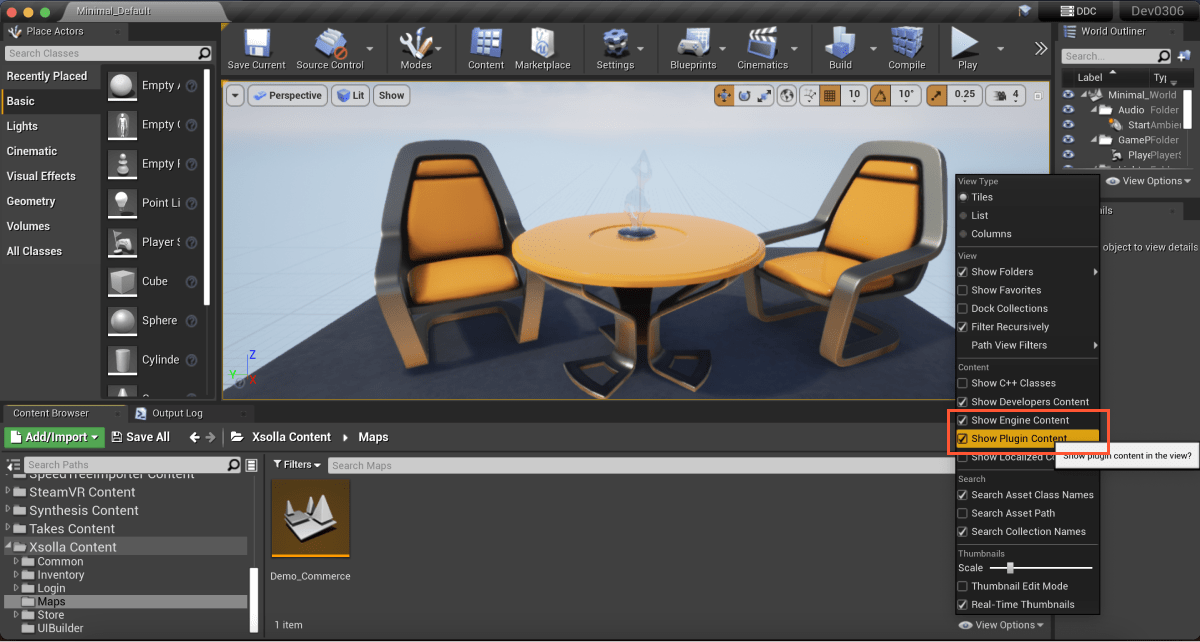
- Vá para
Content Browser > View Options e marque as caixas paraShow Engine Content eShow Plugin Content .
Este artigo foi útil?
Obrigado pelo seu feedback!
Avaliaremos sua mensagem e a usaremos para melhorar sua experiência.Encontrou um erro de texto ou digitação? Selecione o texto e pressione Ctrl+Enter.
