Venda via widget
Você pode adicionar um widget à sua página para vender chaves de jogo e personalizá-lo. Para copiar o código do widget, vá para a seção Widget customization depois de criar o pacote de chaves em sua Conta de Distribuidor.
Se um jogo for vendido em uma única plataforma, o widget exibirá o preço do jogo específico para essa plataforma.
Exemplo: Compre agora por R$ 10.
Se um jogo for vendido em várias plataformas, o widget exibirá o menor preço entre as plataformas.
Exemplo: Receba a partir de $10.
Na janela de criação de pedidos, o usuário pode ver os preços de todas as plataformas e fazer uma escolha.
Você também pode exibir o preço de uma plataforma específica no widget especificando o SKU da plataforma no parâmetro drm.
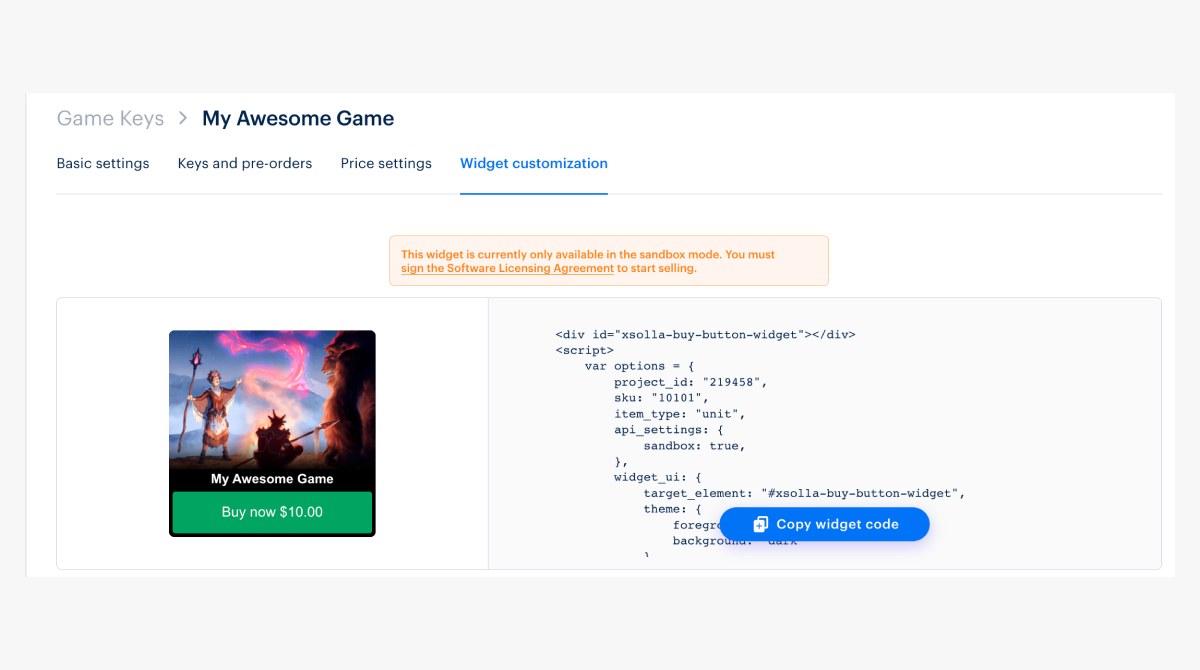
Exemplo de código do widget:
- html
 1<div id="xsolla-buy-button-widget"></div>
 2
 3<script>
 4  var options = {
 5    project_id: "101010",
 6    sku: "my_key",
 7    user: {
 8      auth: "9qs9VyCIQQXBlzJQcfETIKWZDvhi4Sz1"
 9    },
10    drm: "steam",
11    item_type: "unit",
12    api_settings: {
13      sandbox: true
14    },
15    widget_ui: {
16      target_element: "#xsolla-buy-button-widget",
17      theme: {
18        foreground: "green",
19        background: "light"
20      }
21    },
22    payment_widget_ui: {
23      lightbox: {
24        height: "700px",
25        spinner: "round"
26      }
27    }
28  };
29
30  var s = document.createElement("script");
31  s.type = "text/javascript";
32  s.async = true;
33  s.src = "https://cdn.xsolla.net/embed/buy-button/3.1.9/widget.min.js";
34  s.addEventListener("load", function () {
35    var widgetInstance = XBuyButtonWidget.create(options);
36  });
37  document.getElementsByTagName("head")[0].appendChild(s);
38</script>
39
40<style>
41  #xsolla-buy-button-widget {
42    /* place code for button positioning here */
43    margin: 10px;
44  }
45
46  /* Styles the button itself */
47  .x-buy-button-widget.x-buy-button-widget__tiny .x-buy-button-widget-payment-button {
48    background-color: #73E8FF;
49    color: black;
50  }
51</style>
Parâmetros do widget
| Parâmetro | Tipo | Descrição |
|---|---|---|
project_id | integer | ID do projeto no qual chaves de jogo ou pacotes com chaves de jogo, itens de jogo ou conjuntos com itens, são carregados. |
item_type | string | Tipo de item. Pode assumir valores de virtual_good, virtual_currency, game_key, unit. O tipo unit é usado quando há várias plataformas para distribuir o jogo. |
sku | string | ID de item exclusivo. |
drm | string | SKU da plataforma de distribuição, por exemplo, steam. Permite exibir o preço de uma plataforma específica. |
api_settings | object | Definições de configuração do ambiente e do host:
|
usuário | object | Um objeto com dados do usuário. |
user.auth | string | Token de autorização do usuário: JSON Web Token ou token de acesso Pay Station. |
user.locale | string | Localidade do usuário. Determina o idioma do texto do botão e da interface de pagamento. É usado um código de idioma de duas letras baseado em ISO_639-1. |
widget_ui.theme | object | O tema de cores do widget, determinando sua aparência. Aceita valores {foreground:[‘blue’,‘red’,‘green’,‘gold’], background:[’light’,‘dark’]} |
widget_ui.template | string | Modelo. Valores possíveis:
|
widget_ui.target_element | string | Elemento da página, onde o widget deve ser renderizado (o seletor jQuery deve ser usado, por exemplo #widget-example). Obrigatório. |
Parâmetros que determinam a aparência da interface de pagamento
| Parâmetro | Tipo | Descrição |
|---|---|---|
payment_ui | object | Parâmetros de aparência da interface de pagamento. |
payment_widget_ui | object | Um objeto com parâmetros que determinam a aparência da interface de pagamento. |
payment_widget_ui.lightbox | object | Um objeto com opções para a janela modal na qual a interface de pagamento é aberta. |
payment_widget_ui.lightbox.width | string | Largura do quadro da lightbox. Se null, depende da largura do Pay Station. O padrão é null. |
payment_widget_ui.lightbox.height | string | Altura do quadro da lightbox. Se null, depende da altura do Pay Station. O padrão é 100%. |
payment_widget_ui.lightbox.zIndex | integer | Define a ordem do arranjo. O padrão é 1000. |
payment_widget_ui.lightbox.overlayOpacity | integer | Opacidade do plano de fundo do widget (0 — totalmente transparente, 1 — completamente opaco). O valor padrão é 60% (.6). |
payment_widget_ui.lightbox.overlayBackground | string | Cor de fundo da sobreposição. O padrão é #000000. |
payment_widget_ui.lightbox.contentBackground | string | Cor de fundo do quadro. O padrão é #ffffff. Observe que essas mudanças de cor não afetam o iframe do Pay Station em si, apenas as configurações da lightbox que o contém. |
payment_widget_ui.lightbox.spinner | string | Tipo de indicador de carregamento animado. Pode ser xsolla ou round. O padrão é xsolla. |
payment_widget_ui.lightbox.spinnerColor | string | Cor do cata-vento. Sem valor padrão. |
payment_widget_ui.childWindow | object | Configurações para a janela filho na qual a interface de pagamento é aberta. Funciona para a versão mobile. |
payment_widget_ui.childWindow.target | string | A propriedade que determina onde a janela filho deve ser aberta. Pode assumir valores de _blank, _self, _parent. O valor padrão é — _blank. |
Métodos de widget
var widgetInstance = XBuyButtonWidget.create(options)— crie a instância do widget e renderize-a na página.widgetInstance.on(event, handler)— anexa uma função de manipulador de eventos para o evento ao widget.event (string)— tipo de evento.handler (function)— uma função a ser executada quando o evento é acionado.
widgetInstance.off(event, handler)— remove um manipulador de eventos.event (string)— tipo de evento.handler (function)— uma função de manipulador previamente anexada para o evento.
Lista de eventos:
| Parâmetro | Descrição |
|---|---|
| init | Widget inicializado. |
| open | Widget aberto. |
| load | Interface de Payments (Pay Station) carregada. |
| close | Interface de Pagamento (Pay Station) fechada. |
| status | O usuário está na página de status. |
| status-invoice | O usuário está na página de status; pagamento em andamento. |
| status-delivering | Evento em que o usuário foi movido na página de status, o pagamento foi concluído e estamos enviando uma notificação de pagamento. |
| status-done | O usuário está na página de status; pagamento creditado na conta do usuário. |
| status-troubled | Evento em que o usuário foi movido na página de status, mas o pagamento falhou. |
Você pode acessar a lista de eventos usando o objeto XBuyButtonWidget.eventTypes.
Personalização de botões
- Abra seu projeto na Conta de Distribuidor e acesse a seção Items catalog > Virtual items.
- Selecione uma chave de jogo e acesse a aba Widget customization.
- No bloco Customize, selecione a cor do plano de fundo.
theme no código para que o parâmetro background tenha uma cadeia de caracteres vazia como um valor.- Quando você adiciona o código do widget à sua página, ele inclui estilos herdados. Adicione os estilos abaixo para substituir esses estilos.
style abaixo da tag scriptque você obteve da aba Widget customization por motivos de herança/prioridade CSS.- css
 1/* This should be used for button positioning but note this technically repositions the entire widget */
 2#xsolla-buy-button-widget {
 3  /* place code for button positioning here */
 4}
 5
 6/* Styles the button itself */
 7.x-buy-button-widget.x-buy-button-widget__tiny
 8  .x-buy-button-widget-payment-button {
 9  background-color: #73E8FF;
10  color: black;
11}
12
13/* Button on hover */
14.x-buy-button-widget.x-buy-button-widget__tiny
15  .x-buy-button-widget-payment-button:hover {
16  background-color: #73E8FF;
17}
18
19/* The following are style overrides to leave you with just the button */
20
21/* space immediately surrounding button */
22.x-buy-button-widget-button-block.x-buy-button-widget-button-block__light {
23  background-color: white;
24}
25
26/* space above button (including game title area) */
27.x-buy-button-widget.x-buy-button-widget__tiny
28  .x-buy-button-widget-game-logo {
29  height: 200px;
30  background-image: none !important;
31  background-color: white;
32}
33
34 /* Game title (located right above button) */
35.x-buy-button-widget-game-name.x-buy-button-widget-game-name__light {
36  display: none !important;
37}
- Os nomes de id/classe acima e o trecho de código são usados em conjunto com o código do widget copiado (a imagem na etapa 5). Por esse motivo, é importante que você implemente o código do widget copiado.
- Você pode usar o código acima como está ou modificar o código com base no seu cenário. Os comentários de código (linhas 1, 3, 5, 11, 16, 18, 22, 29) estão lá para ajudar a determinar o destino de cada regra CSS e ajudar no estilo futuro. Por exemplo, se você quiser apenas o botão (e não o widget inteiro), será preciso substituir a cor de fundo da sua página nos locais abaixo onde a cor está
white— linhas 20 e 27.
Como criar vários botões ou SKUs
Você pode consultar os botões Xsolla Pay2Play Widget Simple Integration 4 para obter um exemplo de código sobre como isso é realizado usando o widget Pay2Play.
A estrutura é semelhante ao código do widget Buy Button. Um exemplo de migração:
- html
 1<div id="xsolla-buy-button-widget"></div>
 2<div id="xsolla-buy-button-widget-2"></div>
 3
 4<script>
 5  var options = {
 6    project_id: "191204",
 7    sku: "789",
 8    item_type: "unit",
 9    api_settings: {
10      sandbox: false
11    },
12    widget_ui: {
13      target_element: "#xsolla-buy-button-widget",
14      theme: {
15        foreground: "gold",
16        background: ""
17      }
18    },
19    payment_widget_ui: {
20      lightbox: {
21        height: "700px",
22        spinner: "round"
23      }
24    }
25  };
26
27  // options for second buy button - note the different SKU and target_element
28  var options2 = {
29    project_id: "191204",
30    sku: "123",
31    item_type: "unit",
32    api_settings: {
33      sandbox: false
34    },
35    widget_ui: {
36      target_element: "#xsolla-buy-button-widget-2",
37      theme: {
38        foreground: "gold",
39        background: ""
40      }
41    },
42    payment_widget_ui: {
43      lightbox: {
44        height: "700px",
45        spinner: "round"
46      }
47    }
48  };
49
50  var s = document.createElement("script");
51  s.type = "text/javascript";
52  s.async = true;
53  s.src = "https://cdn.xsolla.net/embed/buy-button/3.1.9/widget.min.js";
54
55  // one event listener per widget instance. repeat for more buttons, passing in different SKUs
56  s.addEventListener("load", function () {
57    var widgetInstance = XBuyButtonWidget.create(options);
58  });
59  s.addEventListener("load", function () {
60    var widgetInstance2 = XBuyButtonWidget.create(options2);
61  });
62
63  document.getElementsByTagName("head")[0].appendChild(s);
64</script>
- Linhas 1 e 2 — um
divpor botão, cada um com um ID exclusivo. - A partir da linha 26 estão as opções para o segundo botão (disposto no objeto
options2). Você precisará de um conjunto deoptionssimilares aos acima para cada botão Buy. Observe os diferentessku(linha 28) etarget_element(linha 34, visando adivna linha 2).
Encontrou um erro de texto ou digitação? Selecione o texto e pressione Ctrl+Enter.
