Criar página de evento para campanhas de tempo limitado
Visão geral
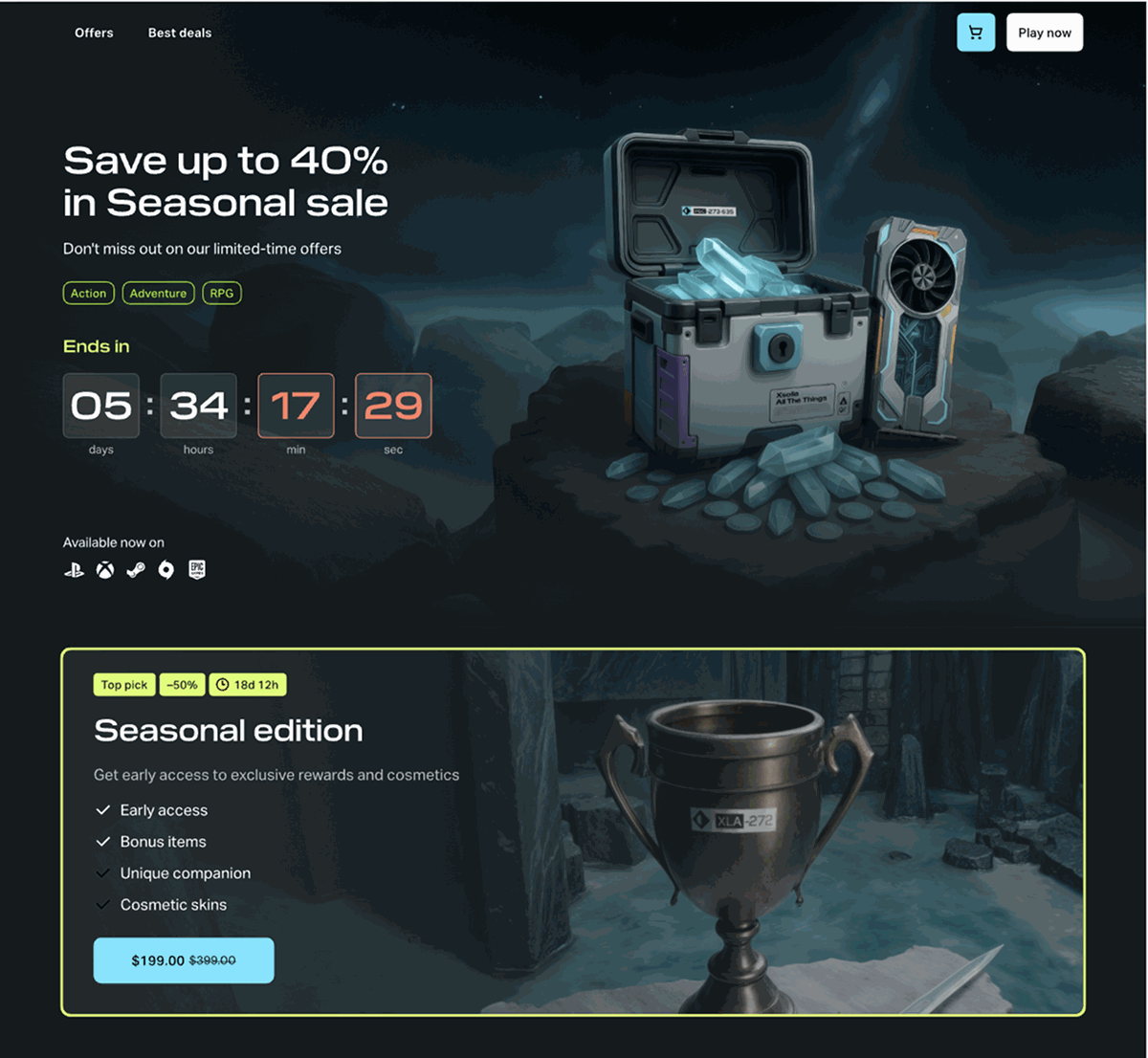
O modelo de Página de Evento permite criar uma página dedicada para uma campanha de tempo limitado — uma venda sazonal, lançamento de passe de batalha, um evento no jogo, lançamento de jogo ou uma janela de pré-venda. Uma página dedicada mantém o usuário focado em uma única oferta, adiciona urgência com um cronômetro regressivo e fornece um link direto para anúncios, postagens em redes sociais, e-mails e banners no jogo.
O modelo de Página de Evento no construtor de sites oferece um layout pronto, sem necessidade de código, para essas campanhas. Você pode adicioná-lo como uma página extra a uma loja existente ou criar um site de página única independente para uma campanha única.
Recursos principais:
- Um layout focado na campanha: um bloco principal com um cronômetro regressivo, uma vitrine de ofertas e uma seção de loja com os itens incluídos na campanha.
- Um cronômetro regressivo que pode ser vinculado a uma promoção existente na sua conta. Quando a promoção termina, o cronômetro exibe uma mensagem de encerramento em vez do contador.
- O mesmo catálogo, carrinho, autenticação e interface de pagamento do restante do seu site — um usuário pode adicionar itens ao carrinho e finalizar a compra sem sair da página.
- Seu tema existente é aplicado automaticamente, para que a página combine com sua loja sem trabalho extra de design.
Quem pode usar
Use o modelo de Página de Evento se você:
- vende uma oferta que expira — uma venda sazonal, um desconto de lançamento, uma janela de pré-venda ou um conjunto limitado — e deseja que o prazo impulsione a decisão
- realiza campanhas recorrentes para itens virtuais, moedas virtuais ou conjuntos em um jogo free-to-play e precisa de uma página que possa reutilizar para cada uma
- lança um passe de batalha, uma temporada ou um evento no jogo e deseja apresentá-lo como uma oportunidade exclusiva e limitada
- vende chaves de jogo e precisa de uma página de destino para um lançamento, uma janela de pré-venda ou uma campanha de desconto
- direciona tráfego pago ou orgânico para uma única oferta em vez da página inicial da loja, onde a campanha compete com o restante do catálogo
Como funciona
Você pode criar uma página de evento de duas maneiras:
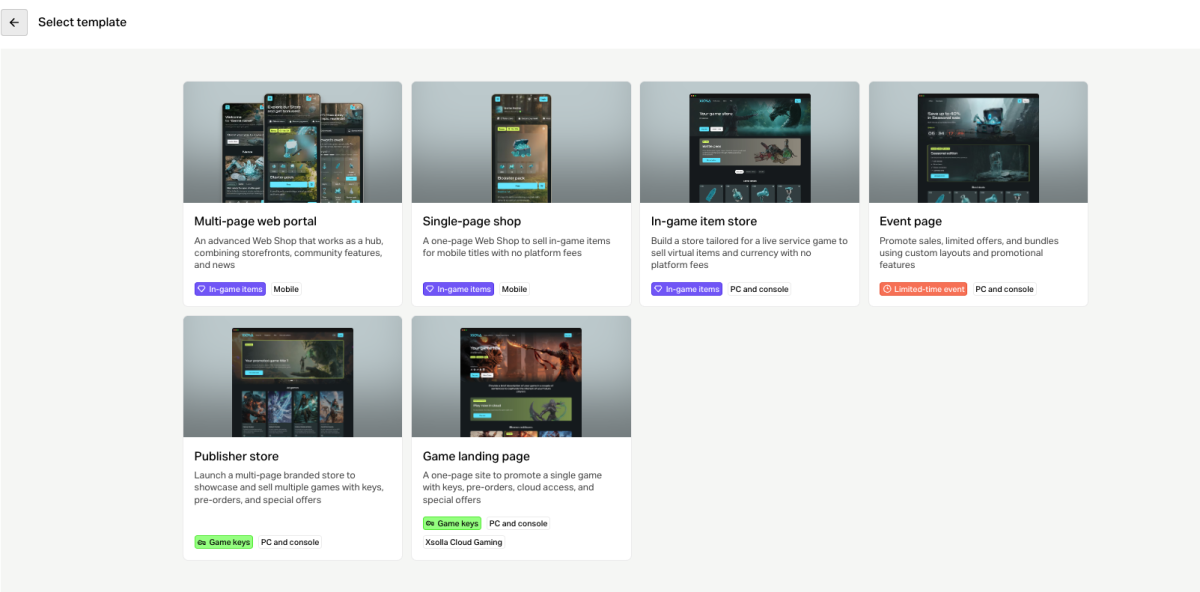
- Adicione uma página a um site existente. Use esta opção se você já tem uma loja ou um site de jogo. A nova página compartilha o domínio, autenticação, carrinho e tema global com as outras páginas do site.
- Crie um site independente. Use esta opção se precisar de uma página de destino separada, por exemplo, para uma única venda que você promove por meio de anúncios. Um novo site de página única é criado com base no modelo de Página de Evento, com seu próprio domínio, autenticação e carrinho.
Fluxo de integração
- Complete os pré-requisitos.
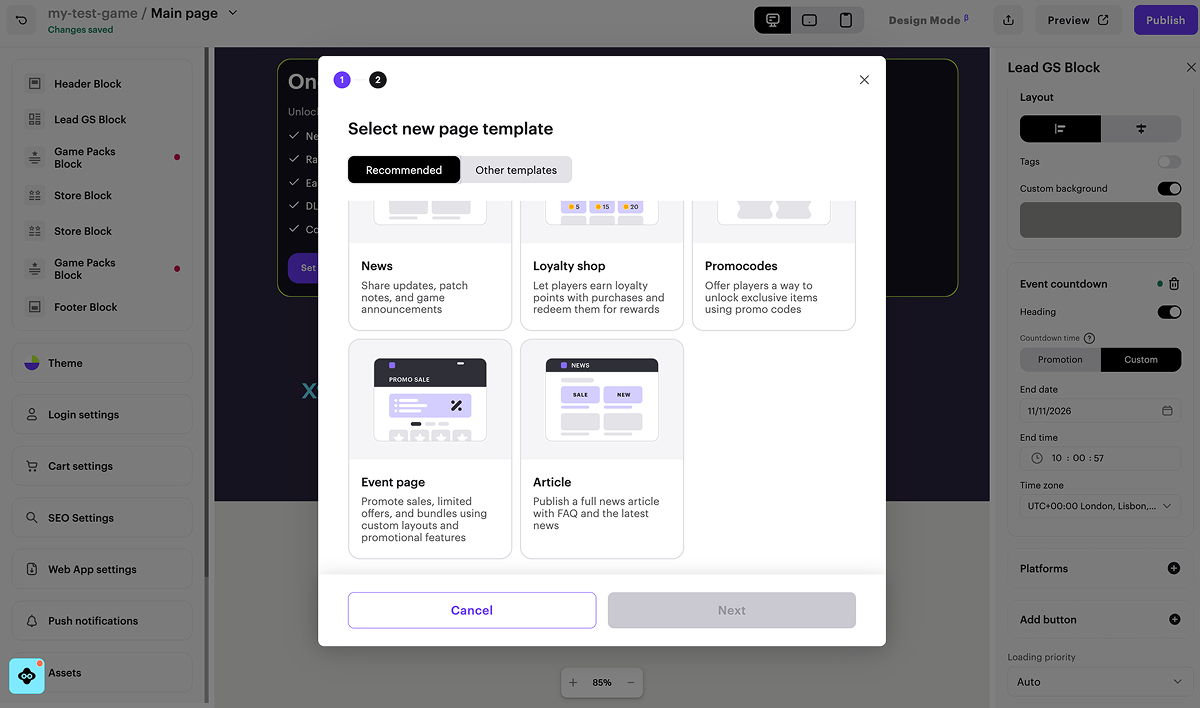
- Crie a página de evento — como uma página em um site existente ou como um novo site.
- Configure o cronômetro regressivo no bloco Principal.
- Configure os blocos da página.
- Ajuste o tema, carrinho e configurações de SEO.
- Teste a página no modo sandbox.
- Publique a página.
Pré-requisitos
Antes de criar uma página de evento:
- Crie um projeto.
- Assine o acordo de licenciamento com a Xsolla e passe pela entrevista fiscal. Você pode fazer isso em qualquer etapa da integração, mas a publicação não está disponível até que o acordo seja assinado. A revisão pode levar até 3 dias úteis, mas completar a revisão dentro desse período não garante a aprovação total da aplicação.
- Adicione os itens que planeja vender durante a campanha ao seu catálogo:
- para bens virtuais — itens virtuais, moedas virtuais e conjuntos
- para chaves de jogo — pacotes de chaves de jogo e conjuntos com chaves de jogo
- Configure uma promoção para a campanha, se aplicável — um desconto, um bônus, um cupom ou um código promocional. Se você configurar a promoção antes de criar a página de evento, poderá vincular o cronômetro regressivo à promoção em vez de especificar uma data de término manualmente.
venda-de-verão. Você pode então adicionar todos os itens da campanha à página de evento de uma vez e reutilizar o grupo para futuras campanhas.Criar página de evento
Configurar cronômetro regressivo
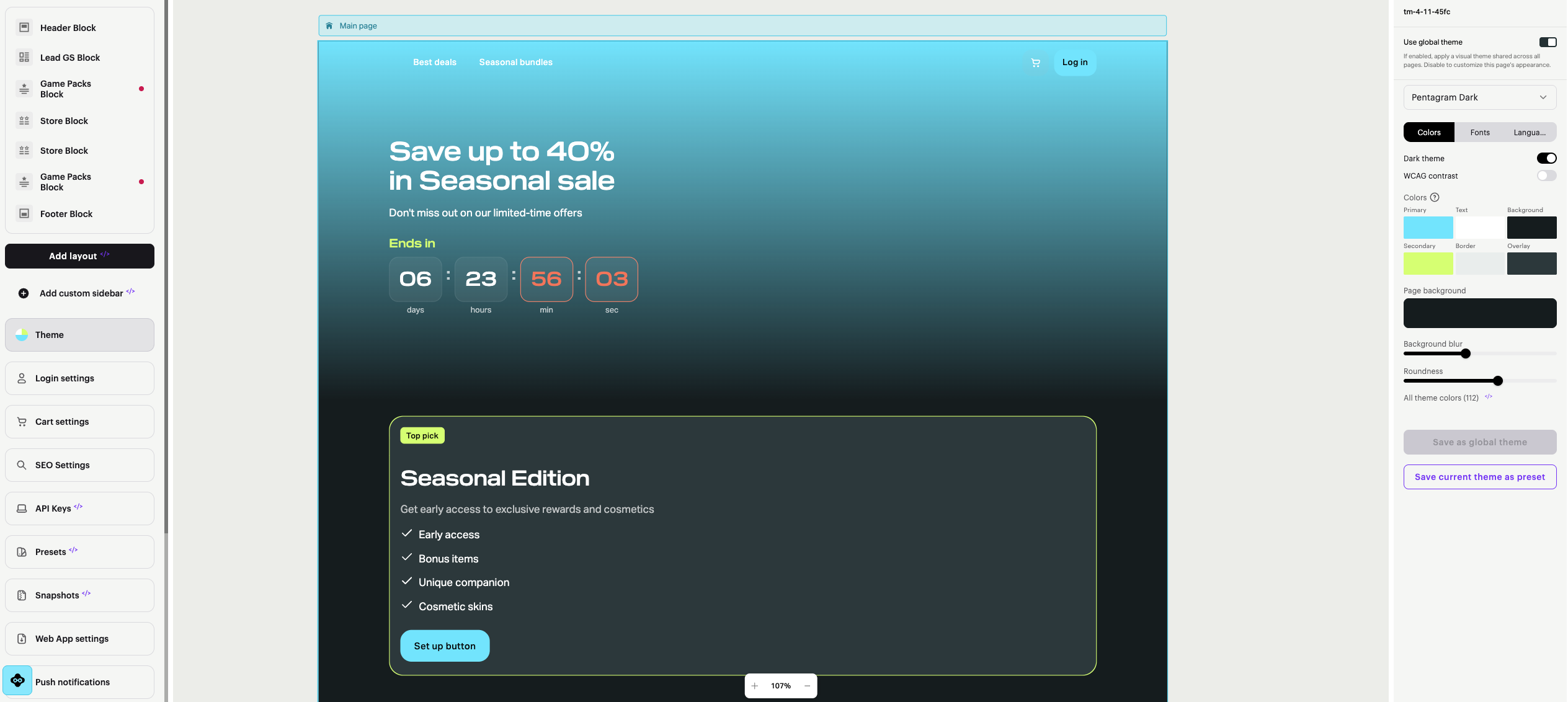
O cronômetro regressivo faz parte do Bloco Principal no topo da página. Ele mostra ao usuário quanto tempo resta antes do término da campanha.
O cronômetro não faz parte do Bloco Principal por padrão. Em uma página criada a partir do modelo de Página de Evento, ele é adicionado automaticamente. Em qualquer outra página, adicione-o manualmente — o cronômetro está disponível no Bloco Principal em todas as páginas, não apenas nas páginas de evento.
Para adicionar um cronômetro regressivo:
- No construtor de sites, selecione o Bloco Principal.
- No menu lateral, clique em Event countdown.
- Selecione como a data de término é definida — a aba Promoção ou Personalizado:
Promoção
Selecionado por padrão. Reutiliza a data de término de uma promoção existente. Esta é a opção recomendada, pois se você alterar o cronograma da promoção, o cronômetro o seguirá automaticamente.
- Na lista suspensa, selecione a promoção por trás da sua campanha. A lista contém descontos, bônus, cupons e códigos promocionais do projeto.
- O cronômetro começa a contar regressivamente até o final da promoção selecionada.
Personalizado
Permite definir a data de término manualmente. Use esta opção se a campanha não estiver vinculada a uma promoção, por exemplo, uma data de lançamento de jogo ou um evento anunciado apenas no jogo.
Especifique a Data, Hora e Fuso Horário do término da campanha.
- Configure os textos e estados do cronômetro. Você pode editar os textos do cronômetro antes de publicar. O seletor de estado aparece no Bloco Principal assim que o cronômetro é adicionado, e permite alternar entre dois estados:
- Promoção em andamento. Edite o título do cronômetro, o texto acima do contador, por exemplo,
Termina emouVenda termina em. - Promoção encerrada. Edite o título e o texto mostrado no lugar do contador, por exemplo,
A venda terminou.
- Promoção em andamento. Edite o título do cronômetro, o texto acima do contador, por exemplo,
Para ocultar o texto acima do contador, defina a opção Descrição nas configurações do cronômetro para Desligado.
Configurar blocos da página
Uma vez que o cronômetro esteja configurado, configure o restante dos blocos na página: o Bloco Principal que apresenta a campanha, o Bloco de Edição Sazonal que destaca a oferta principal, e o Bloco de Loja que exibe os itens em oferta.
Bloco Principal
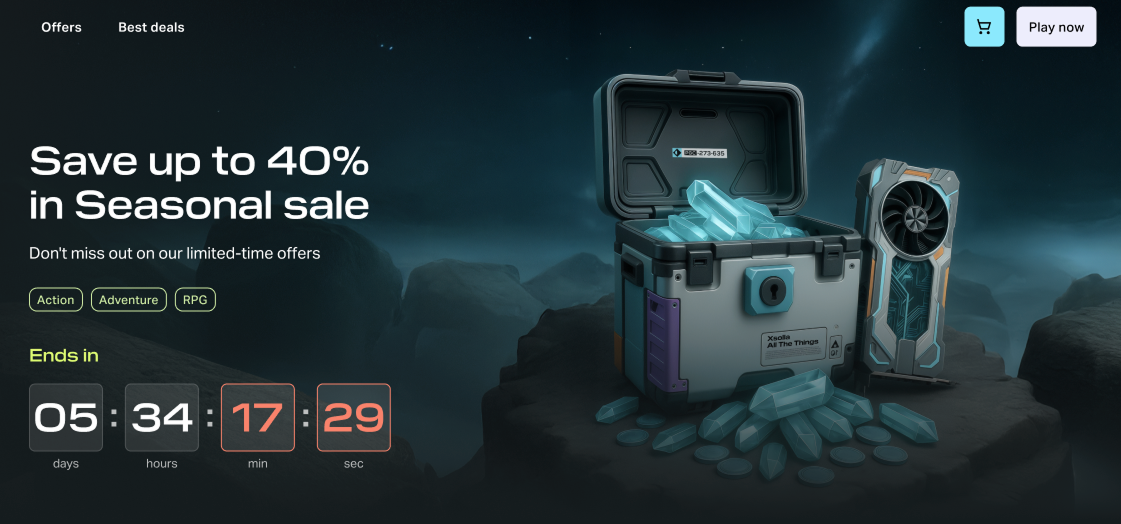
O Bloco Principal apresenta a campanha ao usuário. Para configurá-lo:
- Adicione o nome da campanha e uma breve descrição que explique a oferta em uma linha.
- Faça o upload de uma imagem de fundo para a campanha. Mantenha o tamanho do arquivo razoável — imagens grandes tornam a página mais lenta, o que é importante para o tráfego vindo de anúncios.
- Adicione tags e as plataformas em que o jogo está disponível, se relevante.
- Edite os botões padrão ou adicione novos. Um botão pode rolar o usuário para a seção da loja da página, abrir outra página do site, iniciar uma compra ou abrir um link externo.
Bloco de Edição Sazonal
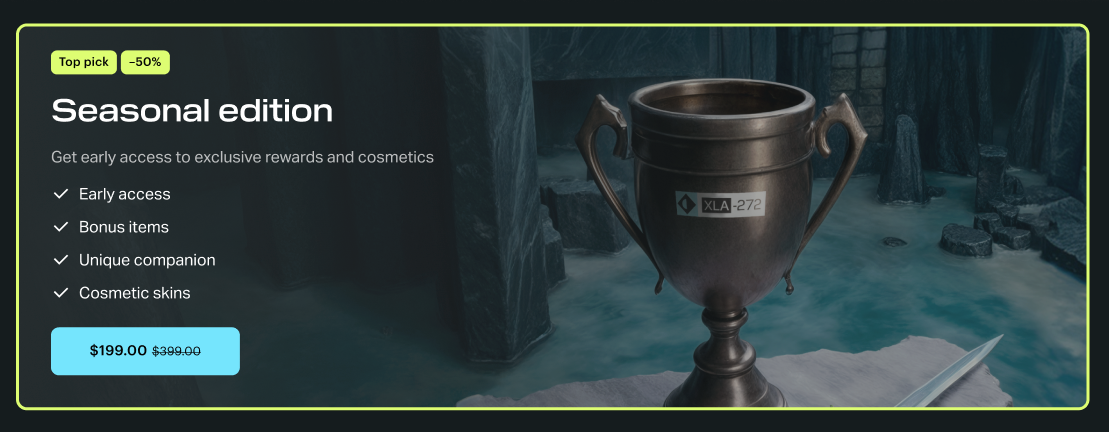
Abaixo do Bloco Principal, o Bloco de Edição Sazonal apresenta a oferta principal da sua campanha, por exemplo, um passe de batalha ou o conjunto de melhor valor. Use-o para destacar um item antes que o usuário role para o catálogo completo.
Para configurá-lo:
- Selecione o Bloco de Edição Sazonal.
- Adicione um distintivo, por exemplo,
Escolha principal,Melhor valorouEdição limitada. - Adicione o nome da oferta e uma descrição de uma linha.
- Preencha a lista do que a oferta inclui, por exemplo, acesso antecipado, itens bônus ou cosméticos. Adicione ou remova itens da lista conforme necessário.
- Configure o botão de compra. Selecione o item a ser vendido e, se necessário, ajuste o estilo do botão.
- Faça o upload de um plano de fundo personalizado para o cartão.
Bloco de Loja
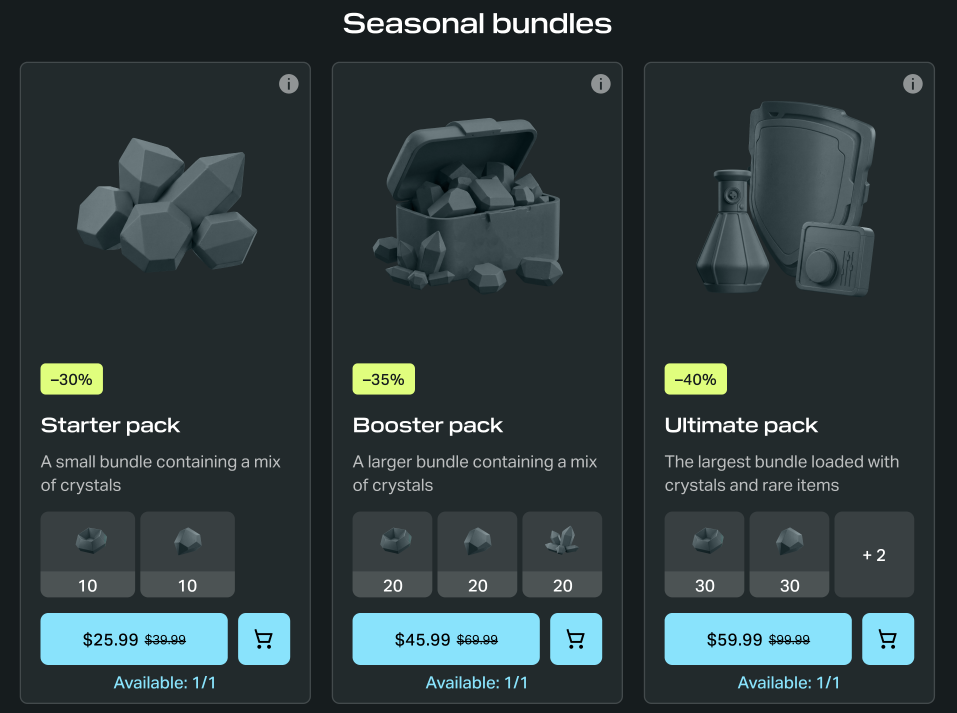
O Bloco de Loja exibe os itens disponíveis para compra durante a campanha:
- Se você vende bens virtuais em um jogo free-to-play, selecione Itens Virtuais, Moedas Virtuais ou Conjuntos, e depois o grupo de itens preparado para a campanha.
- Se você vende chaves de jogo, selecione Chaves do Jogo, e depois os pacotes de chaves de jogo ou conjuntos com chaves que participam da campanha.
Para configurá-lo:
- Selecione o Bloco de Loja.
- Em cada seção do bloco, selecione o tipo de item e o grupo de itens a serem exibidos.
Se o tipo de item ou o grupo de itens não for exibido na interface do construtor de sites, verifique o seguinte na seção Catálogo de Itens:
- O grupo de itens e os pacotes de moedas virtuais têm o status Habilitado.
- Os itens estão incluídos no grupo selecionado.
- Os itens têm o status Disponível.
Outros Blocos
Adicione quaisquer outros blocos que a campanha necessite, por exemplo, um bloco de Perguntas Frequentes com as regras da campanha ou um bloco de notícias com o anúncio do evento. Mantenha a página curta — uma página promocional funciona melhor quando pede ao usuário para tomar uma decisão.
Ajustar tema, carrinho e configurações de SEO
Uma vez que os blocos de conteúdo estejam configurados, ajuste como a página se parece, como o carrinho se comporta e como ela aparece nos resultados de busca e nas redes sociais.
- Tema. Selecione a seção Tema no menu lateral e configure as cores, fontes, plano de fundo e raio da borda apenas para esta página. Por padrão, a página usa o tema global do site.
- Configurações do Carrinho. Vá para a seção Configurações do Carrinho e ative as opções que você precisa:
- Mostrar campo de código promocional. Permite que o usuário aplique um código promocional ou um cupom no carrinho. Ative-o se a campanha for promovida com códigos promocionais.
- Login antes do carrinho de compras. Abre a janela de login quando um usuário não autorizado prossegue para o carrinho.
- Configurações de SEO. Defina o título da página, descrição e imagem de pré-visualização na seção Configurações de SEO. As configurações de SEO são únicas para cada página do site, exceto pelo favicon. Isso é importante se você compartilhar o link da campanha nas redes sociais.
- Tradução. Habilite os idiomas que seu site suporta em Configurações de Idioma e adicione traduções para cada versão de idioma.
Testar página no modo sandbox
Antes de publicar a página, teste-a no modo sandbox para garantir que o cronômetro, o catálogo e o checkout funcionem conforme o esperado.
- No construtor de sites, clique em Preview.
- Verifique se o cronômetro regressivo mostra o valor esperado e se os itens da campanha são exibidos no Bloco de Loja.
- Selecione um item e clique no botão de compra.
- Escolha o grupo de métodos de pagamento Cartão.
- Insira os detalhes do cartão bancário de teste e quaisquer valores nos campos restantes. Você também pode inserir detalhes incorretos para gerar um erro.
- Se o cronômetro estiver vinculado a uma promoção, verifique se os preços com desconto são aplicados no carrinho.
Publicar página
Uma vez que os testes estejam completos, publique a página para torná-la disponível para os usuários.
- No canto superior direito do construtor de sites, clique em Publish.
- Marque as caixas ao lado das páginas que deseja publicar.
- Clique em Publish.
Se a publicação não estiver disponível, certifique-se de que:
- Não há seções vazias na página. Seções vazias são marcadas com um indicador vermelho.
- O acordo de licenciamento com a Xsolla está assinado.
- A página principal está publicada ou selecionada para publicação. Páginas filhas não podem ser publicadas antes da página principal.
Após a publicação, compartilhe o URL da página em seus canais de campanha. O caminho da página que você definiu ao criar a página faz parte do link, por exemplo, https://sua-loja.xsolla.site/event-page.
Recomendações
- Prepare a página antes do início da campanha. Crie a página, vincule o cronômetro a uma promoção inativa e publique-a apenas quando a campanha estiver ativa.
- Vincule o cronômetro a uma promoção em vez de uma data personalizada sempre que uma promoção existir. Dessa forma, você só precisa alterar o cronograma em um lugar.
- Reutilize a página para campanhas recorrentes. Duplique a página de evento nas configurações da página, depois troque as imagens, textos, grupo de itens e promoção.
- Mantenha o catálogo da campanha em um grupo de itens dedicado. Alterar a oferta então requer apenas uma mudança no catálogo em vez de edições no construtor.
- Verifique o estado finalizado antes de publicar. Usuários que chegam de um anúncio após o término da campanha devem ver uma mensagem clara em vez de um contador quebrado.
Links úteis
- Como gerenciar páginas de sites
- Blocos do construtor de sites
- Promoções de desconto
- Códigos promocionais
- Agendador de limites de tempo para itens e promoções
- Tradução
- Publicar site
Encontrou um erro de texto ou digitação? Selecione o texto e pressione Ctrl+Enter.
