Conectando serviços de análise
Glossário
Evento
Descrição
Como funciona
Conecte serviços de análise para rastrear eventos relacionados às ações dos usuários em seu site e eventos da interface de pagamento. A Xsolla suporta integração automática com o serviço Google Analytics, com a capacidade de receber análises avançadas de eventos do site e da interface de pagamento. Além disso, você pode conectar qualquer outro serviço de análise usando o Google Tag Manager e receber uma lista estendida de eventos para seu site e a interface de pagamento. Você pode configurar a análise com:
- Google Analytics (integração automática)
- outro serviço de análise (requer configuração do Google Tag Manager)
A Xsolla está em conformidade com os padrões internacionais de proteção de dados. Ao integrar serviços de análise de terceiros, nem todos os dados do usuário podem ser coletados devido aos regulamentos GDPR e CCPA.
Para coletar dados legalmente, o consentimento do usuário deve ser obtido. Os usuários podem revisar os termos de coleta de dados no banner de cookies. Dependendo da região do usuário e das restrições legislativas, os dados são coletados em um dos seguintes casos:
- O usuário concordou com o rastreamento e aceitou todos os arquivos de cookies.
- O usuário não optou por não participar do rastreamento.
A coleta de análises também pode ser influenciada por:
- Bloqueadores de anúncios que podem bloquear sistemas analíticos e dificultar o rastreamento.
- Navegadores como Safari, Firefox e Brave que podem bloquear arquivos de cookies de terceiros ou restringir o rastreamento por padrão.
Conexão com o Google Analytics
- Crie uma conta no Google Analytics com o tipo de recurso Google Analytics 4.
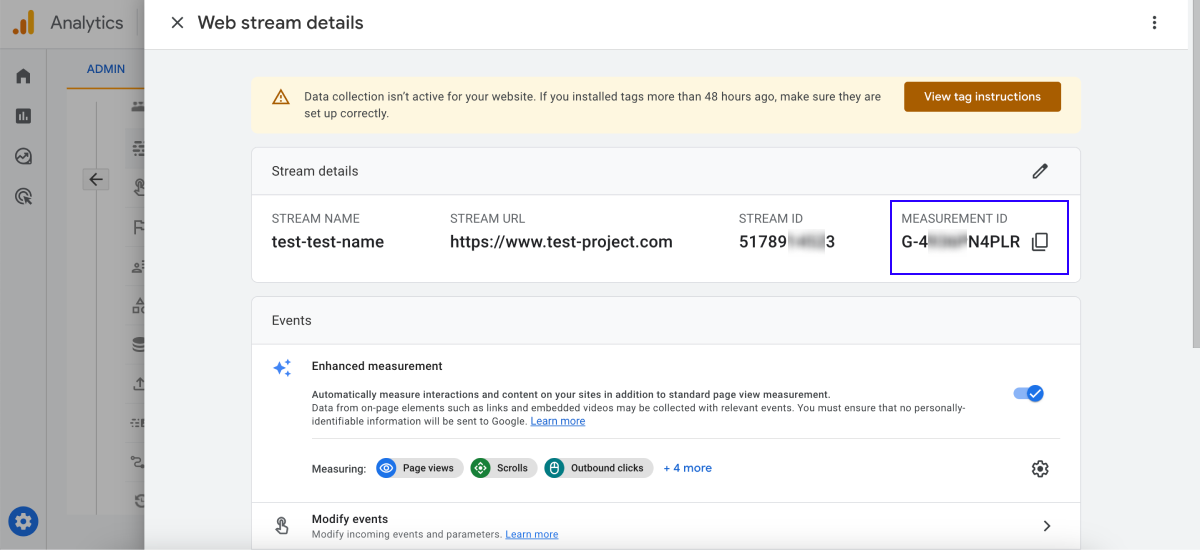
- Obtenha o ID do serviço:
- Na barra lateral, escolha Admin.
- Na aba Admin, escolha a conta e o recurso.
- Acesse a aba Data Streams.
- Selecione o fluxo de dados.
- Copie o Measurement ID.
No seu projeto na Conta de Distribuidor, acesse a seção Storefronts > Websites.
Selecione seu site e pressione Configure.
No projeto na sua conta, acesse a seção Storefronts > Websites.
No painel do seu site, pressione o ícone ⋮ e selecione Configure.
No projeto na sua conta, acesse a seção Storefronts > Websites.
No painel do seu site, pressione o ícone ⋮ e selecione Configure.
No projeto na sua conta, acesse a seção Storefronts > Websites.
No painel do seu site, pressione o ícone ⋮ e selecione Configure.
No projeto na sua conta para jogos de celular, acesse a seção Webshop.
No painel do seu site, clique no ícone ⋮ e selecione Configure.
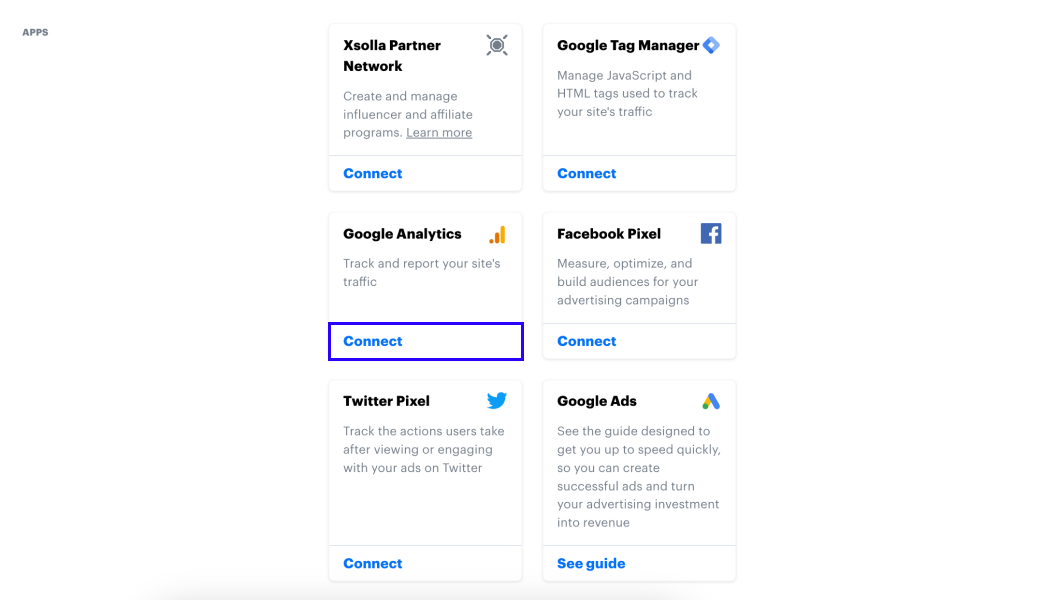
- Acesse a seção Apps e, no bloco Google Analytics, selecione Connect.
- Na janela modal, especifique o ID do serviço de análise e selecione Connect.
- Na janela modal, selecione Publish.
Se a publicação do site não estiver disponível, certifique-se de que todas as condições necessárias sejam atendidas:
- Não há seções vazias no construtor (marcadas com um ponto vermelho).
- O Acordo de Licenciamento com a Xsolla foi assinado.
- Uma seção para autorização do usuário foi adicionada ao site.
Registro de parâmetros de eventos personalizados
Você pode usar os seguintes parâmetros personalizados para refinar seus eventos de análise:
event_category— identifica a seção ou bloco de onde o evento foi enviado.event_label— contém dados específicos do evento, como SKU do item, métodos de pagamento e mais.
Os parâmetros event_category e event_label são herdados do Universal Analytics e foram mantidos para compatibilidade retroativa com painéis existentes. No Google Analytics 4, eles são passados como parâmetros de evento personalizados e não aparecem em relatórios comuns por padrão. Registre-os no Google Analytics 4 para usá-los ao construir funis e relatórios personalizados.
Para registrar parâmetros de evento:
Na barra lateral, escolha Admin.
Na aba Admin, acesse Custom definition.
Selecione Create custom definition.
No campo Definition name, insira o nome do parâmetro que você deseja ver ao configurar o funil de eventos.
Exemplo:
Category.Na lista suspensa Scope, escolha Event.
No campo Description, insira uma descrição (opcional).
No campo Event parameter, insira o nome do parâmetro:
event_categoryouevent_label.Selecione Save.
Conectando outros serviços de análise
- Crie uma conta com o serviço de análise escolhido.
- Crie uma conta no Google Tag Manager (conta GTM). 3. Configure uma conta GTM para seu sistema de análise:
- Configure tags.
- Configure eventos e configurações.
- Publique as alterações no GTM.
No seu projeto na Conta de Distribuidor, acesse a seção Storefronts > Websites.
Na seção Sites, selecione seu site e pressione Configure.
No projeto na sua conta, acesse a seção Storefronts > Websites.
No painel do seu site, pressione o ícone ⋮ e selecione Configure.
No projeto na sua conta, acesse a seção Storefronts > Websites.
No painel do seu site, pressione o ícone ⋮ e selecione Configure.
No projeto na sua conta, acesse a seção Storefronts > Websites.
No painel do seu site, pressione o ícone ⋮ e selecione Configure.
No projeto na sua conta para jogos de celular, acesse a seção Web Shop.
No painel do seu site, clique no ícone ⋮ e selecione Configure.
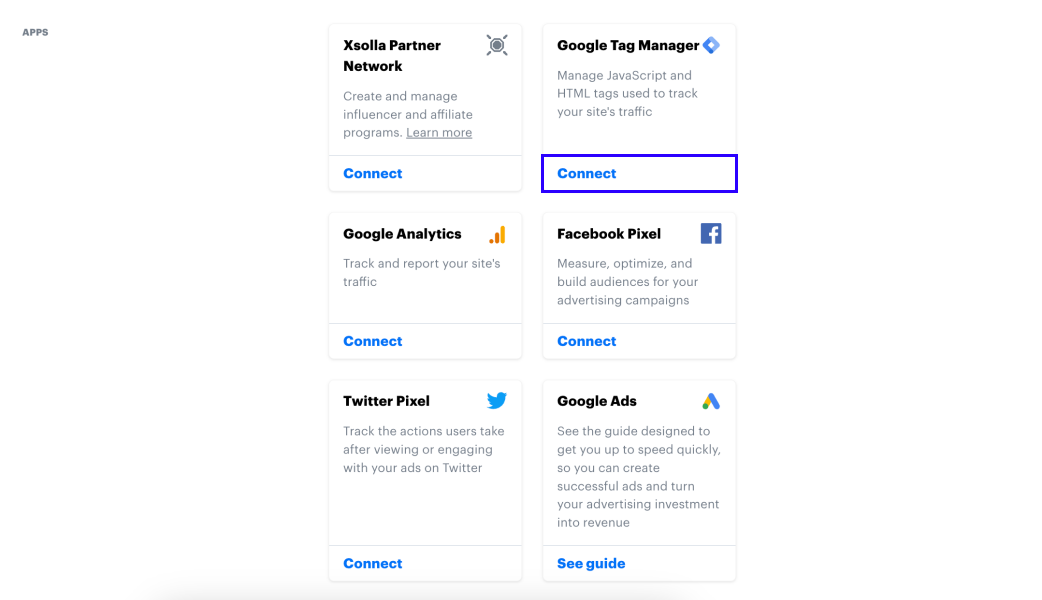
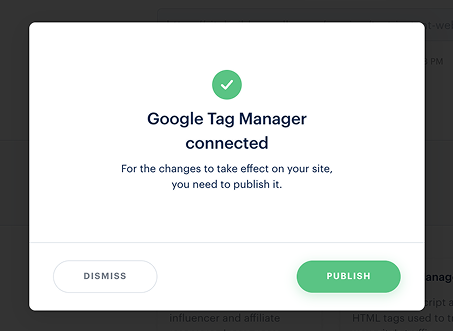
- Acesse a seção Apps e, no bloco Google Tag Manager, selecione Connect.
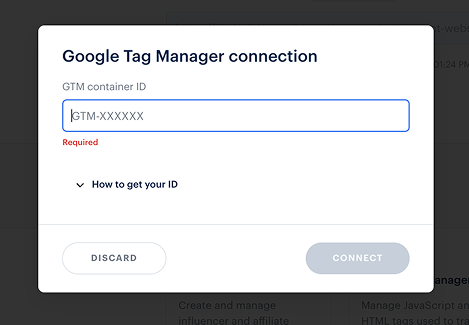
- Especifique o GTM container ID e selecione Connect. Para encontrar o ID do container, use a instrução na caixa de entrada How to get your ID.
- Selecione Connect.
- Na janela modal, selecione Publish.
Eventos do site
Os eventos do site refletem ações dos usuários nas páginas do site, como botões pressionados, abertura de widgets, rolagem de sliders, etc. Esses eventos consistem apenas em um nome de evento e os parâmetros personalizados event_category e event_label.
Se você precisar de dados detalhados de compra, consulte a seção Eventos de ecommerce. Esses eventos fornecem contexto completo, incluindo valores de compra e moedas, SKU do item, métodos de pagamento, IDs de transação, etc.
Eventos da interface de pagamento
| Nome do evento | Valor do parâmetro | Valor do parâmetro | Descrição |
|---|---|---|---|
open | Paystation_landing | O nome da página. | Abertura da página da interface de pagamento. |
close | Paystation_landing | O nome da página. | Fechamento da página da interface de pagamento. |
share | Paystation_landing | O nome da rede social. | Pressionar no botão de compartilhamento. |
payment_method_name | Paystation_landing | O nome do método de pagamento selecionado. | Pressionar no botão Pay now no formulário de entrada de dados de pagamento. |
choose-widget | Paystation_landing | O nome do widget do método de pagamento. | Pressionar no widget do método de pagamento. |
choose-method | Paystation_landing | Nome do método de pagamento. | Seleção do método de pagamento. |
change-status | Paystation_landing | Status do pagamento. Valores possíveis:
| Mudança de status do pagamento. Se o usuário fechar a página ou a interface de pagamento e o status mudar após o fechamento, nenhuma mensagem de evento é enviada. |
purchase-success | Paystation_landing | done | Pagamento bem-sucedido. Semelhante ao evento change-status, mas enviado apenas para o status done. |
Eventos do bloco de cabeçalho
| Nome do evento | Valor do parâmetro | Valor do parâmetro | Descrição |
|---|---|---|---|
click-login | Header_landing | – | Pressionar no botão de login. |
open-login | Header_landing | – | Abertura do widget de autorização ao pressionar o botão de autorização. |
open-uid-widget | Header_landing | – | Abertura do widget de entrada de ID ao pressionar o botão de autorização. |
click-buy | Header_landing | SKU do item. | Pressionar no botão de compra. |
click-googleplay | Header_landing | – | Pressionar em um botão com um link do Google Play. |
click-appstore | Header_landing | – | Pressionar em um botão com um link da App Store. |
click-user-account | Header_landing | – | Pressionar no botão de perfil para um usuário autorizado. |
open-menu | Header_landing | – | Abertura do menu na versão móvel do site. |
logo-click | Header_landing | – | Pressionar no logotipo do cabeçalho. |
change_language | Header_landing | Código do idioma selecionado. | Troca do idioma da interface (com atualização da página). |
logout | Header_landing | – | Logout da conta. |
Eventos do widget de entrada de ID do usuário
| Nome do evento | Valor do parâmetro | Valor do parâmetro | Descrição |
|---|---|---|---|
close | UID_widget_landing | – | Fechamento da janela modal de entrada de ID. |
input | UID_widget_landing | – | Início da inserção de um valor no campo de entrada de ID. |
confirm | UID_widget_landing | – | Pressionar no botão de confirmação de entrada de ID. |
click-instruction | UID_widget_landing | – | Pressionar no link ou ícone para mostrar as instruções Onde encontrar o ID do Usuário. |
error | UID_widget_landing | – | Erro de identificação (ID inválido inserido). |
success_id | UID_widget_landing | ID do usuário inserido. | Identificação bem-sucedida. |
method-validation-start | UID_widget_landing | – | Início da validação de login no servidor após a identificação do usuário. |
authorization-success | UID_widget_landing | – | Autorização do usuário bem-sucedida. |
authorization-by-social | UID_widget_landing | O nome da rede social. | Autorização via rede social. |
close-instruction | UID_widget_landing | – | Fechamento da janela modal com as instruções Onde encontrar o ID do Usuário. |
deeplink-click | UID_widget_landing | – | Seguindo um deeplink para fazer login no aplicativo. |
qr-click | UID_widget_landing | – | Pressionar no código QR. |
eye-click | UID_widget_landing | – | Mostrar/ocultar o valor no campo de entrada de ID do usuário. |
Eventos do bloco de pacotes de jogos
| Nome do evento | Valor do parâmetro | Valor do parâmetro | Descrição |
|---|---|---|---|
click-buy | Packs_landing | SKU do Item. | Clique no botão de compra. |
open-login | Packs_landing | – | Abertura do widget de autorização ao clicar no botão de compra. |
open-uid-widget | Packs_landing | – | Abertura do widget de entrada de ID do usuário ao clicar no botão de compra. |
click-googleplay | Packs_landing | – | Clique em um botão com um link do Google Play. |
click-appstore | Packs_landing | – | Clique em um botão com um link da App Store. |
Eventos do bloco de slider promocional
| Nome do evento | Valor do parâmetro | Valor do parâmetro | Descrição |
|---|---|---|---|
click-buy | Promo_landing | SKU do item. | Pressionar no botão de compra no slide. |
open-login | Promo_landing | – | Abertura do widget de autorização ao pressionar o botão de compra no slide. |
open-uid-widget | Promo_landing | – | Abertura do widget de entrada de ID do usuário ao pressionar o botão de compra no slide. |
click-googleplay | Promo_landing | – | Pressionar em um botão com um link do Google Play em um slide. |
click-appstore | Promo_landing | – | Pressionar em um botão com um link da App Store em um slide. |
enter-email | Promo_landing | – | Pressionar no botão de confirmação de e-mail ao se inscrever no boletim informativo. |
Eventos do bloco de loja
| Nome do evento | Valor do parâmetro | Valor do parâmetro | Descrição |
|---|---|---|---|
auth | Store_landing_buy_button | – | Abertura da janela modal de autorização após um usuário pressionar o botão de compra. |
open-ps | Store_landing_buy_button | SKU do item. | Inicialização da interface de pagamento após um usuário pressionar o botão de compra em um cartão de item. |
auth | Store_landing_pop-up | – | Abertura da janela modal de autorização após um usuário não autorizado pressionar o botão de compra em uma janela modal de item. |
open | Store_landing_pop-up | SKU do item. | Abertura da janela modal do cartão de item. |
open-ps | Store_landing_pop-up | SKU do item. | Inicialização da interface de pagamento após um usuário não autorizado pressionar o botão de compra em uma janela modal de item. |
Eventos do bloco de chamada para ação
| Nome do evento | Valor do parâmetro | Valor do parâmetro | Descrição |
|---|---|---|---|
click-buy | CTA_landing | SKU do item. | Pressionar o botão de compra. |
open-login | CTA_landing | – | Abertura do widget de autorização ao pressionar o botão de compra. |
open-uid-widget | CTA_landing | – | Abertura do widget de entrada de ID do usuário ao pressionar o botão de compra. |
enter-email | CTA_landing | – | Pressionar no botão de confirmação de e-mail ao se inscrever no boletim informativo. |
Eventos do bloco de rodapé
| Nome do evento | Valor do parâmetro | Valor do parâmetro | Descrição |
|---|---|---|---|
social | Footer_landing | O nome da rede social. | Pressionar no botão da rede social. |
Eventos do bloco de cadeia de ofertas
| Nome do evento | Valor do parâmetro | Valor do parâmetro | Descrição |
|---|---|---|---|
open-auth | Offer_chain_buy_button | SKU do item. | Abertura da janela modal de autorização após um usuário pressionar o botão de compra. |
open-ps | Offer_chain_buy_button | SKU do item. | Inicialização da interface de pagamento após um usuário pressionar o botão de compra em um cartão de item. |
claim | Offer_chain_buy_button | SKU do item. | Uma oferta foi resgatada após o usuário pressionar o botão de resgate em um cartão de item. |
open-auth | Offer_chain_pop-up | SKU do item. | Abertura da janela modal de autorização após um usuário não autorizado pressionar o botão de compra em uma janela modal de item. |
open-ps | Offer_chain_pop-up | SKU do item. | Inicialização da interface de pagamento após o usuário pressionar o botão de compra em uma janela modal de item. |
claim | Offer_chain_pop-up | SKU do item. | Uma oferta foi resgatada após o usuário pressionar o botão de resgate em uma janela modal de item. |
open | Offer_chain_pop-up | SKU do item. | Abertura da janela modal do cartão de item após o usuário pressionar o cartão. |
scroll-right | Offer_chain_landing | – | Rolagem para a direita ao pressionar na seta direita no slider de cartões da cadeia de ofertas. |
scroll-left | Offer_chain_landing | – | Rolagem para a esquerda ao pressionar a seta esquerda no slider de cartões da cadeia de ofertas. |
Eventos do bloco de recompensas diárias
| Nome do evento | Valor do parâmetro | Valor do parâmetro | Descrição |
|---|---|---|---|
open-auth | Daily_reward_landing | – | Abertura do widget de autorização ou do widget de entrada de ID do usuário ao pressionar o botão de resgate no cartão de etapa. |
open-ps | Daily_reward_landing | SKU do item. | Recompensa diária foi resgatada. |
expand | Daily_reward_landing | Ação da lista. Valores possíveis:
| Pressionar no botão para expandir ou recolher a lista de recompensas diárias. |
Eventos do bloco de recompensas
| Nome do evento | Valor do parâmetro | Valor do parâmetro | Descrição |
|---|---|---|---|
load | Rewards_landing | Tipo de cadeia de recompensas. Valores possíveis: | Carregamento do sistema de recompensas para um usuário autorizado. |
vp-added | Rewards_landing | Tipo de cadeia de recompensas. Valores possíveis: | Pontos de valor são creditados no saldo do usuário. |
step-achieved | Rewards_landing | Tipo de cadeia de recompensas. Valores possíveis: | O usuário progrediu para uma nova etapa no sistema de recompensas. |
step-collected | Rewards_landing | Tipo de cadeia de recompensas. Valores possíveis: | Uma recompensa é resgatada com sucesso. |
step-opened | Rewards_landing | Tipo de cadeia de recompensas. Valores possíveis: | Abertura da janela modal da etapa após o usuário pressionar o cartão. |
reward-tab-click | Rewards_landing | Tipo de cadeia de recompensas. Valores possíveis: | Troca entre as cadeias de recompensas ao pressionar as abas. |
reward-button-open-auth | Rewards_landing | Tipo de cadeia de recompensas. Valores possíveis: | Abertura do widget de autorização ou do widget de entrada de ID do usuário ao pressionar o botão de resgate no cartão de etapa. |
steps-scroll-right | Rewards_landing | Tipo de cadeia de recompensas para a qual o usuário mudou. Valores possíveis: | Rolagem para a direita ao pressionar a seta direita no slider de cartões de etapas. |
steps-scroll-left | Rewards_landing | Tipo de cadeia de recompensas. Valores possíveis: | Rolagem para a esquerda ao pressionar a seta esquerda no slider de cartões de etapas. |
Eventos do carrinho
| Nome do evento | Valor do parâmetro | Valor do parâmetro | Descrição |
|---|---|---|---|
click-cart |
| – | Pressionar no ícone do carrinho no cabeçalho. |
open-cart |
| – | Abertura da janela modal do carrinho. |
close-cart | Cart_landing | – | Fechamento da janela modal do carrinho. |
change-item-quantity | Cart_landing | SKU do item. | Alteração da quantidade do item no carrinho. |
input-code | Cart_landing | – | Aplicação de um código promocional no carrinho. |
error_code | Cart_landing | Código de erro (por exemplo, 9811). | Erro ao aplicar um código promocional. |
delete | Cart_landing | SKU do item. | Exclusão de um item do carrinho. |
checkout | Cart_landing | – | Criação de um pedido e abertura da interface de pagamento. |
back-to-store | Cart_landing | – | Retorno à loja a partir de um carrinho vazio. |
clear | Cart_landing | – | Limpeza do carrinho (ao pressionar o botão Remove all). |
continue | Cart_landing | – | Retorno à loja a partir do carrinho (ao pressionar o botão Keep shopping). |
click-checkout | Cart_landing | – | Pressionar no botão de finalização de compra. |
confirm_code | Cart_landing | – | Confirmação da entrada do código promocional. |
remove-code | Cart_landing | – | Remoção do código promocional aplicado. |
discount-cart | Cart_landing | – | Aplicação de um desconto ao carrinho inteiro. |
discount-item | Cart_landing | – | Aplicação de um desconto a um único item. |
warning-delete | Cart_landing | – | Exibição de um aviso ao excluir um item. |
close-warning | Cart_landing | – | Fechamento do aviso de exclusão de item. |
authorization-modal-open-in-cart | Cart_landing | – | Abertura da janela de autorização quando o usuário faz um pedido ou aplica um código promocional. |
Eventos de ação personalizada e navegação
| Nome do evento | Valor do parâmetro | Valor do parâmetro | Descrição |
|---|---|---|---|
click-link | Categoria dinâmica (depende do bloco). | – | Acessar um link ou pressionar um botão com um link em um bloco. |
click-page | Categoria dinâmica (depende do bloco). | – | Navegação para outra página do site ao pressionar um botão. |
click-scroll | Categoria dinâmica (depende do bloco). | – | Pressionar um botão para rolar para um bloco específico. |
click-more-info | Categoria dinâmica (depende do bloco). | – | Pressionar no botão Learn more. |
open-video | Categoria dinâmica (depende do bloco). | – | Abertura de um vídeo em um lightbox. |
click-subscription | Categoria dinâmica (depende do bloco). | – | Pressionar no botão para se inscrever em notícias. |
input-email | Categoria dinâmica (depende do bloco). | – | Inserção de um e-mail no formulário de inscrição no boletim informativo. |
Eventos de ecommerce
A interface de pagamento da Xsolla é carregada em um iframe separado com seu próprio domínio e análises. Apenas eventos de inicialização e conclusão de pagamento são enviados da página de destino. Dados detalhados sobre o processo de pagamento são enviados como eventos de ecommerce.
| Evento | Descrição |
|---|---|
open-paystation | Abertura da interface de pagamento. Enviado durante a inicialização. |
open-{state_name} | Abertura da página da interface de pagamento. |
open-payment-credit-card | Abertura da interface de pagamento para inserir os dados do cartão. |
open-payment-saved-methods | Abertura da página com métodos de pagamento salvos. |
open-payment-payment-methods | Abertura da lista de todos os métodos de pagamento disponíveis ao clicar em mais. |
open-payment-{id} | Abertura da página para um método de pagamento específico, onde id é o ID do método de pagamento. |
open-external-pages | Abertura de páginas externas a partir da interface de pagamento. |
open-status | Abertura da página de Status do pagamento. |
open-status-processing | Abertura da página de status do pagamento ao processar o pagamento (status — processing). Após a conclusão, o status muda para success ou error. |
open-status-error | Abertura da página de status em caso de erro no pagamento (status — error). |
open-status-success | Abertura da página de status após um pagamento bem-sucedido (status — success). |
choose-payment-widget | Seleção de um Widget de método de pagamento. |
choose-method | Seleção de um método de pagamento. |
click-btn-pay | Pressionar o botão Pagar agora no formulário de entrada de dados de pagamento. |
click-btn-return-url | Pressionar o botão de retorno à loja (Voltar ao jogo). |
click-additional-btn-return-url | Pressionar um botão adicional de retorno à loja. |
create-invoice | Criação de uma transação. Transforma-se em um evento de purchase com parâmetros adicionais de compra (itens, quantia, moeda). |
purchase | Conclusão de uma Compra. O evento é enviado quando uma fatura é criada e contém informações detalhadas da compra, incluindo custos dos itens e impostos. O evento é enviado apenas se você tiver configurado o catálogo de itens na Conta de Distribuidor. |
change-status | Alteração do status do pagamento. Enviado com um parâmetro adicional status. |
Parâmetros gerais do evento (enviados com cada evento):
| Parâmetro | Descrição |
|---|---|
category | Sempre paystation. |
version | Versão da interface de pagamento. |
projectId | ID do projeto. |
projectName | Nome do projeto. |
user_id | ID do usuário. |
v1 | ID do usuário (duplica user_id). |
country | Código do país de pagamento. |
external_id | ID externo (se disponível). |
purchase_invoice_id | ID da fatura de compra no lado da Xsolla. |
pid | ID do método de pagamento. |
total_sum | Quantia total da compra incluindo todas as taxas. |
total_sum_currency | Moeda da quantia total da compra. |
purchase_sku | SKU do Item. |
purchase_sku_digitalContent | SKU do conteúdo digital. |
Parâmetros adicionais para o evento de compra:
| Parâmetro | Descrição |
|---|---|
transaction_id | ID da transação. |
currency | Moeda. |
value | Quantia excluindo impostos. |
items | Matriz de itens com parâmetros:
|
Encontrou um erro de texto ou digitação? Selecione o texto e pressione Ctrl+Enter.
