
Integração com o Tenjin
Glossário
Tenjin
Uma plataforma para atribuições móveis e análises de marketing. Ela permite que os desenvolvedores de aplicativos e profissionais de marketing rastreiem, meçam e otimizem campanhas de marketing ao longo de diversos canais e dispositivos.
Consulte a documentação Tenjin para obter informações detalhadas sobre a plataforma.
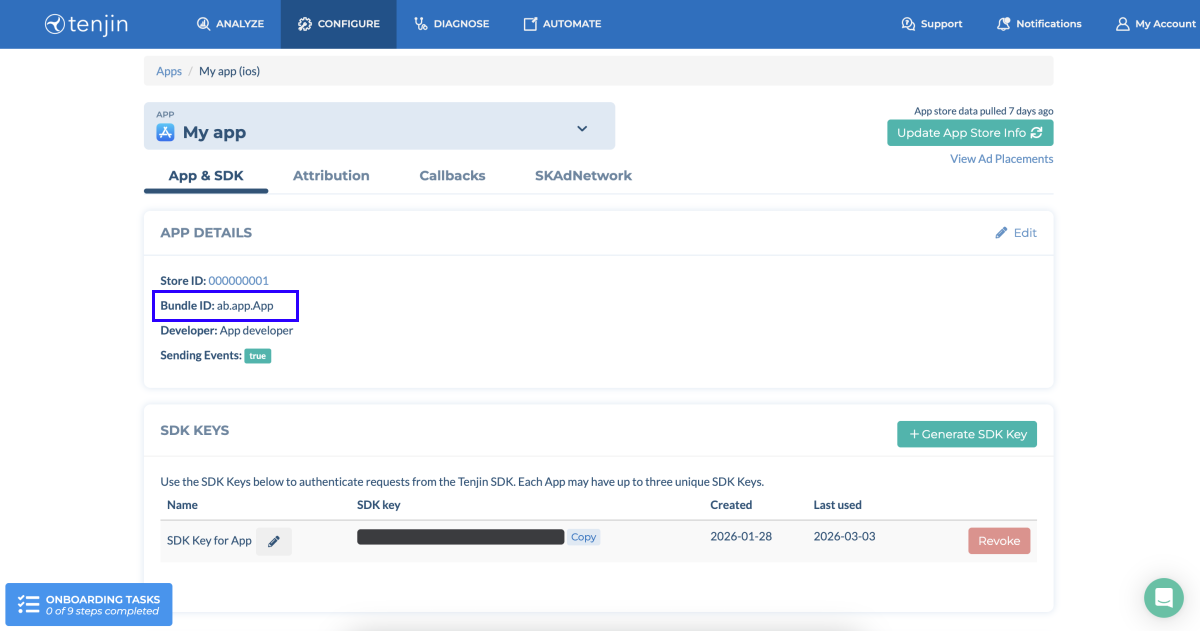
ID de Aplicativo
ID de aplicativo móvel que é automaticamente gerado ao adicionar um aplicativo ao Tenjin. Ele corresponde ao
- Na sua conta no Tenjin, acesse a seção
Configure > All apps . - Abra a página para o aplicativo necessário.
- Na seção
Add details , copie oBundle ID .
Chave SDK
ID de aplicativo móvel que é automaticamente gerado ao adicionar um aplicativo ao Tenjin. Ele corresponde ao
- Na sua conta no Tenjin, acesse a seção
Configure > All apps . - Abra a página para o aplicativo necessário.
- Na seção
Add details , copie oBundle ID .
Chave de nível de conta
Token que é usado para autorizar chamadas servidor-a-servidor (S2S) para quando seu aplicativo foi publicado tanto nas plataformas iOS quanto Android. Ele é gerado no lado do Tenjin. Para obtê-lo, contate seu gerente Tenjin.
Tenha em mente que os IDs de conjunto são exclusivos para cada plataforma.
ID Tenjin
analytics_installation_id).Valor Vitalício (LTV)
Retorno Nos Gastos de Anúncios (ROAS)
Retorno Sobre o Investimento (ROI)
Evento no aplicativo
Aquisição de usuários
ID de Usuário Cliente (Customer user ID, CUID)
ID de Usuário gerado e definido pelo proprietário do aplicativo no momento do cadastro do usuário. O CUID deve ser o mesmo para a Web Shop e o Tenjin. Esse parâmetro possibilita o pareamento e atribuição de usuários.
Retorno de chamada
Cenário de integração
O Tenjin e a Xsolla suportam integrações de aplicativos móveis S2S que permitem a conclusão de medições LTV, ROAS e ROI completas para as compras dentro do aplicativo e na Web Shop. A Xsolla envia informações sobre as compras na Web Shop para o Tenjin como eventos no aplicativo móvel, que o Tenjin depois atribui à quantidade de instalações de aplicativos móveis e aquisições de usuários.
Você pode configurar a integração de aplicativos móveis para obter análises de eventos avançadas se você:
- tem um aplicativo móvel para a plataforma Android/iOS
- usa o Tenjin
- use a solução Web Shop para vender itens no jogo
O seguinte evento está disponível via Xsolla e a integração Tenjin S2S:
| Evento | Descrição |
|---|---|
| xsolla-billing-payment | Compra de item. Os parâmetros do evento contém informações sobre uma compra. |
Como funciona
A integração inclui um fluxo de dados bidirecional entre a Xsolla e o Tenjin. Abaixo está o cenário de sistema de interação quando um usuário faz uma compra.
  sequenceDiagram
    participant User
    participant Mobile App
    participant Web Shop
    participant Xsolla Backend
    participant Tenjin
    User->>Mobile App: 1. Logs in
    Mobile App->>Tenjin: 2. Sends CUID
    Tenjin-->>Xsolla Backend: 3. Sends callback
    User->>Web Shop: 4. Logs in using CUID
    User->>Web Shop: 5. Makes a purchase
    Web Shop->>Xsolla Backend: 6. Sends purchase event
    Xsolla Backend->>Tenjin: 7. Sends xsolla-billing-payment event
- O usuário se cadastra ou acessa a conta no aplicativo móvel.
- Seu aplicativo envia um evento no app que inclui o CUID ao Tenjin.
- O Tenjin envia um retorno de chamada à Xsolla, que inclui o ID do aplicativo, ID Tenjin, CUID e outros parâmetros de dados relacionados.
- O usuário faz login na Web Shop usando o CUID.
- O usuário faz uma compra na Web Shop.
- O evento de compra é enviado ao servidor Xsolla e pareado com os dados recebidos do Tenjin.
- O servidor Xsolla envia um evento S2S no app para o Tenjin, que contém o ID do Tenjin, ID do aplicativo e outros parâmetros recebidos do Tenjin.
O Tenjin atribui um novo evento, compra e receita de volta à fonte de mídia.
Como configurar na Conta de Distribuidor
- Abra seu projeto na Conta de Distribuidor e acesse a seção Integrations.
- Selecione o painel Tenjin.
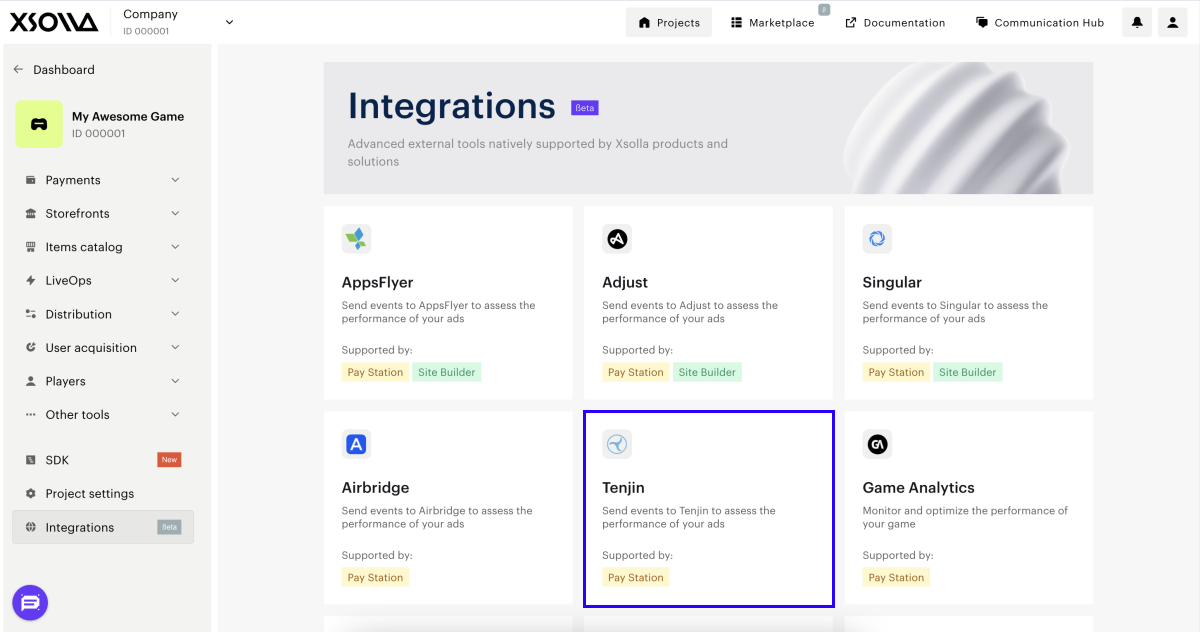
- No painel Mobile app S2S integration, selecione Configure.
- Marque a caixa Ativar esta integração.
- Insira os seguintes dados:
- Chave SDK gerada no lado do Tenjin por plataforma. Se seu aplicativo é publicado na plataforma iOS tanto quanto Android, você precisa especificar uma chave de nível de conta recebida do Tenjin.
- ID de Aplicativo.
- Selecione Save.
- Ative a integração no Tenjin.
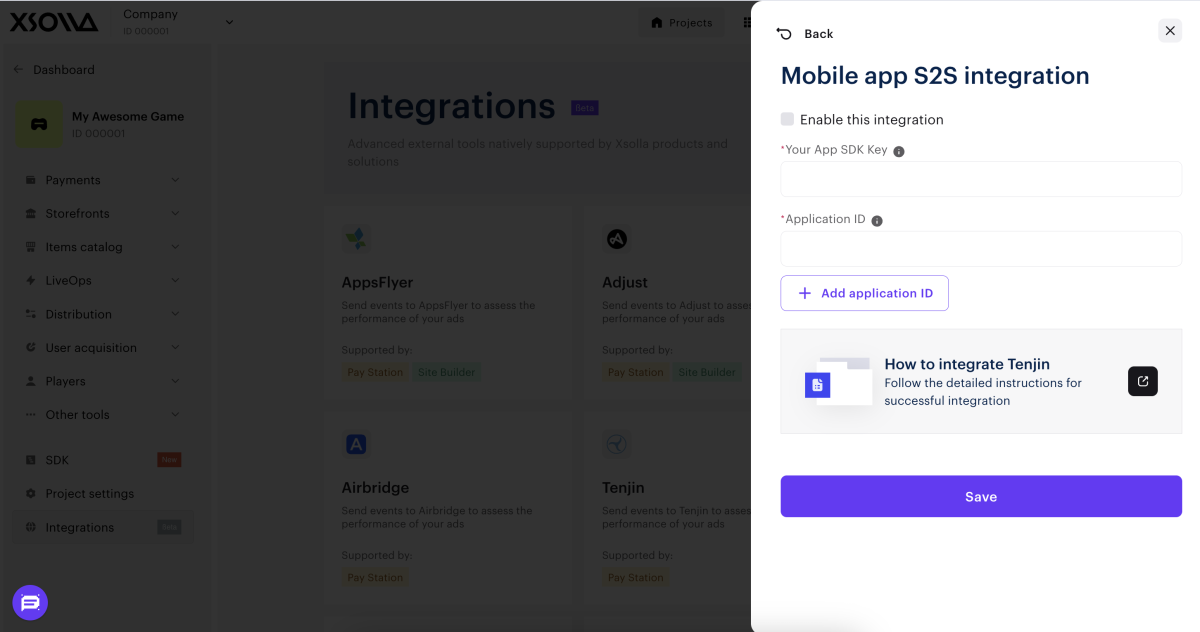
Depois de salvar as configurações, um indicador verde será exibido no painel de integração S2S.
Para fazer alterações na integração ativada:
- Selecione o painel Tenjin.
- Faça as alterações necessárias na janela que surgir.
- Selecione Save.
Como configurar no Tenjin
No Tenjin, você deve:
- Configurar a passagem do CUID ao Tenjin.
- Adicionar a Xsolla como canal de anúncios.
- Configurar um retorno de chamada.
Passagem do CUID
Configure a transferência do CUID do seu aplicativo móvel ao Tenjin chamando o método setCustomerUserId:
java
- java
- swift
- C#
1TenjinSDK instance = TenjinSDK.getInstance(this, "<TENJIN_SDK_KEY>");
2instance.setCustomerUserId(cuid);   // CUID generated by your backend
3instance.connect();
1TenjinSDK.initialize("<TENJIN_SDK_KEY>")
2TenjinSDK.setCustomerUserId(userId: cuid);  // CUID used for Web Shop
3TenjinSDK.connect();
1BaseTenjin instance = Tenjin.getInstance("<TENJIN_SDK_KEY>");
2instance.SetCustomerUserId(cuid);   // CUID used for Web Shop
3instance.Connect();
Adicione a Xsolla como canal de adição
- Acesse sua conta Tenjin.
- Acesse a seção
Configure > Channels . - Selecione
Add a channel .
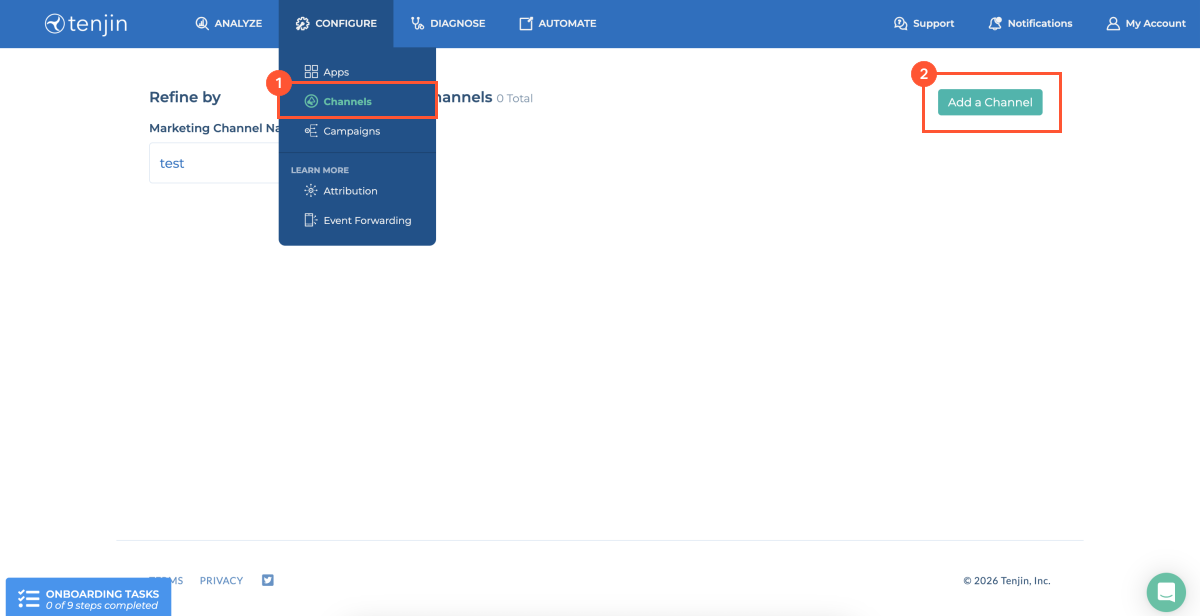
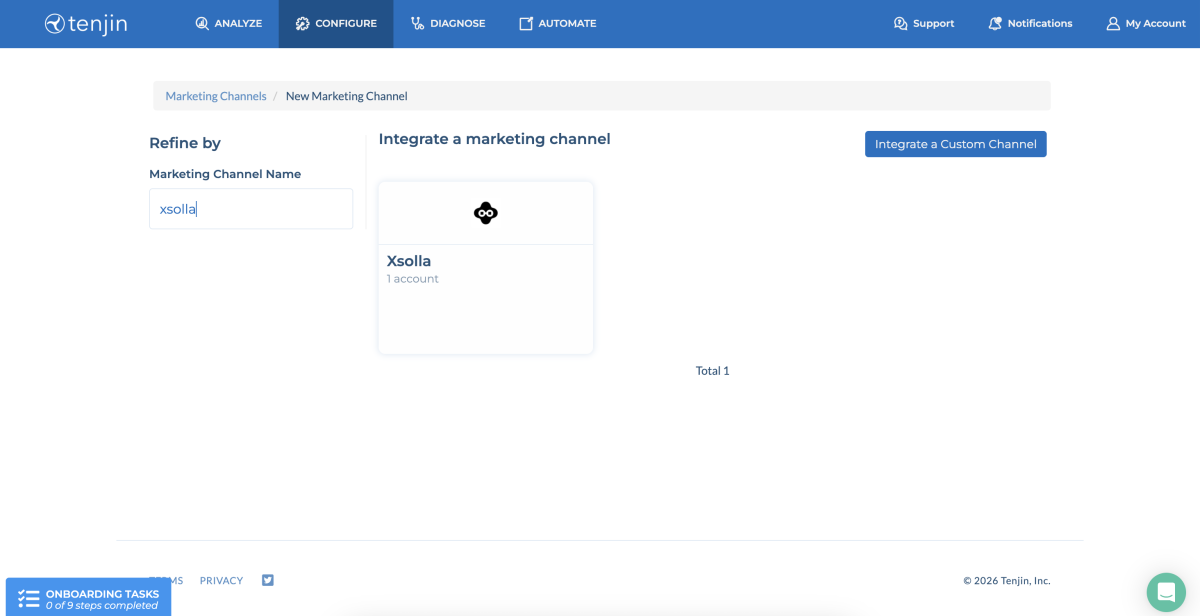
- Na barra de pesquisa, insira e seleciona a Xsolla.
- Selecione o painel
Xsolla .
- Selecione
Add ad account .
Configure o retorno de chamada
- Acesse sua conta Tenjin.
- Acesse a seção
Configure > Channels . - Acesse a página para o aplicativo necessário.
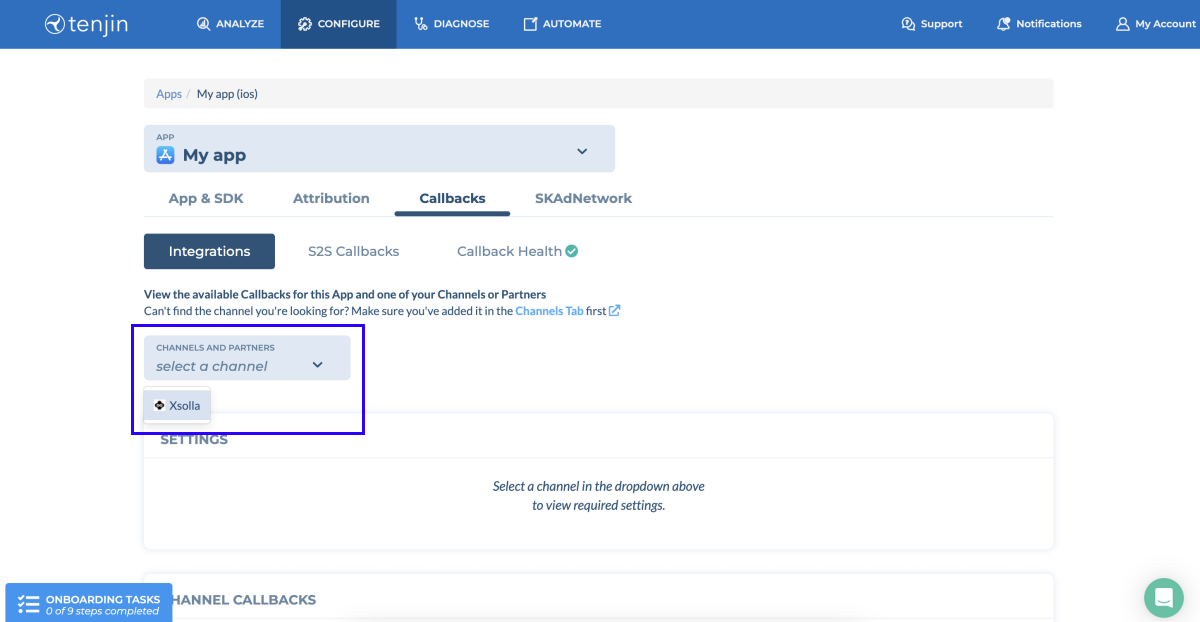
- Acesse a aba
Callbacks . - Na lista suspensa de canais de anúncios, selecione
Xsolla .
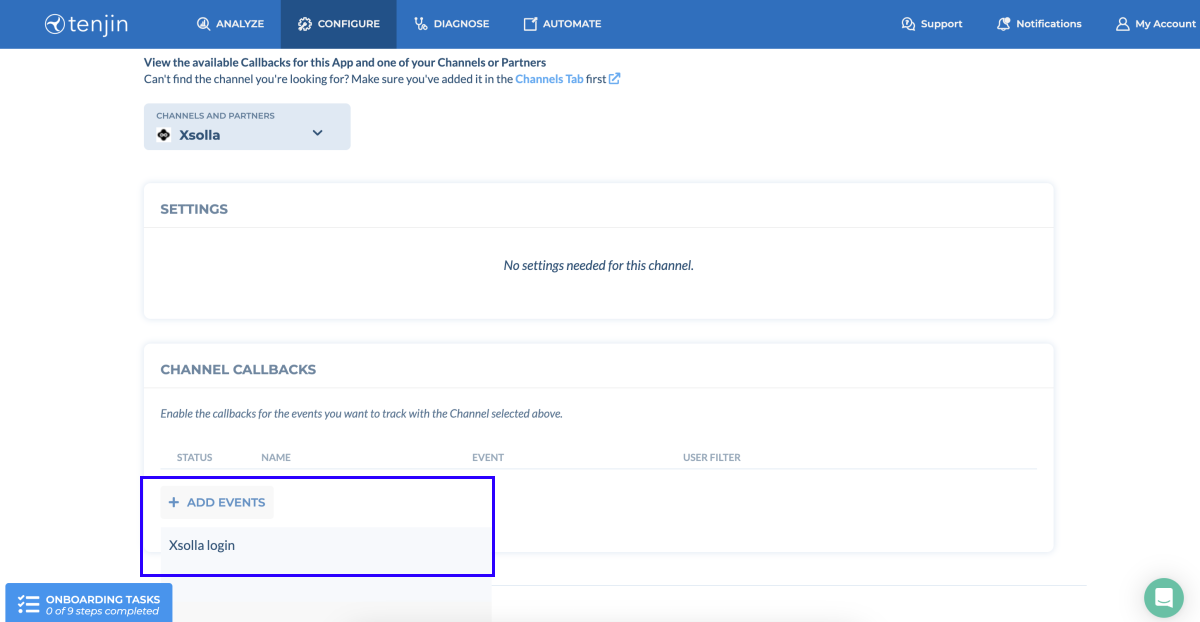
- Na seção
Channel callbacks , selecioneAdd events e entãoXsolla login .
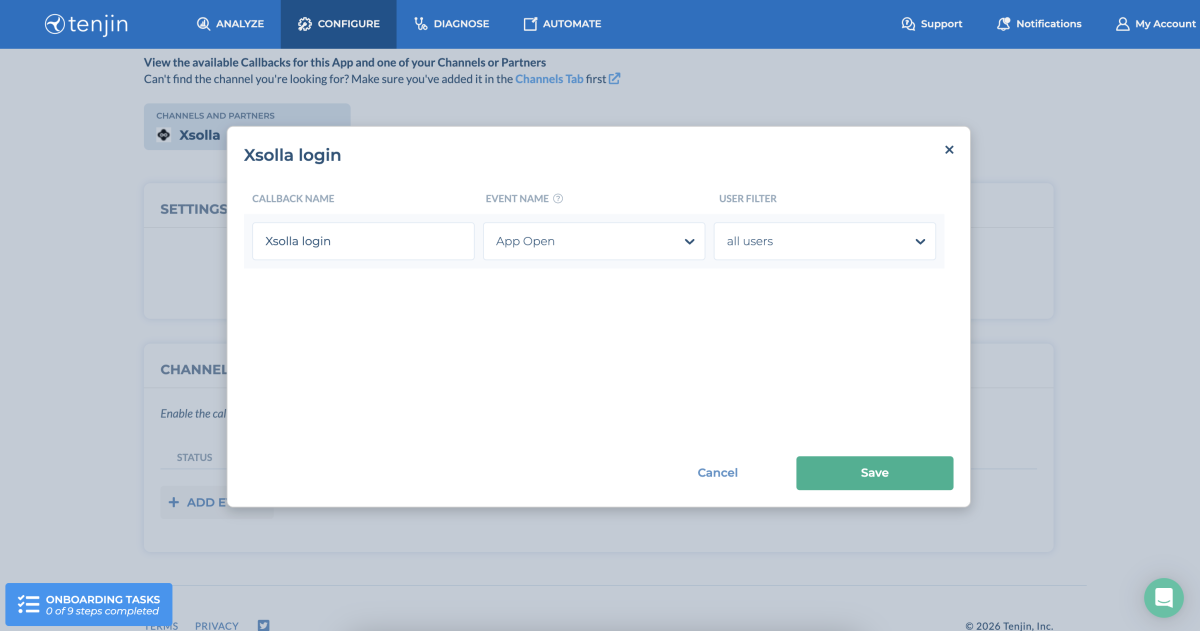
- Na janela modal, selecione o evento que contém o CUID e selecione
Save .
Estrutura dos valores do evento
Se você quiser configurar um evento específico ou se as opções de integração atuais não cobrirem suas necessidades, contate seu Gerente de Sucesso do Cliente ou envie um e-mail para csm@xsolla.com.
Compra de itens
Quando um usuário faz uma compra na Web Shop, a Xsolla envia o evento xsolla-billing-payment ao Tenjin. As seguintes informações de compra são passadas nos parâmetros do evento:
| Parâmetro | Descrição |
|---|---|
| date_payment | Data de pagamento. |
| invoice_id | ID da Transação. |
| payment_amount | Quantidade que o usuário realmente pagou. No lado do Tenjin, a quantidade será convertida a USD independentemente da moeda utilizada pelo usuário na compra. |
| payment_currency | Moeda na qual o usuário realmente pagou pela compra, após a conversão ou seleção do método de pagamento (moeda de pagamento). |
| payout_amount | Quantia da compra recebida pelo comerciante (jogo) após a dedução de taxas e comissões. |
| purchase_amount | Quantia de compra, incluindo descontos, antes da dedução de taxas e comissões. |
| purchase_currency | Moeda na qual o preço do item é exibido na Web Shop (moeda de compra). |
| skus | SKU único ou matriz de SKUs. |
| dry_run | Indicador de pagamento de testes. O parâmetro é definido como 1 se o pagamento foi feito no modo sandbox. Ele é omitido em pagamentos reais. |
Dados adicionais
Adicionalmente, você pode passar os seguintes parâmetros no retorno de chamada:
| Parâmetro | Descrição |
|---|---|
| os_version | Versão do sistema operacional do dispositivo. |
| app_version | Versão do aplicativo. |
| idfa | ID de Anunciante na App Store. |
| idfv | ID de Vendedor no lado da Apple. |
| gps_adid | ID de Anunciante no Google Play. |
| sdk_version | Versão do Tenjin SDK. |
| platform | Plataforma do aplicativo. |
Encontrou um erro de texto ou digitação? Selecione o texto e pressione Ctrl+Enter.
