Blocos
Blocos são seções logicamente divididas no Site Builder que reúnem componentes com funcionalidade semelhante.
Para encontrar todos os blocos, no seu projeto na Conta de Distribuidor, acesse a seção Storefronts > Websites e clique em Open Site Builder no painel do seu site.
Para encontrar todos os blocos, abra o seu projeto na conta, acesse a seção Storefronts > Websites e clique no painel do seu site.
Para encontrar todos os blocos, abra o seu projeto na conta, acesse a seção Storefronts > Websites e clique no painel do seu site.
Para encontrar todos os blocos, abra o seu projeto na conta, acesse a seção Storefronts > Websites e clique no painel do seu site.
Para encontrar todos os blocos, no seu projeto na conta para jogos móveis, acesse a seção Web Shop e clique no painel do seu site.
Cabeçalho
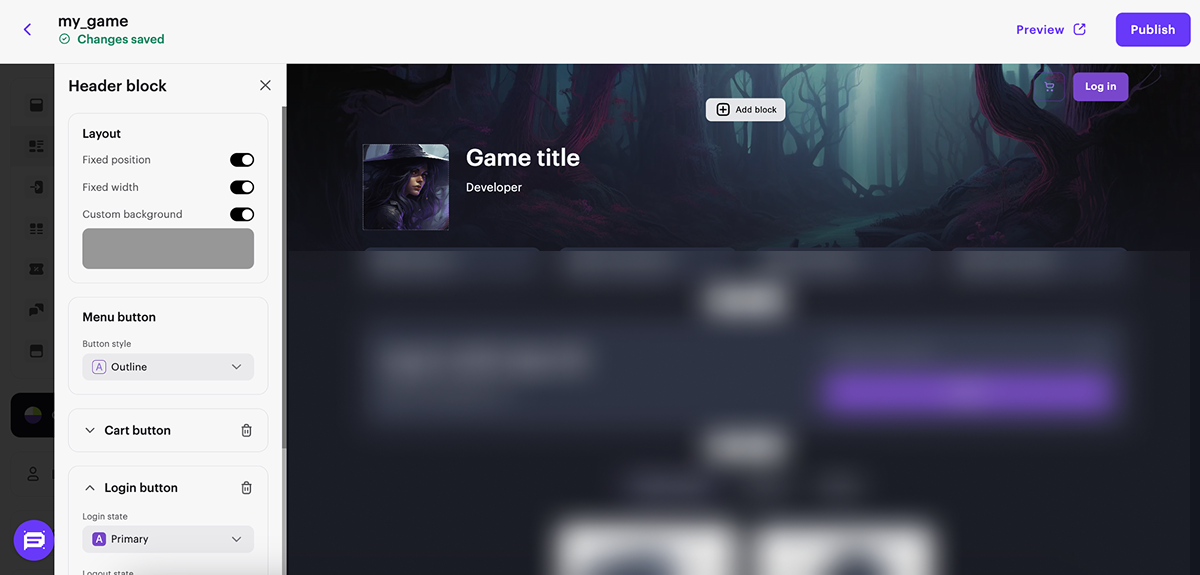
Bloco no cabeçalho do site. O Header exibe as informações do usuário e contém elementos de navegação do site. Você pode fixar o bloco para que ele permaneça visível na tela ao rolar a página do site.
Recursos principais:
- Adição de botões para navegação, compra ou redirecionamento para outras páginas.
- Adição de um seletor de idioma para o site.
- Configuração de um botão de autenticação no site.
- Exibição de informações do usuário autenticado.
| Tipo de imagem | Tamanho recomendado |
|---|---|
| Logotipo no modelo Single game page | 120 x 40 px |
Barra lateral
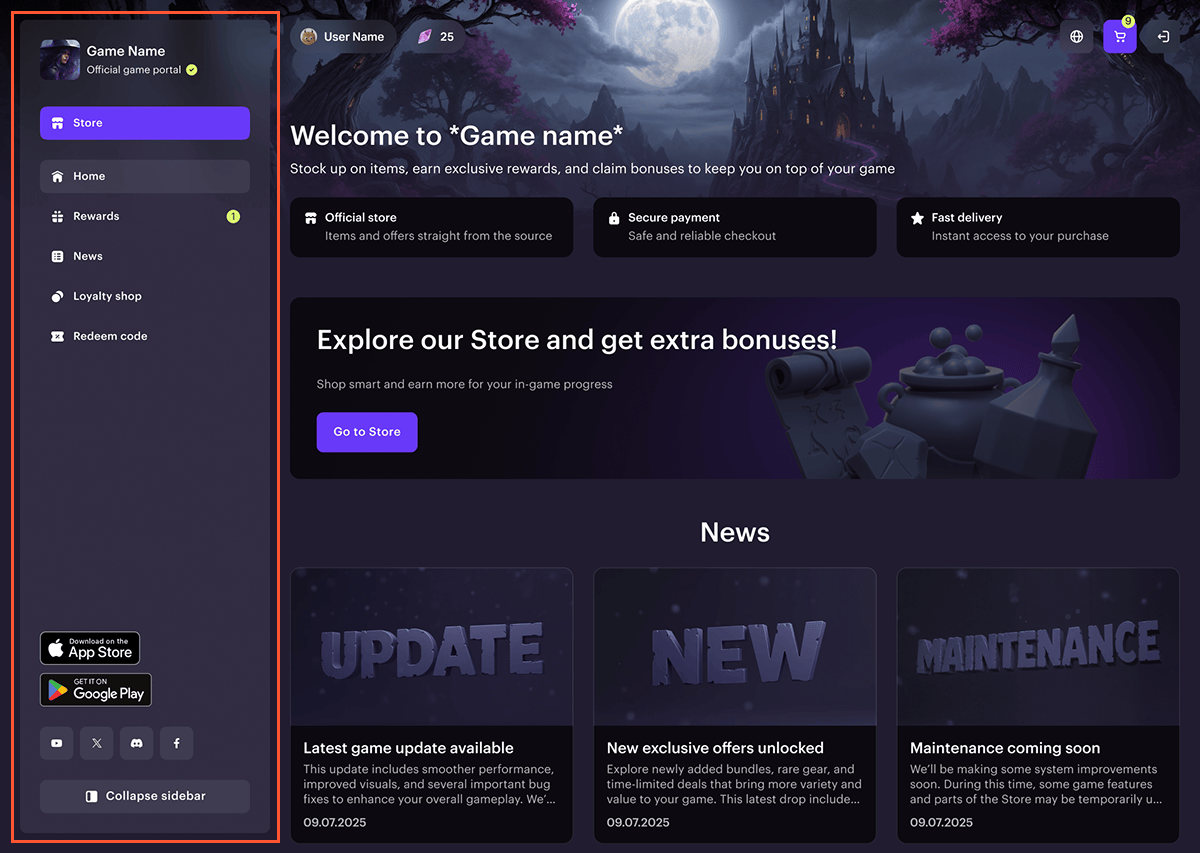
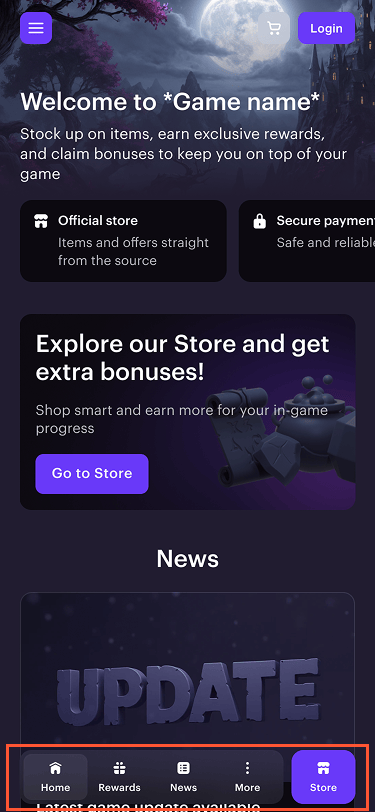
Menu de navegação para transições entre páginas do site. Apresenta uma barra lateral alinhada à esquerda na área de trabalho e troca para uma barra inferior fixa em dispositivos móveis.
Barra lateral na versão desktop do site:
Barra lateral na versão móvel do site:
Recursos principais:
- Configuração do menu de navegação.
- Adição de botões para navegar para a Google Play, App Store ou outra loja de aplicativos.
- Adição de botões para acessar sua página nas redes sociais.
| Tipo de imagem | Tamanho recomendado |
|---|---|
| Logotipo do Jogo | 120 x 120 px |
| Ícone do botão do menu | 18 x 18 px |
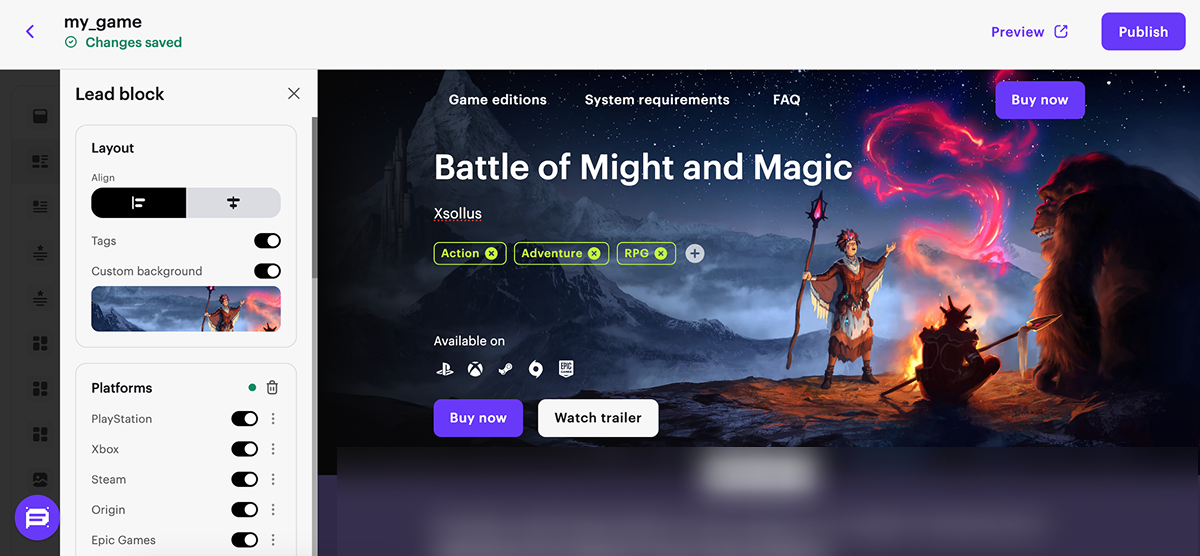
Bloco principal no modelo Single game page
Bloco com informações sobre o jogo vendido no site.
Recursos principais:
- Personalização do layout do texto.
- Exibição de informações do jogo: título e desenvolvedor.
- Exibição das plataformas de distribuição do jogo.
- Adição de tags com conteúdo personalizado.
- Configuração das funções dos botões:
- Assistir a vídeos
- Rolar até um bloco
- Redirecionar para um link
- Comprar um item
- Personalização do estilo dos botões.
| Tipo de imagem | Tamanho recomendado |
|---|---|
| Ícone de plataforma personalizado | 24 x 24 px |
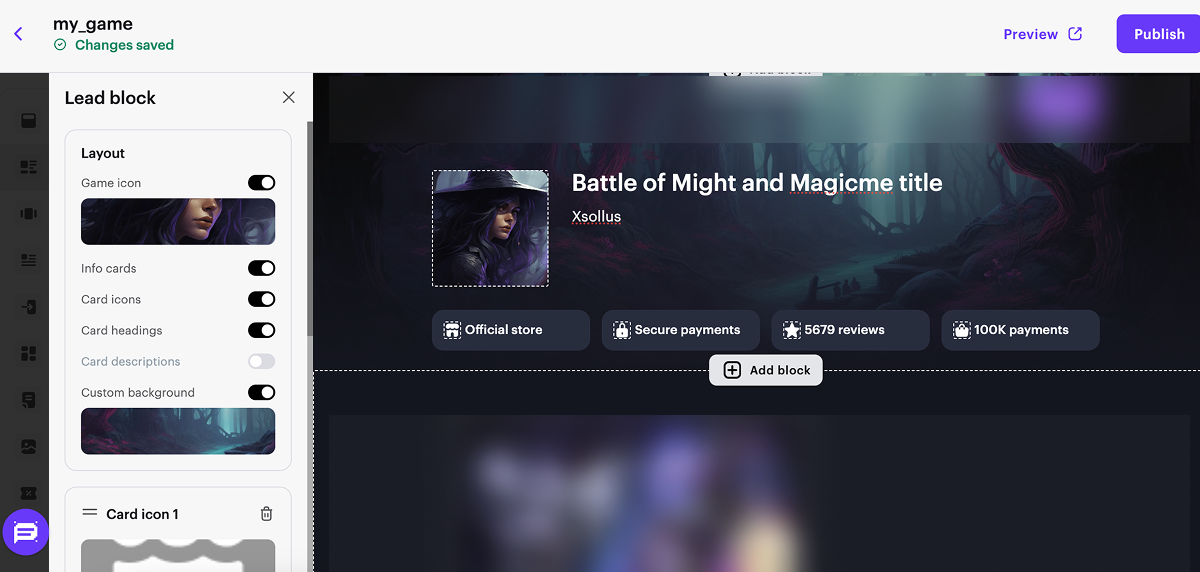
Bloco principal no modelo Web Shop
O bloco com informações sobre sua Web Shop e os principais detalhes sobre o jogo.
Recursos principais:
- Personalização das informações do jogo: ícone, título, desenvolvedor.
- Personalização de cards com descrições dos recursos do site.
| Tipo de imagem | Tamanho recomendado |
|---|---|
| Logotipo do Jogo | 120 x 120 px |
| Ícone do card | 18 x 18 px |
Se necessário, personalize o bloco:
- Adicione imagens ou vídeo como plano de fundo personalizado.
- Para configurar os cards de informação, ative as opções correspondentes:
- Show icons
- Show titles
- Show descriptions
Chamada para ação
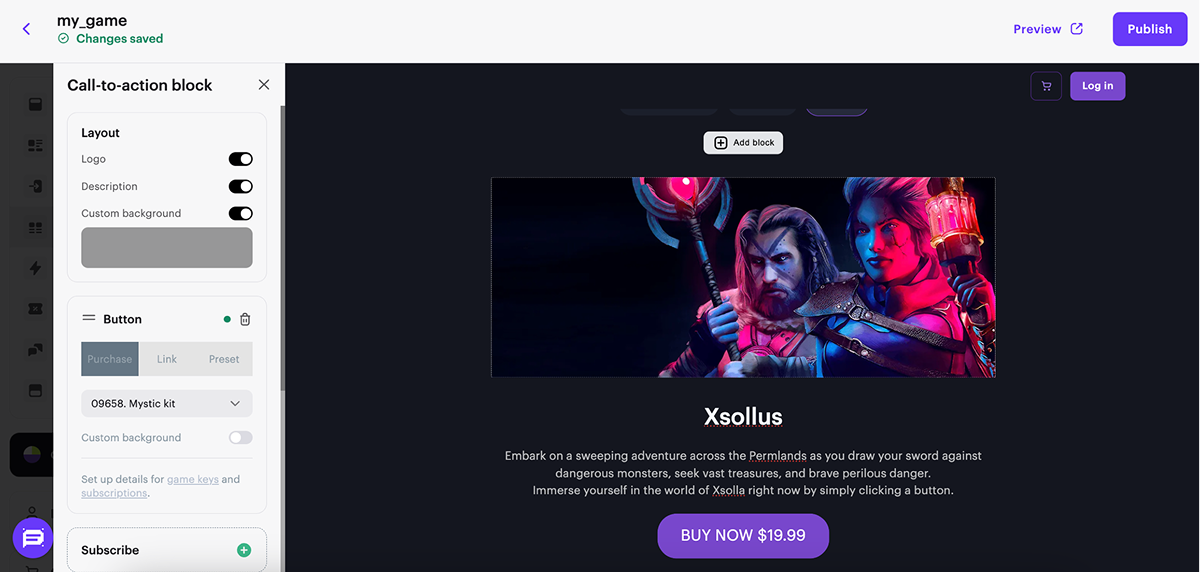
Bloco para atrair a atenção do usuário para ações importantes no site.
Recursos principais:
- Adição de um campo para o e-mail do usuário para assinar novidades do jogo.
- Adição de um botão para comprar um item e links para a Google Play/App Store ou para outro site.
- Exibição de logotipos de plataformas; ao clicar, o usuário vai para sua página nessa plataforma.
- Lightbox com vídeo do YouTube/Vimeo.
| Tipo de imagem | Tamanho recomendado |
|---|---|
| Imagem principal | 784 x 280 px |
Fast Login
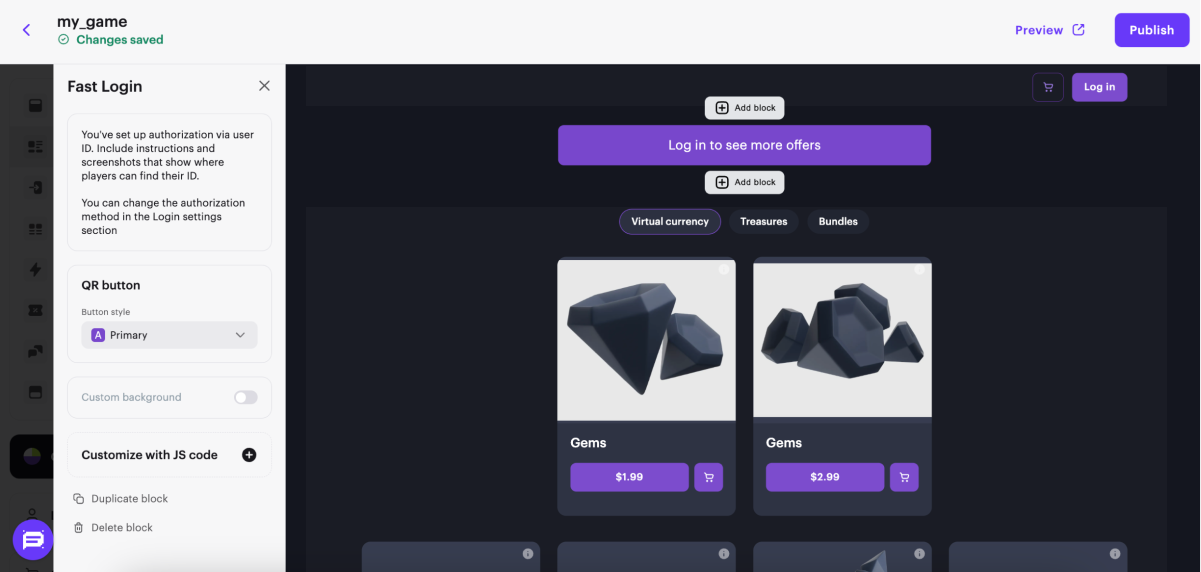
O bloco Fast Login destaca a etapa obrigatória de autenticação e simplifica o caminho de compra do usuário.
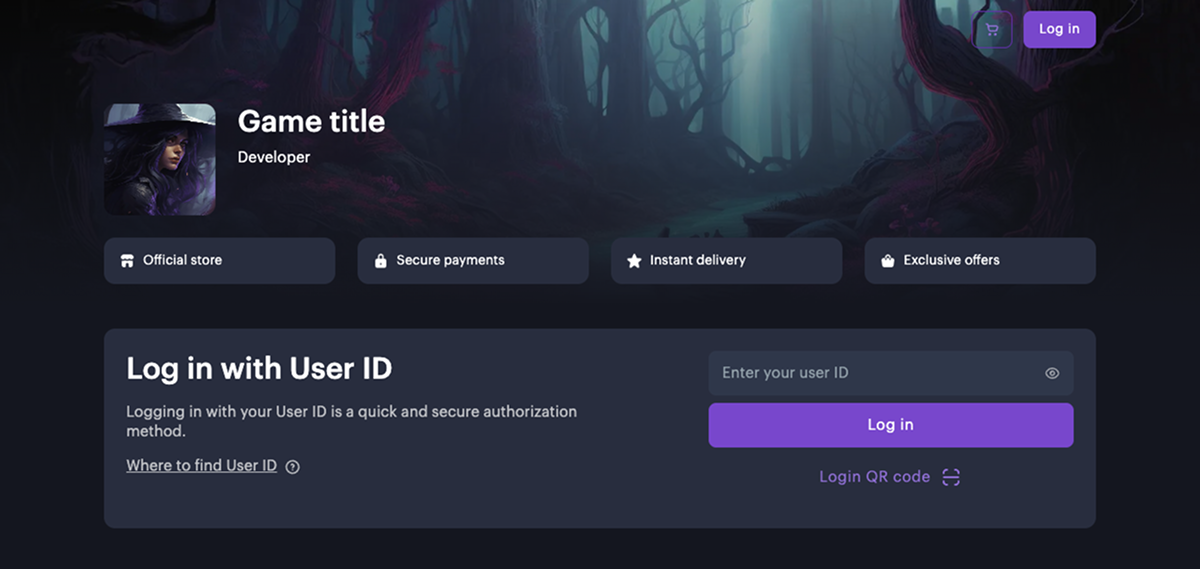
A aparência do bloco e seus recursos dependem do método de autenticação selecionado.
Se a autenticação via ID do Usuário estiver configurada para o site, o bloco Fast Login exibirá um campo para inserir o ID e um botão de login.
Recursos principais:
- Autenticação do usuário sem transição adicional para a janela modal.
- Configuração do conteúdo do bloco. Você pode habilitar e configurar as seguintes seções:
- Título
- Descrição
- Instruções sobre como encontrar o ID do Usuário
- Plano de fundo personalizado
| Tipo de imagem | Tamanho recomendado |
|---|---|
| Imagem no guia de busca do ID do Usuário | 320 x 144 px |
| Plano de fundo personalizado | 688 x 152 px |
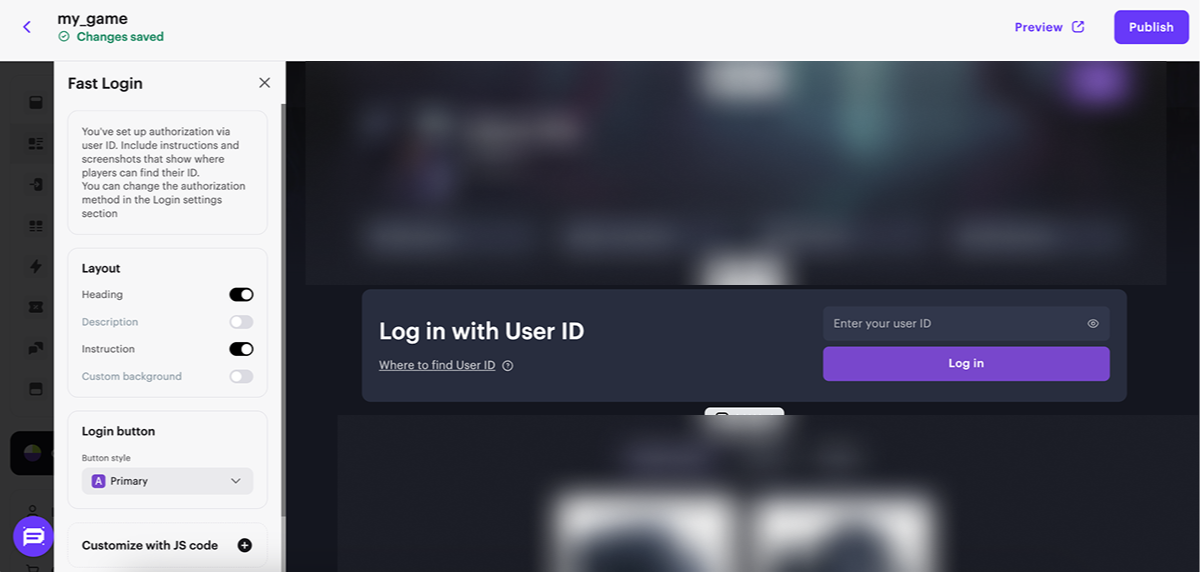
Se a autenticação via Xsolla Login estiver configurada para o site, um botão adicional que solicita autorização é exibido no bloco Fast Login. Ao clicar no botão do bloco, abre-se uma janela modal para autorização usando um dos métodos do Xsolla Login.
Recursos principais:
- Configuração do texto do botão que solicita autorização
- Configuração de plano de fundo personalizado
Galeria
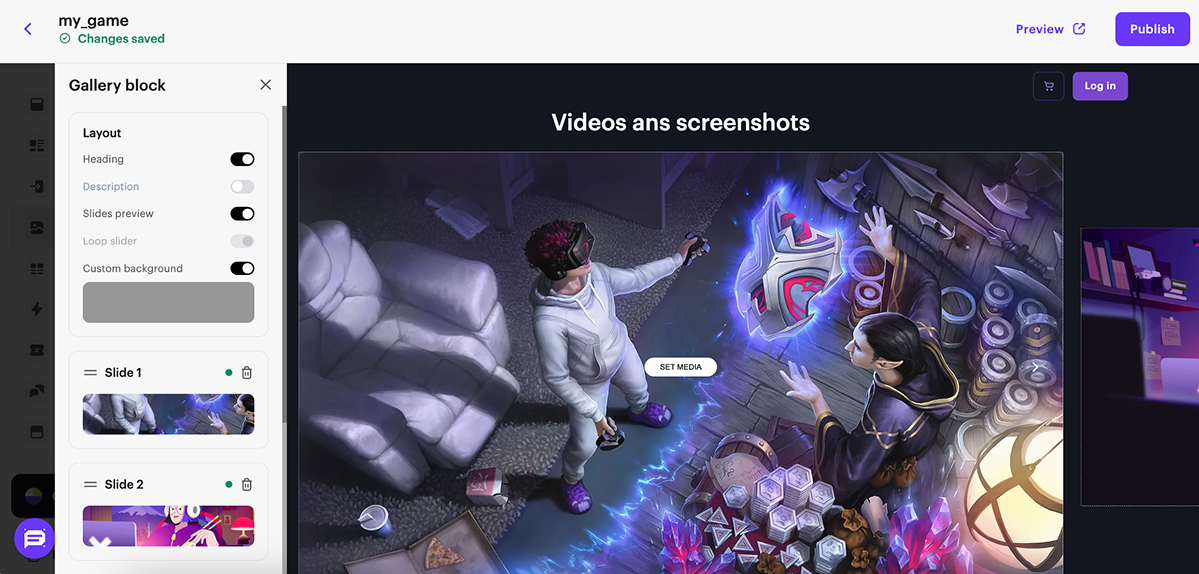
Bloco com imagens, capturas de tela e materiais de vídeo para aumentar o interesse do usuário pelo jogo.
Recursos principais:
- Adição de imagens e vídeos aos slides.
- Reprodução de vídeos na Página de Destino por meio de um link do YouTube.
- Navegação pelos slides com conteúdo.
- Pré-visualização do vídeo ou imagem anterior e seguinte no controle deslizante.
- Exibição de setas para navegar pelo conteúdo.
| Tipo de imagem | Tamanho recomendado |
|---|---|
| Imagem no slider | 1068 x 600 px |
Notícias
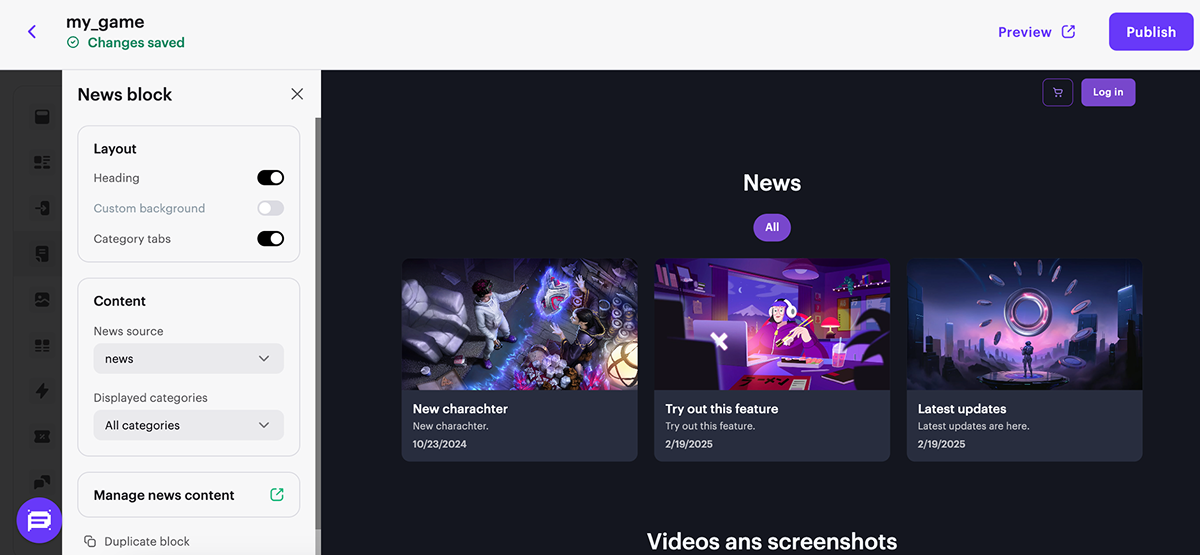
Bloco para publicar artigos no seu site.
Bloco para publicar artigos no seu site.
Recursos principais:
- publicação de artigos, notícias, anúncios, notas de atualização do jogo
- agrupamento de artigos por categorias e exibição das categorias como abas
| Tipo de imagem | Tamanho recomendado |
|---|---|
| Imagem principal | 680 x 382 px |
| Proporção | 969 |
Cartões
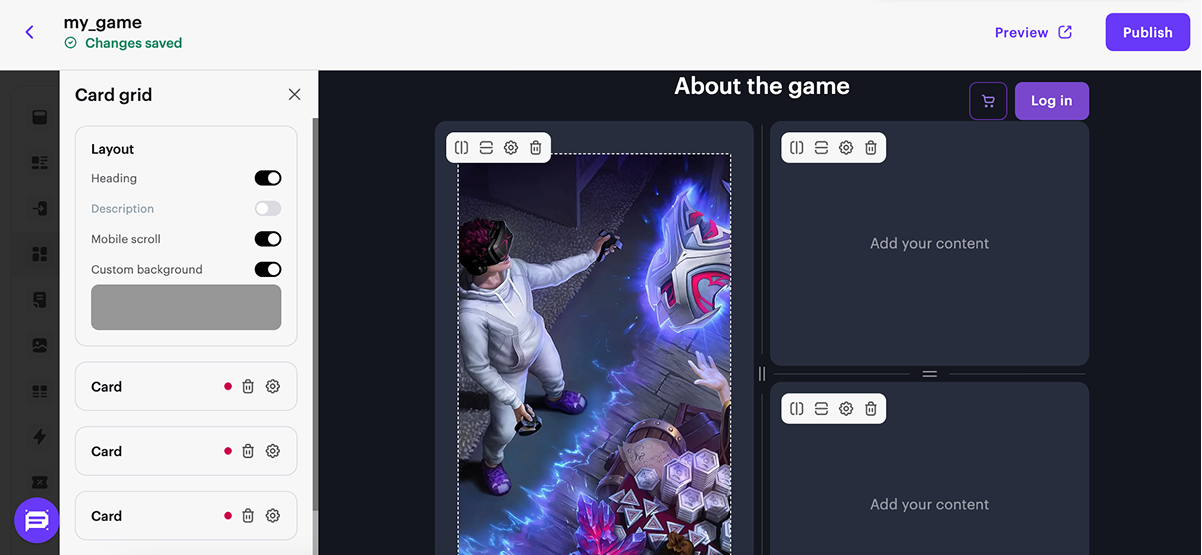
Bloco universal para exibir informações sobre o jogo ou a loja. Neste bloco, você pode adicionar cartões com qualquer conteúdo.
Recursos principais:
- Adição de cartões com textos, imagens e botões.
- Configuração das funções dos botões:
- Assistir a vídeos
- Rolar até um bloco
- Redirecionar para um link
- Comprar um item
- Ajuste dos tamanhos dos cartões e do posicionamento dos elementos.
- Personalização do layout em grade dos cartões.
- Alinhamento do conteúdo dentro dos cartões.
Não há tamanho de imagem recomendado no bloco Cards, pois você pode ajustar a proporção do cartão e da imagem.
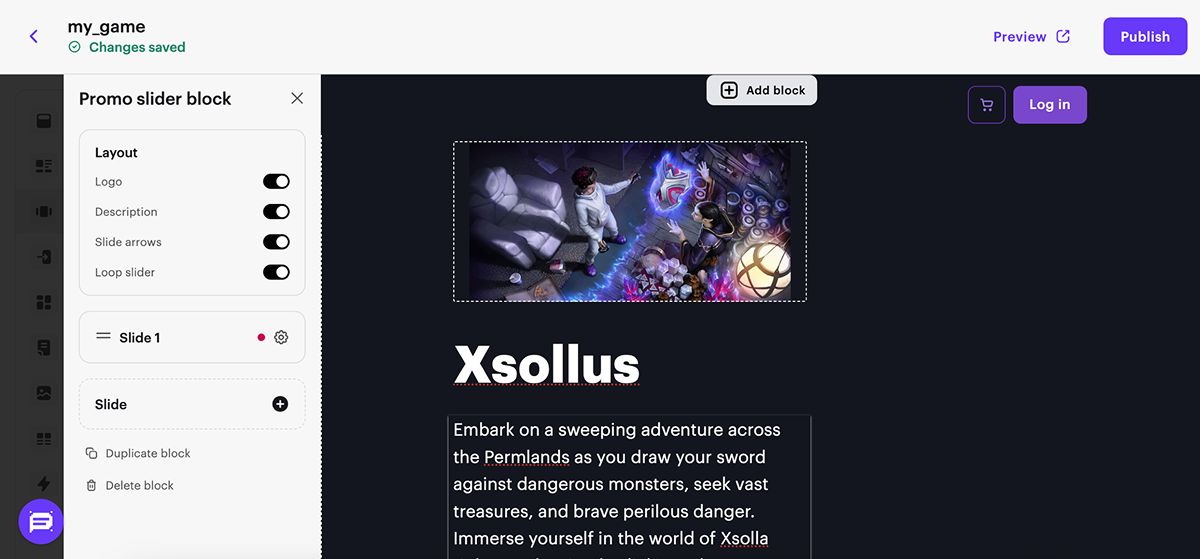
Slider promocional
Bloco com uma galeria contendo banners do jogo, títulos e descrições.
Recursos principais:
- Possibilidade de adicionar um botão para comprar itens, navegar para um link ou para a Google Play/App Store.
- Rolagem cíclica dos slides com conteúdo.
- Exibição de setas de navegação para os jogos.
- Adição de um campo para o e-mail do usuário para assinar novidades do jogo.
- Exibição de links para sua página em diversas plataformas.
| Tipo de imagem | Tamanho recomendado |
|---|---|
| Imagem no slider | 374 x 170 px |
Descrição
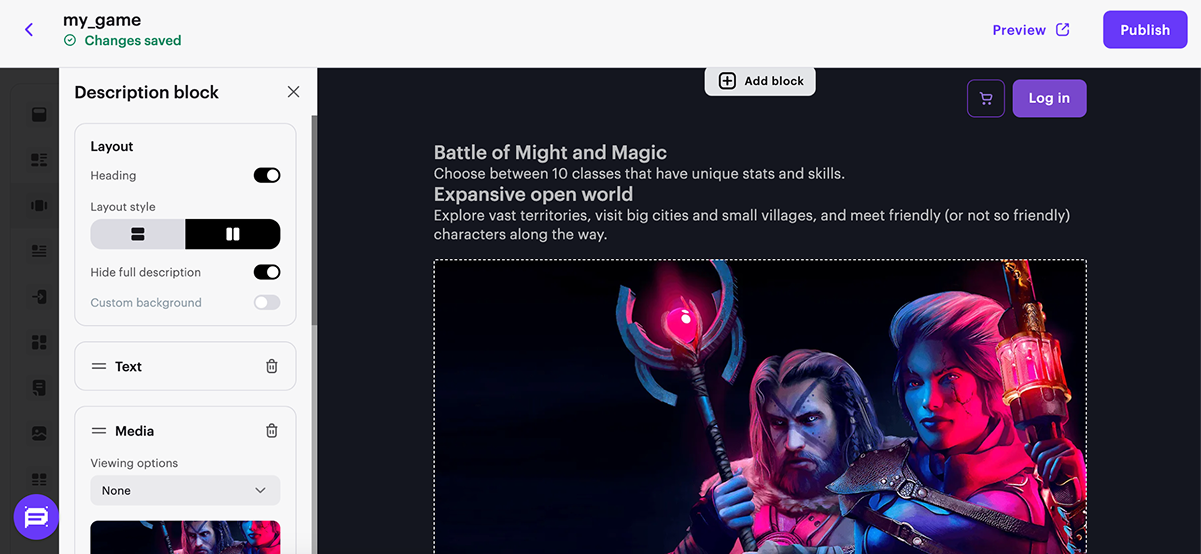
Bloco com descrição do jogo e imagens.
Recursos principais:
- Exibição de imagens e descrições de texto.
- Duas opções de layout para imagens e texto: horizontal e vertical.
- Ampliação das imagens ou navegação para um link ao clicar na imagem.
| Tipo de imagem | Tamanho recomendado |
|---|---|
| Imagem no estilo de exibição de bloco horizontal | 383 x 280 px |
| Imagem no estilo de exibição de bloco vertical | 784 x 280 px |
Códigos promocionais
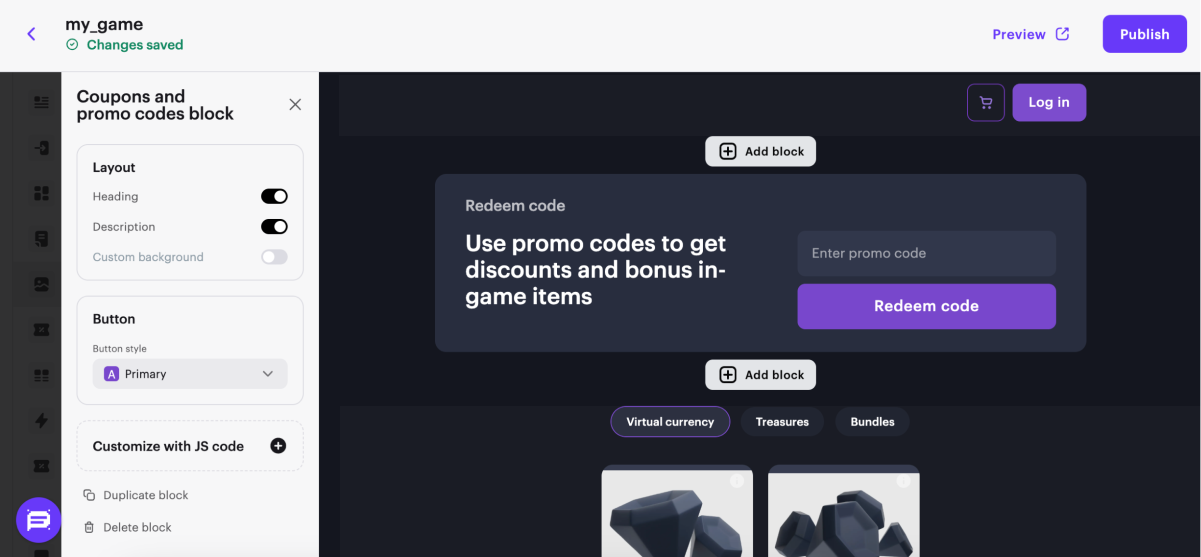
Bloco para usar códigos promocionais e cupons no site.
Recursos principais:
- Aplicação de códigos promocionais pelo usuário para receber bônus nas compras.
- Aplicação de cupons para recompensas imediatas.
- Adição de código JS personalizado para expandir os recursos do bloco.
Edições do jogo
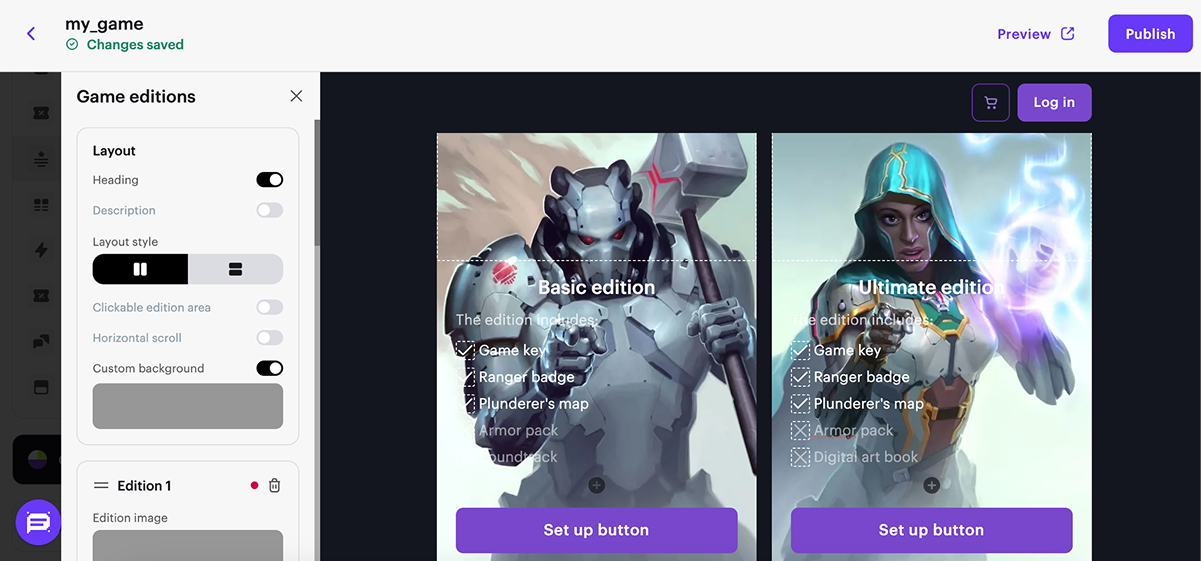
O bloco permite exibir informações detalhadas sobre um jogo e apresentar os recursos das diferentes edições desse jogo.
Recursos principais:
- Modelos de estilo para o conjunto e estilo personalizado.
- Ajuste do layout dos componentes: botões, títulos e descrições podem ser reorganizados.
- Configuração das listas de benefícios para cada edição do jogo.
- Destaque do conjunto mais vantajoso — você pode marcar uma edição do jogo como recomendada para compra.
| Tipo de imagem | Tamanho recomendado |
|---|---|
| Imagem no estilo de exibição de bloco horizontal | 340 x 170 px |
| Imagem no estilo de exibição de bloco vertical | 336 x 354 px |
Loja
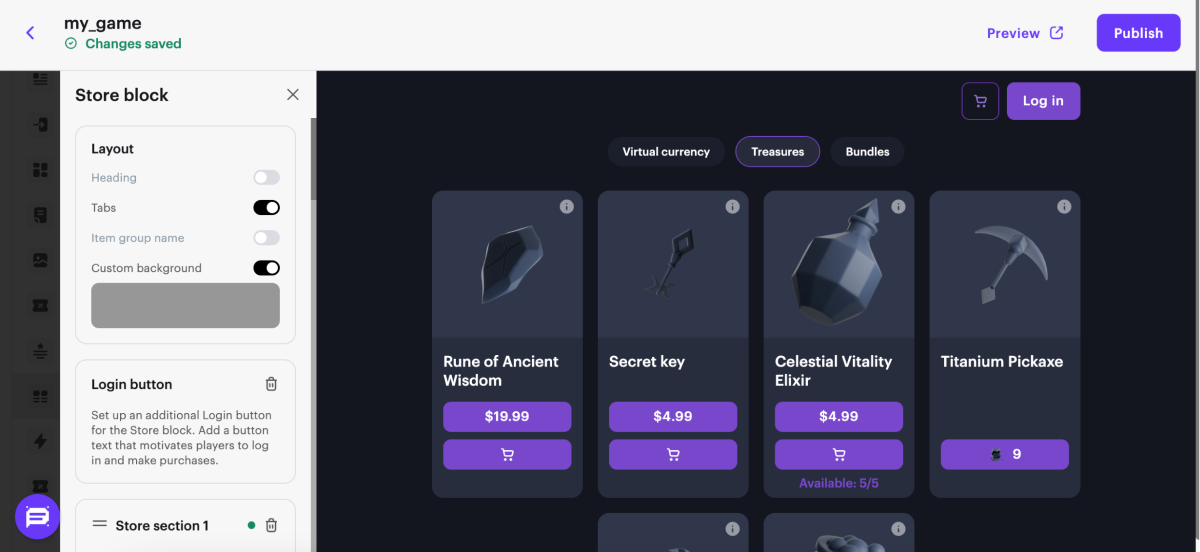
Bloco para vender chaves de jogo (excluindo o modelo Web Shop), itens virtuais, conjuntos e pacotes de Moeda Virtual. O bloco contém seções criadas automaticamente; você pode excluí-las e criar novas.
Recursos principais:
Venda de itens de jogo e chaves de jogo.
Exibição de todas as informações sobre os itens: preços, promoções, nomes, descrições, imagens, conteúdo do conjunto, limites de compra.
4 estilos de cartão de item.
Navegação pelas seções usando abas por Tipo de Item.
Personalização dos títulos do bloco e das seções.
Prévia de itens de demonstração.
Rolagem horizontal em dispositivos móveis.
Botão adicional para solicitação de autenticação.
Se necessário, personalize o bloco e adicione:
- título
- exibição de nomes de Grupos de Itens
- abas para navegação rápida na loja
- plano de fundo personalizado
Para isso, ative as opções correspondentes.
Você também pode configurar o botão de solicitação de autenticação na seção Login button.
Para configurar a exibição de itens na loja:
- Adicione uma seção da loja e, na lista suspensa, selecione o tipo e o grupo de itens que você quer vender no site.
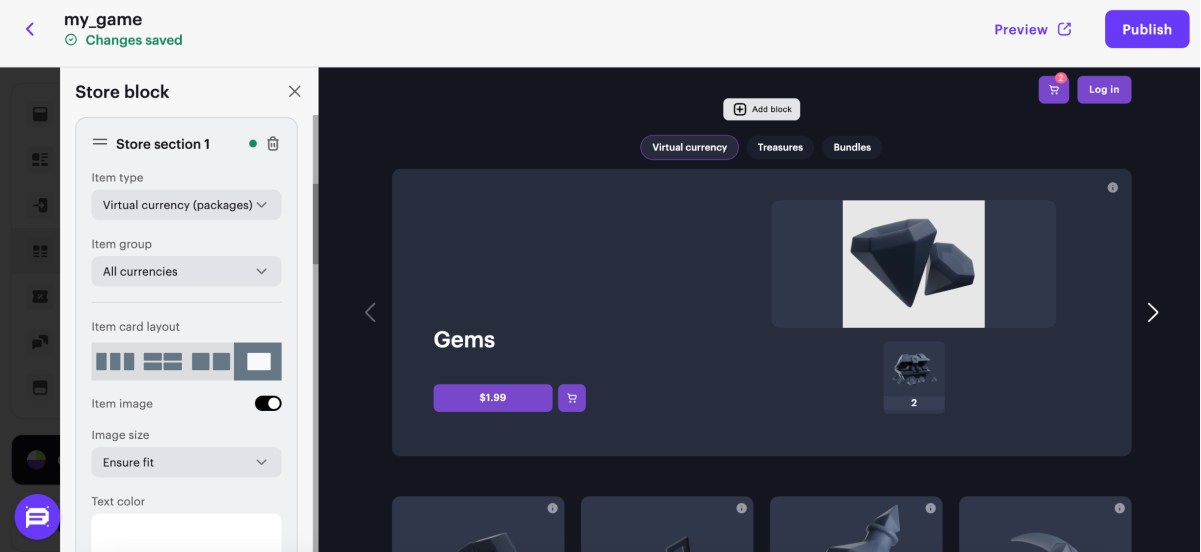
- Na seção da loja, selecione o estilo Item card:
- Featured. Esse layout de cartão permite chamar a atenção dos usuários para itens ou Ofertas Especiais.
- Nas configurações do layout do cartão, você pode:
- ocultar ou exibir a imagem e a descrição de um item
- ajustar ou maximizar a imagem de um item
- alterar a cor do texto
- usar um plano de fundo personalizado para o carrossel
- Recomendamos usar esse layout para:
- promover ofertas de bônus e desconto
- destacar itens e ofertas com limitações definidas
- exibir conjuntos
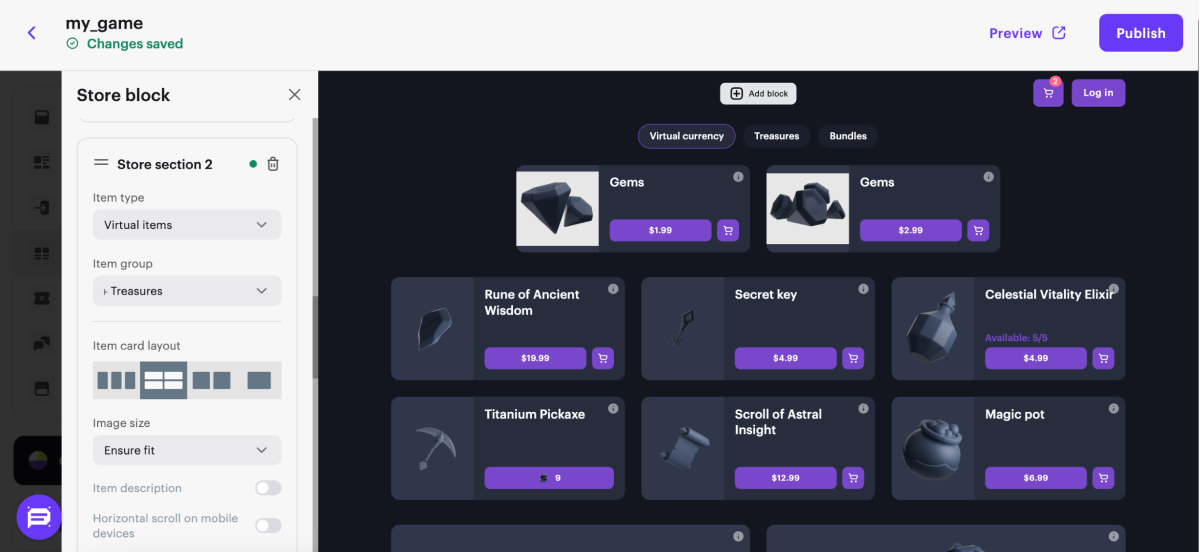
- Horizontal. Esse layout de cartão permite posicionar o nome, a descrição e o preço do item à direita da imagem.
- Nas configurações do layout do cartão, você pode:
- ocultar ou exibir a descrição do item
- ajustar ou maximizar a imagem do item
- habilitar ou desabilitar a rolagem horizontal em dispositivos móveis
- usar um plano de fundo personalizado para a seção
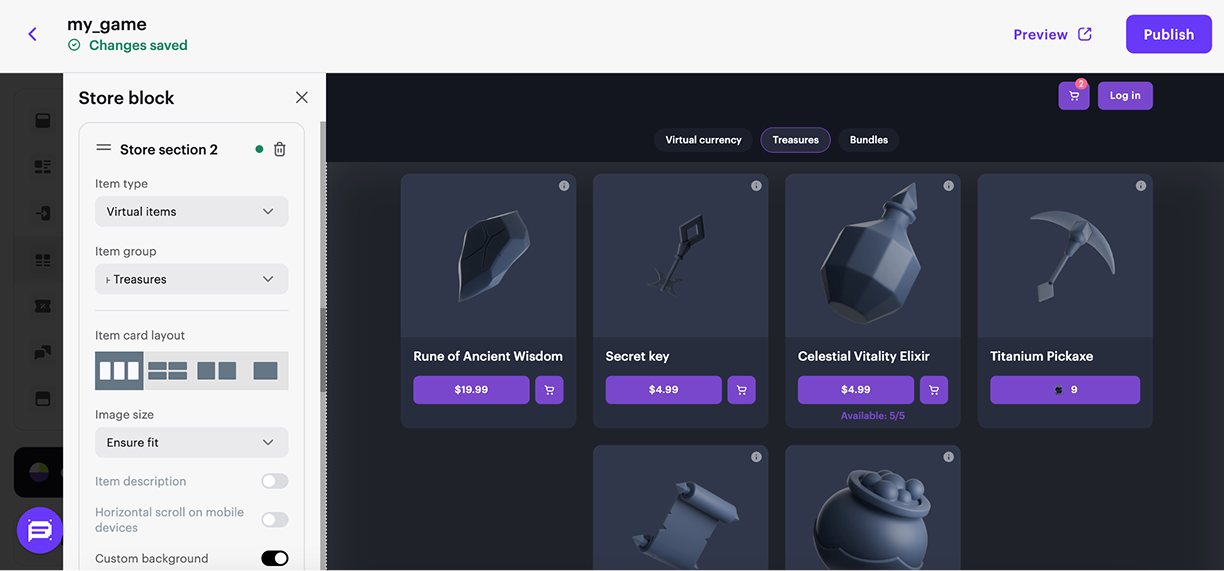
- Vertical. Esse layout de cartão permite posicionar o nome, a descrição e o preço do item na parte inferior da imagem.
- Nas configurações do layout do cartão, você pode:
- ocultar ou exibir a descrição do item
- ajustar ou maximizar a imagem do item
- habilitar ou desabilitar a rolagem horizontal em dispositivos móveis
- usar um plano de fundo personalizado para a seção
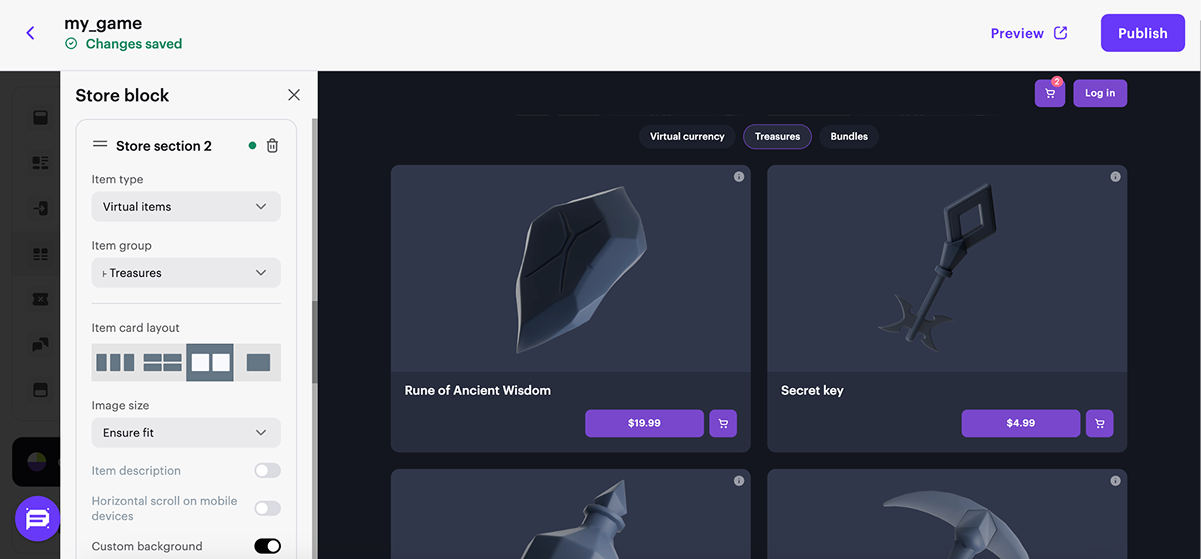
- Large. Recomendamos usar esse layout de cartão para conjuntos e bônus. Ele mostra a composição do card na Página de Destino sem clicar no card.
- Nas configurações do layout do cartão, você pode:
- ocultar ou exibir a descrição do item
- ajustar ou maximizar a imagem do item
- habilitar ou desabilitar a rolagem horizontal em dispositivos móveis
- usar um plano de fundo personalizado para a seção
Se necessário, personalize o layout do cartão ativando as opções correspondentes nas configurações do layout.
Para ocultar a seção quando ela não tiver conteúdo, ative a opção Hide section if empty.
| Tipo de imagem | Tamanho recomendado |
|---|---|
| Layout de cartão de item vertical | 249 x 232 px |
| Layout de cartão de item horizontal | 120 x 150 px |
| Layout de cartão de item grande | 522 x 300 px |
| Layout de cartão de item Featured | Para ofertas compostas por um item: 460 x 320 px. Para ofertas que incluem vários itens (por exemplo, conjuntos e itens com bônus):
Se um item incluído em um conjunto ou fornecido como bônus também for vendido separadamente, use uma imagem de 460 x 320 px. |
| Plano de fundo personalizado para o layout de cartão de item Featured | 688 x 290 px |
Sistema de recompensas
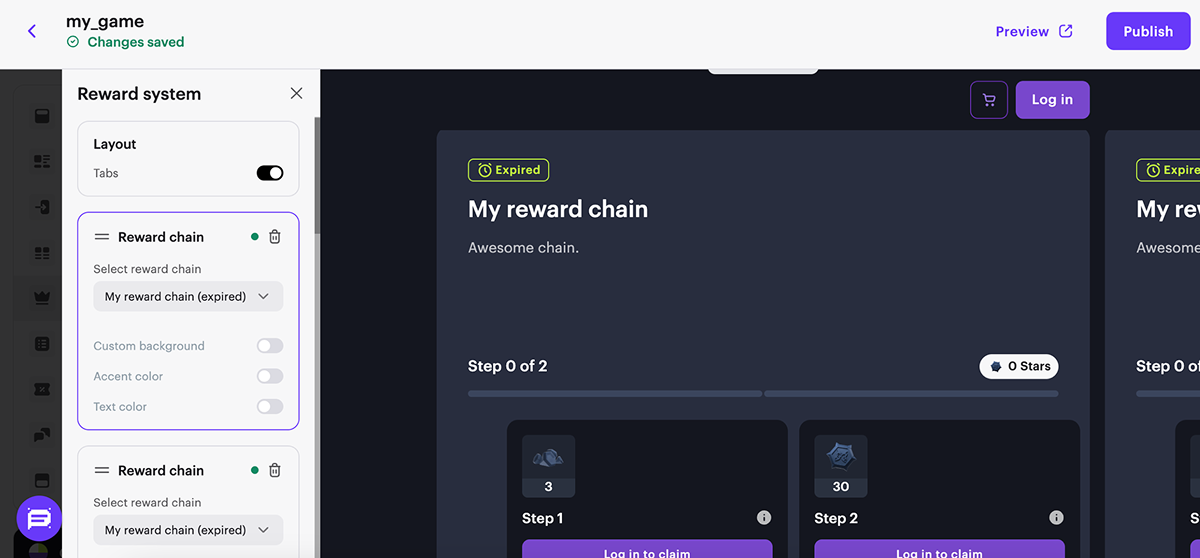
Bloco para adicionar o sistema de recompensas. Ele permite obter Pontos de Valor ao comprar, armazená-los e coletar cadeias de recompensas. Os Pontos de Valor não são gastos ao receber uma recompensa.
Recursos principais:
- Escolha de uma cadeia de recompensas configurada na loja do jogo.
- Expansão dos recursos do bloco, por exemplo, adicionar texto, um botão ou uma imagem usando código JS.
Cadeia de ofertas
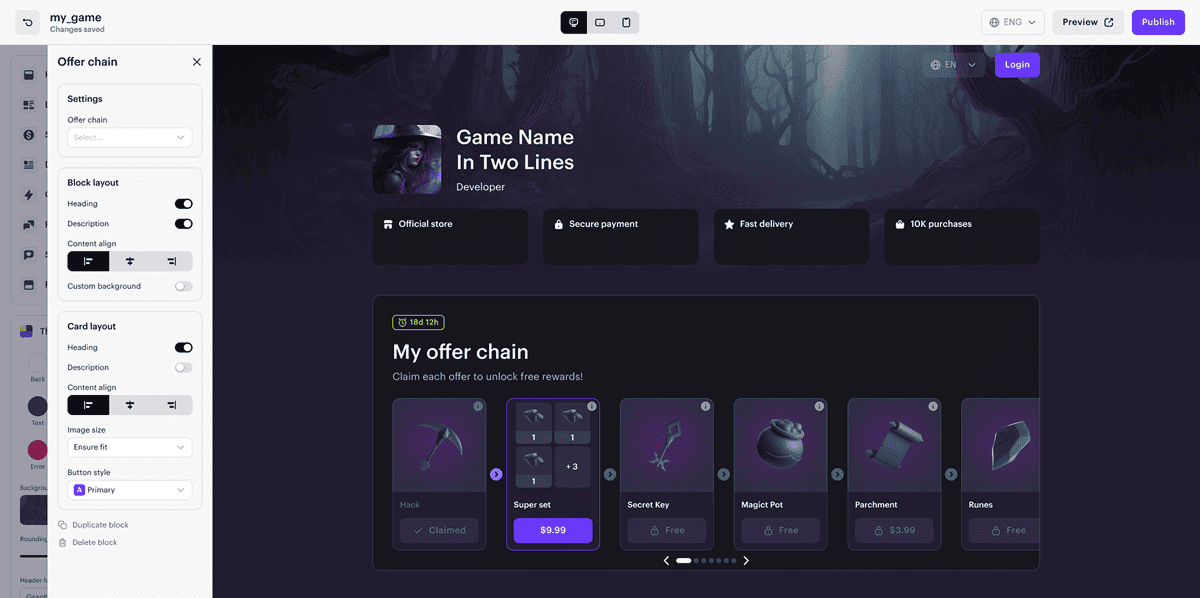
Bloco para adicionar uma cadeia de ofertas configurada na Conta de Distribuidor. O usuário recebe o item de graça ou o compra com Moeda Real para desbloquear a próxima oferta na cadeia. As ofertas podem ser gratuitas ou pagas.
Bloco para adicionar uma cadeia de ofertas configurada na sua conta. O usuário recebe o item de graça ou o compra com Moeda Real para desbloquear a próxima oferta na cadeia. As ofertas podem ser gratuitas ou pagas.
Bloco para adicionar uma cadeia de ofertas configurada na sua conta. O usuário recebe o item de graça ou o compra com Moeda Real para desbloquear a próxima oferta na cadeia. As ofertas podem ser gratuitas ou pagas.
Bloco para adicionar uma cadeia de ofertas configurada na sua conta. O usuário recebe o item de graça ou o compra com Moeda Real para desbloquear a próxima oferta na cadeia. As ofertas podem ser gratuitas ou pagas.
Bloco para adicionar uma cadeia de ofertas configurada na sua conta. O usuário recebe o item de graça ou o compra com Moeda Real para desbloquear a próxima oferta na cadeia. As ofertas podem ser gratuitas ou pagas.
Comportamento na página:
- As ofertas são exibidas como um slider horizontal com cartões de itens.
- Cada oferta pode ter um dos seguintes status:
- Resgatada – o item foi comprado ou resgatado de graça.
- Disponível – o item pode ser comprado ou resgatado de graça.
- Bloqueada – o item ainda não está disponível porque o anterior não foi resgatado ou comprado.
- Cada oferta pode ter um dos seguintes tipos de preço:
- Grátis – o item pode ser resgatado de graça.
- $X.XX – o item está disponível para compra.
- A oferta disponível é destacada. O botão exibe Claim para ofertas gratuitas ou $X.XX para as pagas.
- Quando o usuário clica no botão do cartão da oferta ativa, a ação correspondente é executada: iniciar a interface de pagamento ou resgatar o item de graça.
Widgets de redes sociais
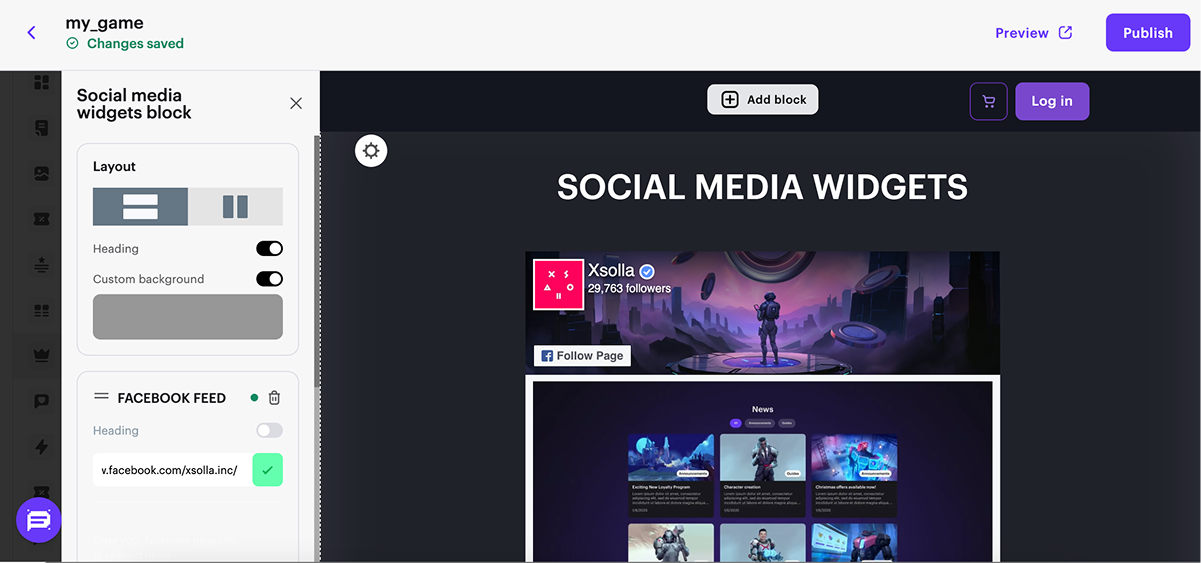
Bloco com acesso às redes sociais do jogo para uma interação mais eficaz com os usuários.
Recursos principais:
- Adição de widgets para Facebook, Twitter, Discord e Twitch.
- Dois tipos de exibição de widget.
- Escolha de tema claro ou escuro no Twitter e no Discord.
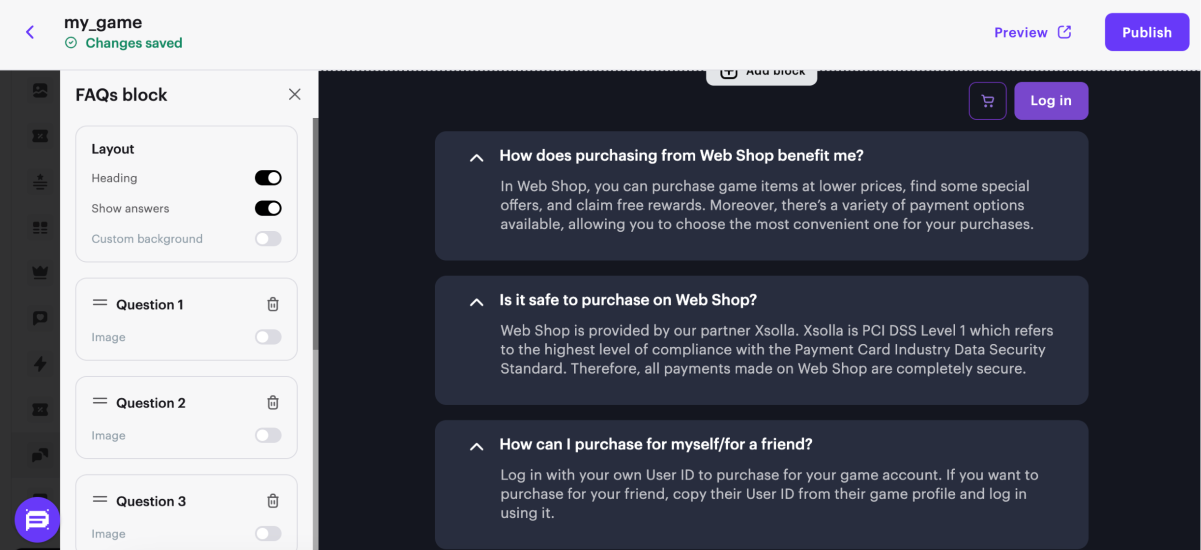
Perguntas frequentes
Bloco com respostas às perguntas frequentes sobre o seu jogo.
Recursos principais:
- Respostas predefinidas para perguntas comuns, adequadas para a maioria das lojas.
- Adição de código JS personalizado para estender os recursos do bloco.
Código personalizado
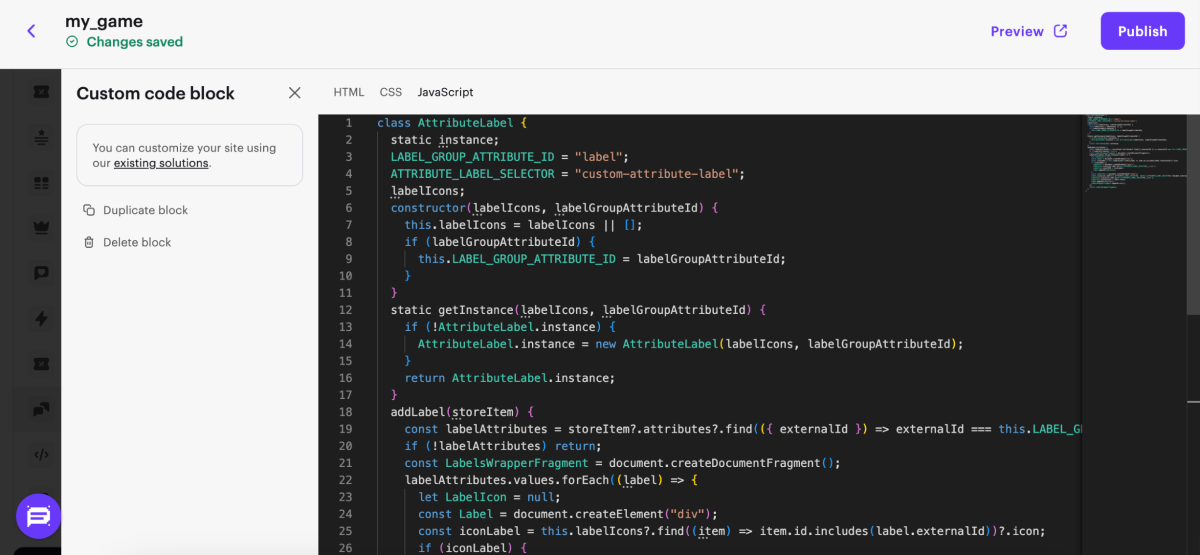
O bloco permite usar código CSS, JS e HTML personalizado no site para implementar funcionalidades exclusivas não previstas na interface.
Recursos principais:
- Sincronização do código personalizado entre todas as versões de idioma do site sem necessidade de migração individual.
- Abas separadas para CSS, HTML e JS dentro do bloco.
- Realce de sintaxe embutido.
- Miniatura do código para facilitar a navegação dentro do bloco.
Configurações do carrinho
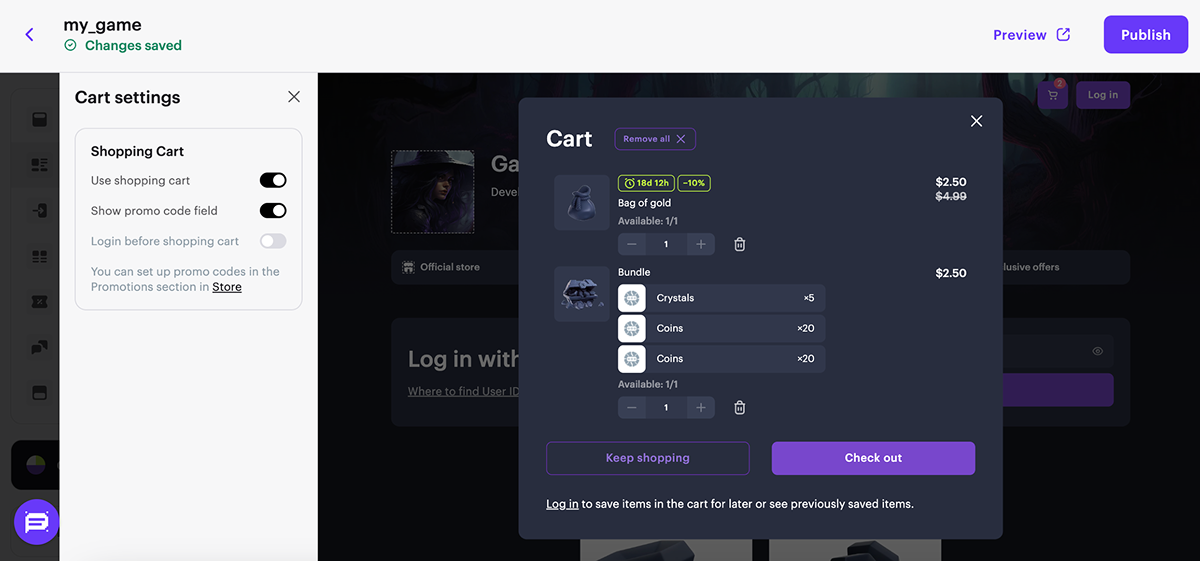
Você pode usar o carrinho de compras no site. Para fazer isso:
Na seção principal do builder, acesse o bloco Cart settings.
Ative a opção Use shopping cart.
Configure funções adicionais do carrinho de compras (opcional). Para isso, ative as opções correspondentes:
- Show promo code field – permite que os usuários usem um código promocional ou cupom na interface do carrinho de compra;
- Login before shopping cart – abra a janela de autenticação ao navegar ao carrinho de compras se o usuário não fez login anteriormente.
Requisitos do sistema
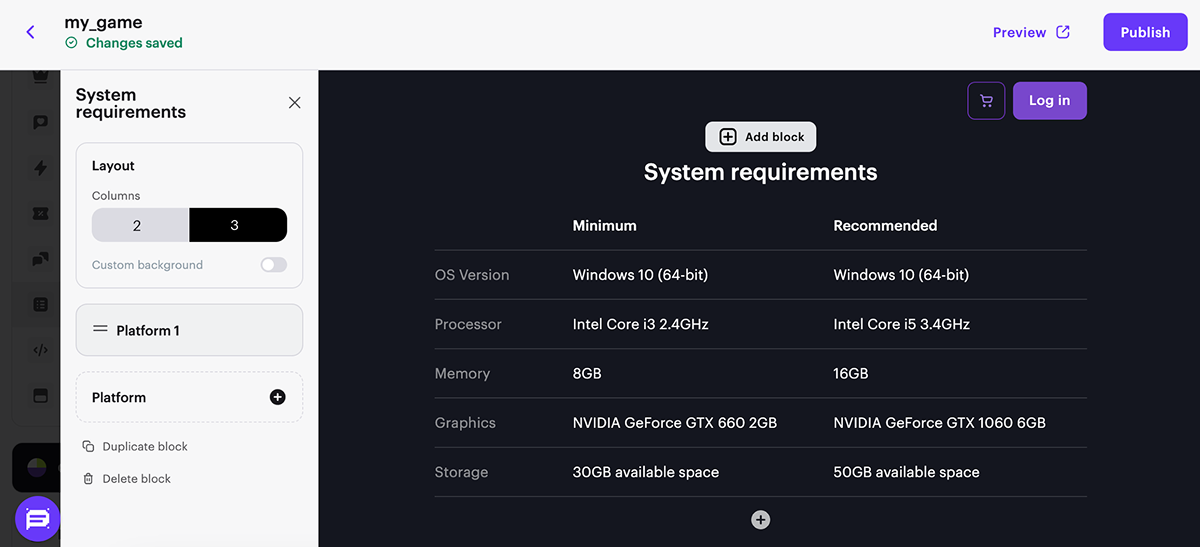
Bloco com informações sobre os requisitos mínimos e recomendados necessários para executar o jogo em diferentes plataformas.
Recursos principais:
- Duas opções de exibição:
- Apenas requisitos mínimos
- Requisitos mínimos e recomendados
- Uso de múltiplas abas para diferentes plataformas.
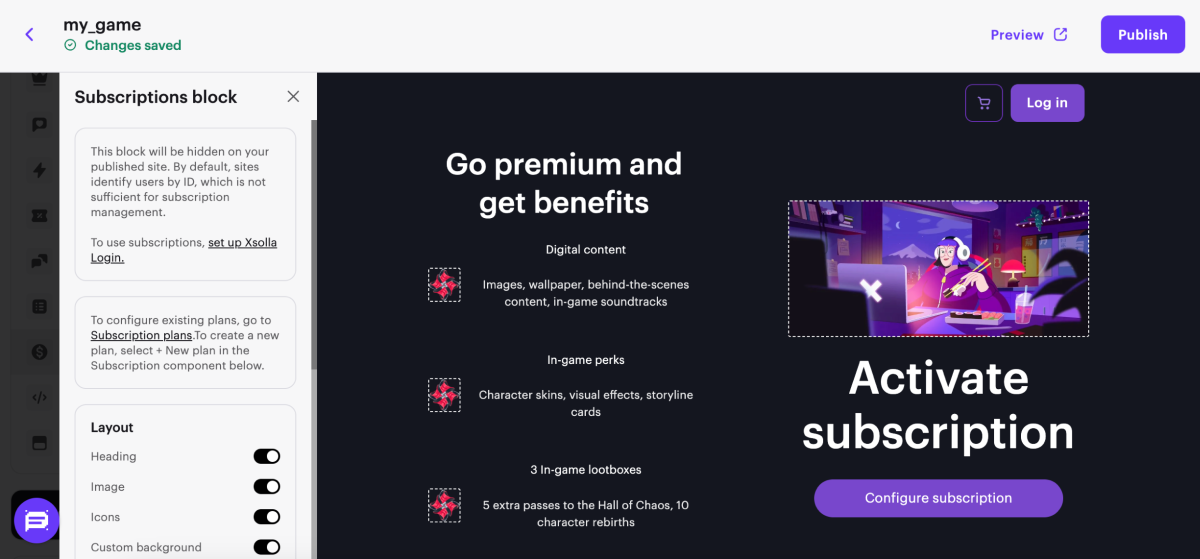
Assinaturas
Bloco que permite aos usuários acessar um pacote de serviços com base em condições especificadas.
Recursos principais:
- Definição de ícones para cada componente da assinatura.
- Definição de uma imagem para o plano de assinatura.
| Tipo de imagem | Tamanho recomendado |
|---|---|
| Ícone do recurso da assinatura | 34 x 36 px |
| Imagem do plano de assinatura | 318 x 144 px |
Social quests
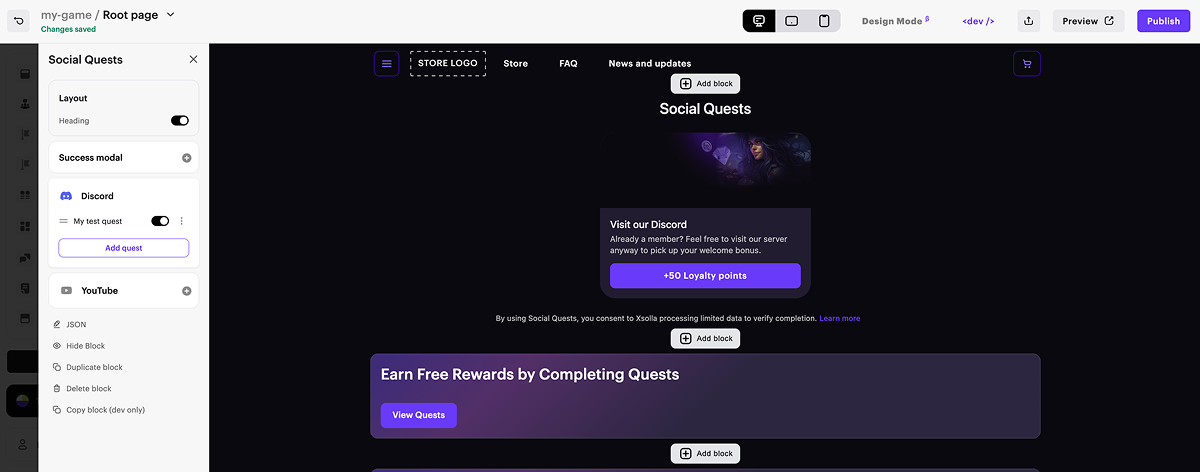
O bloco Social quests permite adicionar tarefas ao seu site que recompensam os usuários com pontos de fidelidade ou itens do catálogo após a conclusão.
Essas tarefas podem incluir conectar uma conta do YouTube, visitar uma comunidade no Discord ou assistir a um trailer do jogo. As recompensas são concedidas automaticamente. Os pontos de fidelidade são refletidos imediatamente no saldo da conta do usuário no site, e os usuários podem resgatá-los no checkout para pagar parcialmente pelos itens. Os itens do catálogo são entregues ao inventário do jogo do usuário, à Mochila ou à Carteira.
Social quests ajuda você a aumentar o engajamento, fortalecer a fidelidade do usuário e fazer sua comunidade crescer, transformando ações sociais em recompensas reais.
Consulte a documentação de Social quests para detalhes sobre como configurar o bloco.
Quests
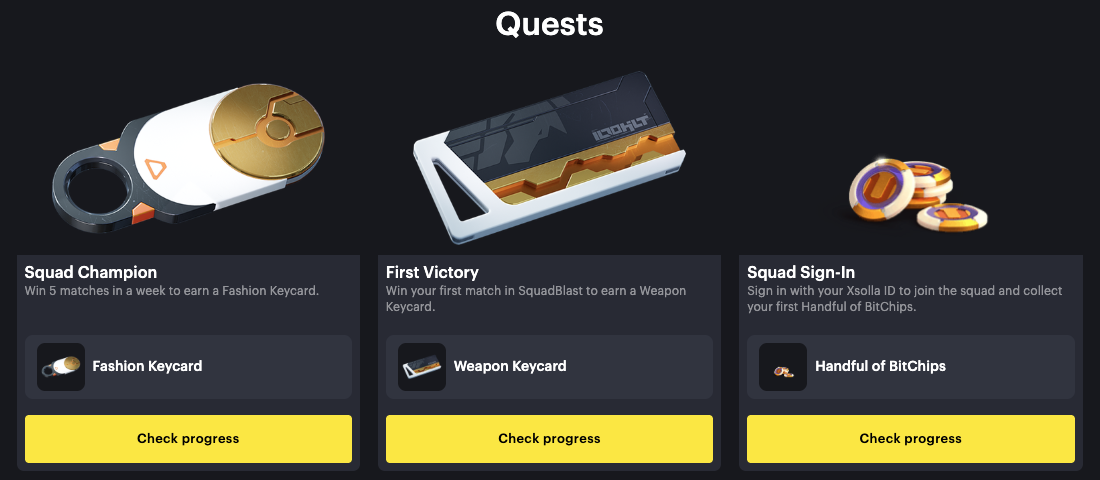
O bloco Quests exibe missões como cartões na sua Web Shop. Cada cartão mostra a imagem, o nome, a descrição, a recompensa e um botão. As condições das missões são baseadas em eventos do jogo: ações do jogador no seu jogo que você envia para a plataforma de missões, por exemplo, alcançar um nível ou vencer um número de partidas.
Você pode criar e editar missões somente pelo Xsolla AI toolkit. Consulte a documentação de Quests para detalhes sobre como adicionar e configurar o bloco.
Rodapé
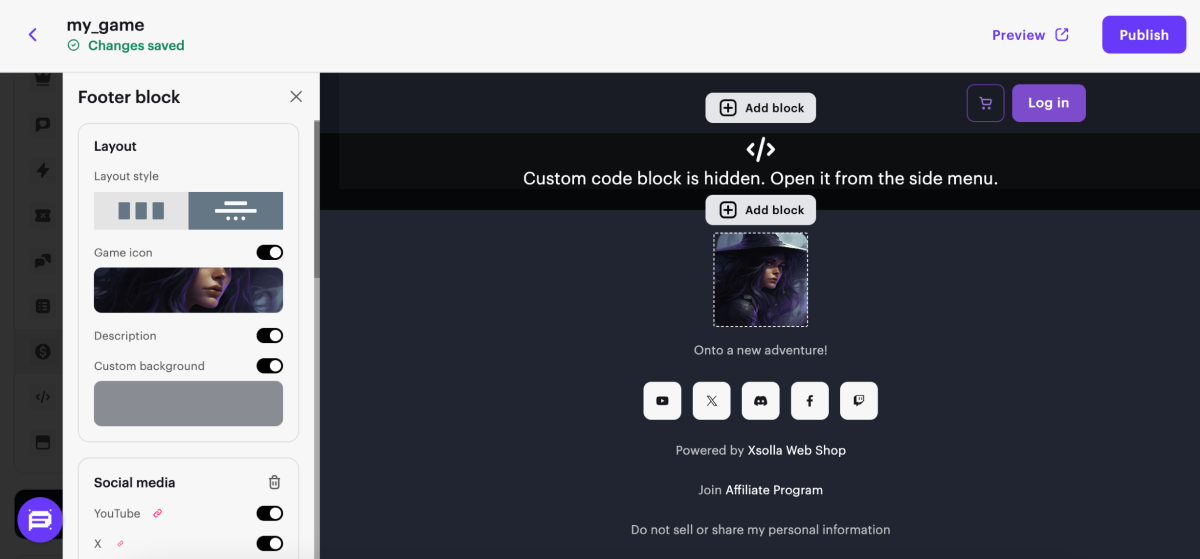
O bloco fica na parte inferior da página. Ele contém informações legais e configurações de privacidade.
Recursos principais:
- Escolha de estilo do bloco: colunas ou linhas.
- Adição de seletor de idioma para o site.
- Adição de botões para compartilhar o link do site nas redes sociais.
- Exibição de restrições etárias.
| Tipo de imagem | Tamanho recomendado |
|---|---|
| Logotipo do Jogo | 120 x 120 px |
Se necessário, personalize o bloco:
- Selecione o estilo do layout.
- Personalize o plano de fundo.
- Adicione a seção Share options e configure os botões de compartilhamento.
- Adicione a seção Social media e configure os links das redes sociais.
- Adicione restrições etárias.
Encontrou um erro de texto ou digitação? Selecione o texto e pressione Ctrl+Enter.
