Xsolla Bot no Discord
Visão geral
O bot opera diretamente no seu servidor Discord e permite que os usuários façam login, resgatem recompensas e realizem compras sem sair do ambiente do Discord. Além disso, o bot suporta mensagens de saída para canais.
Fluxo do usuário no Discord:
- O usuário digita
/shopem qualquer canal em que o bot esteja conectado. A loja aparece apenas para o usuário que usou o comando — outros usuários no canal não a verão.
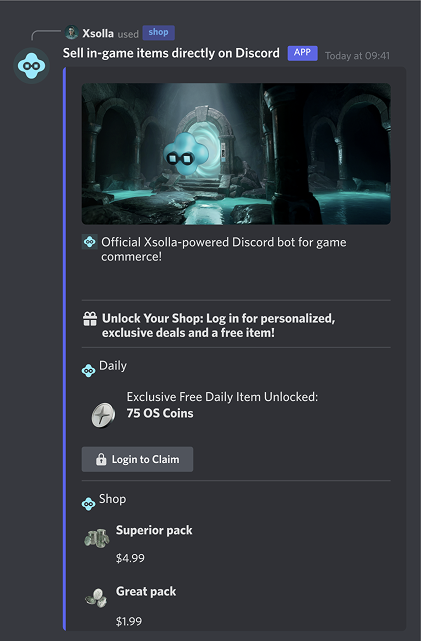
- O usuário faz login com seu ID de jogador.
- O usuário navega pelo catálogo.
- O usuário clica no botão de compra ao lado do item desejado.
- O usuário é redirecionado para a interface de pagamento.
- Após um pagamento bem-sucedido, o usuário retorna ao canal do Discord, e o item é concedido ao usuário no jogo.
Se o usuário quiser explorar outros itens, ele pode pressionar o botão para abrir a Web Shop. O bot redireciona o usuário para o URL da Web Shop, onde ele pode explorar todo o catálogo de itens.
  %%{init: {'themeVariables': { 'noteBkgColor': 'transparent', 'noteBorderColor': 'transparent' }}}%%
sequenceDiagram
    participant U as User
    participant D as Discord Bot
    participant X as Xsolla
    activate U
    U->>D: /shop command
    activate D
    D-->>U: Shop UI appears
    deactivate D
    U->>D: Log in with Player ID
    activate D
    D-->>U: Catalog displayed
    deactivate D
    U->>D: Click purchase on desired item
    activate D
    D->>X: Player ID + Item SKU
    activate X
    X-->>D: Return link to Payment UI
    D-->>U: Redirect to Payment UI
    deactivate D
    U->>X: Complete payment
    activate X
    note right of X: Grant item to player inventory
    deactivate X
    X->>D: Webhook: item granted notification
    deactivate X
    activate D
    D-->>U: Confirmation of successful purchase
    deactivate D
    deactivate U
Pré-requisitos
Para vender seus itens de jogo usando o bot, você precisa:
- Usar o Discord para se comunicar com os usuários.
- Ter uma Web Shop totalmente configurada. Isso também inclui a criação do catálogo de itens, que você pode fazer manualmente, via API, ou importando de arquivos JSON ou plataformas externas.
- Configure os seguintes webhooks para validar usuários e conceder compras aos usuários:
- Assine o Acordo de Licenciamento com a Xsolla.
Sua inscrição será revisada em até 3 dias úteis. Além de verificar todos os aspectos legais, verificamos o jogo quanto a conteúdo adulto, problemas de direitos autorais e outros conteúdos proibidos ou restritos.
Detalhes adicionais:
- O período de 3 dias cobre nossa resposta inicial ou um pedido de informações adicionais. Não garante que a aplicação será totalmente aprovada nesse prazo.
- Se surgirem dúvidas durante a revisão, entraremos em contato com a pessoa especificada no aplicativo.
- Assim que a revisão for concluída e todos os requisitos forem atendidos do lado da Xsolla, o status do seu acordo mudará para Assinado.
Como configurar
Criação do bot
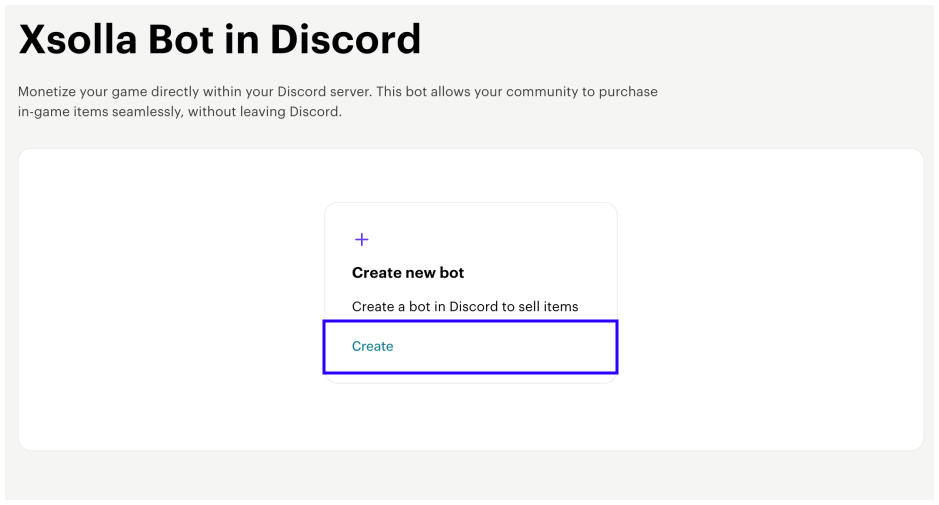
- No seu projeto na Conta de Distribuidor, acesse a seção Storefront > Xsolla Bot in Discord.
- No projeto na sua conta, acesse a seção Storefront > Xsolla Bot in Discord.
- No projeto na sua conta, acesse a seção Storefront > Xsolla Bot in Discord.
- No projeto na sua conta, acesse a seção Storefront > Xsolla Bot in Discord.
- No seu projeto na conta para jogos móveis, acesse a seção Monetization > Xsolla Bot in Discord.
- Selecione Create.
- Faça o upload do logotipo e especifique o nome do bot.
- Selecione Create.
- Acesse a aba Settings para completar a configuração do bot:
- No bloco Player ID help configurator, selecione Set up e forneça instruções concisas sobre como os usuários podem encontrar seu ID de jogador, e selecione Set up. Isso será exibido na Interface do Discord assim que o usuário pressionar
How to find player ID .
- No bloco Player ID help configurator, selecione Set up e forneça instruções concisas sobre como os usuários podem encontrar seu ID de jogador, e selecione Set up. Isso será exibido na Interface do Discord assim que o usuário pressionar
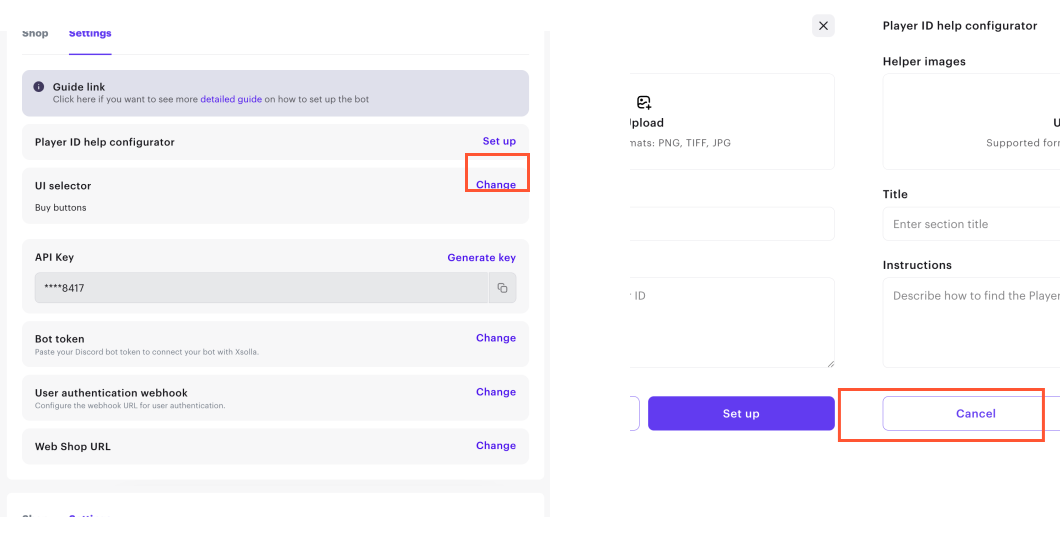
- No bloco de seleção de interface, selecione Change. Selecione uma forma de exibir itens na loja e pressione Save:
- Dropdown selector (por padrão) — a loja exibe uma lista suspensa de itens disponíveis. Para comprar um item, o usuário o seleciona na lista primeiro, depois abre um cartão de item e pressiona um botão de compra.
- Buy buttons — a loja exibe todos os itens disponíveis de uma vez, com um botão de compra ao lado de cada um.
- A Chave API é gerada automaticamente. Se quiser atualizá-la, selecione Generate key.
- O token do bot é gerado automaticamente. Se já tem um bot no Discord, selecione Change e forneça o token dele no campo correspondente, e pressione Change. Lembre-se de que, após salvar as alterações, você não poderá usar o token anterior.
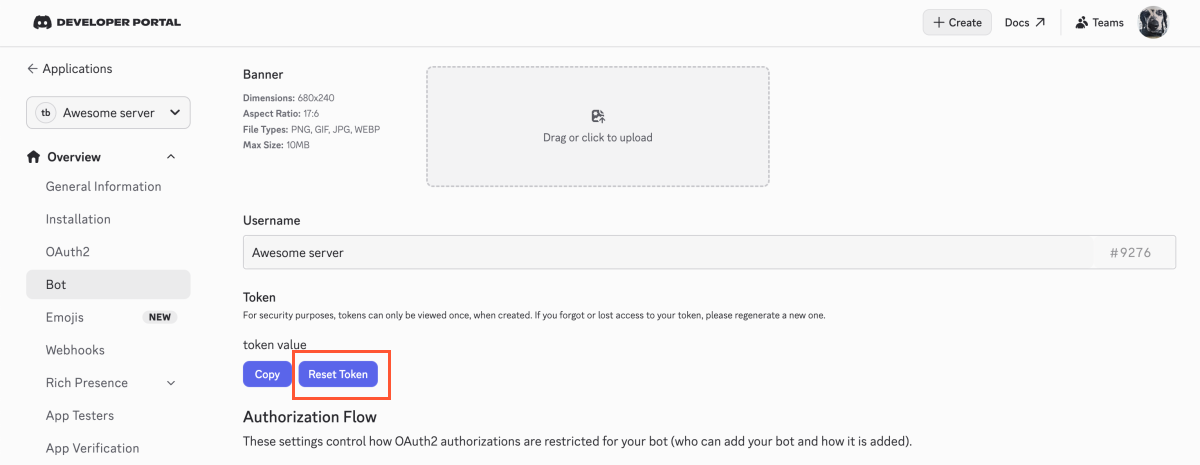
Instruções para encontrar o token do bot no Discord
- Acesse a página do seu aplicativo no portal de desenvolvedores do Discord.
- Acesse a seção
Overview > Bot . - Na seção
Token , selecioneReset token . Você pode ser solicitado a passar por uma verificação. - Copie o novo valor do token.
- No bloco User authentication webhook, selecione Change. Na lista suspensa, selecione o URL do seu servidor onde você deseja receber webhooks de autenticação do usuário, ou insira um novo, e pressione Save.
- Na linha Web Shop URL, selecione Change. Na janela modal que surgir, especifique seu URL da Web Shop e selecione Save.
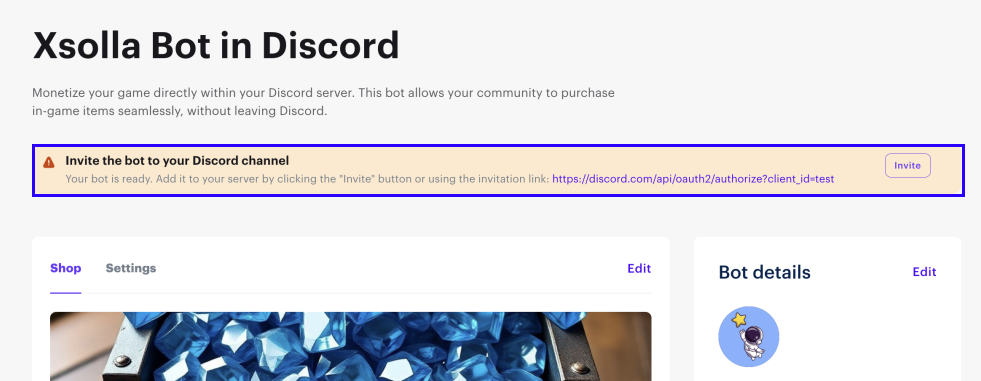
Para adicionar o bot ao seu servidor Discord, siga um link de convite no topo da página.
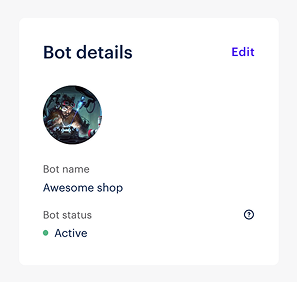
Depois de configurar todas as configurações necessárias, o status do bot mudará para Active.
Configuração de itens
Para configurar itens para venda:
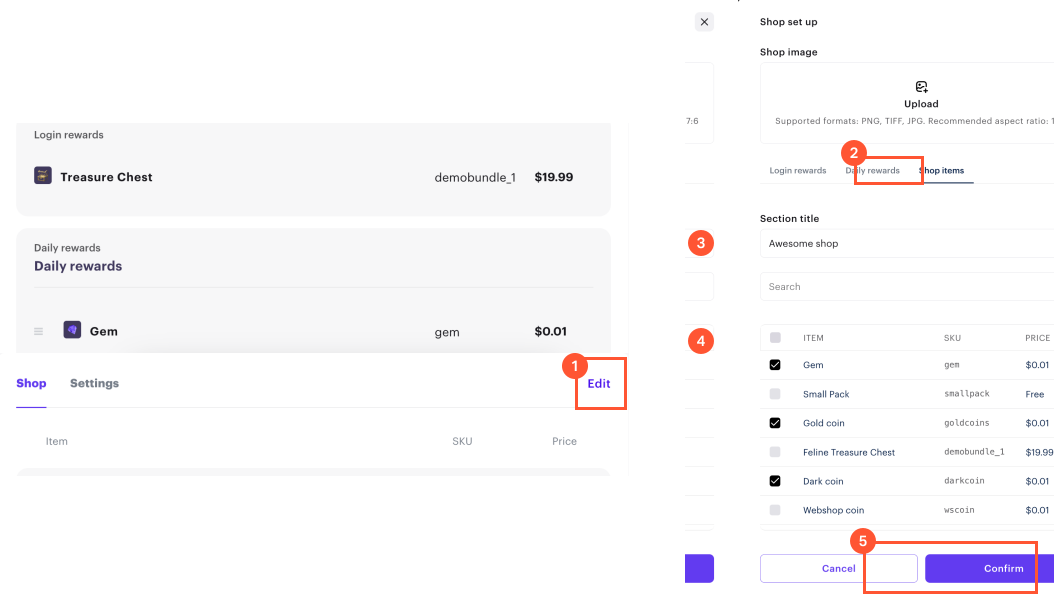
- Acesse a aba Shop e selecione Edit.
- Na aba Shop items:
- Faça o upload da imagem de capa da loja.
- Especifique o título da loja (obrigatório).
- Marque as caixas ao lado dos itens que você deseja vender via Discord (obrigatório).
- Selecione Confirm.
Depois disso, você pode ir ao seu servidor Discord para verificar se o bot está funcionando corretamente.
Configuração de itens de recompensa
Para motivar os usuários a visitarem sua loja com mais frequência, você pode configurar as seguintes recompensas:
- Recompensa de login — recompensas que ficam disponíveis para o usuário quando ele faz login na loja pela primeira vez.
- Recompensas diárias — itens exclusivos que podem ser resgatados uma vez por dia.
Para configurar:
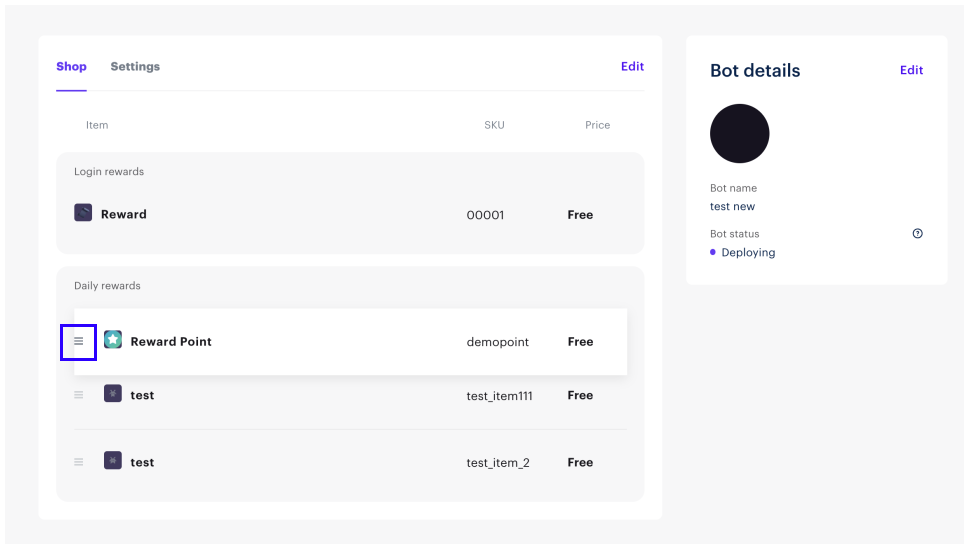
- Acesse a aba Shop e selecione Edit.
- Configure os itens de recompensa:
- Na aba Login rewards, selecione um item e pressione Confirm.
- Na aba Daily rewards, selecione os itens e pressione Confirm. Para reorganizar os itens na ordem correta, arraste e solte-os na página principal de configurações.
Depois disso, você pode ir ao seu servidor Discord para verificar se o bot está funcionando corretamente.
Encontrou um erro de texto ou digitação? Selecione o texto e pressione Ctrl+Enter.
