Como adicionar mídia aos blocos
Você pode definir imagens ou vídeos como plano de fundo personalizado na maioria dos blocos e adicioná-los a componentes individuais dentro dos blocos.
Como adicionar imagem ao bloco
Para definir uma imagem como plano de fundo personalizado ou adicionar uma imagem a um componente de bloco:
- Abra seu projeto na Conta de Distribuidor e acesse a seção Storefronts > Websites.
- Clique no painel do site desejado.
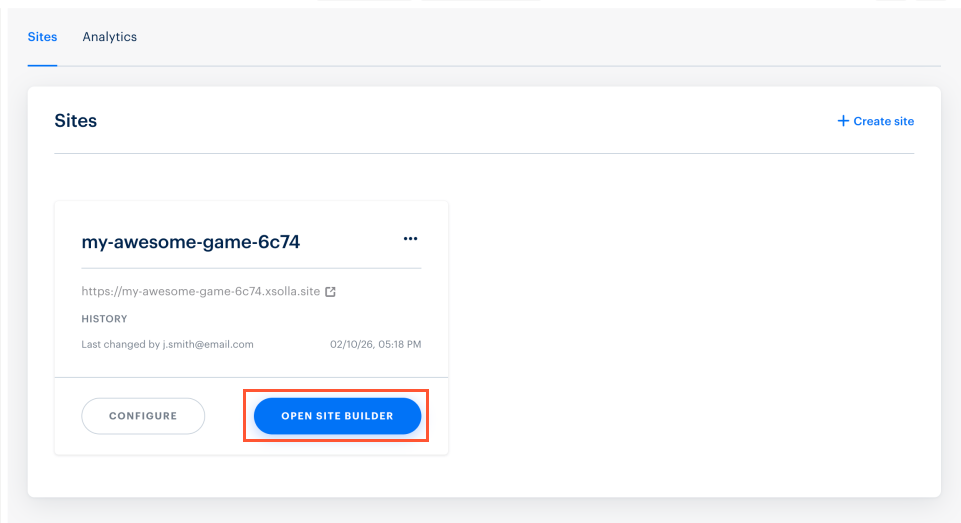
- Abra seu projeto na conta e acesse a seção Storefronts > Websites.
- Clique no painel do site desejado.
- Abra seu projeto na conta e acesse a seção Storefronts > Websites.
- Clique no painel do site desejado.
- Abra seu projeto na conta e acesse a seção Storefronts > Websites.
- Clique no painel do site desejado.
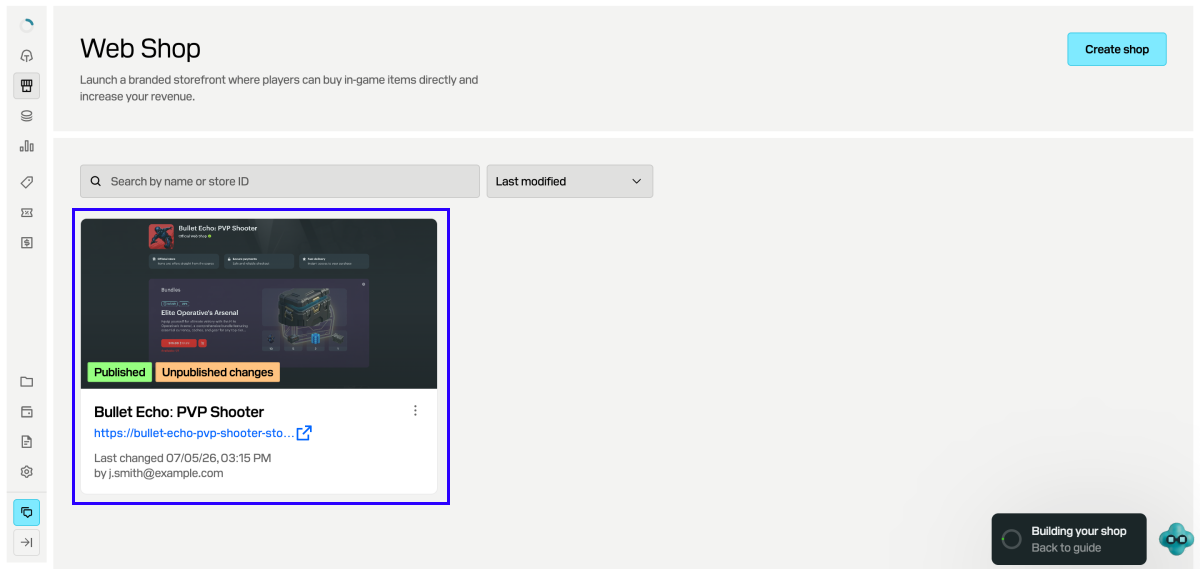
Abra seu projeto na conta de jogos móveis e acesse a seção Web Shop.
Clique no painel do site desejado.
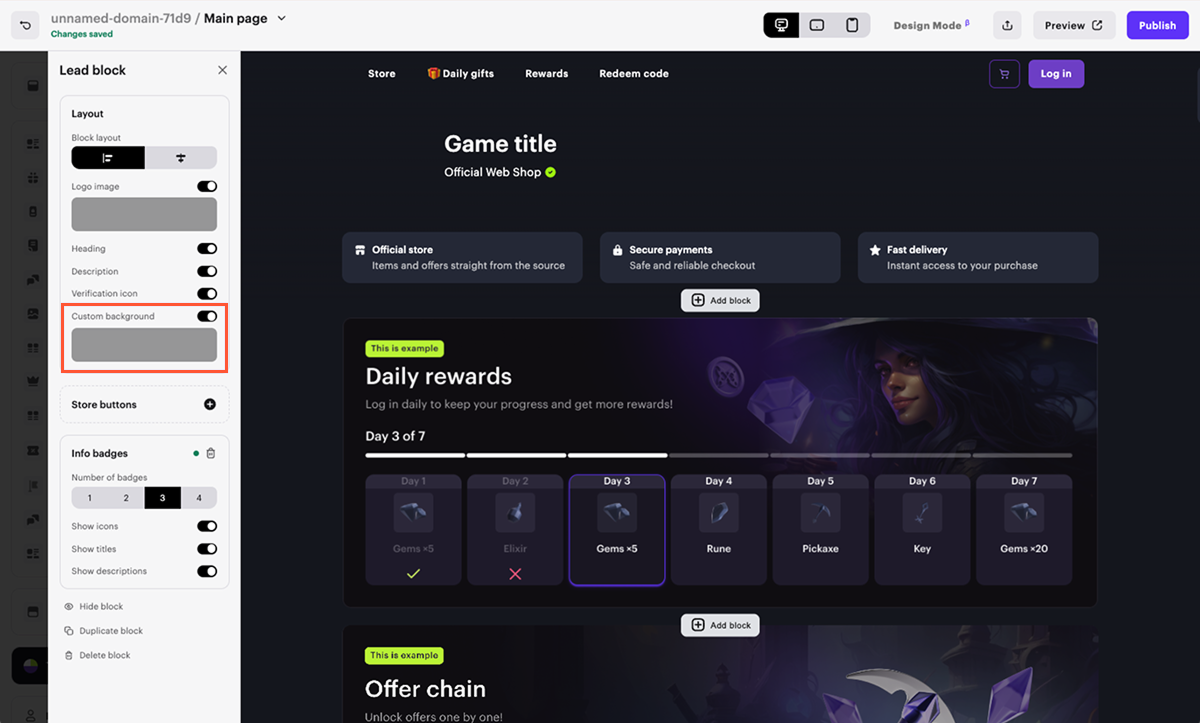
- Nas configurações do bloco, ative a opção correspondente (por exemplo, Plano de Fundo Personalizado, Ícone do Jogo) e clique no campo de visualização abaixo da opção.
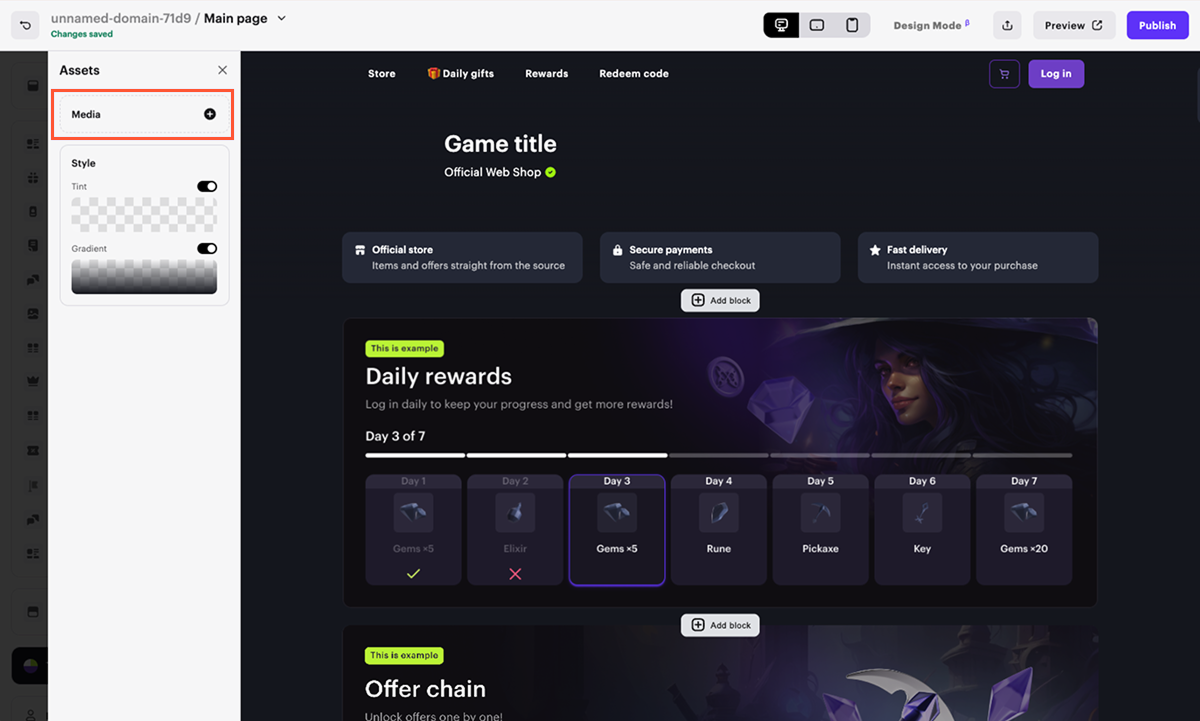
- Clique em Media.
- Na janela modal que se abre, faça o upload da imagem de uma das seguintes maneiras: A. Na aba All assets ou Images, arraste e solte a imagem e clique nela após o upload. B. Clique em Add new asset, selecione From device na lista suspensa e faça o upload da imagem desejada.
Observação
- Tamanho máximo da imagem: 10 MB.
- Formatos suportados: ICO, PNG, GIF, JPG, JPEG, WEBP, BMP, TIFF, TIF, SVG.
- A largura recomendada para uma imagem de plano de fundo personalizado em um bloco é de 1920 px. Determine proporções de imagem adequadas após o conteúdo necessário ter sido adicionado ao bloco. Os tamanhos recomendados para outros tipos de imagem são fornecidos nas descrições dos blocos.
Observação
- Tamanho máximo da imagem: 10 MB.
- Formatos suportados: ICO, PNG, GIF, JPG, JPEG, WEBP, BMP, TIFF, TIF, SVG.
- A largura recomendada para uma imagem de plano de fundo personalizado em um bloco é de 1920 px. Determine proporções de imagem adequadas após o conteúdo necessário ter sido adicionado ao bloco. Os tamanhos recomendados para outros tipos de imagem são fornecidos nas descrições dos blocos.
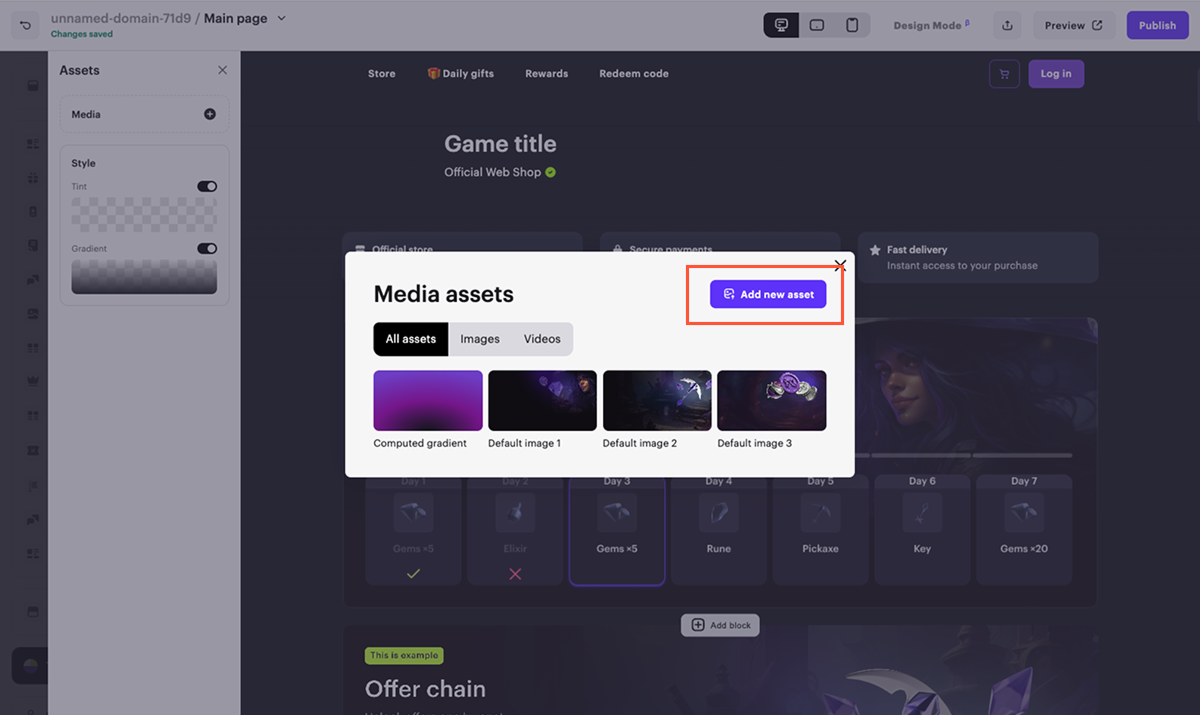
- Configure o estilo da imagem:
Observação
O conjunto de configurações depende do componente ao qual você está adicionando mídia.
Como adicionar vídeo ao bloco
Para definir um vídeo como plano de fundo personalizado ou adicionar um vídeo a um componente de bloco:
- Abra seu projeto na Conta de Distribuidor e acesse a seção Storefronts > Websites.
- Clique no painel do site desejado.
- Abra seu projeto na conta e acesse a seção Storefronts > Websites.
- Clique no painel do site desejado.
- Abra seu projeto na conta e acesse a seção Storefronts > Websites.
- Clique no painel do site desejado.
- Abra seu projeto na conta e acesse a seção Storefronts > Websites.
- Clique no painel do site desejado.
- Abra seu projeto na conta de jogos móveis e acesse a seção Web Shop.
- Clique no painel do site desejado.
- Nas configurações do bloco, ative a opção correspondente (por exemplo, Plano de Fundo Personalizado, Ícone do Jogo) e clique no campo de visualização abaixo da opção.
- Clique em Media.
- Na janela modal que se abre, faça o upload do vídeo de uma das seguintes maneiras:
- Na aba All assets ou Video, arraste e solte seu vídeo e clique nele após o upload.
- Clique em Add new asset e selecione um método de upload de vídeo na lista suspensa:
- From device — selecione o arquivo de vídeo no seu dispositivo.
- From YouTube — insira a URL do vídeo hospedado no YouTube.
Observação
- Tamanho máximo para um único vídeo carregado de um dispositivo: 10 MB.
- Formatos suportados: ICO, PNG, GIF, JPG, JPEG, WEBP, BMP, TIFF, TIF, SVG.
- Adicionar vídeo como plano de fundo personalizado não é suportado nos blocos Chamada para Ação, Promotional slider e Subscriptions.
- A largura recomendada para um vídeo de plano de fundo personalizado em um bloco é de 1920 px. Determine proporções de imagem adequadas após o conteúdo necessário ter sido adicionado ao bloco. Os tamanhos recomendados para outros tipos de imagem são fornecidos nas descrições dos blocos.
Observação
- Tamanho máximo para um único vídeo carregado de um dispositivo: 10 MB.
- Formatos suportados: ICO, PNG, GIF, JPG, JPEG, WEBP, BMP, TIFF, TIF, SVG.
- Adicionar vídeo como plano de fundo personalizado não é suportado nos blocos Chamada para Ação, Promotional slider e Subscriptions.
- A largura recomendada para um vídeo de plano de fundo personalizado em um bloco é de 1920 px. Determine proporções de imagem adequadas após o conteúdo necessário ter sido adicionado ao bloco. Os tamanhos recomendados para outros tipos de imagem são fornecidos nas descrições dos blocos.
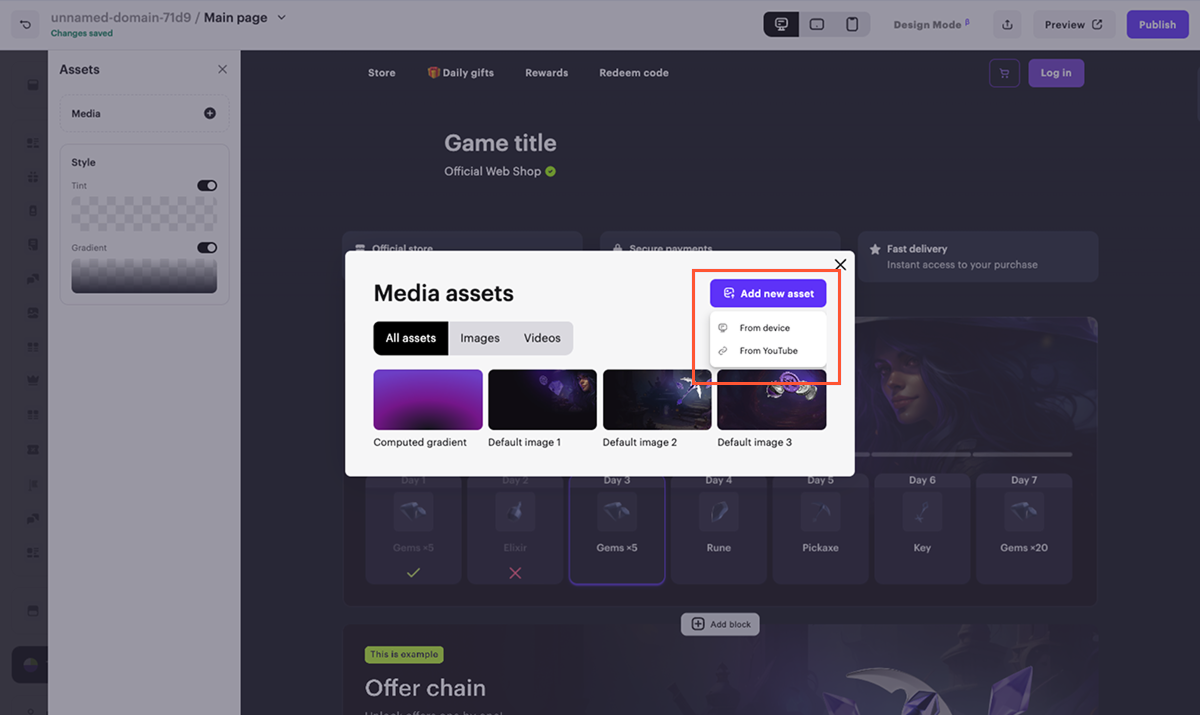
- Configure o estilo do vídeo:
Observação
O conjunto de configurações depende do elemento ao qual você está adicionando mídia.
Este artigo foi útil?
Obrigado pelo seu feedback!
Avaliaremos sua mensagem e a usaremos para melhorar sua experiência.Encontrou um erro de texto ou digitação? Selecione o texto e pressione Ctrl+Enter.
