Tradução
Você pode configurar a tradução do seu site e adicionar descrições de itens em idiomas diferentes. Isso ajudará você a cuidar de seus clientes e aumentar a fidelidade deles ao jogo. Você pode adicionar traduções para:
Tradução do Site
- Abra o projeto na Conta de Distribuidor.
- Selecione Project Settings.
- Na janela General Settings, selecione os idiomas que você deseja disponibilizar no site.
- No campo Project Name, especifique o nome do projeto traduzido em outros idiomas.
- Selecione Save.
- No menu lateral, selecione Storefronts > Websites.
- No cartão do site, selecione Open Site Builder.
- Vá para a seção Language Settings e defina as opções para os idiomas necessários como On.
- Escolha onde o botão de seleção de idioma deve ser posicionado. No painel Language selector position, selecione Header e/ou Footer.
- Abra o projeto na sua conta e vá para a seção Settings > Project.
- No campo Project languages, selecione os idiomas para os quais você deseja traduzir o site.
- No campo Project name, especifique o nome do projeto traduzido em outros idiomas.
- Clique em Save.
- Vá para a seção Storefronts > Websites.
- Clique no painel do seu site.
- Vá para a seção Language Settings e ative as opções para os idiomas necessários.
- Escolha onde o botão de seleção de idioma será localizado. No painel Language selector position, selecione Header e/ou Footer.
- Abra o projeto na sua conta e vá para a seção Settings > Project.
- No campo Project languages, selecione os idiomas para os quais você deseja traduzir o site.
- No campo Project name, especifique o nome do projeto traduzido em outros idiomas.
- Clique em Save.
- Vá para a seção Storefronts > Websites.
- Clique no painel do seu site.
- Vá para a seção Language Settings e ative as opções para os idiomas necessários.
- Escolha onde o botão de seleção de idioma será localizado. No painel Language selector position, selecione Header e/ou Footer.
- Abra seu projeto na conta para jogos de celular.
- Vá para Settings > Project.
- Na janela General Settings, selecione os idiomas nos quais você deseja localizar o site.
- No campo Project Name, especifique o nome do projeto localizado em outros idiomas.
- Clique em Save.
- No menu lateral, clique em Web Shop.
- Clique no cartão do seu site.
- Vá para a seção Language Settings e defina os interruptores para os idiomas necessários como On.
- Escolha onde o botão de seleção de idioma será localizado. No painel Language selector position, selecione Header e/ou Footer.
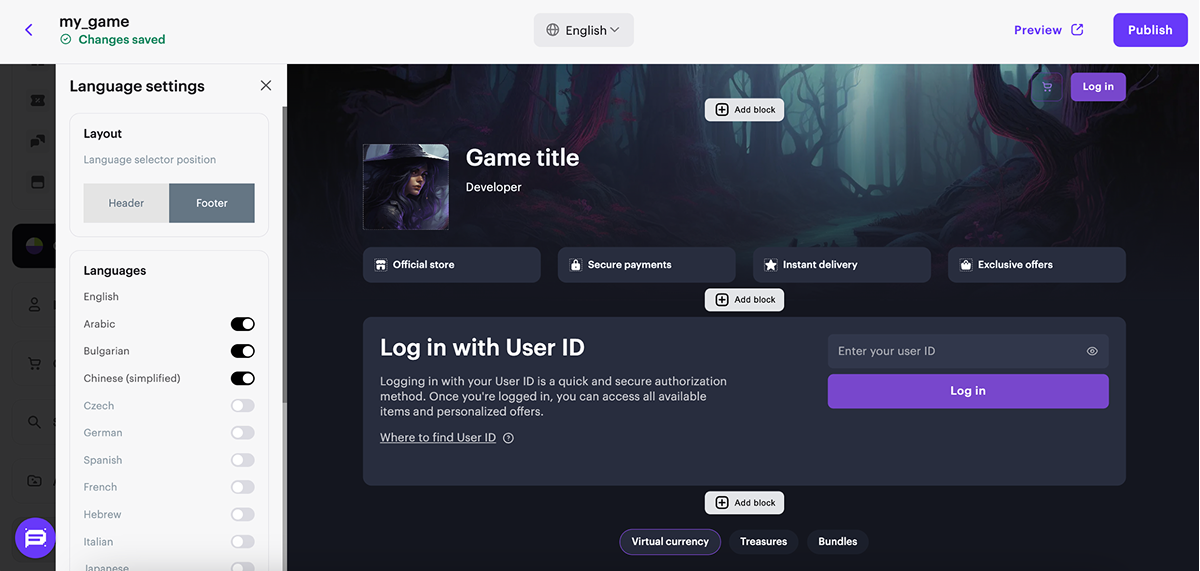
Depois de habilitar a tradução, todos os elementos da interface do site serão traduzidos aos idiomas selecionados. Por padrão, são utilizadas traduções e campos de texto preparados pela Xsolla. Para alterar as traduções padrões, dê um clique duplo no campo de texto e insira sua própria versão.
Tradução de itens e descrições de produtos
- Abra o projeto na Conta de Distribuidor.
- Selecione Project Settings.
- Na janela General Settings, selecione os idiomas que deseja disponibilizar no site.
- No campo Project Name, especifique o nome do projeto traduzido em outros idiomas.
- Selecione Save.
- Acesse a seção Items catalog > Virtual items.
- No menu da lista suspense, selecione Create Item ou selecione Edit Item no menu contextual de um item existente.
- Adicione o Nome do item e a Descrição a todos os idiomas que você disponibilizou.
- Abra o projeto na sua conta e vá para a seção Settings > Project.
- No campo Project languages, selecione os idiomas para os quais você deseja traduzir o site.
- No campo Project name, especifique o nome do projeto traduzido em outros idiomas.
- Clique em Save.
- Vá para a seção Item catalog > All items.
- No menu suspenso, selecione Create item ou clique em Edit item no menu de contexto de um item existente.
- Adicione o Nome do item e a Descrição para todos os idiomas para os quais você ativou a tradução.
- Abra o projeto na sua conta e vá para a seção Settings > Project.
- No campo Project languages, selecione os idiomas para os quais você deseja traduzir o site.
- No campo Project name, especifique o nome do projeto traduzido em outros idiomas.
- Clique em Save.
- Vá para a seção Item catalog > All items.
- No menu suspenso, selecione Create item ou clique em Edit item no menu de contexto de um item existente.
- Adicione o Nome do item e a Descrição para todos os idiomas para os quais você ativou a tradução.
- Abra o projeto na sua conta e vá para a seção Settings > Project.
- No campo Project languages, selecione os idiomas para os quais você deseja traduzir o site.
- No campo Project name, especifique o nome do projeto traduzido em outros idiomas.
- Clique em Save.
- Vá para a seção Item catalog > All items.
- No menu suspenso, selecione Create item ou clique em Edit item no menu de contexto de um item existente.
- Adicione o Nome do item e a Descrição para todos os idiomas para os quais você ativou a tradução.
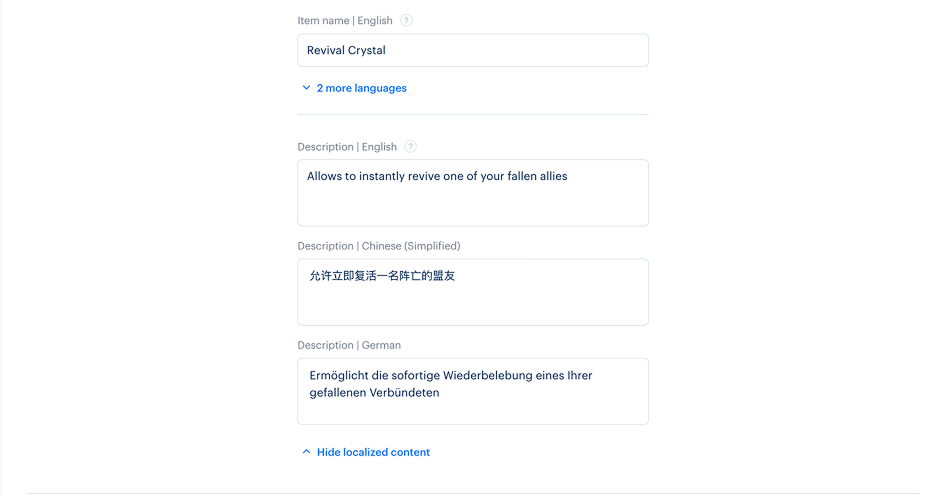
- Selecione Save changes.
- No menu lateral, selecione Storefronts > Websites.
- No cartão do seu site, selecione Open Site Builder.
- Vá para a seção Language Settings e defina as opções dos idiomas necessários como On.
- Vá para a seção Store e selecione o grupo de itens para os idiomas configurados.
Tradução de imagens
Você pode adicionar uma imagem com texto escrito em um idioma específico ao seu site usando códigos HTML personalizados. Você pode utilizar uma solução de uso pronto ou adicionar seu próprio código.
Exemplo de uso de uma solução existente
- Abra seu projeto na Conta de Distribuidor e acesse a seção Storefronts > Websites.
- No cartão do seu site, selecione Open Site Builder.
- Vá para a seção Language Settings e defina as opções para os idiomas necessários como On.
- Adicione o seguinte conteúdo ao bloco Custom Code:
- Abra seu projeto na conta e vá para a seção Storefronts > Websites.
- Clique no painel do seu site.
- Vá para a seção Language Settings e ative as opções para os idiomas necessários.
- Adicione o seguinte Conteúdo ao bloco Custom Code:
- Abra seu projeto na conta e vá para a seção Storefronts > Websites.
- Clique no painel do seu site.
- Vá para a seção Language Settings e ative as opções para os idiomas necessários.
- Adicione o seguinte Conteúdo ao bloco Custom Code:
- Abra seu projeto na conta de jogos móveis e acesse a seção Web Shop.
- Selecione o cartão do seu site.
- Vá para a seção Language Settings e defina as opções para os idiomas necessários como On.
- Adicione o seguinte conteúdo ao bloco Custom Code:
- html
1<div class="image-container">
2  <img class="localised-image lazy loaded" data-src="https://cdn.xsolla.net/merchant-bucket-prod/files/uploaded/sitebuilder/71070/bc6d3c723c6381e85fbb929563922ecb.jpg" />
3</div>
Na seção CSS:
- css
1.image-container {
2  text-align: center;
3  padding: 4em 1em;
4}
5
6.image-container img {
7  width: 100%;
8}
Na seção JavaScript:
- No parâmetro
htmlLang, especifique o idioma da imagem traduzida que você está adicionando. - No parâmetro
localisedImage.dataset.src, especifique o link à imagem traduzida.
O tamanho máximo para imagens é de 10 MB.
- Para adicionar diversos idiomas traduzidos, duplique os fragmentos de código JavaScript com os valores dos parâmetros necessários.
- javascript
 1const htmlLang = document.documentElement.lang;
 2const localisedImage = document.querySelector('.localised-image');
 3 if (htmlLang === 'es') {
 4
 5   localisedImage.dataset.src = 'https://cdn.xsolla.net/merchant-bucket-prod/files/uploaded/sitebuilder/71070/bc6d3c723c6381e85fbb929563922ecb.jpg';
 6 }
 7 if (htmlLang === ‘it’) {
 8
 9   localisedImage.dataset.src = 'https://cdn.xsolla.net/merchant-bucket-prod/files/uploaded/sitebuilder/71070/bc6d3c723c6381e85fbb929563922ecb.jpg';
10 }
- Clique em Preview para ver as alterações. A imagem será traduzida somente para os idiomas especificados no bloco Custom Code.
Como adicionar seu próprio código
- No Builder, clique em Add block e escolha Custom code.
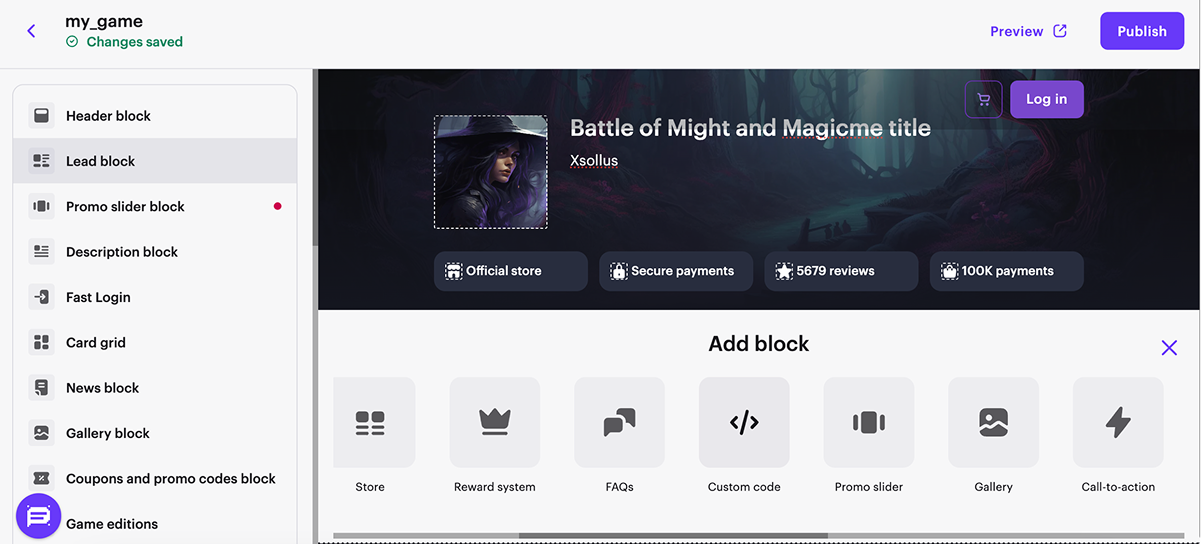
- Insira seu próprio código no bloco.
Encontrou um erro de texto ou digitação? Selecione o texto e pressione Ctrl+Enter.
