Calendário do Advento
Visão geral
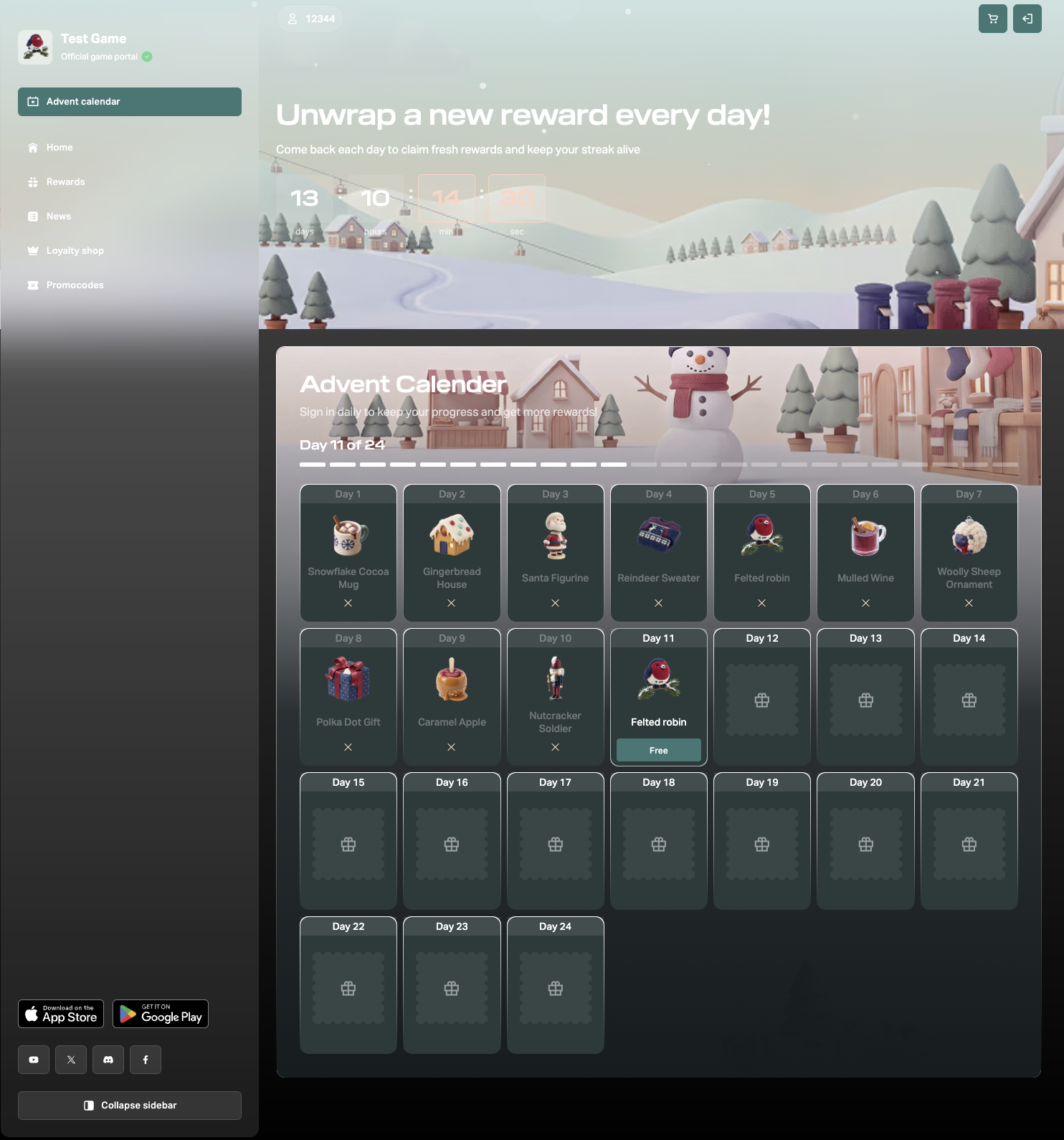
O modelo Advent calendar permite criar uma página dedicada para um evento de fim de ano. A página contém um calendário do Advento: um conjunto de recompensas diárias que são liberadas uma por dia.
Uma página dedicada mantém os usuários focados no evento, incentiva que voltem todos os dias e fornece um link direto para usar em anúncios, posts nas redes sociais, newsletters e banners no jogo.
Recursos principais:
- Advent mode no bloco Daily rewards. Essa configuração oculta as recompensas dos dias bloqueados. O usuário vê todos os dias no calendário, mas os dias bloqueados exibem apenas o número do dia e o rótulo “Not yet available”.
- Advent mode no bloco Lead GS. Essa configuração permite adicionar neve caindo ao plano de fundo do bloco.
- Um cronômetro regressivo no cabeçalho do evento.
- Acesso agendado às recompensas. Você define a data de início, o horário de início e o fuso horário nas configurações de recompensas diárias. O horário é verificado no servidor, então alterar a data no dispositivo do usuário não desbloqueia os dias futuros.
- Configuração sem código. Você pode editar textos, substituir imagens, alterar o layout da página e personalizar cores e fontes. O tema do site é aplicado automaticamente e o design festivo funciona corretamente tanto no tema claro quanto no Tema Escuro.
- Acesso rápido às configurações de recompensas diárias diretamente pelas configurações do bloco no Shop Builder.
- Layout responsivo. A página se adapta a dispositivos de Área de Trabalho e móveis. Todo o texto do modelo oferece suporte aos idiomas disponíveis na Web Shop.
Você também pode ativar o Advent mode no bloco Daily rewards em qualquer outra página do seu site, não apenas em uma página criada a partir do modelo.
Fluxo do usuário
- O usuário abre a página do evento.
- O usuário vê o calendário com as recompensas dos dias anteriores, a recompensa do dia atual e cartões bloqueados para datas futuras.
- O usuário faz login no site.
- O usuário seleciona Claim e recebe a recompensa do dia.
- Quando o próximo dia começar, o usuário receberá a próxima recompensa.
Como configurar
Pré-requisitos
- Crie itens que os usuários receberão como recompensas.
- Crie e ative uma cadeia de recompensas diárias com o tipo Reward calendar (recomendado). Adicione uma recompensa para cada dia do evento. A quantidade de recompensas determina a duração do evento.
- Configure a Autenticação do Usuário se ainda não fez isso.
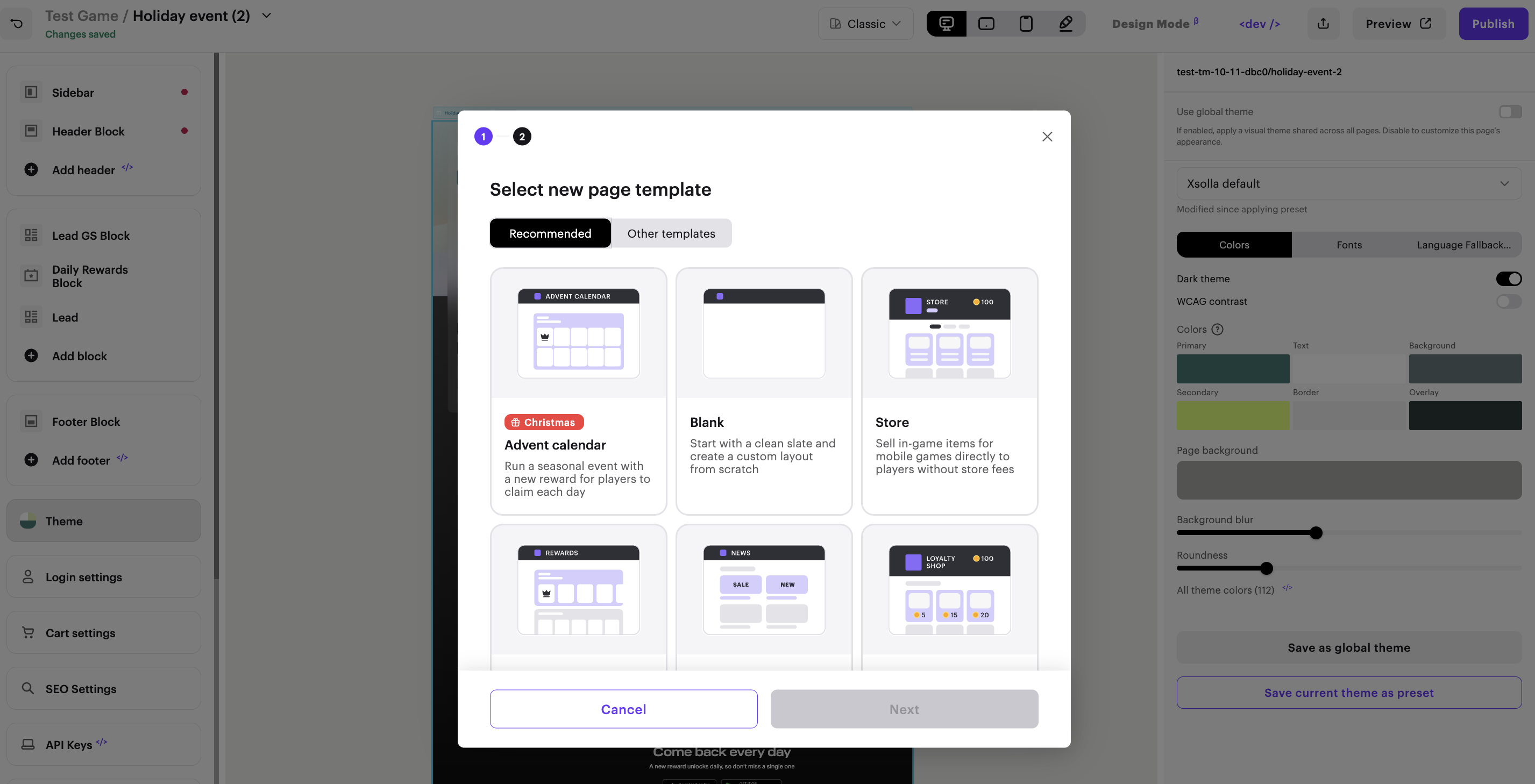
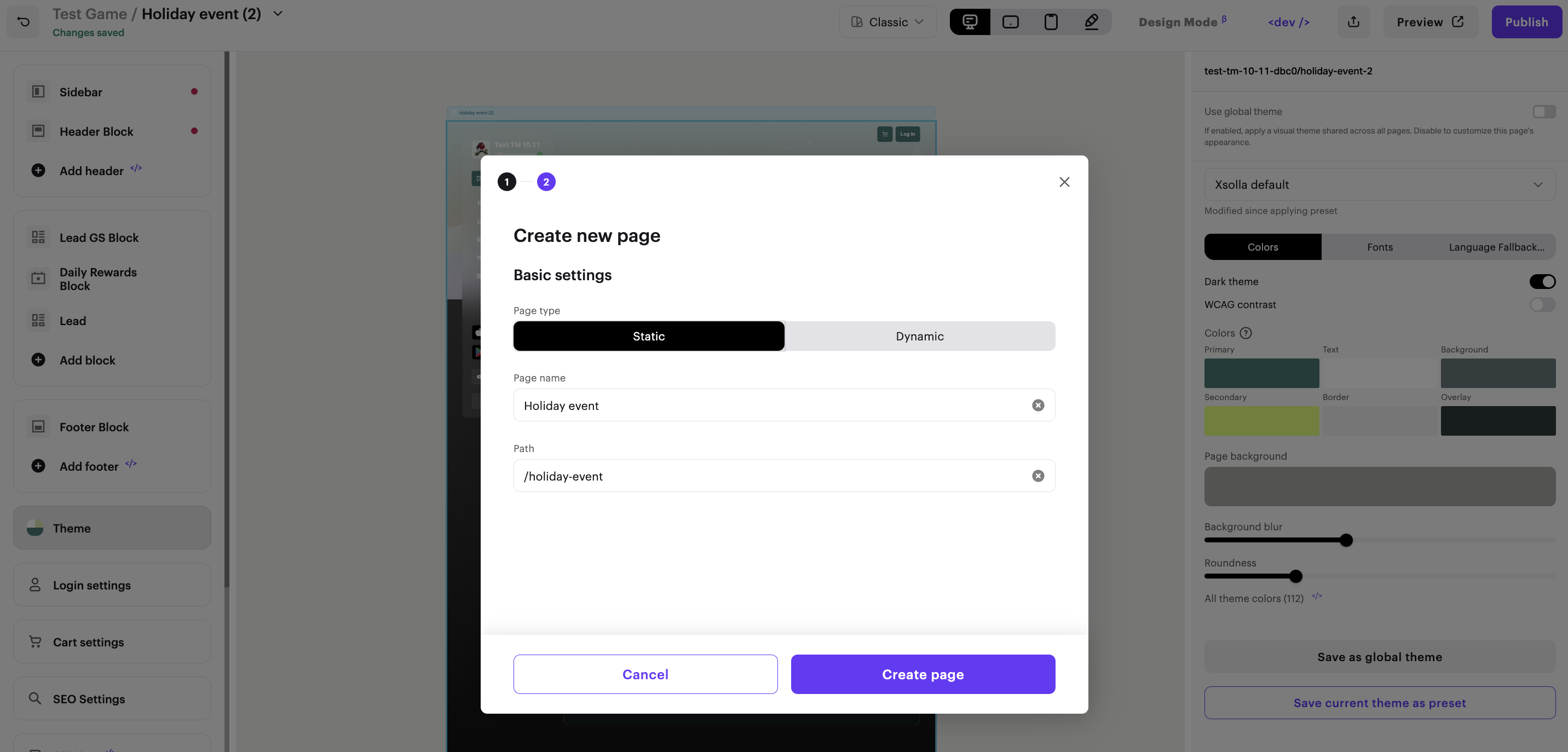
Criar página do Advent calendar
Configurar o bloco Daily rewards
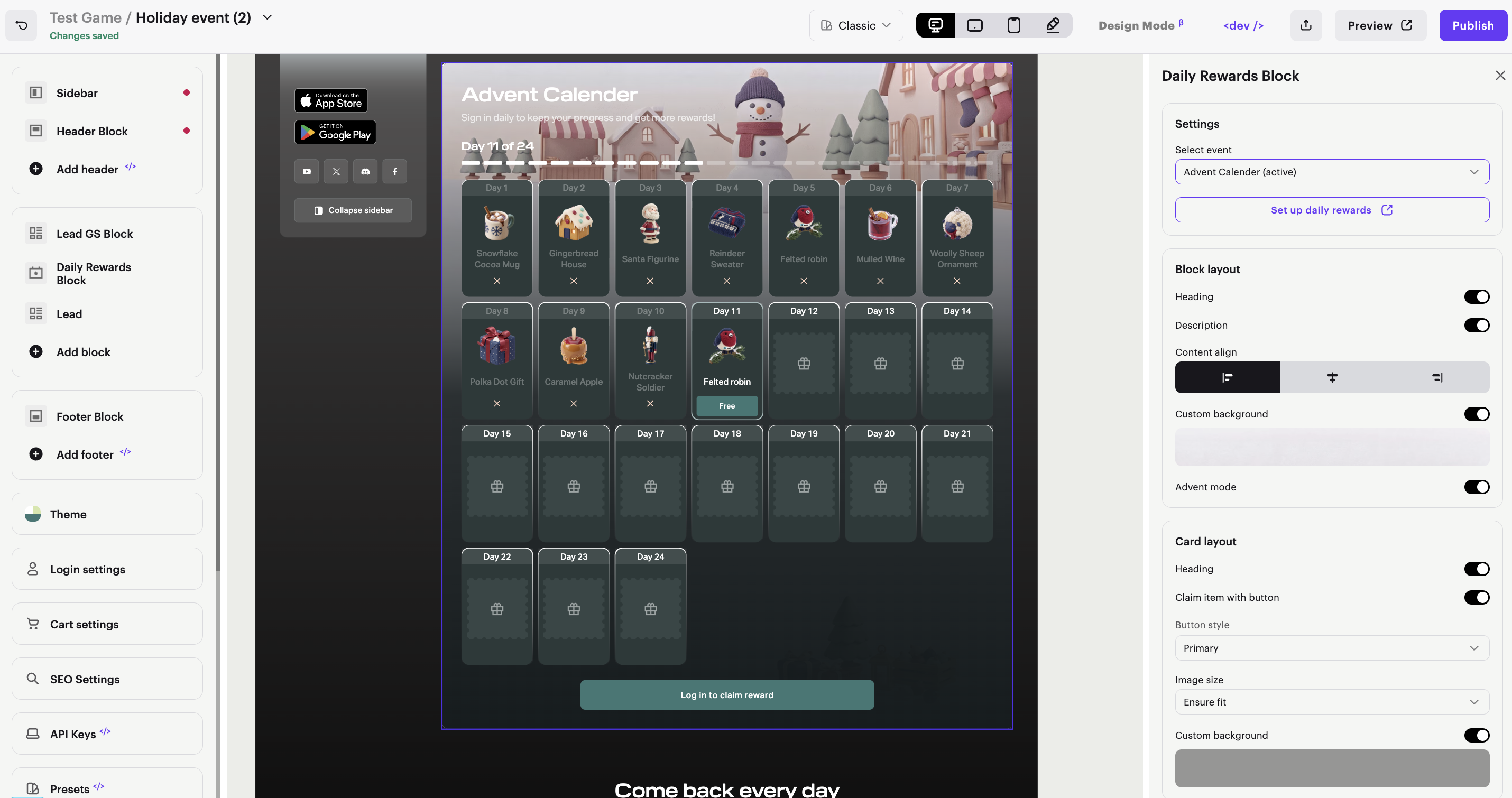
A quantidade de recompensas na cadeia determina quantos dias o evento dura. Para alterar a duração, edite a cadeia: desative-a, adicione ou remova recompensas e ative a cadeia novamente. Até você selecionar uma cadeia, o bloco exibe um calendário de exemplo.
Para configurar o bloco:
- No menu lateral do Shop Builder, selecione o bloco Daily rewards.
- Na seção Settings, na lista Select daily rewards, selecione a cadeia de recompensas diárias.
- Na seção Block layout, verifique se a opção Advent mode está ativada.
- Se necessário, personalize a aparência do bloco:
- Na seção Block layout, mostre ou oculte o Heading e a Description, e selecione o alinhamento do conteúdo e o plano de fundo.
- Na seção Card layout, mostre ou oculte o Heading, ative ou desative a opção Claim item with button e selecione o tamanho da imagem e o plano de fundo.
Configurar o cronômetro regressivo
O cronômetro regressivo faz parte do bloco Lead GS. Ele mostra aos usuários quanto tempo falta para o término do evento.
Em uma página criada a partir do modelo Advent calendar, o cronômetro é adicionado automaticamente. Em qualquer outra página, adicione-o manualmente. O cronômetro está disponível no bloco Lead GS em todas as páginas, não apenas nas páginas de evento.
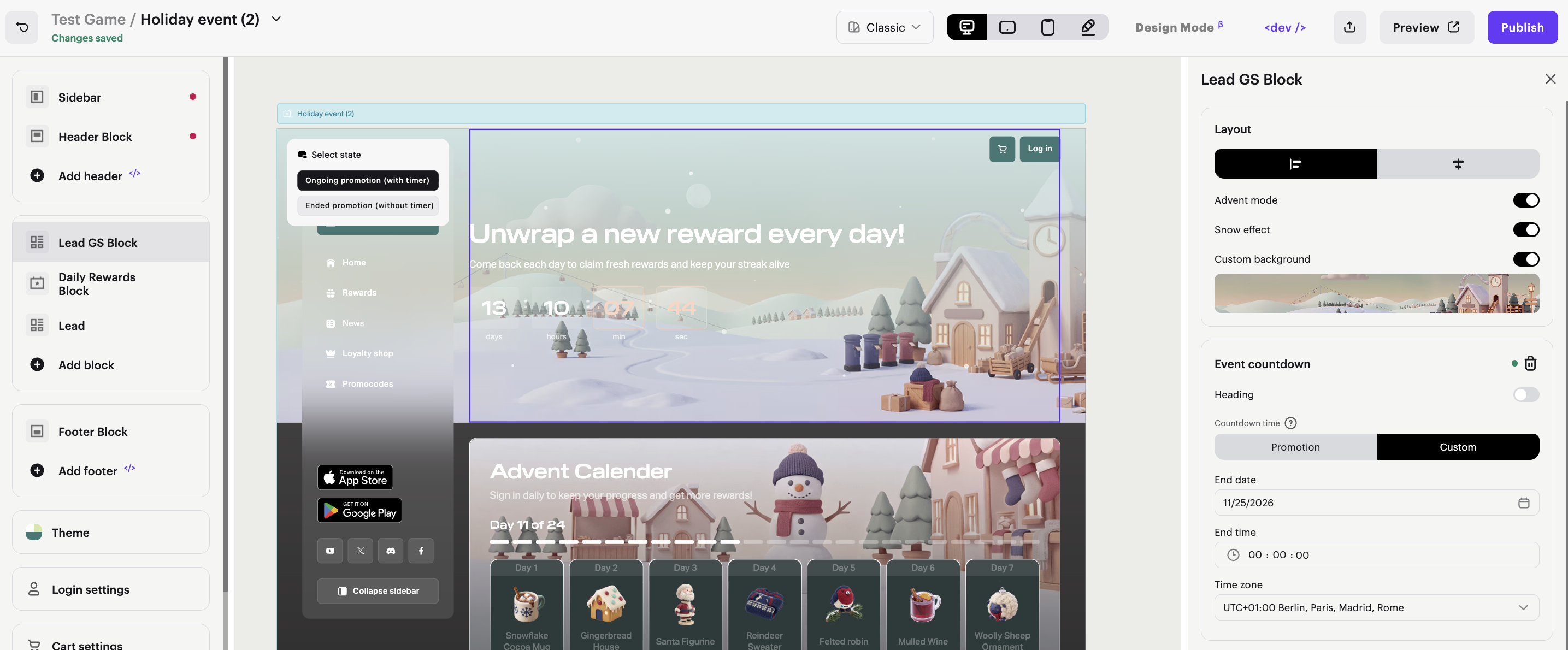
Para configurar o cronômetro regressivo:
- No menu lateral do Shop Builder, selecione o bloco Lead GS.
- Na seção Event countdown, informe a data de término, o horário e o fuso horário do evento.
- Configure os textos e a aparência do cronômetro para cada estado. Por exemplo,
Ends inpara um evento ativo eThe event has endedpara um que já terminou. Para ocultar o texto acima do contador, desative a opção Heading nas configurações do cronômetro.
Se necessário, adicione um efeito de neve caindo ao plano de fundo do bloco. Para isso, na seção Layout, ative a opção Advent mode e, em seguida, a opção Snow effect.
Encontrou um erro de texto ou digitação? Selecione o texto e pressione Ctrl+Enter.
