Limites de compra do item
Como funciona
Você pode determinar um limite de compra por usuário e configurar redefinições programadas para esses limites.
A configuração de limites está disponível para os seguintes cenários:
- venda de itens no jogo — itens virtuais, pacotes de moedas virtuais e conjuntos
- venda de jogos e DLC por meio de chaves de jogo
Você pode ativar redefinições periódicas de limites para:
- permitir compras repetidas
- sincronizar dados com o seu sistema quando itens são vendidos em várias plataformas de publicação de jogos
Para exibir corretamente a quantidade disponível a um usuário, você deve configurar a autenticação.
Usuários não autenticados sempre veem a quantidade máxima de itens que podem comprar. Para exibir a quantidade de itens restante do usuário com o limite ativo aplicado, inclua os dados de autorização do usuário ao solicitar:
- o catálogo de itens usando chamadas da subseção Catalog do grupo Itens virtuais & moeda
- o catálogo de jogos usando chamadas da subseção Catalog do grupo Chaves de jogo
A Xsolla aplica limites e impede que usuários comprem mais itens do que o limite definido:
- Quando a interface de pagamento é aberta e um item é comprado, todos os pedidos não pagos que contêm o item se tornam inválidos.
- Exemplo: um usuário pode abrir o formulário de pagamento de um item limitado em múltiplas abas de navegador ou navegadores diferentes antes de concluir a compra, o que cria diversos pedidos para o mesmo item. Quando a compra é concluída em uma aba, a Xsolla cancela todos os pedidos não pagos daquele item.
- Quando um pagamento é reembolsado ou um pedido é cancelado, os limites não são redefinidos. Você pode redefini-los usando as seguintes Chamadas de API: Atualizar todos os limites de compra para o usuário especificado e Atualizar todos os limites de promoção para o usuário especificado.
- Exemplo: um usuário pode comprar um item que possui limites de compra, usá-lo no jogo e, então, solicitar um reembolso. Se os limites fossem redefinidos automaticamente, o usuário poderia comprar o item novamente, usá-lo e repetir esse ciclo, contornando os limites planejados. Para impedir isso, os limites não são redefinidos quando um pagamento é reembolsado ou quando um pedido é cancelado.
Para configurar os limites de uso da promoção, consulte as instruções.
Configurar e atualizar limites
Configurar e atualizar na Conta de Distribuidor
- O processo de configuração abaixo é ilustrado com itens virtuais como exemplo.
- Antes de configurar itens virtuais, recomenda-se criar grupos. Grupos permitem criar um catálogo em vários níveis e gerenciar como os itens são exibidos na sua loja.
- Na Conta de Distribuidor, você pode atualizar os limites de um item específico para todos os usuários. Opções avançadas de configuração estão disponíveis via chamadas de API.
Para criar um item com uma quantidade limitada de usos:
- Abra seu projeto na Conta de Distribuidor e acesse a seção Items catalog > All items > Virtual items.
- Abra o projeto na sua conta e acesse a seção Items catalog > All items > Virtual items.
- Abra o projeto na sua conta e acesse a seção Items catalog > All items > Virtual items.
- Abra o projeto na sua conta e acesse a seção Items catalog > All items > Virtual items.
- Abra seu projeto na conta de jogos móveis e acesse a seção Catalog.
- Selecione Create manually e então Virtual item na lista suspensa.

- Na seção Configurações gerais, informe:
- SKU
- Um ou mais grupos aos quais o item deve pertencer (opcional)
- Nome
- Descrição breve
- Descrição estendida — para adicioná-la, ative a Opção correspondente (opcional)

- Na seção Media, envie uma ou mais imagens ou vídeos (opcional) — do seu dispositivo ou através de um link. Na loja criada com o editor de sites da Xsolla, todos os cartões de item exibem o arquivo marcado como Main, enquanto os demais arquivos ficam disponíveis apenas em cartões de item com galeria de mídia. O arquivo marcado como Main também é retornado nas respostas das Chamadas de API de obtenção do catálogo.

- Na seção Price settings, defina os preços ou crie um item grátis:
- Para definir um preço, selecione Paid item, ative a opção Pricing in real currency e/ou Pricing in virtual currency e informe o preço. Se necessário, configure os preços regionais.
- Para criar um item grátis, selecione Free item.
Um item pode ter preços em múltiplas moedas reais e virtuais. Nesse caso, você deve especificar uma moeda padrão para cada tipo — uma entre as moedas reais e uma entre as moedas virtuais.
Você pode especificar um preço em moeda virtual somente se a moeda virtual já existir no projeto.

- Para limitar a quantidade de itens disponíveis para compra:
- Ative a opção na seção Limits e especifique a quantidade.
- Configure a frequência de redefinição do limite. Para isso, selecione um período na lista suspensa:
- Daily.
- Weekly.
- Monthly.
- Custom interval. O intervalo é calculado a partir da data de início de exibição do item na loja.
- No regular refresh.
- Defina a programação de redefinição especificando os parâmetros correspondentes ao período selecionado.

Para configurar um limite de tempo de exibição para o item (opcional):
- Ative a opção na seção Add specific display period.
- Especifique o fuso horário e o início e o fim do período.
Para deixar o fim do período de exibição do item sem especificação, ative a opção No end date.

- Configure os atributos usando uma das opções a seguir (opcional):

- Se o item pago for usado em alguma mecânica com recompensa aleatória (por exemplo, lootboxes ou gacha), ative a opção Mark as paid randomized reward.
Selecione Create.
Na janela que surgir, selecione o status do item e então Continue.

O item criado aparecerá na seção All items.
Para configurar ou atualizar limites para um item existente:
Configurar e atualizar na sua conta
- O processo de configuração abaixo é ilustrado com itens virtuais como exemplo.
- Antes de configurar itens virtuais, recomenda-se criar grupos. Grupos permitem criar um catálogo em vários níveis e gerenciar como os itens são exibidos na sua loja.
- Na sua conta, você pode atualizar os limites de um item específico para todos os usuários. Opções avançadas de configuração estão disponíveis via Chamadas de API.
Para criar um item com uma quantidade limitada de usos:
- Abra seu projeto na Conta de Distribuidor e acesse a seção Items catalog > All items > Virtual items.
- Abra o projeto na sua conta e acesse a seção Items catalog > All items > Virtual items.
- Abra o projeto na sua conta e acesse a seção Items catalog > All items > Virtual items.
- Abra o projeto na sua conta e acesse a seção Items catalog > All items > Virtual items.
- Abra seu projeto na conta de jogos móveis e acesse a seção Catalog.
- Selecione Create manually e então Virtual item na lista suspensa.
- Na seção Configurações gerais, informe:
- SKU
- Um ou mais grupos aos quais o item deve pertencer (opcional)
- Nome
- Descrição breve
- Descrição estendida — para adicioná-la, ative a Opção correspondente (opcional)
- Na seção Media, envie uma ou mais imagens ou vídeos (opcional) — do seu dispositivo ou através de um link. Na loja criada com o editor de sites da Xsolla, todos os cartões de item exibem o arquivo marcado como Main, enquanto os demais arquivos ficam disponíveis apenas em cartões de item com galeria de mídia. O arquivo marcado como Main também é retornado nas respostas das Chamadas de API de obtenção do catálogo.
- Na seção Price settings, defina os preços ou crie um item grátis:
- Para definir um preço, selecione Paid item, ative a opção Pricing in real currency e/ou Pricing in virtual currency e informe o preço. Se necessário, configure os preços regionais.
- Para criar um item grátis, selecione Free item.
Um item pode ter preços em múltiplas moedas reais e virtuais. Nesse caso, você deve especificar uma moeda padrão para cada tipo — uma entre as moedas reais e uma entre as moedas virtuais.
Você pode especificar um preço em moeda virtual somente se a moeda virtual já existir no projeto.
- Para limitar a quantidade de itens disponíveis para compra:
- Ative a opção na seção Limits e especifique a quantidade.
- Configure a frequência de redefinição do limite. Para isso, selecione um período na lista suspensa:
- Daily.
- Weekly.
- Monthly.
- Custom interval. O intervalo é calculado a partir da data de início de exibição do item na loja.
- No regular refresh.
- Defina a programação de redefinição especificando os parâmetros correspondentes ao período selecionado.
Para configurar um limite de tempo de exibição para o item (opcional):
- Ative a opção na seção Add specific display period.
- Especifique o fuso horário e o início e o fim do período.
Para deixar o fim do período de exibição do item sem especificação, ative a opção No end date.
- Configure os atributos usando uma das opções a seguir (opcional):
- Se o item pago for usado em alguma mecânica com recompensa aleatória (por exemplo, lootboxes ou gacha), ative a opção Mark as paid randomized reward.
Selecione Create.
Na janela que surgir, selecione o status do item e então Continue.
O item criado aparecerá na seção All items.
Para configurar ou atualizar limites para um item existente:
Configurar e atualizar na sua conta
- O processo de configuração abaixo é ilustrado com itens virtuais como exemplo.
- Antes de configurar itens virtuais, recomenda-se criar grupos. Grupos permitem criar um catálogo em vários níveis e gerenciar como os itens são exibidos na sua loja.
- Na sua conta, você pode atualizar os limites de um item específico para todos os usuários. Opções avançadas de configuração estão disponíveis via Chamadas de API.
Para criar um item com uma quantidade limitada de usos:
- Abra seu projeto na Conta de Distribuidor e acesse a seção Items catalog > All items > Virtual items.
- Abra o projeto na sua conta e acesse a seção Items catalog > All items > Virtual items.
- Abra o projeto na sua conta e acesse a seção Items catalog > All items > Virtual items.
- Abra o projeto na sua conta e acesse a seção Items catalog > All items > Virtual items.
- Abra seu projeto na conta de jogos móveis e acesse a seção Catalog.
- Selecione Create manually e então Virtual item na lista suspensa.
- Na seção Configurações gerais, informe:
- SKU
- Um ou mais grupos aos quais o item deve pertencer (opcional)
- Nome
- Descrição breve
- Descrição estendida — para adicioná-la, ative a Opção correspondente (opcional)
- Na seção Media, envie uma ou mais imagens ou vídeos (opcional) — do seu dispositivo ou através de um link. Na loja criada com o editor de sites da Xsolla, todos os cartões de item exibem o arquivo marcado como Main, enquanto os demais arquivos ficam disponíveis apenas em cartões de item com galeria de mídia. O arquivo marcado como Main também é retornado nas respostas das Chamadas de API de obtenção do catálogo.
- Na seção Price settings, defina os preços ou crie um item grátis:
- Para definir um preço, selecione Paid item, ative a opção Pricing in real currency e/ou Pricing in virtual currency e informe o preço. Se necessário, configure os preços regionais.
- Para criar um item grátis, selecione Free item.
Um item pode ter preços em múltiplas moedas reais e virtuais. Nesse caso, você deve especificar uma moeda padrão para cada tipo — uma entre as moedas reais e uma entre as moedas virtuais.
Você pode especificar um preço em moeda virtual somente se a moeda virtual já existir no projeto.
- Para limitar a quantidade de itens disponíveis para compra:
- Ative a opção na seção Limits e especifique a quantidade.
- Configure a frequência de redefinição do limite. Para isso, selecione um período na lista suspensa:
- Daily.
- Weekly.
- Monthly.
- Custom interval. O intervalo é calculado a partir da data de início de exibição do item na loja.
- No regular refresh.
- Defina a programação de redefinição especificando os parâmetros correspondentes ao período selecionado.
Para configurar um limite de tempo de exibição para o item (opcional):
- Ative a opção na seção Add specific display period.
- Especifique o fuso horário e o início e o fim do período.
Para deixar o fim do período de exibição do item sem especificação, ative a opção No end date.
- Configure os atributos usando uma das opções a seguir (opcional):
- Se o item pago for usado em alguma mecânica com recompensa aleatória (por exemplo, lootboxes ou gacha), ative a opção Mark as paid randomized reward.
Selecione Create.
Na janela que surgir, selecione o status do item e então Continue.
O item criado aparecerá na seção All items.
Para configurar ou atualizar limites para um item existente:
- Abra seu projeto na Conta de Distribuidor e acesse a seção Items catalog > All items > Virtual items.
- Abra o projeto na sua conta e acesse a seção Items catalog > All items > Virtual items.
- Abra o projeto na sua conta e acesse a seção Items catalog > All items > Virtual items.
- Abra o projeto na sua conta e acesse a seção Items catalog > All items > Virtual items.
- Abra o projeto na sua conta de jogos móveis e acesse a seção Catalog > Virtual items.
- Abra o grupo que contém o item.
- Na linha do item, pressione ••• e escolha Edit na lista suspensa.
- Na seção Limits for single user, defina o limite e/ou selecione a frequência de redefinição do limite. Em seguida, informe o horário e o fuso horário.
- Selecione Save changes.
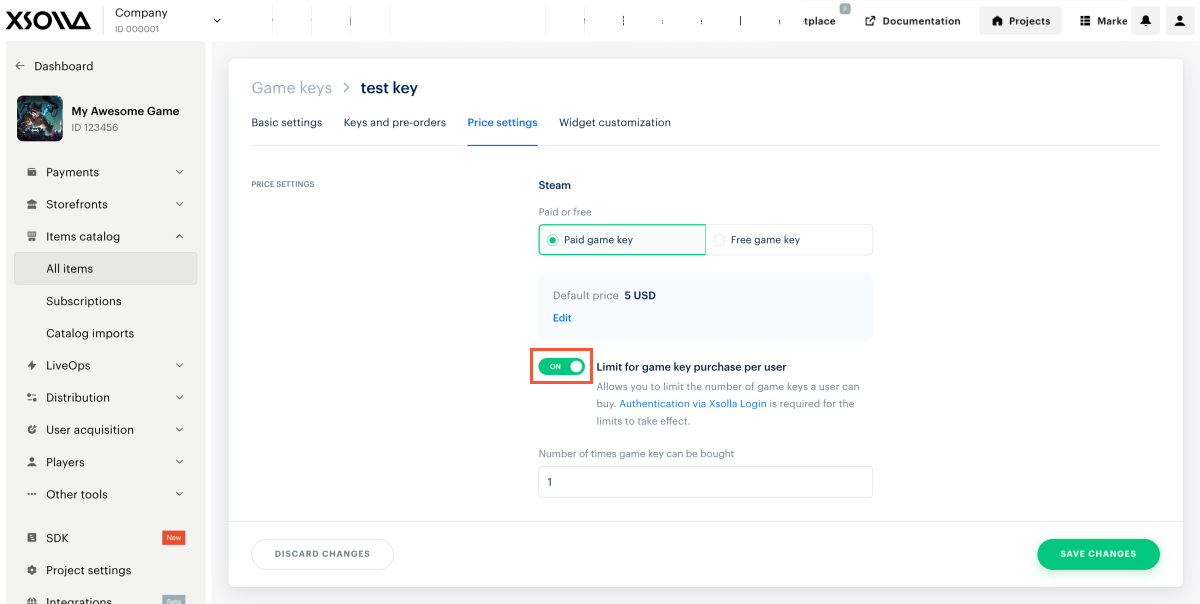
Configuração e atualização via chamadas de API
Para configurar limites de compra de itens via API, use o objeto limits nos seguintes métodos:
Para configurar atualizações de limite mensais, semanais ou diárias, passe o objeto limits.recurrent_schedule.
Se você tiver um período de atualização de limite configurado, também pode controlar se o item permanece visível no catálogo após o limite de compra ser atingido. Para isso, passe o parâmetro “limits.per_user.limit_exceeded_visibility”: “show”.
Se nenhuma atualização recorrente estiver configurada, o item será ocultado do catálogo após o limite ser atingido, independentemente do valor do parâmetro.
Para atualizar e gerenciar limites via API, use os métodos na subseção Gerenciamento do grupo de métodos Limites.
| Recurso | Chamada de API |
|---|---|
| Atualizar limites do item especificado para todos os usuários ou para usuários específicos. | Atualizar limite de compra. |
| Limpar todos os limites de itens para o usuário especificado. | Atualizar todos os limites de compra para o usuário especificado. |
| Alterar o limite de compra do item especificado para o usuário especificado. | Definir quantidade de itens disponível para o usuário especificado. |
| Obter informações sobre quais limites estão configurados para o item especificado para o usuário especificado. | Obter quantidade de itens disponível para o usuário especificado. |
| Aumentar a quantidade de itens que podem ser comprados para o usuário especificado. | Aumentar a quantidade de itens disponível para o usuário especificado. |
| Reduzir a quantidade de itens que podem ser comprados para o usuário especificado. | Diminuir a quantidade de itens disponível para o usuário especificado. |
Exibir limites no catálogo de itens
Os limites de venda de itens são exibidos no catálogo dependendo de como são implementados — pelo site builder ou via API.
Exibir via Site Builder
Se você usar o construtor de sites, os limites são exibidos automaticamente — um cartão de itens exibe um contador de itens disponíveis ao usuário.
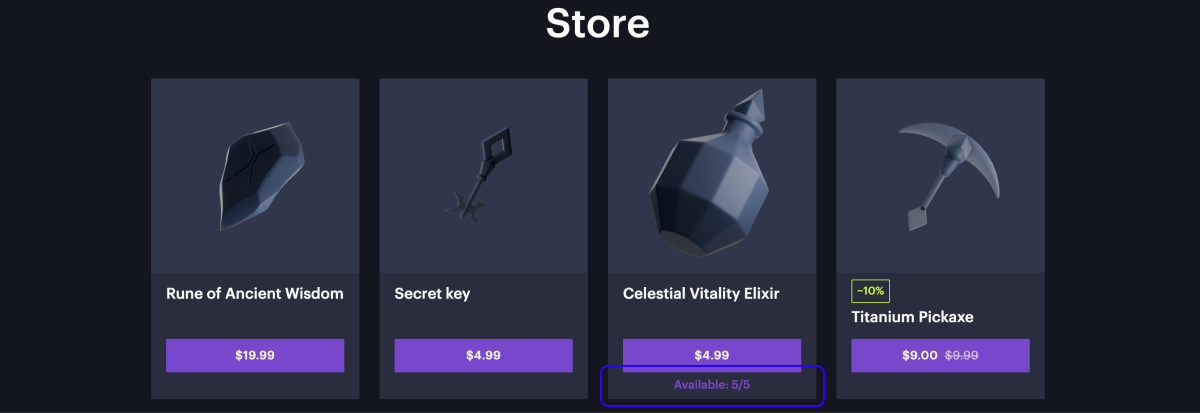
Obter informações de limite via API
Se o catálogo for implementado usando a API, a informação de limites é retornada na matriz items.limits nas seguintes chamadas API relacionadas ao catálogo:
- Obter lista de itens virtuais
- Obter lista de moedas virtuais
- Obter lista de pacotes de moedas virtuais
- Obter lista de conjuntos
- Obter lista de jogos
Os itens dos quais o usuário já atingiu o limite de compra são retornados com can_be_bought = false.
Você pode atualizar esses limites como necessário.
Esses dados podem ser usados para exibir limites no catálogo — por exemplo, para exibir a quantidade máxima de itens disponíveis para compra.
Links úteis
Última atualização: 20 de Outubro de 2026Encontrou um erro de texto ou digitação? Selecione o texto e pressione Ctrl+Enter.
