Códigos promocionais e cupons
Códigos promocionais
Códigos promocionais e promoções de cupons são ferramentas de marketing utilizadas para fornecer códigos aos usuários para que possam obter itens bônus. Os usuários podem inserir os códigos promocionais em um campo especial no catálogo para resgatá-lo.
Códigos promocionais são resgatados no momento da compra, e os cupons são resgatados após a inserção do código pelo usuário.
A configuração de uma personalização está disponível com qualquer tipo de autenticação: através do ID do Usuário ou do Xsolla Login.
Fluxo do usuário
- O usuário vai para a página de aterrissagem com o bloco Promocodes.

- O usuário clica em Log in e faz a autorização via User ID ou Xsolla Login.
- O usuário insere um código em um campo especial na interface e clica em um botão à direita do campo.
- Abre uma janela modal:
- ao ativar um código promocional – com informações sobre descontos e bônus;
- resgate de cupons – com informações sobre descontos e bônus que o usuário já recebeu.
Exemplo: o limite de resgates foi atingido.
- Para uma promoção de códigos de promoção:
- Utilizando um código promocional, é exibido um catálogo atualizado com descontos e itens bônus.
Antes de fazer uma compra, o usuário pode cancelar o código promocional, atualizando assim o catálogo, exibindo-o sem os descontos e bônus do código promocional. Nesse caso, o código promocional não é considerado resgatado.
- O usuário faz uma compra, após a qual o código promocional é considerado resgatado.
Se houver itens bônus anexados ao código promocional, eles serão creditados ao usuário.
Como obtê-lo
Para adicionar um bloco de resgate de códigos ao seu site:
- Crie promoções com códigos promocionais ou cupons na seção LiveOps > Promoções.
- Adicione um campo de inserção de código ao seu site criado com a Xsolla na seção Vitrines > Websites.
Consulte a aba correspondente na seção Como funciona para obter informações mais detalhadas sobre como configurar cupons e códigos promocionais.
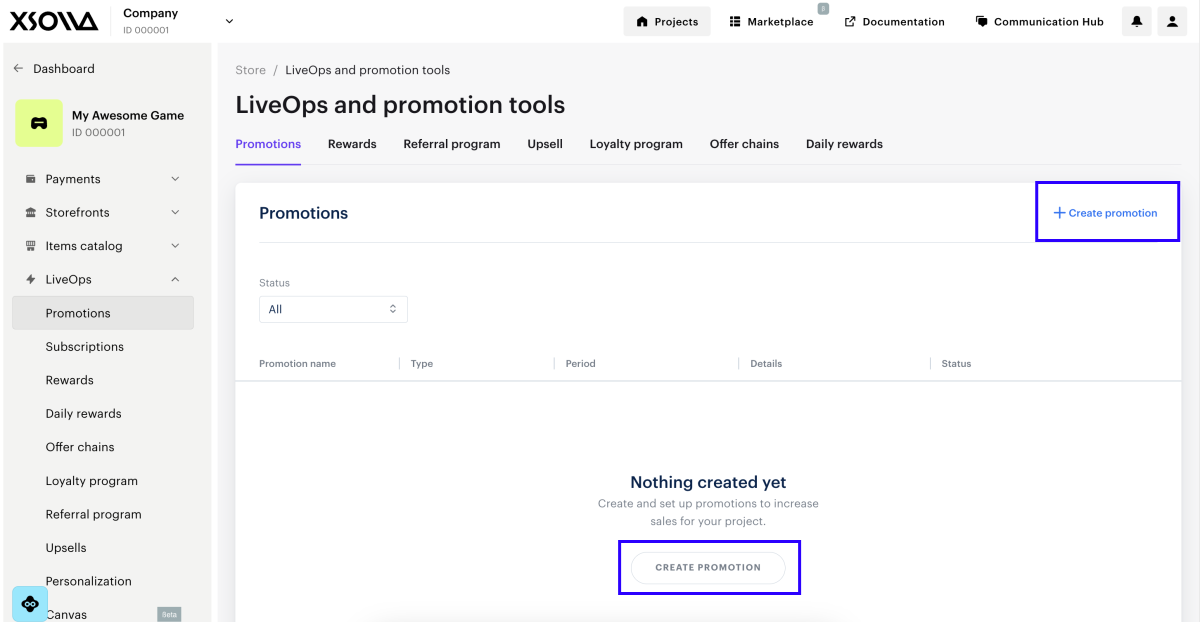
Promoções de códigos promocionais permitem que os usuários comprem itens com desconto e recebam itens bônus configurados na promoção. O campo para inserir um código promocional pode ser exibido no catálogo ou no carrinho. Apenas um código promocional pode ser aplicado a uma compra.
Você pode configurar diferentes tipos de promoções para um item: descontos, códigos promocionais e bônus.
Se várias promoções forem válidas para um item no momento da compra, os descontos são aplicados ao item um a um. A ordem em que os descontos são aplicados não importa.
Exemplo:
O preço de um item virtual é $10. Na Conta de Distribuidor, as seguintes promoções foram criadas para os itens virtuais:
- Black Friday promoção de desconto com um desconto de 10% de 4 a 30 de novembro
- Sale promoção de desconto com um desconto de 20% de 15 de novembro a 15 de dezembro
- promoção com um código promocional para um desconto de 5% de 4 a 30 de novembro
Se o item for comprado em 20 de novembro, tanto as promoções de desconto quanto a promoção com código promocional são válidas.
O custo total do item virtual é então calculado como (($10 - 10%) - 20%) - 5% e será de $6,84.
Criar nova promoção de código promocional
Para criar uma promoção de código promocional:
- No seu projeto na Conta de Distribuidor, vá para a seção LiveOps > Canvas.
- No projeto na sua conta para jogos de celular, vá para a seção Operation > LiveOps.
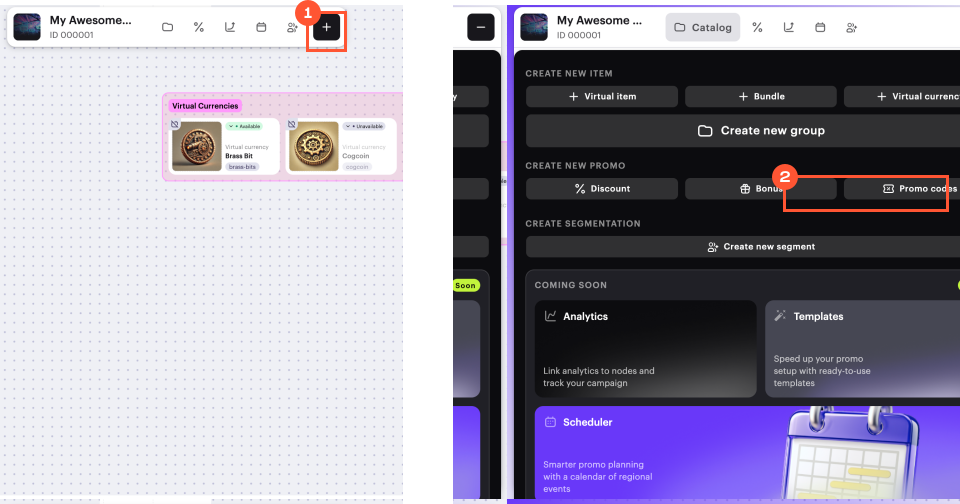
- Comece a criar uma promoção de uma das seguintes maneiras:
- Opção 1:
- Na barra de ferramentas, clique no
ícone. - Na área da lista de promoções, clique no ícone +.
- Na barra de ferramentas, clique no
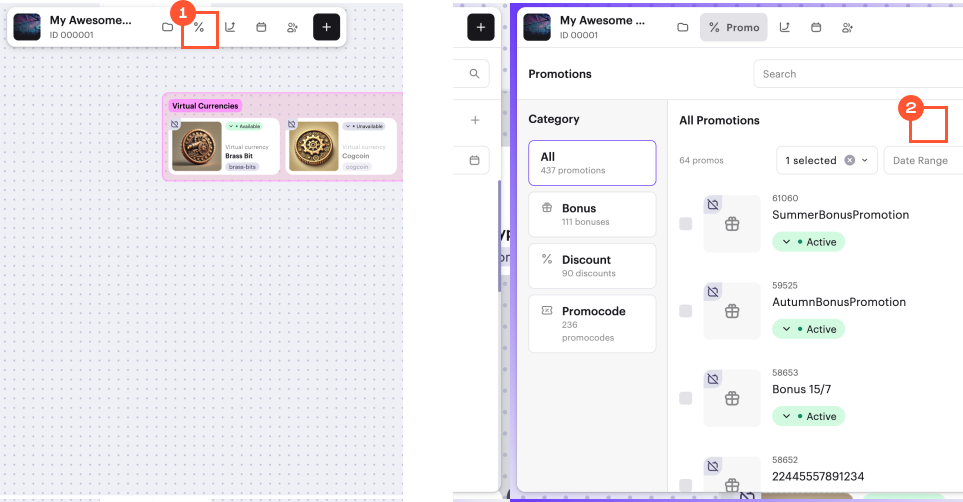
- Selecione promo codes e clique em Create.
- Opção 2: Na barra de ferramentas, clique no ícone + e selecione Promo codes.
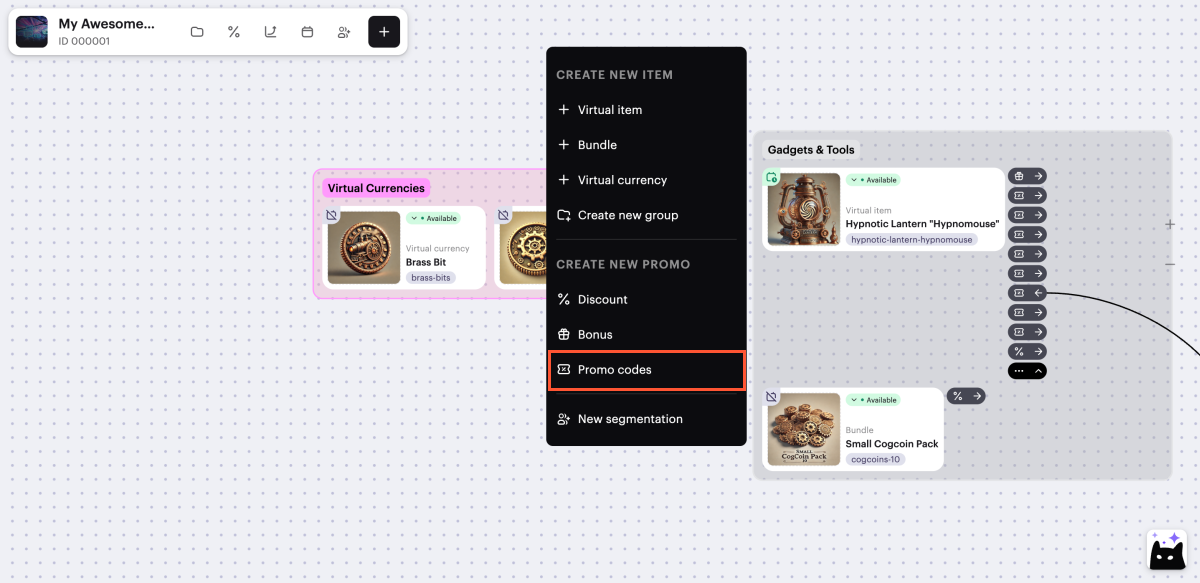
- Opção 3: Abra o menu de contexto em qualquer lugar no canvas e selecione Promo codes.
- Especifique as configurações básicas:
- Nome da promoção.
- ID Externo — um ID único da promoção usado para gerenciar promoções via chamadas de API.
- Defina quando o usuário pode resgatar um código promocional selecionando uma das opções no campo Redemption timeframe:
- Before purchase — o código promocional pode ser resgatado sem realizar uma compra. Nesse caso, o usuário pode apenas receber itens bônus. As configurações de desconto não estão disponíveis para esta opção.
- Anytime — o código promocional só pode ser resgatado durante uma compra. Nesse caso, o usuário pode receber itens bônus, descontos em itens específicos e/ou um desconto no carrinho inteiro.
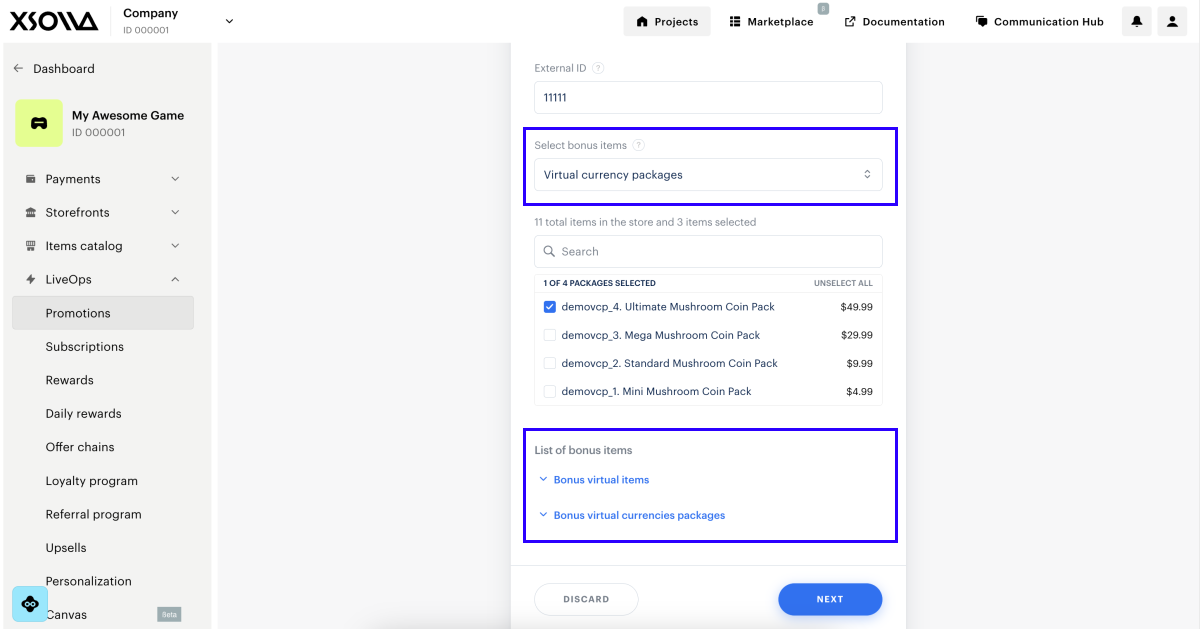
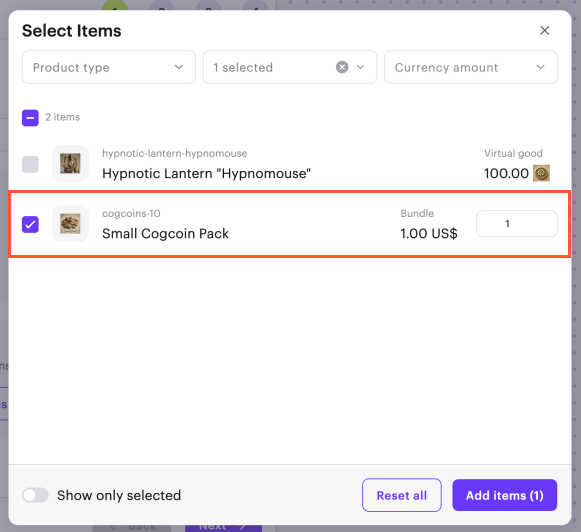
- Adicione itens bônus:
- Ative a opção Bonus items.
- Clique em Select items.
- Na janela que se abre, marque as caixas ao lado dos itens necessários e especifique suas quantidades.
- Clique em Add items.
- Para adicionar um desconto à compra inteira (opcional, indisponível para o tipo de resgate Before purchase):
- Ative a opção Apply discount to entire purchase.
- Especifique o percentual de desconto.
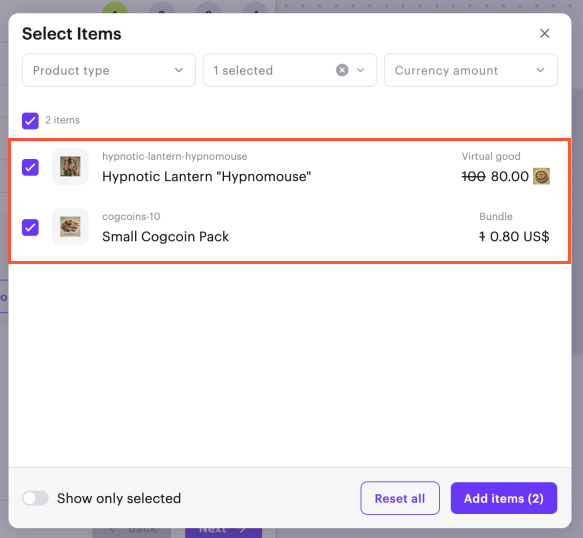
- Para adicionar um desconto a itens específicos (opcional, indisponível para o tipo de resgate Before purchase):
- Ative a opção Apply discount on selected items only.
- Especifique o percentual de desconto.
- Clique em Select items.
- Na janela que se abre, marque as caixas ao lado dos itens necessários.
- Clique em Add items.
- Clique em Next.
- Adicione condições e limitações (opcional):
- Para limitar o número total de resgates de códigos promocionais, ative a opção Promo code redemptions limit e insira o número necessário.
- Para limitar o número de resgates por usuário, ative a opção Promo code redemptions limit per user e insira o número necessário.
- Para limitar o número de resgates por código promocional único, ative a opção Unique promo code redemptions e insira o número necessário.
- Clique em Next.
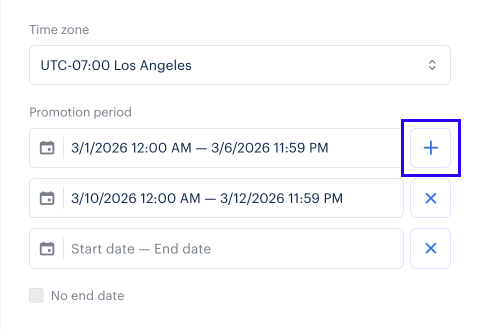
- Especifique o período da promoção.
- Clique em Next.
- Revise as configurações da promoção.
- Para ativar a promoção imediatamente (opcional), ative a opção Create in Active status.
- Clique em Create.
- Para adicionar a promoção de código promocional criada ao site (opcional):
- Abra o site no construtor clicando em Open ou Open in Site Builder no banner no formulário de edição.
- Siga as instruções da seção Configurar uso de código promocional em seu aplicativo ou site.
Promoções de códigos promocionais são criadas no estado desativado por padrão e não contêm nenhum código promocional para resgate.
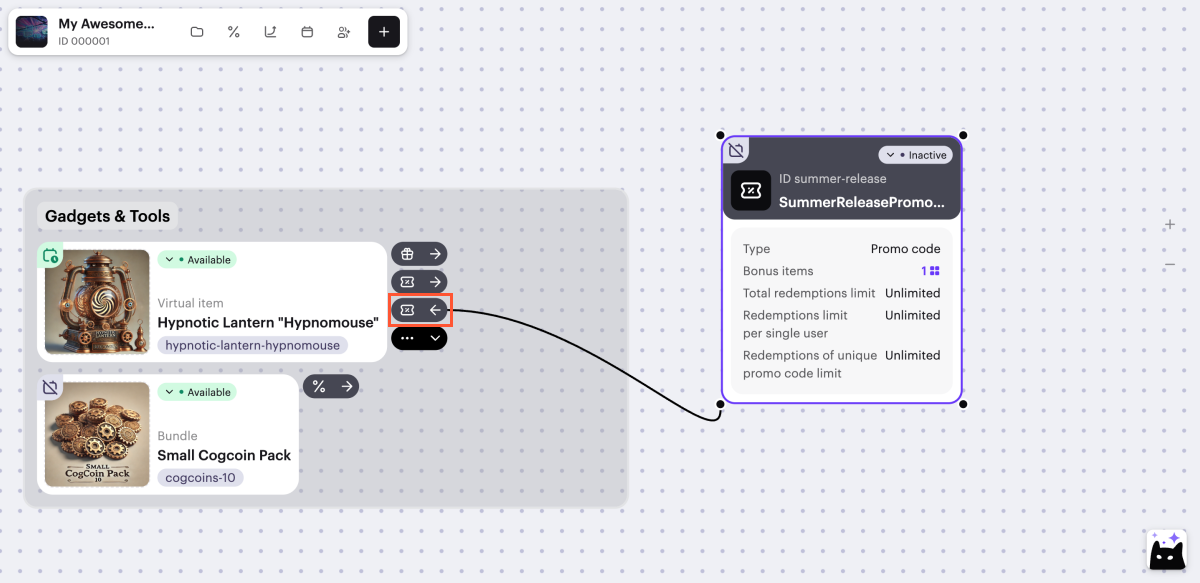
No canvas, links visuais são exibidos entre o cartão de promoção e os itens na promoção.
Para gerenciar sua exibição, clique no ícone → ou ← à direita de qualquer cartão de item promocional, próximo ao ícone
Ao configurar uma promoção via canvas, as seguintes opções não estão disponíveis:
- Configurar uma promoção com chaves de jogo.
- Configurar um desconto com percentuais fracionários.
- Configurar uma promoção sem data de término.
Opções avançadas para configurar promoções de códigos promocionais estão disponíveis via Conta de Distribuidor e chamadas de API.
Adicionar códigos promocionais
Para adicionar códigos promocionais à promoção:
- Abra a promoção para edição.
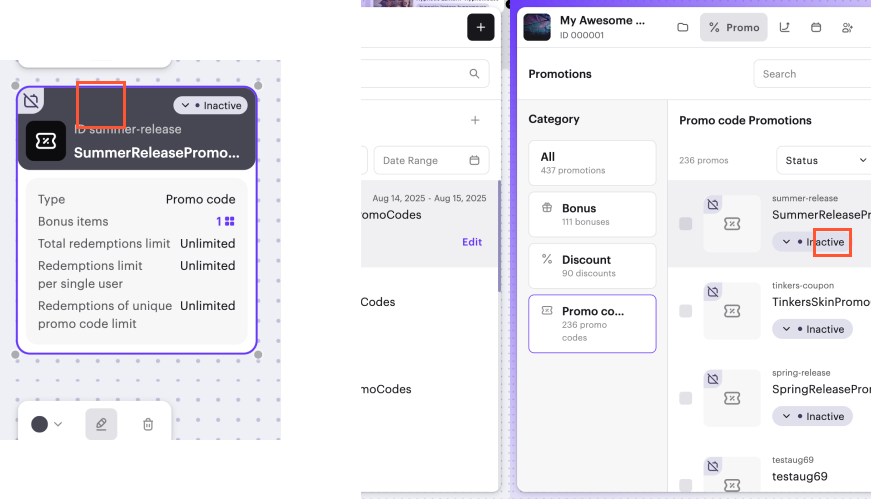
- Clique em Add promo codes.
- Adicione o número necessário de códigos promocionais:
- Para gerar códigos promocionais automaticamente:
- Selecione Auto-generated e especifique o número de códigos promocionais.
- Clique em Generate.
- Para adicionar um código promocional manualmente:
- Selecione Manually entered.
- Clique em Create.
- Para gerar códigos promocionais automaticamente:
winter2021 e WINTER2021 são códigos promocionais diferentes.- Para exportar um arquivo com a lista de códigos promocionais (opcional), clique em Download CSV.
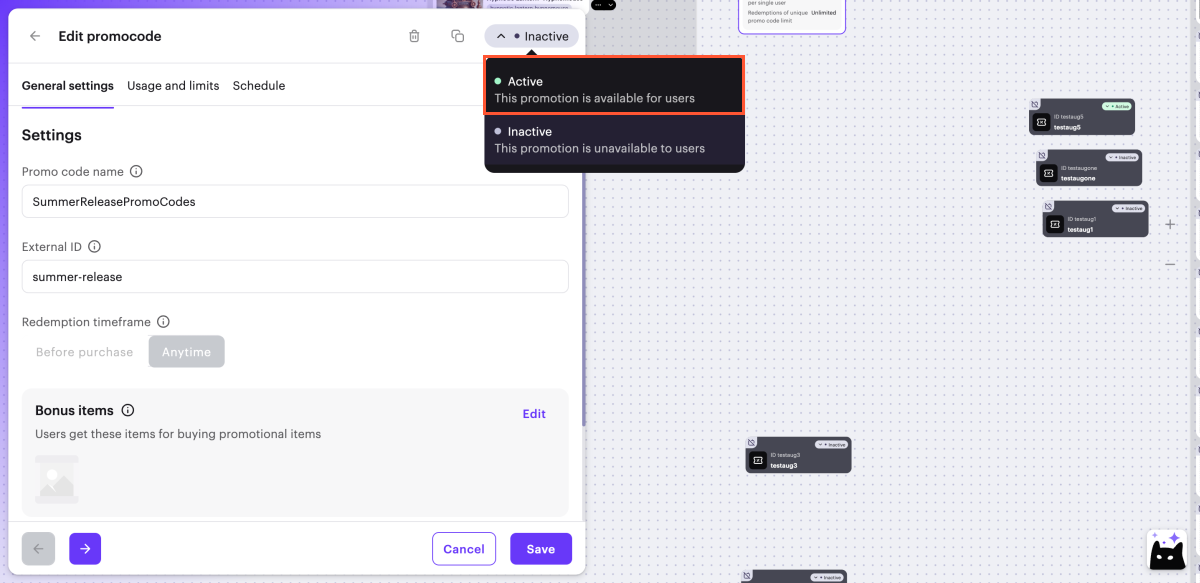
Ativar promoção
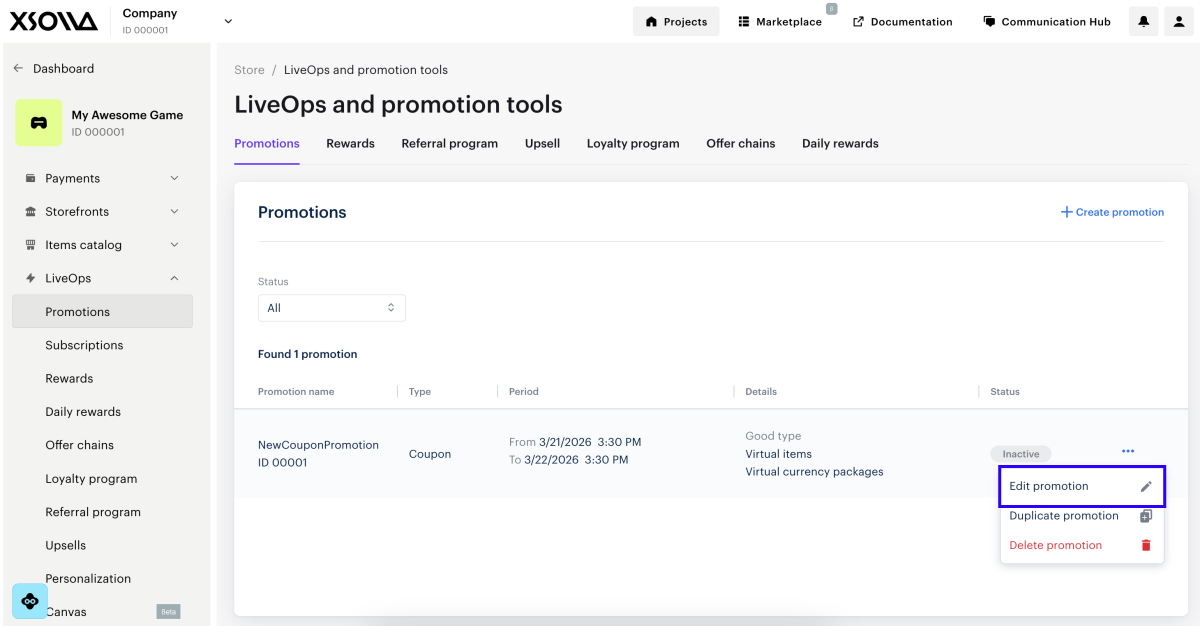
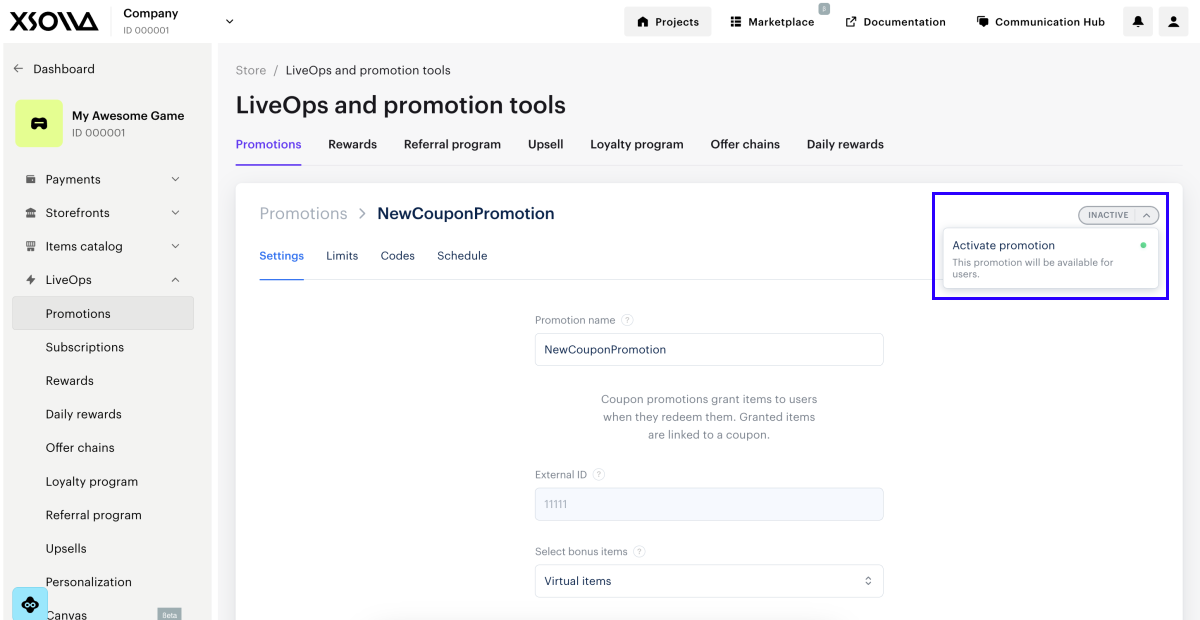
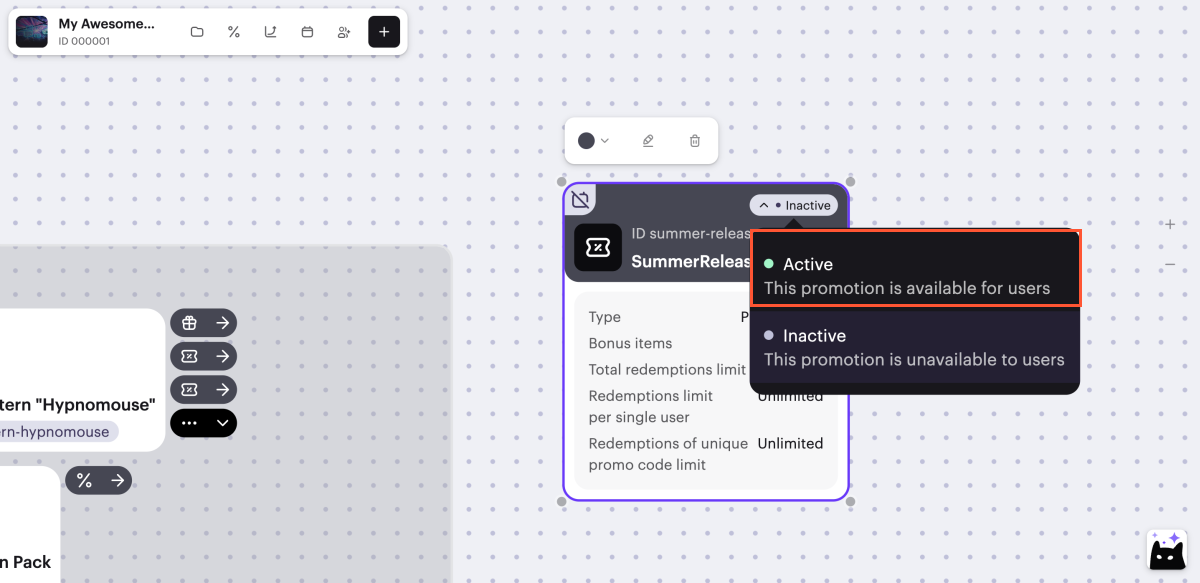
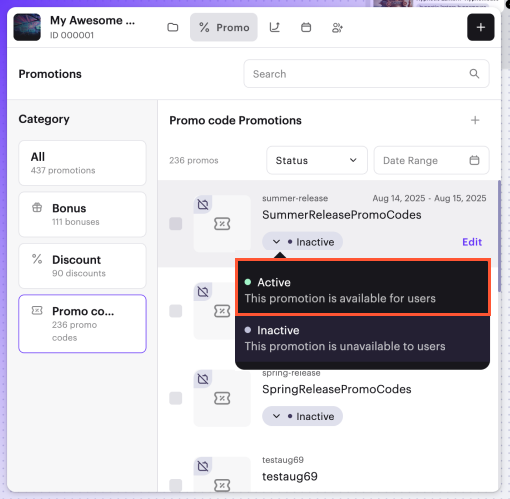
Você pode ativar a promoção das seguintes maneiras:
- Do cartão da promoção:
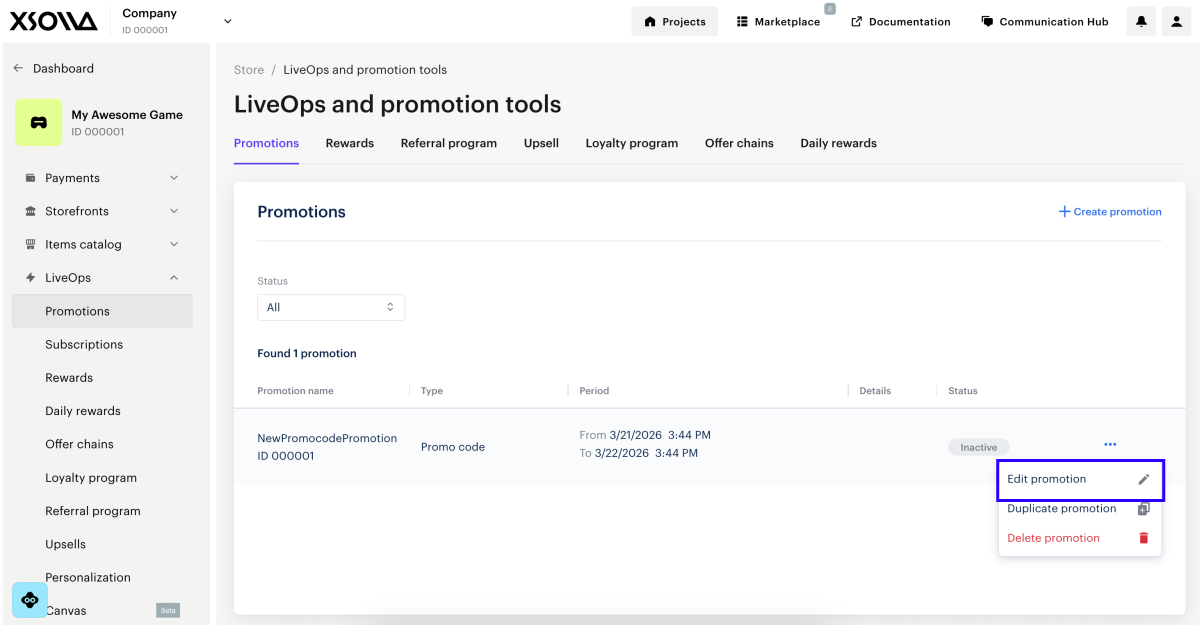
- Da lista de promoções:
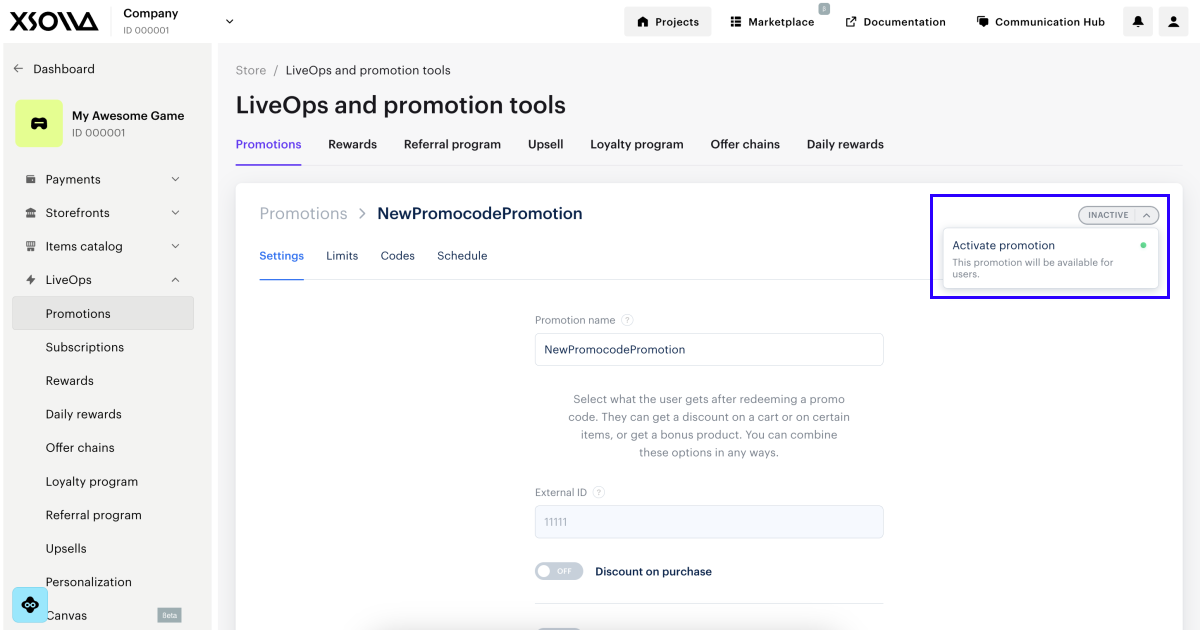
- Enquanto edita a promoção:
Defina uma resgate de código promocional no seu aplicativo ou site
Uso de código promocional na sua interface
- Na interface do seu aplicativo (no catálogo ou carrinho), implemente os seguintes elementos:
- um campo de entrada de código promocional
- Elementos de interface para exibir recompensas e descontos de código promocional
- um formulário de seleção para recompensas de código promocional (se aplicável)
- um botão para aplicar o código promocional
- Implemente a lógica do código promocional usando as seguintes chamadas API do lado do cliente:
| Tarefa | Chamada API |
|---|---|
| Confira se o código promocional é válido. | Verificar o código promocional. |
| Obtenha uma lista de plataformas de distribuição de jogos para exibir ao usuário se uma chave de jogo é fornecida como bônus de cupom promocional. | Obter recompensas de código promocional. Se a resposta retornar O parâmetro |
| Exiba o catálogo atualizado considerando descontos e itens bônus de um código promocional. | Use chamadas da subseção Catalog. Você precisa passar o código promocional no parâmetro de solicitação promo_code. |
| Compre um item específico diretamente (sem adicioná-lo ao carrinho) e resgate um código promocional. | Criar pedido com item especificado. Você precisa passar o código promocional no parâmetro de solicitação |
| Aplique um código promocional e atualize o conteúdo do carrinho e custo total (aplicar descontos e adicionar itens bônus). | Você precisa passar o código promocional no parâmetro de solicitação |
- Garanta que os itens sejam corretamente concedidos ao usuário no resgate do código promocional.
- Se você já implementou uma loja no jogo no seu aplicativo ou no seu site, não é necessária nenhuma outra configuração. Os itens vinculados a um código promocional são concedidos ao usuário da mesma maneira que uma compra padrão.
Uso de códigos promocionais no site criados com a Xsolla
Para exibir o campo de entrada de código no seu site:
- Abra seu projeto na Conta de Distribuidor e acesse a seção Storefronts > Websites.
- Abra o projeto na sua conta e vá para a seção Web Shop.
- Na seção Sites, selecione seu site e clique em Open Site Builder.
- Se seu site incluir múltiplas páginas, selecione a que você precisa:
- Selecione o título da página atual no topo do construtor.
- Selecione a página necessária na lista suspensa.
- Na área principal do construtor, escolha um lugar onde você deseja adicionar um novo bloco e selecione Add block.
- Selecione o bloco Promo codes.
- Personalize a aparência do bloco (opcional):
- Edite o cabeçalho do bloco e texto de descrição.
- Defina um plano de fundo personalizado para o bloco.
- Altere o estilo do botão.
- Edite o texto para o botão de resgate do cupom.
- Para aplicar as alterações, publique o site:
- No canto superior direito do construtor de sites, selecione Publish.
- Marque as caixas próximas às páginas que deseja publicar.
- Selecione Publish.
Se a publicação do site não estiver disponível, certifique-se de que todas as condições sejam cumpridas:
- Não há seções vazias no construtor (marcadas com um indicador vermelho).
- O Acordo de Licenciamento com a Xsolla foi assinado.
- A página principal foi publicada ou selecionada para publicação. Você não pode publicar páginas descendentes antes da página principal.
Encontrou um erro de texto ou digitação? Selecione o texto e pressione Ctrl+Enter.
