Missões
Visão geral
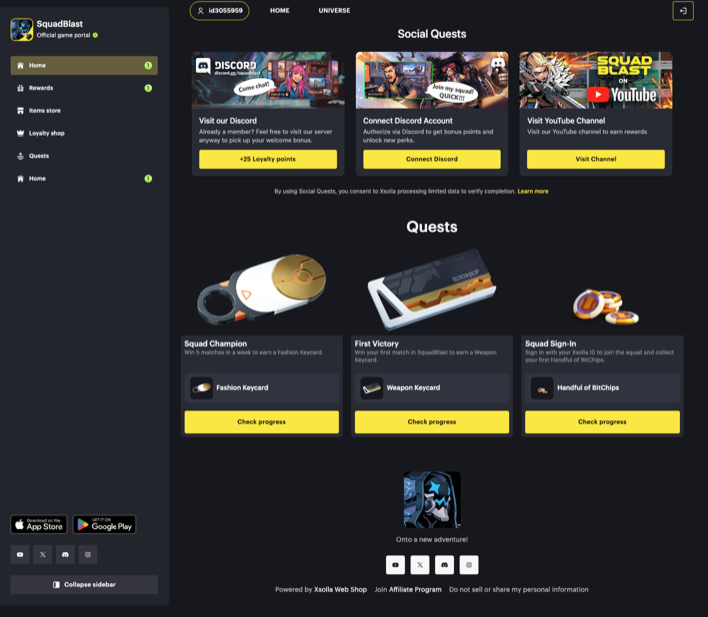
O bloco Quests exibe missões como cartões na sua Web Shop. Cada cartão mostra o seguinte:
- imagem da missão
- nome da missão
- descrição
- recompensa
- botão
Os usuários cumprem as condições da missão e recebem a recompensa. As condições das missões são baseadas em eventos do jogo: ações dos jogadores no seu jogo que você envia para a plataforma de missões, por exemplo, alcançar um nível ou vencer um número de partidas.
Você pode adicionar o bloco por meio do AI toolkit ou manualmente no Site Builder. As próprias missões só podem ser criadas e editadas pelo Xsolla AI toolkit.
Benefícios
O bloco Quests oferece os seguintes benefícios:
Engajamento: missões dão aos usuários objetivos para voltar à sua Web Shop e ao jogo.
Sem programação: você pode adicionar e configurar o bloco no Site Builder ou deixar seu agente de IA fazer isso com o AI toolkit.
Controle sobre o que é exibido: você escolhe quais missões aparecem, em que ordem e quantas.
Personalização: você edita todos os textos, as imagens e o layout dos cartões para combinar com o design da sua Web Shop.
Requisitos
Para usar o bloco Quests, verifique o seguinte:
- Você criou a Web Shop usando o Xsolla Site Builder.
- Você configurou o Xsolla Login no seu site.
- Você criou missões para o projeto usando o Xsolla AI toolkit. O bloco só pode exibir missões que já existam.
Fluxo do usuário
- O usuário abre a Web Shop e vê o bloco Quests com cartões de missão.
- O usuário clica no botão de um cartão de missão e faz login com o Xsolla Login, se ainda não estiver autenticado.
- O usuário cumpre as condições da missão.
- O cartão da missão muda de estado conforme o progresso do usuário.
- Quando a missão é concluída, o usuário recebe a recompensa.
Configurar missões com o AI toolkit
Você pode criar e alterar missões apenas pelo Xsolla AI toolkit, que funciona com ferramentas de codificação por IA como Claude Code, OpenAI Codex e Gemini CLI. Seu agente de IA também pode adicionar o bloco Quests ao seu site e atualizá-lo.
Para configurar as missões e o bloco com o AI toolkit:
- Crie ou altere missões com seu agente de IA.
- Peça ao seu agente de IA para adicionar o bloco Quests ao seu site ou atualizá-lo. O agente salva os blocos que cria ou altera como rascunho.
- Revise o rascunho no Site Builder.
- Publique o site para aplicar as alterações.
Configurar o bloco Quests no Site Builder
Para adicionar o bloco Quests:
- Abra seu projeto na Conta de Distribuidor e vá para a seção Storefronts > Websites
- Clique no painel do seu site.
- Abra o projeto na sua conta e vá para a seção Web Shop
- Clique no painel do seu site.
- Abra o projeto na sua conta e vá para a seção Storefronts > Website
- Clique no painel do seu site.
- Abra o projeto na sua conta e vá para a seção Storefronts > Website
- Clique no painel do seu site.
- Abra o projeto na sua conta e vá para a seção Storefronts > Website.
- Clique no painel do seu site.
- Se o seu site tiver várias páginas, selecione a necessária na lista suspensa no topo do construtor.
- Clique em Add block e escolha Quests.
- Clique no bloco para abrir o painel de configurações e ajuste as configurações.
- Edite os textos do bloco.
- Clique em Preview no canto superior direito para revisar suas alterações.
- Publique seu site:
- No canto superior direito do construtor de sites, clique em Publish.
- Marque as caixas ao lado das páginas que você quer publicar.
- Clique em Publish.
Configurar as configurações do bloco
O painel de configurações do bloco contém os seguintes grupos de configurações: Quests, Layout e Preview state.
Quests
No grupo
Selected quests — as missões criadas para o seu projeto com o AI toolkit. Para encontrar uma missão, digite o nome dela no campo de pesquisa. Para cada missão, você pode:- Ativar a opção para exibir a missão no bloco. Missões com a opção desativada não aparecem.
- Arrastar a missão para cima ou para baixo pela alça para mudar a ordem. A missão no topo aparece primeiro, à esquerda.
- Expandir a missão e fazer o upload da imagem exibida no cartão. Você pode usar qualquer imagem, como a recompensa ou uma ilustração temática da missão.
Maximum quests shown — o número máximo de cartões de missão exibidos no bloco.
Layout
No grupo
Show heading — mostra ou oculta o título do bloco.Show card descriptions — mostra ou oculta a descrição da missão em cada cartão.Show card images — mostra ou oculta a imagem em cada cartão.Image fit — como a imagem preenche a área de imagem do cartão:Fill image area — a imagem cobre toda a área e pode ser cortada.Fit whole image — a imagem inteira é exibida sem corte.
Card text alignment — alinhamento dos textos do cartão à esquerda, centralizado ou à direita.Button style — o estilo do botão em cada cartão, herdado do tema do seu site:Primary ,Secondary ,Tertiary ouTheme default .Block background — o plano de fundo atrás de todos os cartões:Transparent ou a corPrimary /Secondary do tema do seu site.Card background — o plano de fundo de cada cartão:Transparent ou a corPrimary /Secondary do tema do seu site.
Preview state
No grupo
Editor simulation — permite verificar a aparência do bloco em diferentes estados de cartão. Ações simuladas nos cartões ficam desativadas no editor.Live — exibe dados reais.
Editar textos do bloco
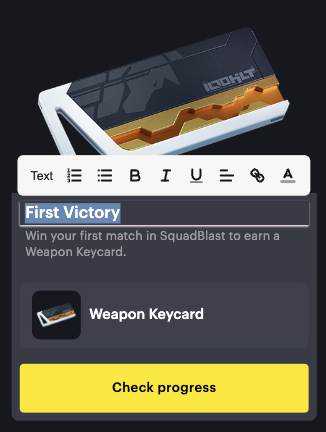
No Site Builder, você pode editar os seguintes textos diretamente no bloco:
- Título do bloco
- Nome da missão
- Descrição da missão
- Texto do botão
Para editar um texto:
- Selecione o texto que você quer alterar.
- Insira o novo texto.
- Use a Barra de Ferramentas para formatar o texto (opcional). Você pode alterar o estilo, criar listas numeradas e com marcadores, aplicar negrito, itálico e sublinhado, definir alinhamento, adicionar um link e mudar a cor do texto.
Encontrou um erro de texto ou digitação? Selecione o texto e pressione Ctrl+Enter.
