
Social quests
Visão geral
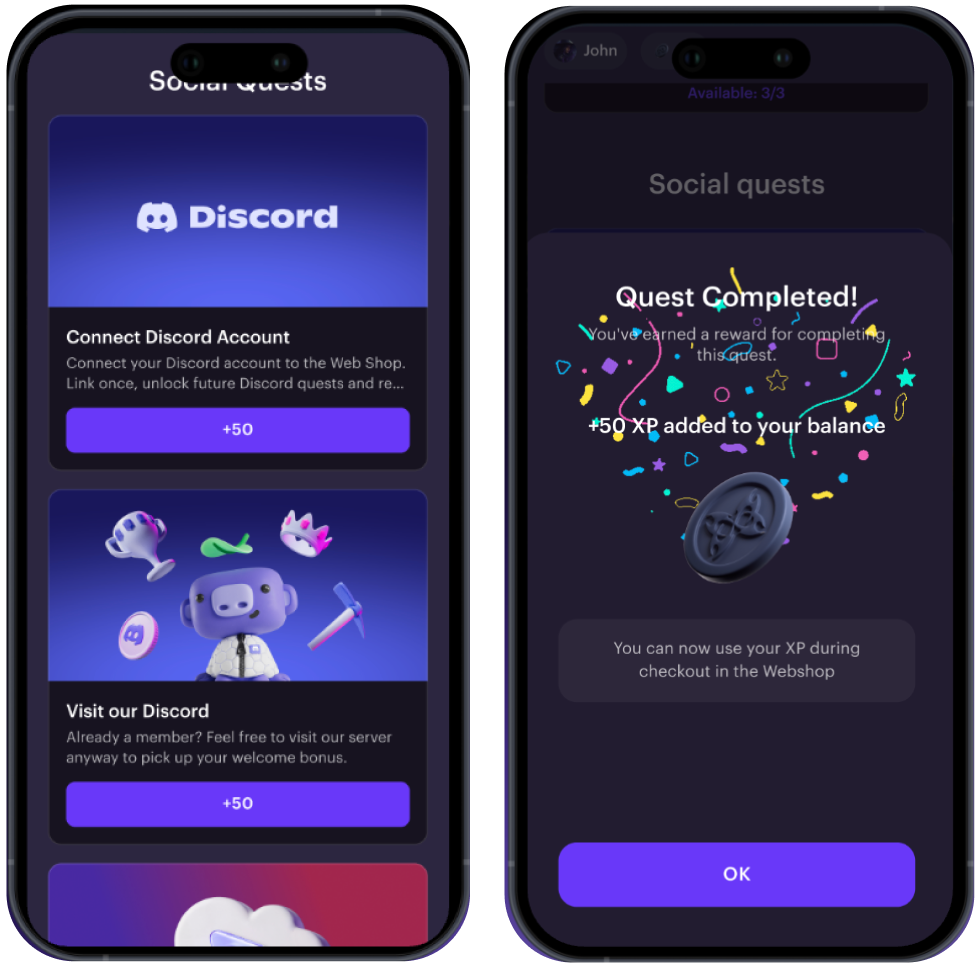
Social quests são atividades “gamificadas” da Web Shop que recompensam os usuários pelo engajamento social, ajudando a aumentar a fidelidade e fomentando o crescimento da comunidade.
Os usuários concluem tarefas simples, como ver um vídeo no YouTube, entrar em um servidor do Discord, ou visitar uma página de jogo, e recebem pontos de fidelidade como recompensa.
Recompensas são concedidas automaticamente e aparecem no saldo da conta do usuário na Web Shop e na compra após a conclusão de uma missão.
O recurso é integrado através do Site Builder da Xsolla e não precisa de desenvolvimento adicional. Basta adicionar o bloco Social quests e configurar os tipos de missões e recompensas.
Social quests ajuda você a reforçar o engajamento, fortalecer a fidelidade dos usuários e aumentar sua comunidade transformando ações sociais em recompensas atuais.
Benefícios
- Crescimento de audiência
- Missões levam os usuários de plataformas sociais tais como o Discord e o YouTube diretamente à sua Web Shop ou canais sociais, gerando tráfego gratuito e orgânico.
- O suporte a plataformas adicionais, incluindo Reddit, Steam, X, e TikTok estarão disponíveis em breve.
- Valor de conversão e pedido médio maior
- Os usuários gastam seus pontos adquiridos durante a compra, o que encoraja a repetição de compras e aumenta o valor médio do carrinho.
- Automação e integração simples
- As recompensas são concedidas automaticamente uma vez que uma missão é concluída, sem chamadas de API adicionais nem configuração do servidor.
- Configuração rápida
- O bloco Social quests pode ser adicionado na sua Web Shop via Xsolla Site Builder e configurado sem programação.
- Personalização completa
- O bloco Social quests pode ser totalmente personalizado para se adequar à sua marca — Atualize imagens, textos e visuais para se alinharem ao seu design da Web Shop.
Requisitos
Para usar Social quests, certifique-se de que:
- Você criou a Web Shop usando o Xsolla Site Builder.
- Você configurou um programa de fidelidade antecipadamente para conceder pontos aos usuários.
Para uma experiência aprimorada e acesso a tipos de missões diferentes, conecte um Discord Bot na Conta de Distribuidor na seção Storefronts > Discord Bot.
Fluxo do usuário
- O usuário abre a Web Shop e vê o bloco Social quests.
- O usuário seleciona uma missão. Por exemplo: Conectar o Discord — 100 XP.
- O usuário conclui a ação — conecta a conta do Discord dele, vê um vídeo no YouTube, ou visita a página do jogo.
- Depois de concluir a missão, o usuário vê uma notificação sobre os pontos de fidelidade que ganhou (Por exemplo: +100 XP adicionado!).
- O usuário retorna à Web Shop para gastar os pontos de fidelidade adquiridos.
- No saldo da Web Shop, o usuário pode ver os pontos de fidelidade concedidos que podem ser usados para pagar por compras na Web Shop.
Como configurar
Para adicionar o bloco Social quests:
- Abra seu projeto na Conta de Distribuidor e acesse a seção Storefronts > Websites.
- Na aba Sites, selecione seu site e clique em Open Site Builder.
- Clique em Add block.
- Escolha o bloco Social quests.
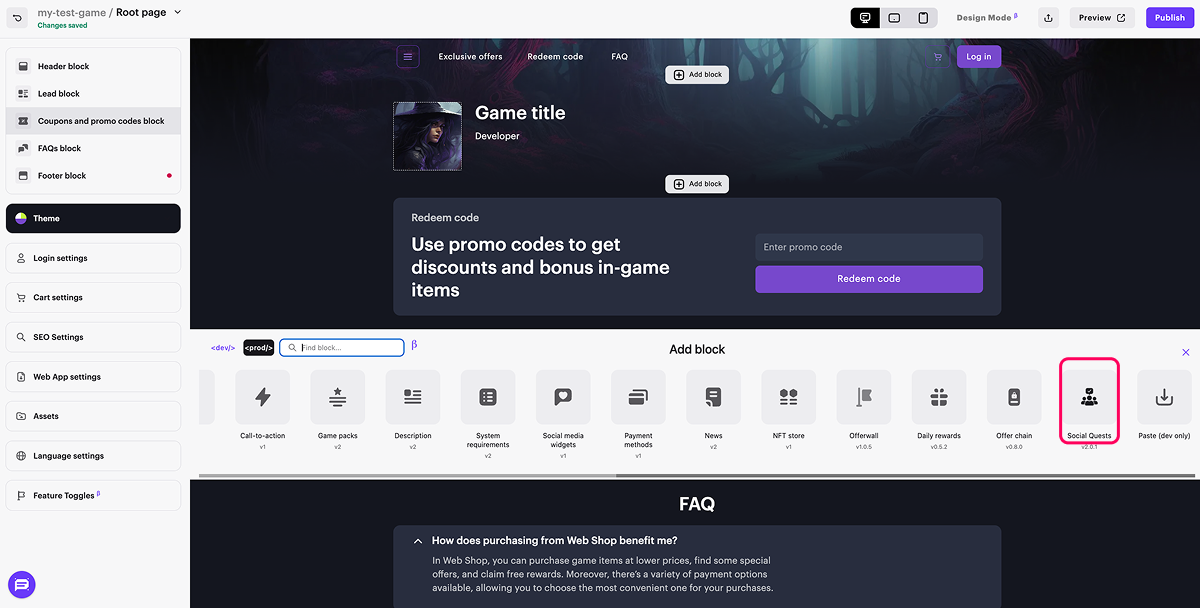
- No painel de configurações, configure os campos disponíveis:
Activate quest — Ativação ou desativação da missão. Apenas missões ativadas são exibidas aos usuários na Web Shop.
Quest type — Selecione o tipo dependendo da plataforma:
- Missões do Discord:
- conecte uma conta
- ingresse em um servidor do Discord
- visite um servidor do Discord
- Missões do Discord:
- Missões do YouTube:
- conecte uma conta do YouTube
- visite um canal do YouTube
- veja um vídeo do YouTube
- Missões do YouTube:
Quest title — O nome da missão é exibido na Web Shop. Por exemplo: Conecte sua conta do Discord.
Description — Texto curto que descreve o que o usuário deve fazer. Por exemplo: Autorize via Discord para ganhar pontos bônus e desbloquear novas vantagens.
Loyalty point type — Tipo de recompensa que o usuário recebe depois de concluir a missão.
Reward amount — Quantidade concedida por concluir a missão.
- Links dependentes da plataforma:
- URL do Discord — Links de convite do Discord ou de servidores.
- URL do YouTube — link a um vídeo ou canal do YouTube.
- Links dependentes da plataforma:
Quest image — uma imagem personalizada ou a padrão, como um banner ou plano de fundo.
Success modal — Configurações para a janela de sucesso exibida após a conclusão de uma missão:- Header — O título da janela modal que é exibida após a conclusão da missão. Por exemplo: Missão concluída.
- Description — A mensagem de texto exibida na janela modal. Por exemplo: 10 XP adicionado ao seu saldo.
- Quest image — Imagem exibida na janela após a conclusão da missão. Por exemplo: um banner de parabenização ou ícone de recompensa.
- Para aplicar as configurações alteradas, selecione
Save .
- Para aplicar as configurações alteradas, selecione
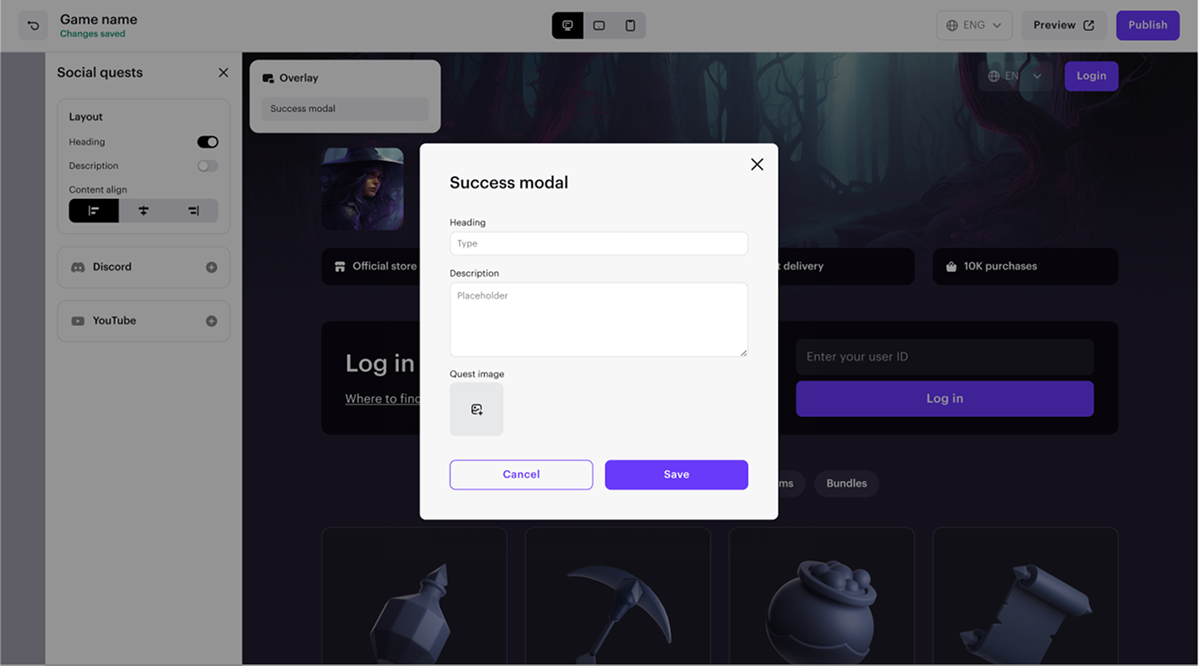
- Selecione Preview no canto superior direito para rever suas alterações.
- Para aplicar as alterações, publique seu site:
- No canto superior direito do construtor de sites, selecione Publish.
- Marque as caixas que ao lado das páginas que deseja publicar.
- Selecione Publish.
Encontrou um erro de texto ou digitação? Selecione o texto e pressione Ctrl+Enter.
