Crie e publique a campanha
A Partner Network permite que você promova seu jogo através de criadores criando campanhas na Conta de Distribuidor.
Requisitos mínimos para publicar uma campanha
- A interface de pagamento Xsolla é utilizada.
- A Xsolla é o provedor de pagamento exclusivo no site ou, se o modelo de participação de receita se aplicar às compras no jogo, dentro da interface do jogo.
- A atribuição de pagamentos deve estar configurada.
- A versão do jogo deve permitir que os criadores produzem conteúdos de vídeo.
As campanhas são primariamente desenvolvidas para jogos disponíveis no PC e plataformas da web. Se você tem um jogo móvel, você pode direcionar os usuários à Web Shop ou integrar o Xsolla SDK. As opções de integração dependem da arquitetura do seu projeto e requisitos de plataforma.
- Abra seu projeto na Conta de Distribuidor, acesse a seção User acquisition > Creator marketing > Campaigns e selecione Create campaign.
- Na etapa Informações de Campanha:
- Selecione o projeto que você deseja promover.
- Insira o nome da campanha.
- Selecione Avançar.
- Na etapa Perfil do Jogo:
- Selecione o tipo de projeto: Jogo ou Outro.
- Forneça os seguintes dados de jogo:
- nome
- imagem da campanha
- arte principal promocional (opcional)
- gênero
- desenvolvedor
- distribuidor
- URL do site oficial
- descrição (opcional)
- Steam App ID (opcional)
- modelo de negócios: premium ou grátis para jogar
- uma ou mais plataformas de lançamento
- link aos materiais promocionais (opcional)
- dados de lançamento (opcionais)
- Selecione Avançar.
- Na etapa configurações de campanha:
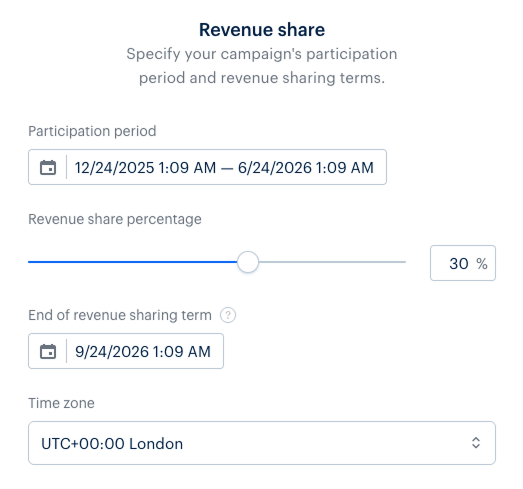
- Na seção compartilhamento de receita, especifique:
- período de participação
- percentual de compartilhamento de receita
- fim do termo de compartilhamento de receita
- fuso horário
- Na seção compartilhamento de receita, especifique:
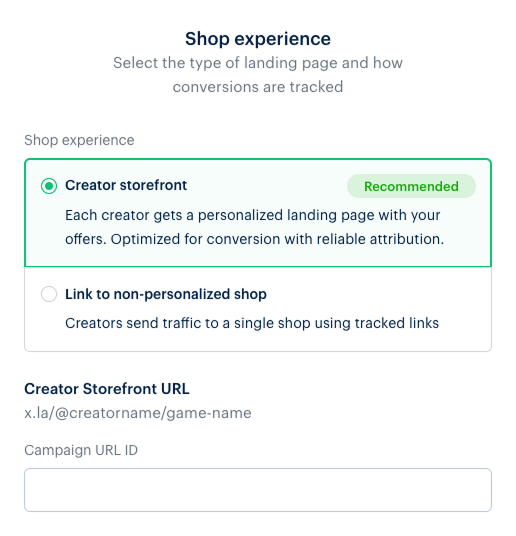
- Na seção Experiência de compra, selecione o tipo de destino:
- Vitrine de criador:
- Insira o ID de URL de campanha. Ele será automaticamente convertido em um URL de vitrine personalizado para cada criador que ingressar na campanha.
- Selecione os itens do seu catálogo que estarão disponíveis para venda na loja do criador.
- Selecione o método de autorização: Xsolla Login ou ID de Usuário.
- Selecione uma cadeia de recompensas (opcional).
- Insira o aviso de direitos autorais (opcionais).
- Link a uma loja não personalizada:
- Insira o nome do site.
- Insira o URL da página de destino que será automaticamente convertido no link de rastreamento único. Cada criador que ingressar na campanha recebe este link.
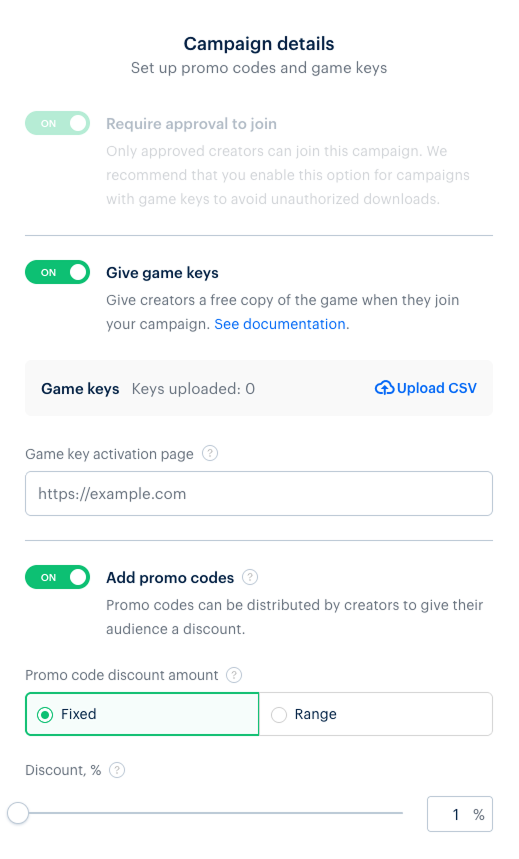
- Na seção Detalhes da campanha, configure as chaves de jogo e códigos promocionais de distribuição:
- A moderação de aplicativo está ativada por padrão. Isso significa que um criador poderá se candidatar a ingressar na campanha, e seu ingresso poderá ser aprovado ou rejeitado. Você pode desativar as solicitações de moderação. Para fazer isso, na seção Exceções:
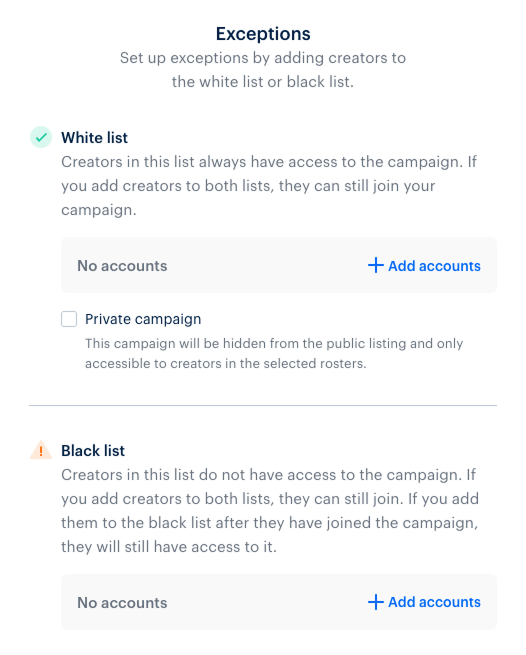
- No campo Lista de exceções, marque a caixa Campanha privada.
- Adicione contas de criador que poderão ingressar na sua campanha sem moderação adicional. Neste caso, sua campanha não estará disponível a outros criadores.
- Para conceder aos criadores uma cópia gratuita do seu jogo quando eles ingressarem na campanha:
- Ative a opção Conceder chaves de jogo.
- Envie chaves de jogo importando um arquivo CSV.
- Especifique o URL para a página aonde as chaves podem ser ativadas.
- Para permitir que os criadores ofereçam descontos à audiência deles:
- Ative a opção Adicionar códigos promocionais.
- Escolha o tipo de desconto:
- Fixo – especifique o percentual de desconto.
- Faixa – defina uma faixa dentro da qual os criadores podem oferecer um desconto.
- Na seção Requisitos de audiência, especifique a quantidade mínima e máxima de seguidores na plataforma relevante (opcional).
- Na seção Exceções, adicione criadores na lista negra ou lista de exceções para controlar o acesso à sua campanha (opcional):
- Lista de exceções. Criadores nessa lista sempre tem acesso à campanha.
- Lista negra. Criadores nessa lista não têm acesso à campanha. Se você adicioná-las à lista negra depois de ingressarem na campanha, eles ainda terão acesso a ela.
- Na seção Público-alvo, configure o direcionamento por região, idioma, gênero e idade (opcional).
- Na seção Termos especiais, adicione qualquer comentário adicional ou requisitos de participação (opcional).
- Selecione Next para concluir a criação da campanha.
- Você pode editar uma campanha antes dela ser publicada, incluindo durante o período de moderação.
- Depois do lançamento, alguns campos ficam indisponíveis para edição.
- A edição de uma campanha publicada não afeta seu status – ela não voltará à moderação nem será pausada.
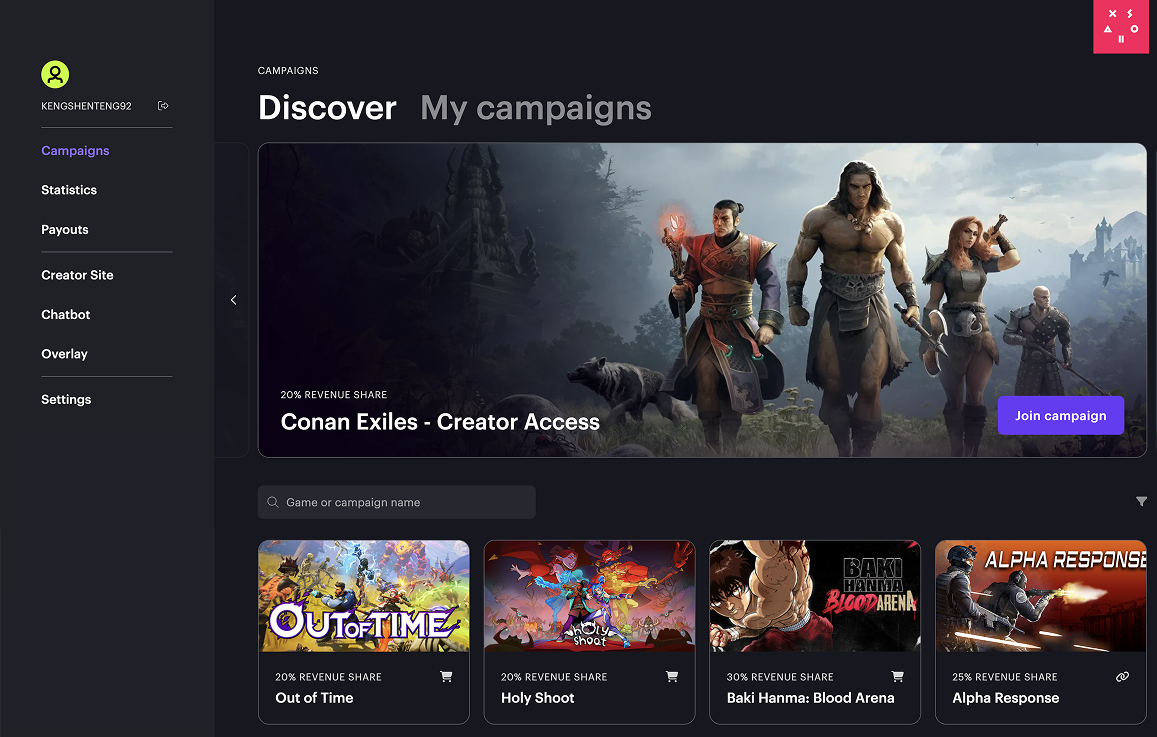
A aprovação pode levar até três dias úteis. Se houver qualquer inconsistência durante esse período, seu Gerente de Sucesso do Cliente entrará em contato com você. A publicação da campanha será suspensa até a aprovação.
Se mais do que três dias úteis correrem desde o envio da campanha e ainda não tiver recebido uma resposta, contate seu Gerente de Sucesso do Cliente ou fale com a nossa equipe de suporte.
Links úteis
Última atualização: 5 de Março de 2026Encontrou um erro de texto ou digitação? Selecione o texto e pressione Ctrl+Enter.
