Autentique os usuários no seu aplicativo
Para garantir a segurança e operação correta das transações de pagamento, a Xsolla API usa o JSON Web Token (JWT), obtido durante a autorização usando o Xsolla Login.
Abaixo, você encontra instruções sobre a maneira mais rápida de integrar o Xsolla Login — integrando um web widget pré-pronto no aplicativo.
Se quiser usar sua própria interface para os usuários acessarem seu aplicativo, você deve implementar a lógica de autenticação de usuário usando a Login API ou métodos SDK.
Escolha o SDK mais adequado para o seu projeto:
Conecte o SDK do widget Xsolla Login
O widget Xsolla Login está disponível para instalação usando o gerenciador de pacotes NPM ou o marcador <script> em uma página HTML.
Conecte o SDK do widget Xsolla Login de uma das seguintes formas:
Inicialize o console e execute o comando:
- bash
1npm i @xsolla/login-sdk
Adicione o seguinte código ao marcador <head> da página HTML na qual o widget será posicionado:
- html
1<script src="https://login-sdk.xsolla.com/latest/">
2</script>
Inicialize o SDK do widget Xsolla Login
Inicialize o widget usando um dos métodos abaixo. Especifique os seguintes parâmetros:
projectId— ID do projeto Login. Pode ser encontrado no seu projeto na Conta de Distribuidor, na seção Players > Login> Dashboard.
projectId— ID do projeto Login. Você pode encontrá-lo no seu projeto na conta, na seção Players > Login > Dashboard.
projectId— ID do projeto Login. Você pode encontrá-lo no seu projeto na conta, na seção Players > Login > Dashboard.
projectId— ID do projeto Login. Você pode encontrá-lo no seu projeto na conta, na seção Players > Login > Dashboard.
projectId— ID do projeto Login. Você pode encontrá-lo no seu projeto, na conta de jogos móveis, na seção Other tools > Login > Dashboard.
preferredLocale— o idioma da interface. Os seguintes idiomas são suportados: Árabe (ar_AE), Búlgaro (bg_BG), Tcheco (cz_CZ), Inglês (en_US), Alemão (de_DE), Espanhol (es_ES), Francês (fr_FR), Hebreu (he_IL), Italiano (it_IT), Japonês (ja_JP), Coreano (ko_KR), Polonês (pl_PL), Português (pt_BR), Romeno (ro_RO), Russo (ru_RU), Tailandês (th_TH), Turco (tr_TR), Vietnamita (vi_VN), Chinês Simplificado (zh_CN), Chinês Tradicional (zh_TW).
clientId— ID do cliente OAuth 2.0. Pode ser encontrado no seu projeto na Conta de Distribuidor, na seção Players > Login> your Login project > Security > OAuth 2.0.redirectUri— O URL do usuário é redirecionado para após a confirmação da conta, login ou confirmação da redefinição de senha. Deve ser especificado na Conta de Distribuidor nas configurações do cliente OAuth 2.0.
clientId— ID do cliente OAuth 2.0. Você pode encontrá-lo no seu projeto na conta, na seção Players > Login > your Login project > Security > OAuth 2.0.redirectUri— O URL para o qual o usuário é redirecionado após confirmar a conta, fazer login ou confirmar a redefinição de senha. Deve ser especificado na conta nas configurações do OAuth 2.0 client.
clientId— ID do cliente OAuth 2.0. Você pode encontrá-lo no seu projeto na conta, na seção Players > Login > your Login project > Security > OAuth 2.0.redirectUri— O URL para o qual o usuário é redirecionado após confirmar a conta, fazer login ou confirmar a redefinição de senha. Deve ser especificado na conta nas configurações do OAuth 2.0 client.
clientId— ID do cliente OAuth 2.0. Você pode encontrá-lo no seu projeto na conta, na seção Players > Login > your Login project > Security > OAuth 2.0.redirectUri— O URL para o qual o usuário é redirecionado após confirmar a conta, fazer login ou confirmar a redefinição de senha. Deve ser especificado na conta nas configurações do OAuth 2.0 client.
clientId— ID de cliente OAuth 2.0. Você pode encontrá-lo no seu projeto, na conta de jogos móveis, na seção Other tools > Login > your Login project > Security > OAuth 2.0.redirectUri— O URL para o qual o usuário é redirecionado após confirmar a conta, fazer login ou confirmar a redefinição de senha. Deve ser especificado na conta nas configurações do OAuth 2.0 client.
Não é preciso modificar o resto dos parâmetros.
Adicione o código de inicialização ao arquivo JS:
- javascript
 1import { Widget } from '@xsolla/login-sdk';
 2const xl = new Widget({
 3  projectId: 'LOGIN_PROJECT_ID',
 4  preferredLocale: 'en_US'
 5  clientId: 'CLIENT_ID',
 6  responseType: 'code',
 7  state: 'CUSTOM_STATE',
 8  redirectUri: 'REDIRECT_URI',
 9  scope: 'SCOPE'
10});
Adicione o código de inicialização do widget ao marcador <body>:
- html
 1<script>
 2const xl = new XsollaLogin.Widget({
 3  projectId: 'LOGIN_PROJECT_ID',
 4  preferredLocale: 'en_US',
 5  clientId: 'CLIENT_ID',
 6  responseType: 'code',
 7  state: 'CUSTOM_STATE',
 8  redirectUri: 'REDIRECT_URI',
 9  scope: 'SCOPE'
10});
11</script>
Adicione a abertura do widget Xsolla Login
- Adicione um botão com o evento
on-clicke a funçãoxl.open()à sua página HTML:
- html
1<div id="xl_auth" style="display: none"></div>
2<button onclick="showFullscreen()">Fullscreen widget</button>
- Adicione o código para abrir o widget no bloco
<div>da sua página HTML.
Adicione o seguinte código ao arquivo JS:
- javascript
1xl.mount('xl_auth');
2const showFullscreen = () => {
3  const myDiv = document.querySelector('#xl_auth');
4  myDiv.style.display = 'block';
5  xl.open();
6}
Adicione o código para abrir o widget ao marcador <body>:
- html
 1<script type="text/javascript">
 2  xl.mount('xl_auth');
 3
 4  function showFullscreen() {
 5    const myDiv = document.querySelector('#xl_auth');
 6    myDiv.style.display = 'block';
 7
 8    xl.open();
 9  }
10</script>
Importar pacote de um arquivo
- Baixe a última versão do SDK (recomendado) ou escolha a versão do SDK necessária no GitHub e baixe-a.
- Descompacte o pacote.
- Abra seu projeto Unity ou crie um novo ano.
- No editor Unity, vá para
Assets > Import Package > Custom Package no menu principal e selecione o SDK.
Configure o compilador
Recomendamos que você use o compilador
- Clique em
Edit > Project Settings no menu principal. - Vá para a seção
Player > Other Settings > Configuration . - Certifique-se de que
Mono esteja selecionado no campoScripting Backend .
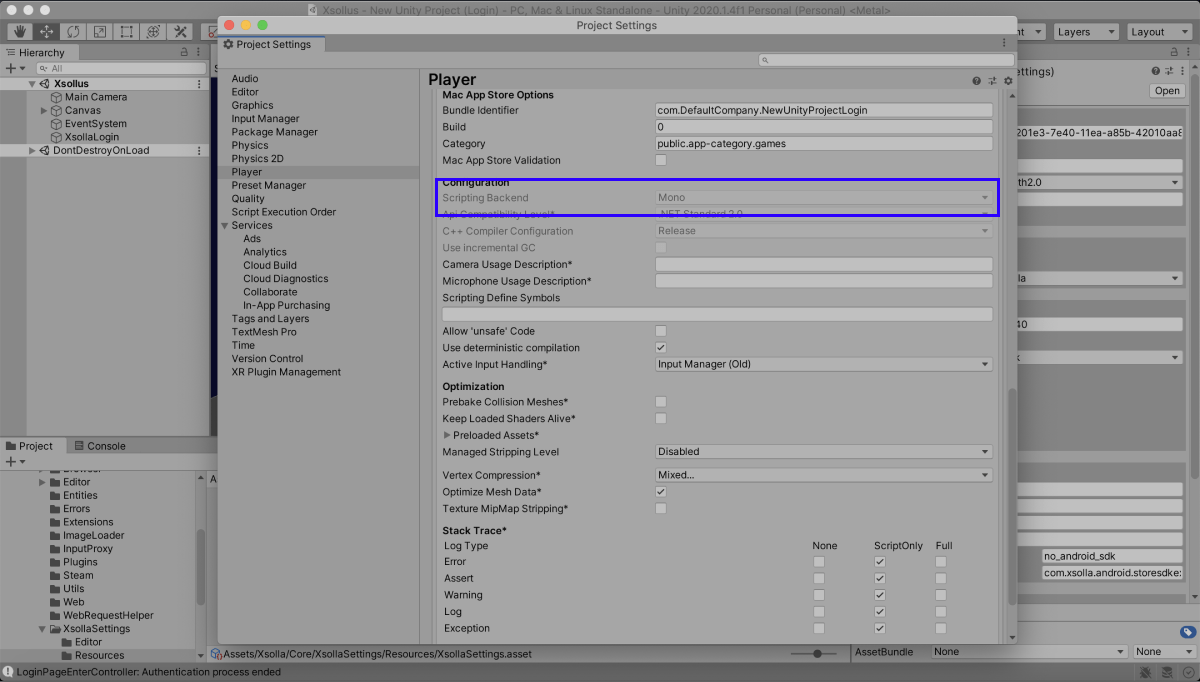
Configure o SDK
- Abra seu projeto Unity.
- Clique em
Window > Xsolla > Edit Settings no menu principal. - Especifique os principais parâmetros do projeto no painel
Inspector de uma das seguintes maneiras:
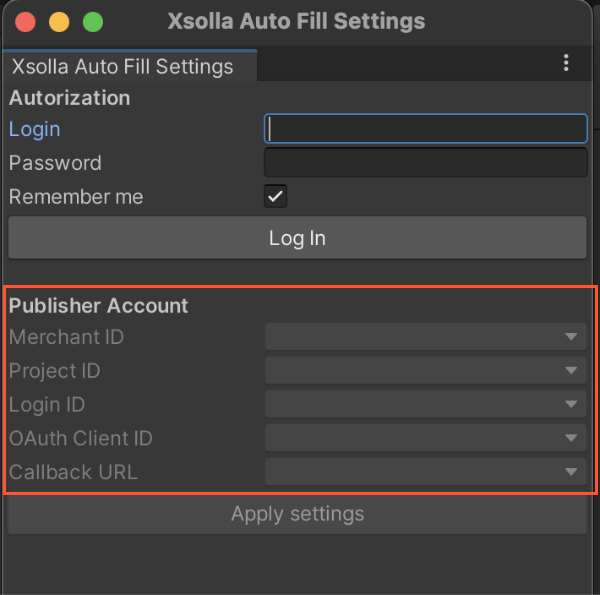
- Importe as configurações da Conta de Distribuidor:
- Clique em
Fill settings by PA . - Especifique os dados de autorização da Conta de Distribuidor nos campos
Login ePassword . - Clique em
Log In . - Preencha os campos na seção
Publisher Account .
- Clique em
- Importe as configurações da Conta de Distribuidor:
- Importe as configurações da sua conta:
- Pressione
Fill settings by PA . - Especifique seus dados de autorização nos campos
Login ePassword . - Selecione
Log In . - Preencha os campos na seção
Publisher Account .
- Pressione
- Importe as configurações da sua conta:
- Clique em
Apply Settings .
- Clique em
- Na página de cadastro/login da Conta de Distribuidor, clique em Forgot your password? e siga as instruções.
- Especifique uma nova senha na Conta de Distribuidor na seção Profile settings > Change password (no campo Current password, insira um valor arbitrário qualquer).
- Na página de cadastro/login da sua conta, pressione Forgot your password? e siga as instruções.
- Especifique uma nova senha na sua conta na seção Profile settings > Change password (no campo Current password, insira um valor arbitrário).
- Especifique os parâmetros manualmente:
- No campo
Project ID , especifique o ID do projeto, que pode ser encontrado na Conta de Distribuidor ao lado do nome do seu projeto. - No campo
Login ID , especifique o ID do projeto de login. Para obtê-lo, abra a Conta de Distribuidor, vá para o Players > Login > Dashboard > Seu projeto de login e selecione Copy ID ao lado do nome do projeto Login. - No campo
Callback URL , especifique o URL ou o caminho para o qual os usuários são redirecionados depois de serem autenticados com êxito, confirmarem seus emails ou redefinirem suas senhas. O valor deve corresponder ao especificado na Conta de Distribuidor na seção Players > Login > Seu projeto de login > Security > OAuth 2.0.
- No campo
- Especifique os parâmetros manualmente:
- Especifique os parâmetros manualmente:
- No campo
Project ID , especifique o ID do projeto que pode ser encontrado na sua conta ao lado do nome do seu projeto. - No campo
Login ID , especifique o ID do projeto Login. Para obtê-lo, abra sua conta, vá para a seção Players > Login > Dashboard > seu projeto Login e clique em Copy ID ao lado do nome do projeto de login. - No campo
Callback URL , especifique o URL ou caminho para o qual os usuários são redirecionados depois de serem autenticados com sucesso, confirmarem seus e-mails ou redefinirem suas senhas. O valor deve corresponder ao especificado na sua conta na seção Players > Login > seu projeto Login > Security > OAuth 2.0.
- No campo
- Especifique os parâmetros manualmente:
- Especifique os parâmetros manualmente:
- No campo
Project ID , especifique o ID do projeto, que pode ser encontrado na sua conta para jogos móveis ao lado do nome do seu projeto. - No campo
Login ID , especifique o ID do projeto Login. Para obtê-lo, abra sua conta, acesse a seção Other tools > Login > Dashboard > your Login project, e pressione Copy ID ao lado do nome do projeto Login. - No campo
Callback URL , especifique o URL ou caminho para onde os usuários são redirecionados após terem sido autenticados, confirmado seu e-mail ou redefinido sua senha com sucesso. O valor precisa corresponder ao especificado na sua conta na seção Other tools > Login > your Login project > Security > OAuth 2.0.
- No campo
- Especifique os parâmetros manualmente:
- No campo
OAuth Client ID , especifique o ID do cliente para OAuth 2.0 que pode ser encontrado na Conta de Distribuidor na seção Players > Login > Seu projeto de login > Security > OAuth 2.0.
- No campo
- No campo
OAuth Client ID , especifique o client ID para OAuth 2.0 que pode ser encontrado na sua conta na seção Players > Login > seu projeto Login > Security > OAuth 2.0.
- No campo
- No campo
OAuth Client ID , especifique o ID do cliente para OAuth 2.0, que pode ser encontrado na sua conta para jogos móveis na seção Other tools > Login > your Login project > Security > OAuth 2.0.
- No campo
- Defina outras configurações, se necessário (por exemplo, opções de exibição para a interface de pagamento na seção
Pay Station UI ).
Adicione a abertura do widget Xsolla Login
Para abrir o widget, chame o método SDK XsollaAuth.AuthWithXsollaWidget, passando os seguintes parâmetros:
onSuccess— o retorno de chamada de autenticação bem-sucedida do usuário.onError— o retorno de chamada de erro de solicitação.onCancel— o retorno de chamada de cancelamento de autenticação do usuário, acionado quando o usuário fecha o widget sem concluir o processo de autenticação.locale— o idioma da interface (opcional). Os seguintes idiomas são suportados: Árabe (ar_AE), Búlgaro (bg_BG), Tcheco (cz_CZ), Inglês (en_US), Alemão (de_DE), Espanhol (es_ES), Francês (fr_FR), Hebreu (he_IL), Italiano (it_IT), Japonês (ja_JP), Coreano (ko_KR), Polonês (pl_PL), Português (pt_BR), Romeno (ro_RO), Russo (ru_RU), Tailandês (th_TH), Turco (tr_TR), Vietnamita (vi_VN), Chinês Simplificado (zh_CN), Chinês Tradicional (zh_TW).
Para compilações independentes, o widget abre no navegador integrado incluído com o SDK. Você pode usar uma solução de navegação integrada diferente que permita a você rastrear alterações de URL.
Instalação do SDK
- Baixe o Epic Games Launcher.
- Crie um novo projeto Unreal Engine.
- Baixe e instale o SDK:
- Para baixar e instalar o SDK do Unreal Engine Marketplace:
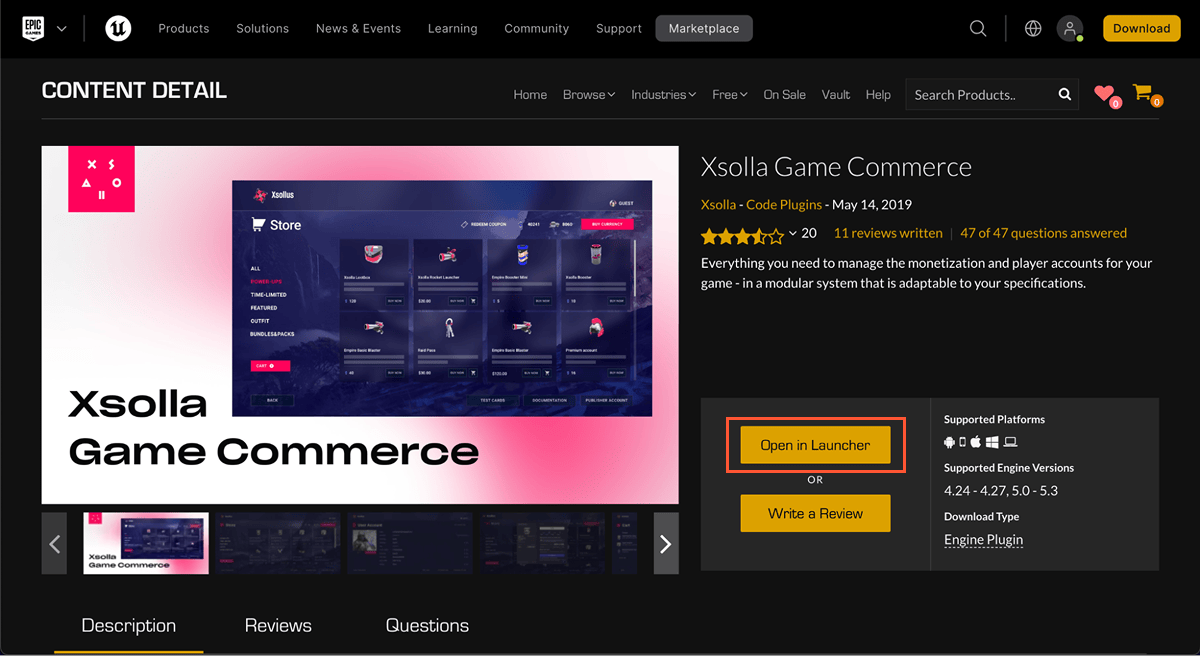
- Vá para a página do SDK no Unreal Engine Marketplace.
- Clique em
Open in Launcher .
- Para baixar e instalar o SDK do Unreal Engine Marketplace:
- Vá para o Epic Games Launcher.
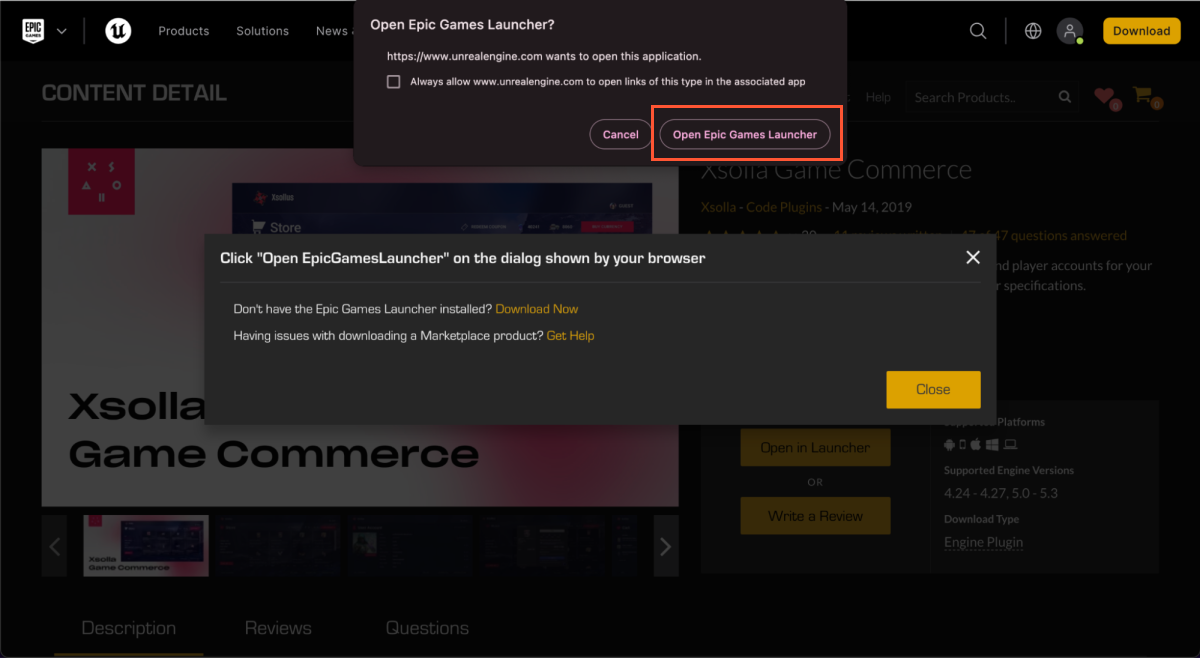
- Clique em
Install to Engine . - Abra seu projeto Unreal Engine no Unreal Editor.
- Vá para a seção
Settings > Plugins > Installed > Xsolla SDK . Marque a caixaEnabled e clique emRestart Now para salvar as configurações e recarregar o Unreal Editor.
- Clique em
- Para baixar e instalar o SDK do GitHub:
- Baixe o pacote com o SDK para a sua versão do engine.
- Descompacte o pacote.
- Mova a pasta do SDK para o diretório
pluginsna raíz do seu projeto Unreal Engine.
- Para baixar e instalar o SDK do GitHub:
Configure o SDK
- Abra seu projeto Unreal Engine no Unreal Editor.
- Vá para
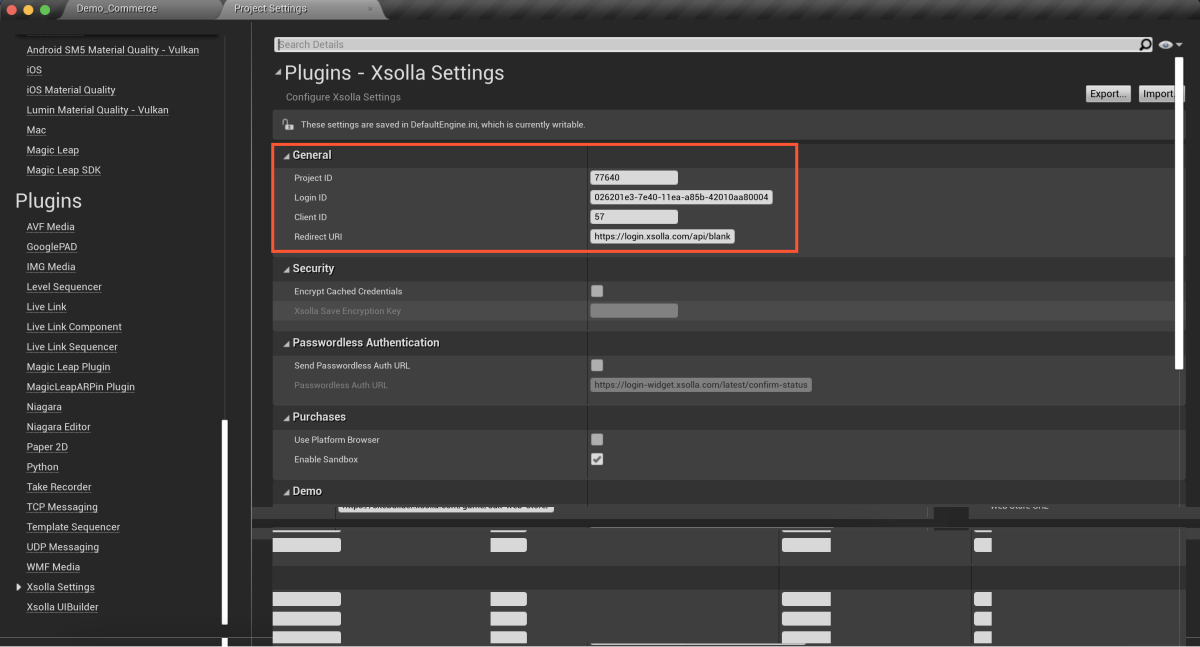
Settings > Project Settings > Plugins > Xsolla Settings > General e especifique os parâmetros do projeto:
- No campo
Project ID , especifique o ID do projeto, que pode ser encontrado na Conta de Distribuidor ao lado do nome do seu projeto. - No campo
Login ID , especifique o ID do cliente do projeto Login. Para obtê-lo, abra a Conta de Distribuidor, vá para a seção Players >Login > your Login project e selecione Copy ID próximo ao nome do projeto de login. - No campo
Client ID , especifique o URL do cliente para o OAuth 2.0, que pode ser encontrado na Conta de Distribuidor na seção Players >Login > your Login project > Security > OAuth 2.0. - No campo
Redirect URI , especifique o URL ou caminho no aplicativo para o qual os usuários são redirecionados depois de serem autenticados com sucesso, confirmarem o e-mail ou redefinirem a senha. Os valores devem corresponder aos especificados na Conta de Distribuidor na seção Players >Login > your Login project > Security > OAuth 2.0. - Defina outras configurações, se necessário (por exemplo, opções de exibição para a interface de pagamento na seção
Pay Station UI ).
- No campo
- No campo
Project ID , especifique o ID do projeto que pode ser encontrado na sua conta ao lado do nome do seu projeto. - No campo
Login ID , especifique o ID do projeto Login. Para obtê-lo, abra sua conta, vá para a seção Players > Login > Dashboard > seu projeto Login e clique em Copy ID ao lado do nome do projeto de login. - No campo
Client ID , especifique o client ID para OAuth 2.0 que pode ser encontrado na sua conta na seção Players > Login > seu projeto Login > Security > OAuth 2.0. - No campo
Redirect URI , especifique o URL ou caminho no aplicativo para o qual os usuários são redirecionados depois de serem autenticados com sucesso, confirmarem o e-mail ou redefinirem a senha. O valor deve corresponder ao especificado na sua conta na seção Players > Login > seu projeto Login > Security > OAuth 2.0. - Defina outras configurações, se necessário (por exemplo, opções de exibição para a interface de pagamento na seção
Pay Station UI ).
- No campo
- No campo
Project ID , especifique o ID do projeto, que pode ser encontrado na sua conta para jogos móveis ao lado do nome do seu projeto. - No campo
Login ID , especifique o ID do projeto Login. Para obtê-lo, abra sua conta, acesse a seção Other tools > Login > Dashboard > your Login project e pressione Copy ID ao lado do nome do projeto Login. - No campo
Client ID , especifique o ID do cliente para OAuth 2.0, que pode ser encontrado na sua conta na seção Other tools > Login > your Login project > Security > OAuth 2.0. - No campo
Redirect URI , especifique o URL ou caminho do aplicativo para onde os usuários são redirecionados após se autenticarem, confirmarem seu e-mail ou redefinirem sua senha com sucesso. O valor precisa corresponder ao especificado na sua conta na seção Other tools > Login > your Login project > Security > OAuth 2.0. - Defina outras configurações, se necessário (por exemplo, opções de exibição da interface de pagamento na seção
Pay Station UI ).
- No campo
- Como resultado, seu projeto na Conta de Distribuidor será conectado a mapas de demonstração.
- Como resultado, seu projeto na sua conta será conectado a mapas de demonstração.
- Vá para
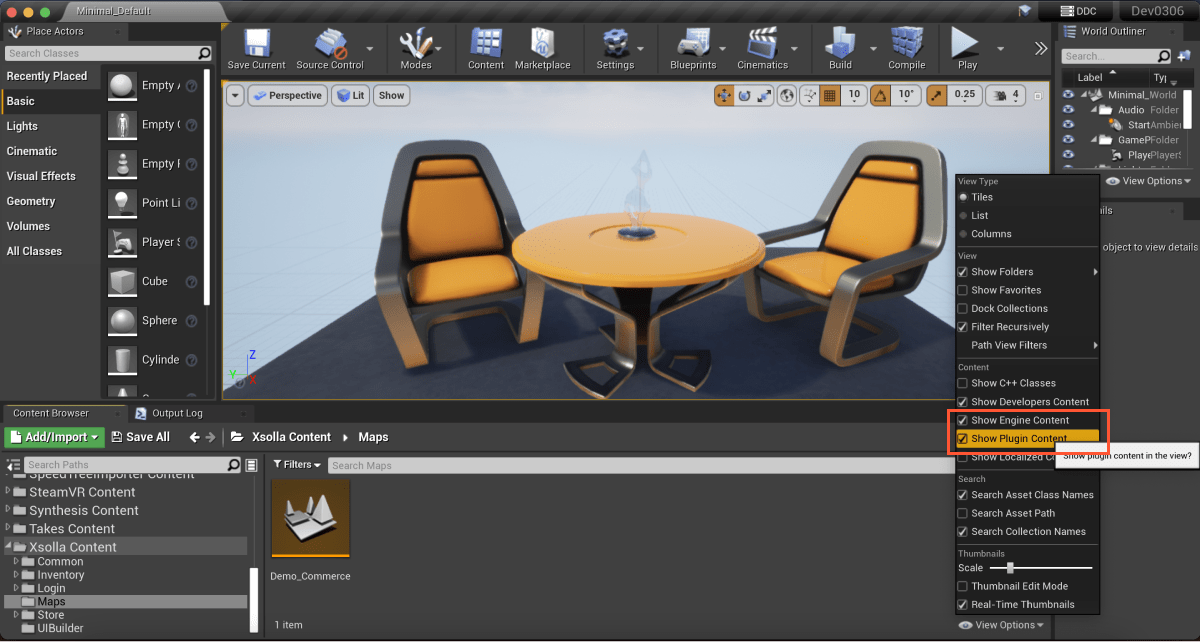
Content Browser > View Options e marque as caixas paraShow Engine Content eShow Plugin Content .
Adicione a abertura do widget Xsolla Login
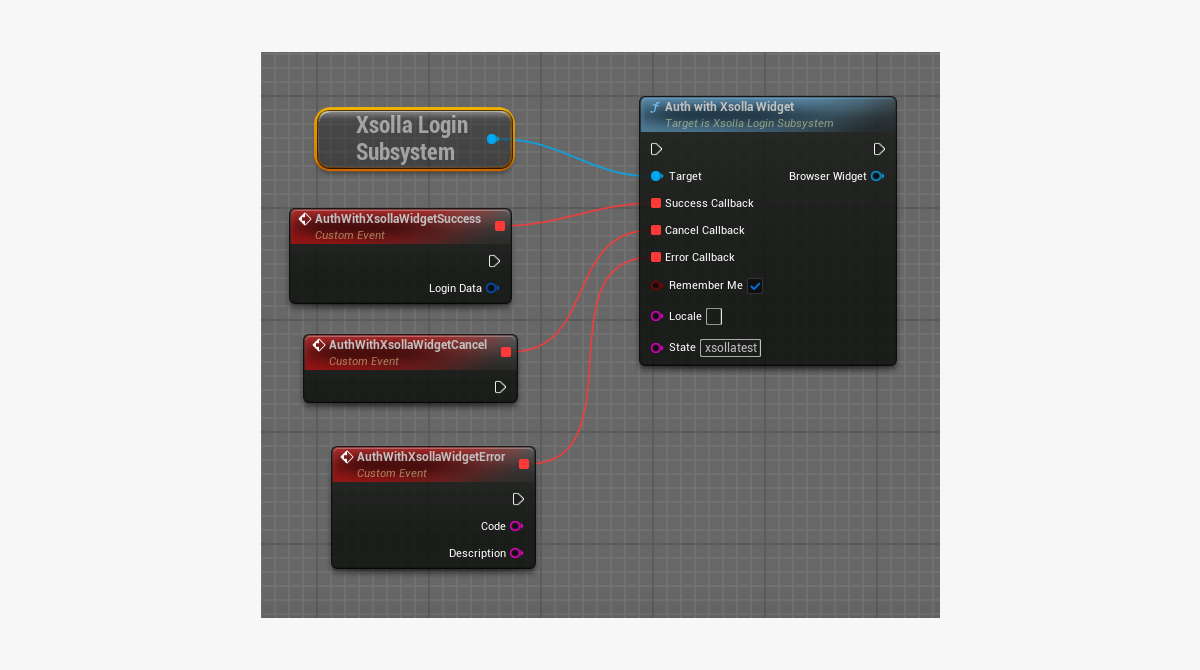
Chame o método SDK AuthWithXsollaWidget, passando os seguintes parâmetros:
WorldContextObject— o objeto de contexto global (para chamadas C++).SuccessCallback— o retorno de chamada de autenticação bem-sucedida do usuário e recebimento de token (opcional).CancelCallback— o retorno de chamada de cancelamento de autenticação do usuário, acionado quando o usuário fecha o widget sem concluir o processo de autenticação (opcional).ErrorCallback— o retorno de chamada de erros que ocorrem durante o processo de autenticação (opcional).bRememberMe— se é necessário reter os dados de autenticação ou não (opcional). Por padrão, o valor é definido comofalse.Locale— o idioma da interface (opcional). Por padrão, esse valor é definido pelo endereço IP do usuário.State— uma string utilizada para verificações adicionais do usuário no servidor do aplicativo. O valor padrão é definido comoxsollatest.
Exemplo:
Em compilações independentes, o widget é aberto usando o blueprint W_LoginBrowser, que acompanha o SDK.
Você pode personalizar o blueprint existente para abrir o widget de autenticação.
Encontrou um erro de texto ou digitação? Selecione o texto e pressione Ctrl+Enter.
