Crie itens a Conta de Distribuidor
Crie itens na sua conta
Crie itens na sua conta
Crie itens na sua conta
Crie itens na sua conta
Você precisa criar um catálogo no lado da Xsolla. Você pode adicionar itens manualmente ou importá-los pela App Store, Google Play ou PlayFab. Ao importar pelo Google Play, você poderá importar no máximo 100 itens por vez.
Essas instruções fornecem etapas para a configuração básica de um item virtual. Mais tarde, você poderá adicionar outros itens ao catálogo (moeda virtual, conjuntos, chaves de jogo), criar grupos de itens, configurar campanhas promocionais, preços regionais, etc.

Para adicionar itens virtuais com configurações básicas ao catálogo:
- Abra seu projeto na Conta de Distribuidor e acesse a seção Items catalog > All items > Virtual items.
- Abra o projeto na sua conta e acesse a seção Items catalog > All items > Virtual items.
- Abra o projeto na sua conta e acesse a seção Items catalog > All items > Virtual items.
- Abra o projeto na sua conta e acesse a seção Items catalog > All items > Virtual items.
- Abra seu projeto na conta de jogos móveis e acesse a seção Catalog.
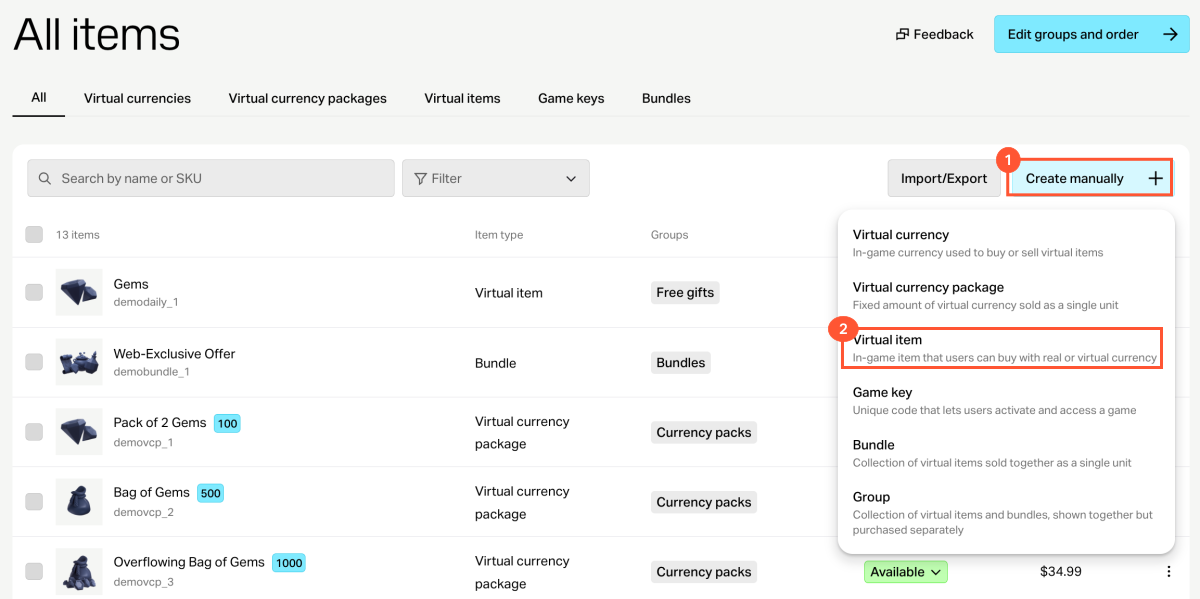
- Selecione Create manually e então Virtual item na lista suspensa.
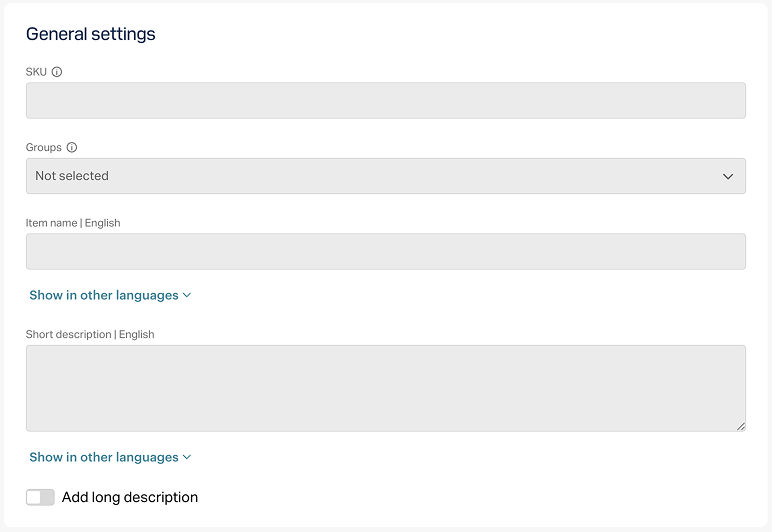
- Na seção General settings, informe o seguinte:
- SKU
- nome
- descrição curta
- descrição longa — para adicionar, ative a opção correspondente (opcional)
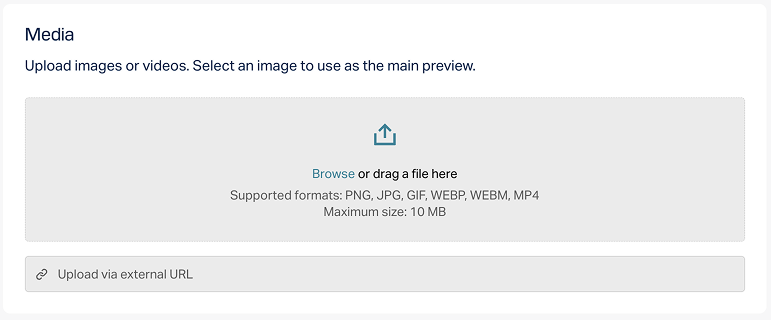
- Na seção Media, envie uma ou mais imagens ou vídeos (opcional) — do seu dispositivo ou através de um link. Na loja criada com o editor de sites da Xsolla, todos os cartões de item exibem o arquivo marcado como Main, enquanto os demais arquivos ficam disponíveis apenas em cartões de item com galeria de mídia. O arquivo marcado como Main também é retornado nas respostas das Chamadas de API de obtenção do catálogo.
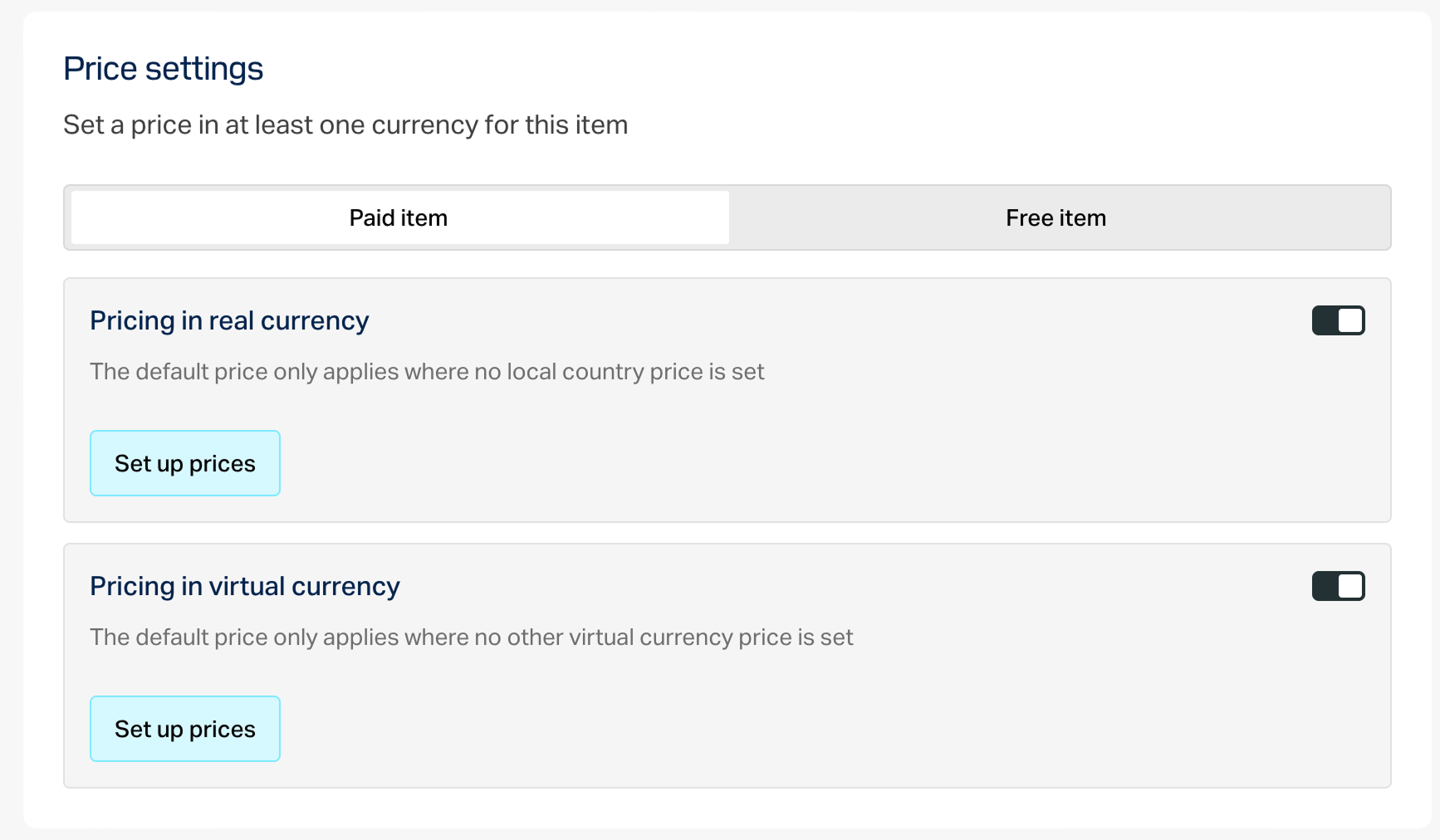
- Na seção Price settings, defina os preços:
- Selecione o tipo Paid item.
- Ative a opção Real currency prices e/ou Virtual currency prices e informe o preço.
Selecione Create.
Na janela que surgir, selecione o status do item e então Continue.
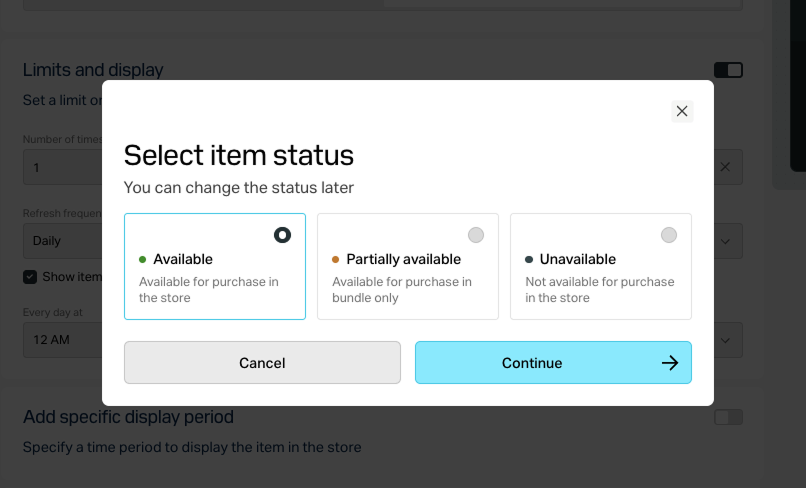
O item criado aparecerá na seção All items.
Encontrou um erro de texto ou digitação? Selecione o texto e pressione Ctrl+Enter.
