Como gerenciar as páginas do site
Como funciona
Você pode criar sites multipágina no Xsolla Site Builder. A interface de gerenciamento do site permite que você adicione, configure e publique quaisquer páginas, tais como uma loja com diferentes conjuntos de itens, um blogue, uma página de destino de jogo, ou uma página de campanha promocional.
No construtor, você pode:
- Criar novas páginas com base em modelos.
- Definir o trajeto e nome para cada página.
- Selecionar um esquema de cores para as páginas.
- Rastrear o status de publicação das páginas.
- Trocar rapidamente entre as páginas.
- Publicar páginas selecionadas.
Benefícios:
- Todas as páginas do site são hospedadas em um único domínio e usam uma só autenticação.
- Você pode aplicar um tema global a todas as páginas, ou um tema personalizado que pode ser configurado para cada página.
- Um único carrinho de compras é utilizado entre todas as páginas.
- As configurações SEO podem ser diferentes para cada página do site, exceto pelo favicon.
Modelos de páginas
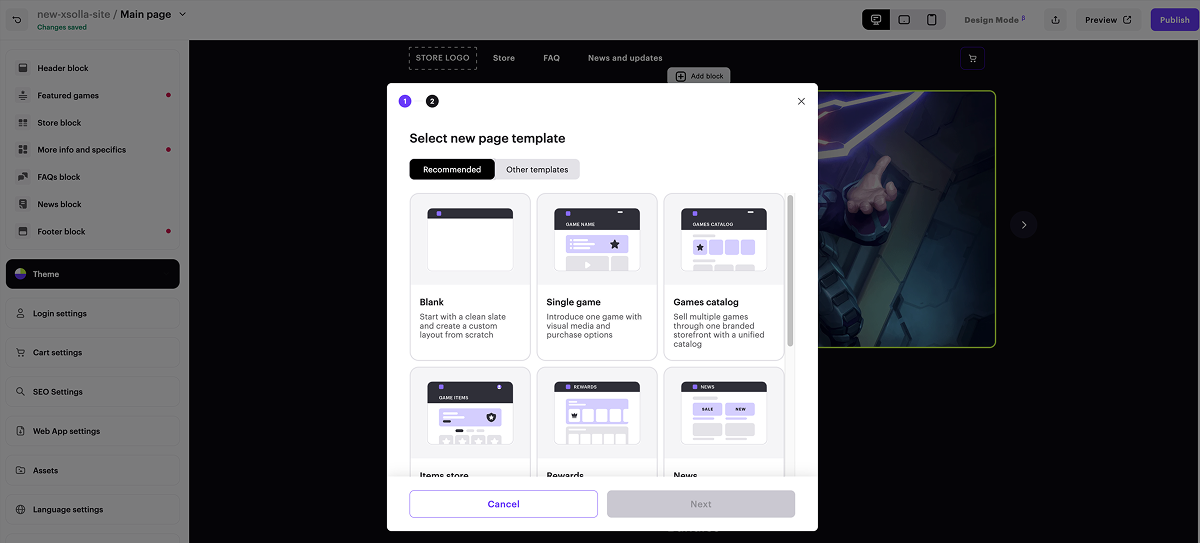
Ao criar uma página do site, você pode usar modelos pré-prontos. No construtor de sites, os modelos são agrupados por abas. A aba Recomendados é focada no modelo do site selecionado. Os seguintes modelos de página estão disponíveis:
- Vazio — não contém blocos. Você pode criar um layout de página personalizado.
- Loja — adequado para vender itens de jogo para seu jogo móvel.
- Recompensas — contém blocos para exibir recompensas diárias e o sistema de recompensas.
- Notícias — adequado para postar atualizações, anúncios de jogos, e outras informações relacionadas ao seu jogo.
- Loja de fidelidade — adequada para exibir itens usados no programa de fidelidade.
- Códigos promocionais — contém blocos para usar códigos promocionais no site. Códigos promocionais permitem que usuários recebam um desconto ou um item bônus. Códigos promocionais também podem ser usados para conceder itens exclusivos a usuários.
- Jogo único — adequado para exibir um jogo específico. Ao criar a página, você pode adicionar um link ao seu jogo no Steam para gerar uma descrição, imagens e outros conteúdos estilizados para corresponderem ao seu jogo automaticamente.
- Catálogo de jogos — adequado para uma página inicial de loja de jogo. Contém um controle deslizante personalizável e um bloco com um catálogo de jogo compartilhado.
- Loja de itens — adequado para vender itens de jogo para seu jogo de PC ou console, sem taxas de plataformas.
Ao criar uma página do site, você pode usar modelos pré-prontos. No construtor de sites, os modelos são agrupados por abas. A aba Recomendados é focada no modelo do site selecionado. Os seguintes modelos de página estão disponíveis:
- Vazio — não contém blocos. Você pode criar um layout de página personalizado.
- Loja — adequado para vender itens de jogo para seu jogo móvel.
- Recompensas — contém blocos para exibir recompensas diárias e o sistema de recompensas.
- Notícias — adequado para postar atualizações, anúncios de jogos, e outras informações relacionadas ao seu jogo.
- Loja de fidelidade — adequada para exibir itens usados no programa de fidelidade.
- Códigos promocionais — contém blocos para usar códigos promocionais no site. Códigos promocionais permitem que usuários recebam um desconto ou um item bônus. Códigos promocionais também podem ser usados para conceder itens exclusivos a usuários.
- Jogo único — adequado para exibir um jogo específico. Ao criar a página, você pode adicionar um link ao seu jogo no Steam para gerar uma descrição, imagens e outros conteúdos estilizados para corresponderem ao seu jogo automaticamente.
- Catálogo de jogos — adequado para uma página inicial de loja de jogo. Contém um controle deslizante personalizável e um bloco com um catálogo de jogo compartilhado.
- Loja de itens — adequado para vender itens de jogo para seu jogo de PC ou console, sem taxas de plataformas.
Crie e configure as páginas do site
- Abra seu projeto na Conta de Distribuidor e acesse a seção Storefronts > Websites.
- Clique no painel do seu site.
- Abra seu projeto na conta e vá para a seção Storefronts > Websites.
- Clique no painel do seu site.
- Abra seu projeto na conta e vá para a seção Storefronts > Websites.
- Clique no painel do seu site.
- Abra seu projeto na conta de jogos móveis e acesse a seção Web Shop.
- Selecione o painel do site desejado.
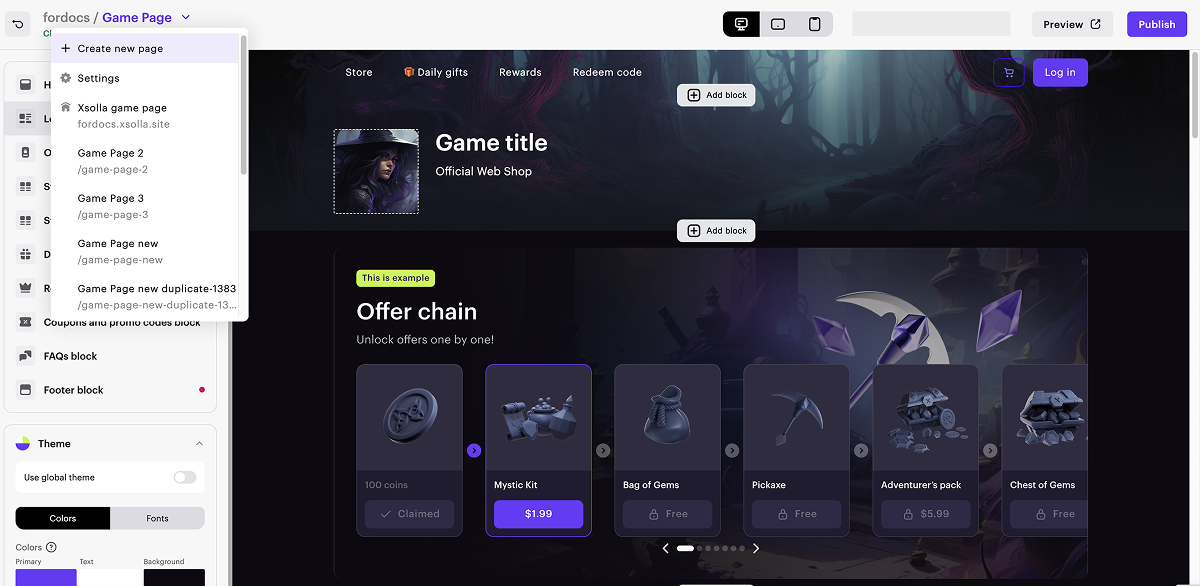
- Selecione o nome da página na lista suspensa, e então Create new page.
- Selecione um modelo de página na aba Recomendados ou Outros modelos.
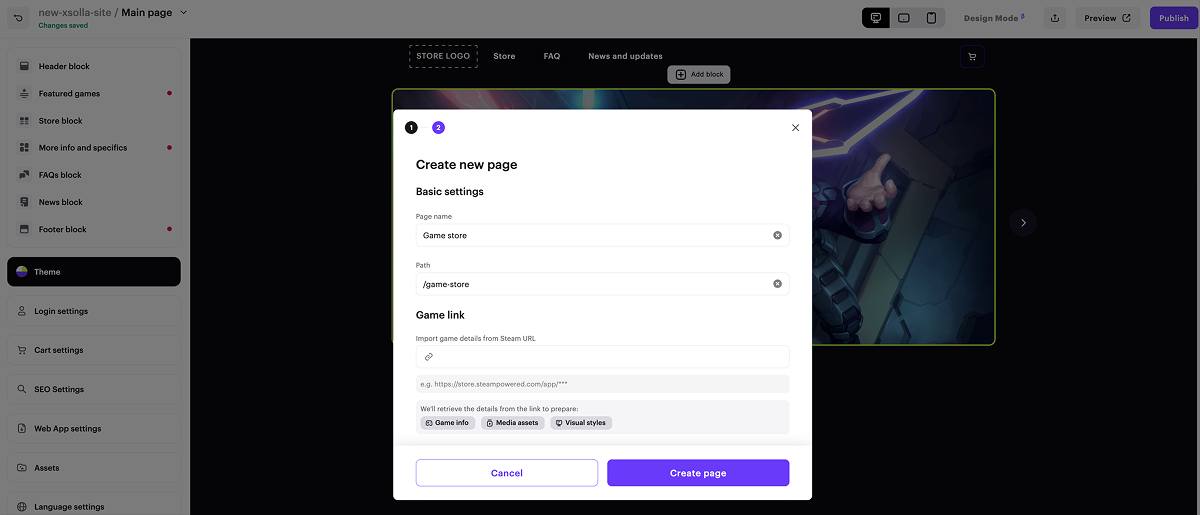
- Insira o nome da nova página.
- Se necessário, defina configurações adicionais:
- Altere o trajeto da página gerado automaticamente.
- Adicione um URL a uma plataforma externa onde seu jogo está disponível. Isso permite que você rapidamente crie uma página no estilo do seu jogo: imagens e título do jogo, informações do desenvolvedor e um esquema de cores são adicionados automaticamente à página.
- Selecione Criar página.
- Para personalizar o tema de uma página descendente, no menu lateral na seção Tema:
- Selecione a aba Cores e defina o esquema de cores desejado.
- Acesse a aba Fontes e configure a fonte necessária. Você também pode usar fontes personalizadas.
- Configure o plano de fundo do site e raio das bordas de elementos.
- Se você quiser salvar o tema configurado como um tema global, selecione Salvar como tema global.
- Para personalizar o tema de uma página descendente, no menu lateral na seção Tema:
- Selecione a aba Cores e defina o esquema de cores desejado.
- Acesse a aba Fontes e configure a fonte necessária. Você também pode usar fontes personalizadas.
- Configure o plano de fundo do site e raio das bordas de elementos.
- Se você quiser salvar o tema configurado como um tema global, selecione Salvar como tema global.
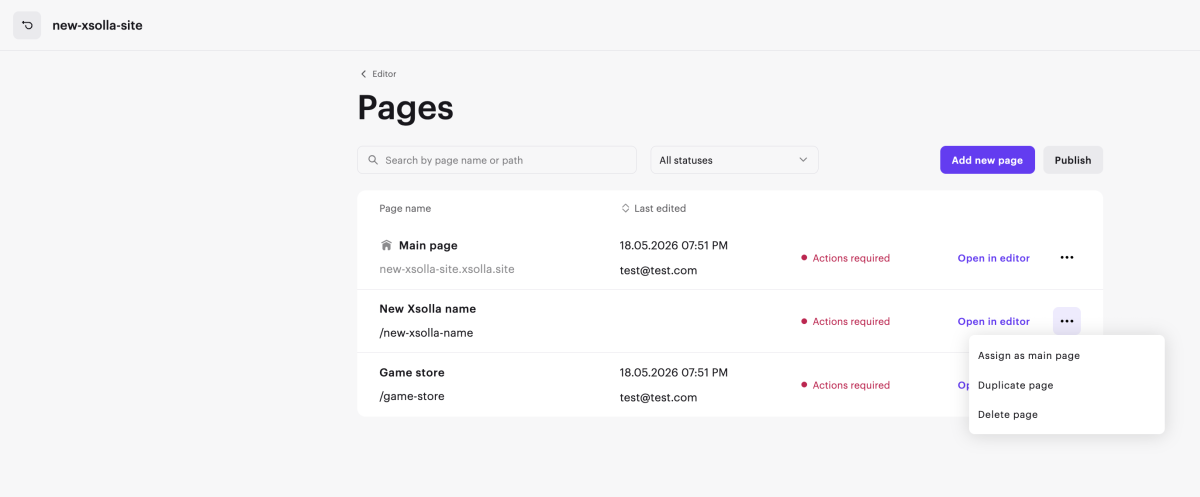
- Crie a quantidade necessária de páginas descendentes e configure-as. Para isso, clique no nome da página no canto superior esquerdo e selecione Settings da lista suspensa. Na interface da página de gerenciamento, você pode:
- criar e duplicar páginas
- alterar os nomes e trajetos das páginas
- excluir páginas desnecessárias
- reatribuir a página principal
- ver o status da página e a data de sua última modificação
Publique o site
Depois de fazer todas as alterações necessárias e preparar seu site para o lançamento:
- No canto superior direito do construtor de sites, selecione Publish.
- Marque as caixas próximas às páginas que você deseja publicar.
- Selecione Publish.
Se a publicação do site não estiver disponível, certifique-se de que todas as condições sejam cumpridas:
- Não há seções vazias no site (marcadas com um indicador vermelho).
- O Acordo de Licenciamento com a Xsolla foi assinado.
- A página principal foi publicada ou selecionada para publicação. Você não pode publicar páginas descendentes antes da página principal.
Encontrou um erro de texto ou digitação? Selecione o texto e pressione Ctrl+Enter.
