Criar site
- Abra o seu projeto na Conta de Distribuidor e acesse a seção Storefronts > Websites.
- Selecione Create site.
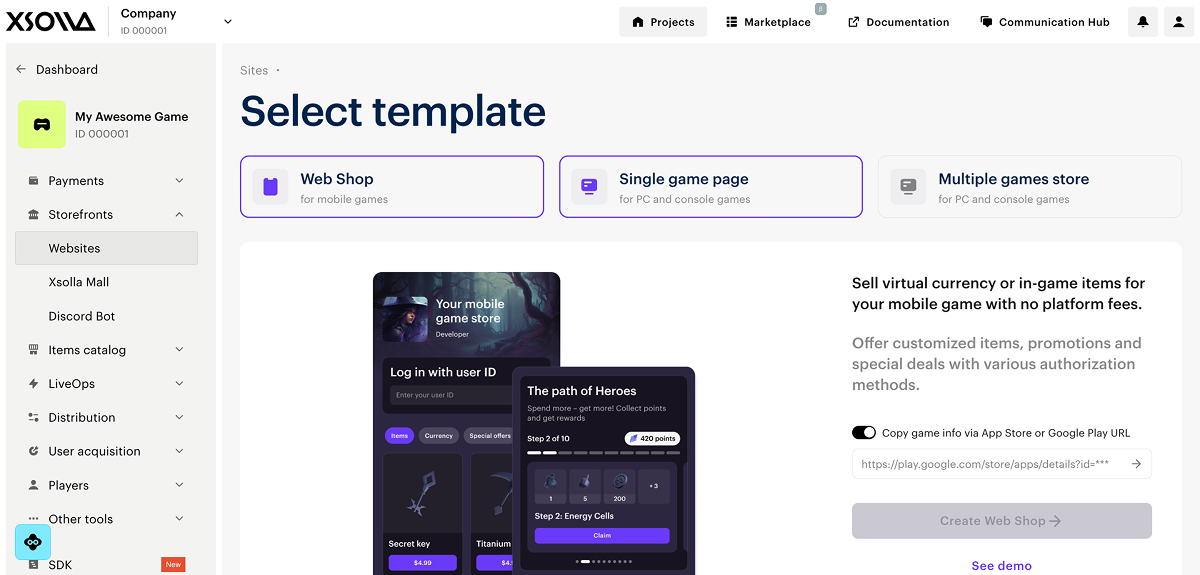
- Escolha um modelo de site:
- Web Shop. Esse modelo permite que você venda itens de jogo e moedas separadamente ou como conjuntos, mesmo que seu jogo não tenha uma loja. Utilizado na solução de uso pronto da Web Shop para jogos móveis. Você pode configurar a venda de bens de uma de duas formas: apenas para usuários autorizados ou para usuários que tenham fornecido o ID de jogo deles.
Ver demonstração → - Single game page. Esse modelo é adequado para um jogo único e fornece informações completas sobre o jogo e suas edições. Utilizado para jogos de PC e console.
- Multiple games store. Esse modelo é adequado para vender diversos jogos. Com esse modelo, você também pode vender itens virtuais, moedas virtuais e conjuntos. Utilizado para jogos de PC e console.
- Web Shop. Esse modelo permite que você venda itens de jogo e moedas separadamente ou como conjuntos, mesmo que seu jogo não tenha uma loja. Utilizado na solução de uso pronto da Web Shop para jogos móveis. Você pode configurar a venda de bens de uma de duas formas: apenas para usuários autorizados ou para usuários que tenham fornecido o ID de jogo deles.
- Abra o seu projeto na conta e acesse a seção Storefronts > Websites.
- Selecione Create site.
- Escolha um modelo de site:
- Web Shop. Esse modelo permite que você venda itens de jogo e moedas separadamente ou como conjuntos, mesmo que seu jogo não tenha uma loja. Utilizado na solução de uso pronto da Web Shop para jogos móveis. Você pode configurar a venda de bens de uma de duas formas: apenas para usuários autorizados ou para usuários que tenham fornecido o ID de jogo deles.
Ver demonstração → - Single game page. Esse modelo é adequado para um jogo único e fornece informações completas sobre o jogo e suas edições. Utilizado para jogos de PC e console.
- Multiple games store. Esse modelo é adequado para vender diversos jogos. Com esse modelo, você também pode vender itens virtuais, moedas virtuais e conjuntos. Utilizado para jogos de PC e console.
- Web Shop. Esse modelo permite que você venda itens de jogo e moedas separadamente ou como conjuntos, mesmo que seu jogo não tenha uma loja. Utilizado na solução de uso pronto da Web Shop para jogos móveis. Você pode configurar a venda de bens de uma de duas formas: apenas para usuários autorizados ou para usuários que tenham fornecido o ID de jogo deles.
- Abra o seu projeto na conta e acesse a seção Storefronts > Websites.
- Selecione Create site.
- Escolha um modelo de site:
- Web Shop. Esse modelo permite que você venda itens de jogo e moedas separadamente ou como conjuntos, mesmo que seu jogo não tenha uma loja. Utilizado na solução de uso pronto da Web Shop para jogos móveis. Você pode configurar a venda de bens de uma de duas formas: apenas para usuários autorizados ou para usuários que tenham fornecido o ID de jogo deles.
Ver demonstração → - Single game page. Esse modelo é adequado para um jogo único e fornece informações completas sobre o jogo e suas edições. Utilizado para jogos de PC e console.
- Multiple games store. Esse modelo é adequado para vender diversos jogos. Com esse modelo, você também pode vender itens virtuais, moedas virtuais e conjuntos. Utilizado para jogos de PC e console.
- Web Shop. Esse modelo permite que você venda itens de jogo e moedas separadamente ou como conjuntos, mesmo que seu jogo não tenha uma loja. Utilizado na solução de uso pronto da Web Shop para jogos móveis. Você pode configurar a venda de bens de uma de duas formas: apenas para usuários autorizados ou para usuários que tenham fornecido o ID de jogo deles.
- Abra o seu projeto na conta e acesse a seção Storefronts > Websites.
- Selecione Create site.
- Escolha um modelo de site:
- Web Shop. Esse modelo permite que você venda itens de jogo e moedas separadamente ou como conjuntos, mesmo que seu jogo não tenha uma loja. Utilizado na solução de uso pronto da Web Shop para jogos móveis. Você pode configurar a venda de bens de uma de duas formas: apenas para usuários autorizados ou para usuários que tenham fornecido o ID de jogo deles.
Ver demonstração → - Single game page. Esse modelo é adequado para um jogo único e fornece informações completas sobre o jogo e suas edições. Utilizado para jogos de PC e console.
- Multiple games store. Esse modelo é adequado para vender diversos jogos. Com esse modelo, você também pode vender itens virtuais, moedas virtuais e conjuntos. Utilizado para jogos de PC e console.
- Web Shop. Esse modelo permite que você venda itens de jogo e moedas separadamente ou como conjuntos, mesmo que seu jogo não tenha uma loja. Utilizado na solução de uso pronto da Web Shop para jogos móveis. Você pode configurar a venda de bens de uma de duas formas: apenas para usuários autorizados ou para usuários que tenham fornecido o ID de jogo deles.
- Abra o seu projeto na conta e acesse a seção Web Shop.
- Selecione Create site.
- Escolha um modelo de site:
- Web Shop. Esse modelo permite que você venda itens de jogo e moedas separadamente ou como conjuntos, mesmo que seu jogo não tenha uma loja. Utilizado na solução de uso pronto da Web Shop para jogos móveis. Você pode configurar a venda de bens de uma de duas formas: apenas para usuários autorizados ou para usuários que tenham fornecido o ID de jogo deles.
Ver demonstração → - Single game page. Esse modelo é adequado para um jogo único e fornece informações completas sobre o jogo e suas edições. Utilizado para jogos de PC e console.
- Multiple games store. Esse modelo é adequado para vender diversos jogos. Com esse modelo, você também pode vender itens virtuais, moedas virtuais e conjuntos. Utilizado para jogos de PC e console.
- Web Shop. Esse modelo permite que você venda itens de jogo e moedas separadamente ou como conjuntos, mesmo que seu jogo não tenha uma loja. Utilizado na solução de uso pronto da Web Shop para jogos móveis. Você pode configurar a venda de bens de uma de duas formas: apenas para usuários autorizados ou para usuários que tenham fornecido o ID de jogo deles.
Observação
Para uma configuração de design automática nos modelos Web Shop e Single game page, você pode adicionar um link ao jogo ao criar o site:
- Para o modelo Web Shop — adicione o link ao Google Play ou App Store para personalizações preliminares na interface da loja (logotipo, imagem de plano de fundo, cores, texto no rodapé). Se não quiser usar os dados do jogo, desative a opção Copy game info via App Store or Google Play URL.
- Para o modelo Single game page — adicione o link do Steam para configuração de design automático da loja (imagens do seu jogo, informações de jogo, perguntas frequentes, cores, restrições etárias). Se quiser personalizar manualmente o design da loja ou se seu jogo não estiver disponível nessas plataformas, defina a opção Copy game info via Steam URL.
- Escolha o método de autenticação (obrigatório para o modelo Web Shop, opcional para os outros). Para fazer isso, no construtor, vá para Login settings e configure os parâmetros necessários.
- Personalize o site (opcional):
- Adicione blocos adicionais ao site. Para fazer isso, clique em Add block e selecione o bloco que será exibido no site. Para obter informações detalhadas sobre os blocos disponíveis, veja a seção Blocos.
- Edite o conteúdo de cada bloco. Para fazer isso, adicione imagens e edite textos na parte principal do construtor que os usuários verão.
- Configure as configurações de SEO e tradução.
- Clique em Publish.
Observação
Se a publicação do site estiver indisponível, certifique-se de que todas as condições necessárias sejam cumpridas:
- Não há seções não preenchidas no site (destacadas com um indicador vermelho).
- O Contrato de Licenciamento com a Xsolla foi assinado.
- A página principal é publicada ou selecionada para publicação. Você não pode publicar páginas descendentes antes da página principal.
- Uma seção para a autenticação do usuário é adicionada ao site (se o bloco Store for adicionado ao site).
- Aprimore as configurações (opcional):
- Conecte seu próprio domínio. Para fazer isso, vá para Storefronts > Websites e selecione Configure no cartão do seu site. Na seção Domain, faça alterações no Domínio Xsolla ou conecte seu próprio domínio.
- Monitore a eficácia do site. Para fazer isso, selecione e conecte serviços de promoção e análises em Site Settings > Apps.
Este artigo foi útil?
Obrigado pelo seu feedback!
Avaliaremos sua mensagem e a usaremos para melhorar sua experiência.Encontrou um erro de texto ou digitação? Selecione o texto e pressione Ctrl+Enter.
