
Crie a Web Shop para jogos móveis
Uma Web Shop é uma solução que lhe permite vender bens virtuais, moedas virtuais e conjuntos usando a interface de pagamento Xsolla e a interface da loja no seu site. Os usuários terão acesso a mais de 1.000 métodos de pagamento.
A página abaixo descreve como criar um site usando o modelo Web Shop. Para saber mais sobre a solução e utilizar todos os seus recursos, consulte a documentação.
Para criar uma Web Shop:
- Crie um projeto na Conta de Distribuidor.
- Crie um site.
- Configure os blocos de chaves.
- Configure o carrinho de compras.
- Teste o site.
- Publique o site.
Criar site
- Abra seu projeto na Conta de Distribuidor e acesse a seção Storefronts > Websites.
- Selecione Create site.
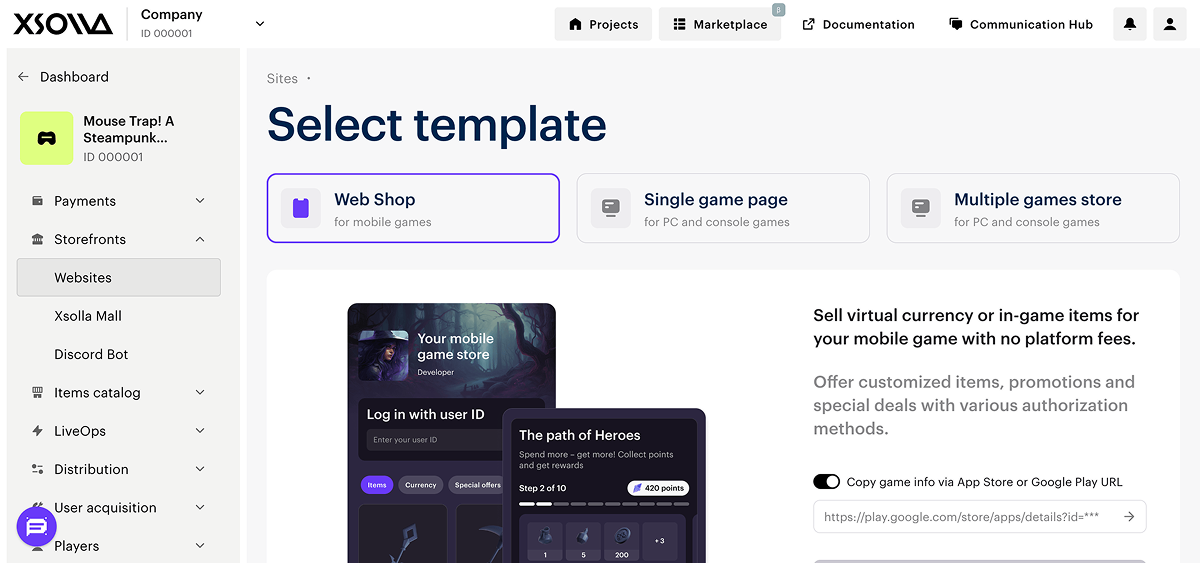
- Selecione o modelo Web Shop.
- Adicione um URL a uma plataforma externa onde seu jogo está disponível. Isso permite que você rapidamente crie uma página no estilo do seu jogo: imagens e o título do jogo, informações do desenvolvedor e um esquema de cores são adicionados automaticamente à página. Se não quiser usar os dados do jogo, desative a opção Copy game info via App Store or Google Play URL.
- Selecione Create Web Shop.
- Personalize o tema do site:
- cores dos principais elementos
- raio de borda dos elementos
- fontes para texto de cabeçalhos e corpo
- Edite o conteúdo:
- envie imagens e vídeos aos blocos
- altere o texto visível aos usuários
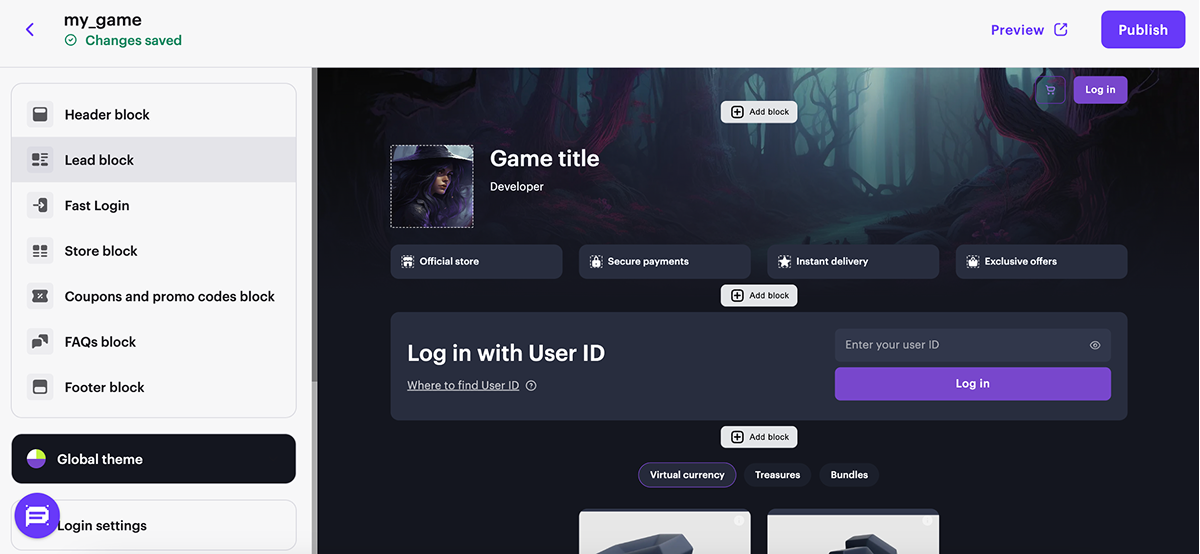
Você também pode criar e configurar páginas adicionais para o site, por exemplo, para publicar notícias, preparar uma loja com diferentes conjuntos de itens, ou gerenciar um blogue.
Configure os principais blocos
Todos os blocos contém configurações padrões. Você pode escolher ativar ou desativar funções de bloco específicas e personalizá-las como desejado.
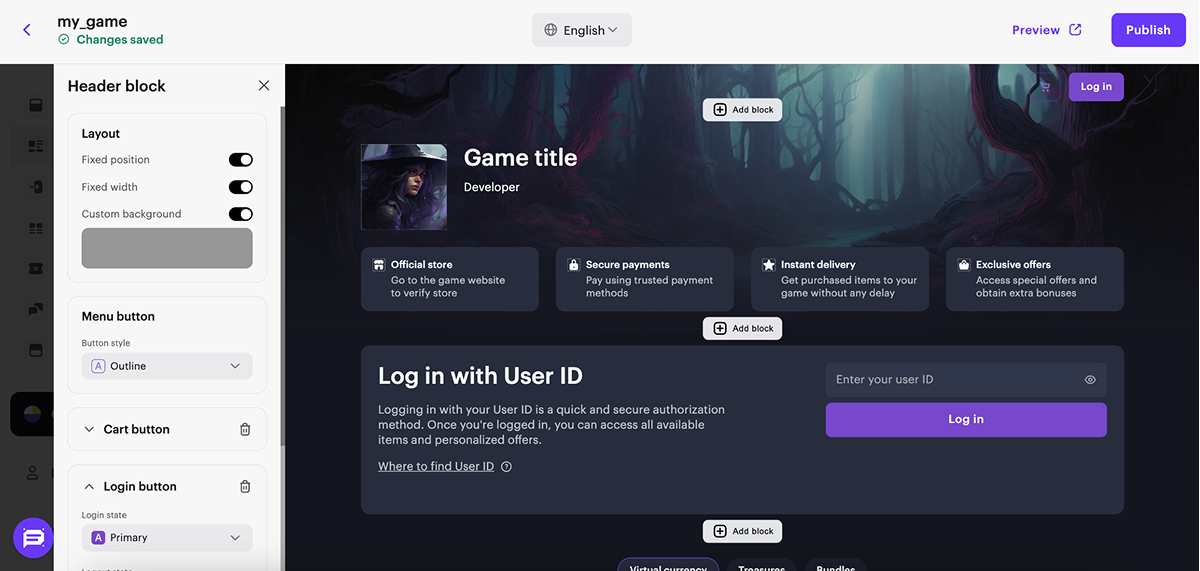
Configure o bloco Header
O bloco no cabeçalho do site. O cabeçalho exibe as informações do usuário e contém elementos de navegação do site. Você pode fixar o bloco para que ele permaneça visível na tela ao navegar pelo site.
- Ative as seguintes opções:
- Login button — exibe o botão de autenticação do usuário no cabeçalho do site.
- Fixed position — mantém o cabeçalho visível quando o usuário navega pela página.
- Custom background — substitui o plano de fundo padrão do cabeçalho com um personalizado.
- Configure os botões no bloco.
Configurar bloco Lead
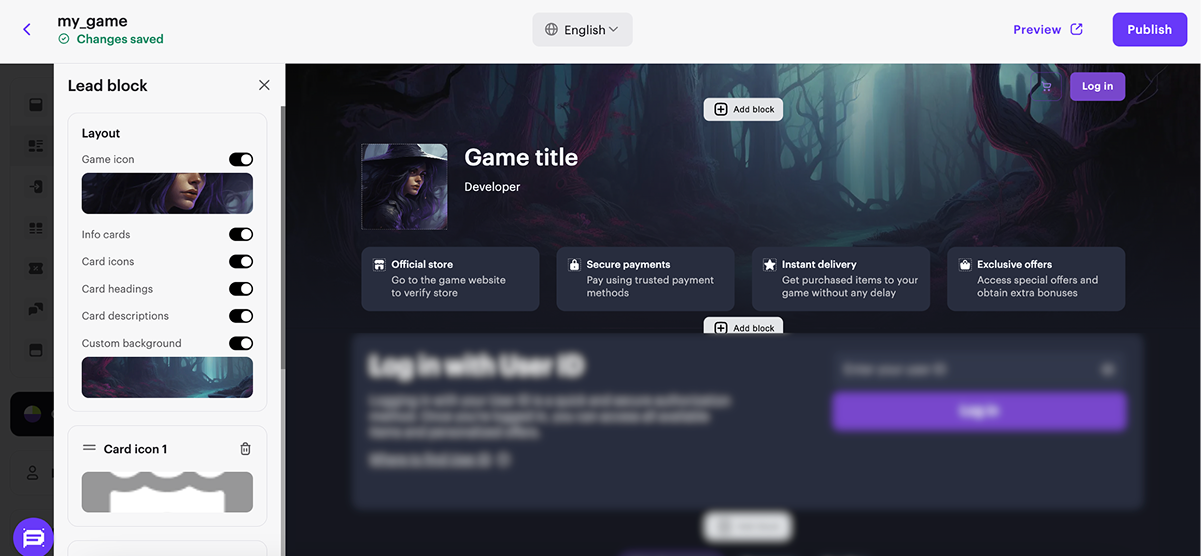
Bloco com informações básicas sobre sua Web Shop - o jogo para o qual o site foi criado e quem é o desenvolvedor. Se você não adicionar um link ao Google Play ou a App Store ao criar o site, configure os seguintes elementos do Bloco Principal na parte principal do construtor:
- Adicione o ícone do jogo.
- Especifique o nome do jogo.
- Especifique o desenvolvedor do jogo.
- Adicionando uma imagem de plano de fundo.
- Para exibir as informações do site nos cartões de informações, defina as seguintes opções como ativa:
- Card icons
- Card headings
- Card descriptions
Configurar bloco Fast Login
O bloco Fast Login permite que você destaque a etapa de autorização e simplifique o caminho do usuário até a compra.
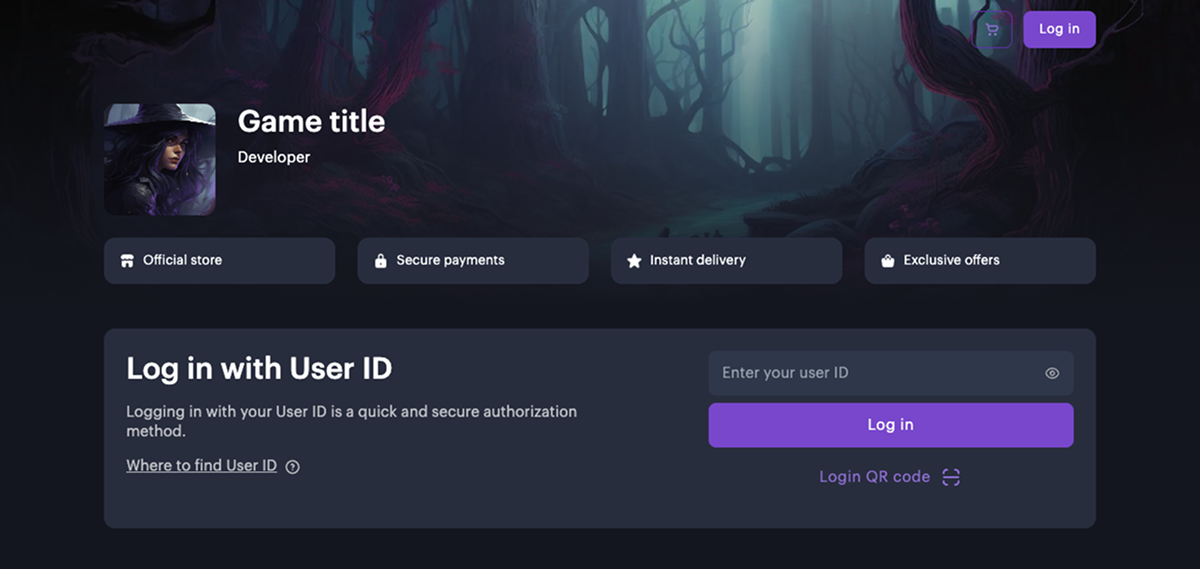
Para usar o bloco Fast Login, você deve primeiro selecionar um método de autorização na seção Login Settings. O surgimento e comportamento do bloco depende do método de autenticação escolhido.
Se você estiver usando a autenticação via ID de usuário, recomendamos adicionar instruções sobre como encontrar o ID no jogo. Para fazer isso:
- Na barra lateral do construtor do site, acesse a seção Login settings.
- Selecione a opção User ID.
- Defina a opção Instructions como ativa.
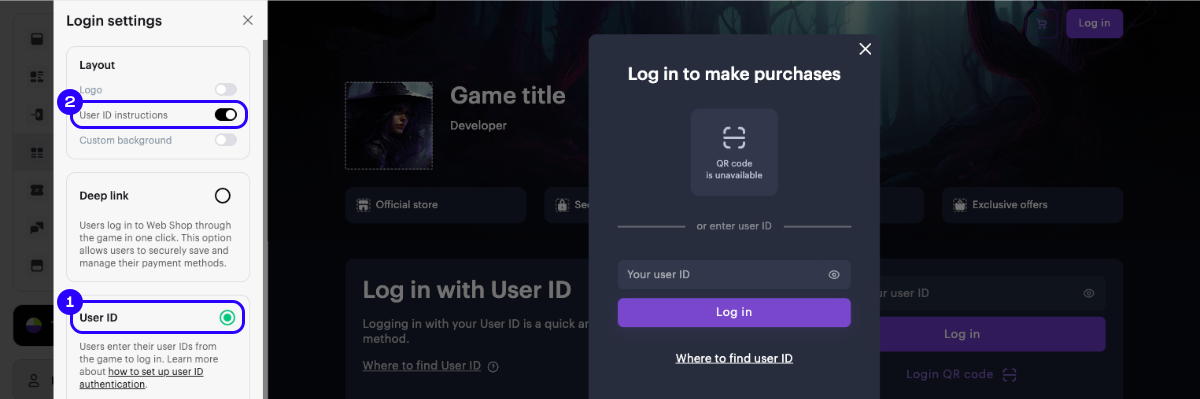
Se necessário, personalize o modal de instruções:
- Ajustando a exibição do cabeçalho e descrição do bloco.
- Substituindo os textos padrões com os seus próprios.
Configure o bloco Store
Bloco para vender itens virtuais, conjuntos e pacotes de moedas virtuais. Este bloco contém seções criadas automaticamente que você pode excluir e substituir por novas.
- Se necessário, personalize o bloco:
- Adicionando um título
- Habilitando a exibição dos nomes de grupos de itens
- Habilitando abas para uma navegação facilitada na loja
- Adicionando um plano de fundo personalizado
- Configurando o botão de login de “chamado à ação”.
- Na seção da loja, selecione o tipo de item que você deseja vender no site e seus grupos da lista de menu suspenso.
- Na seção de armazenamento, escolha Item card layout:
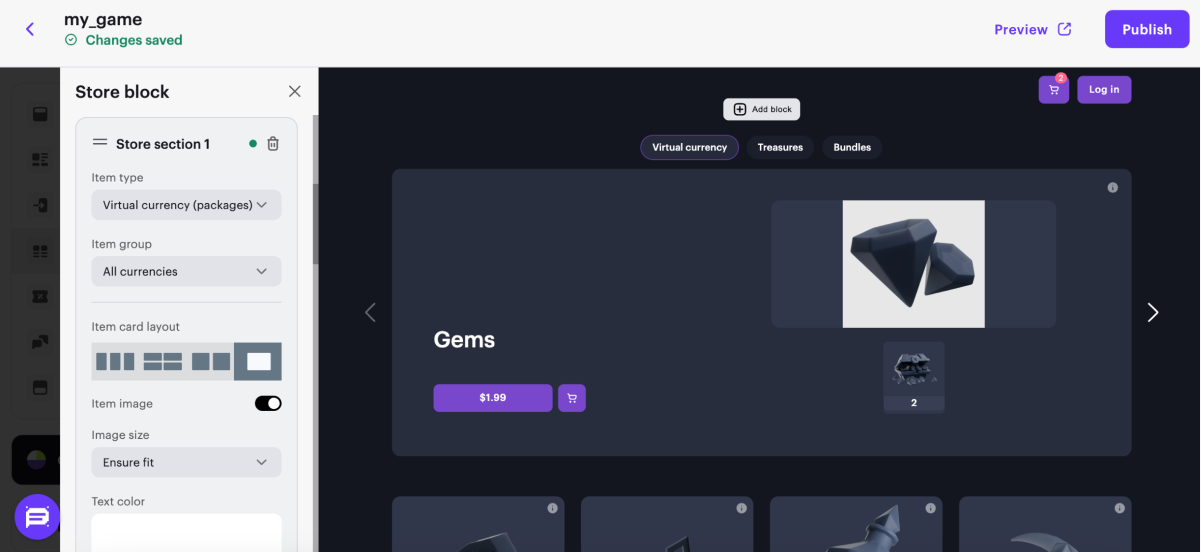
- Destacado. O layout desse cartão permite que você chame a atenção dos usuários a itens ou ofertas especiais. Recomendamos que você utilize esse layout para promoções de bônus e desconto, e promoções limitadas por tempo ou quantidade, e itens e conjuntos.
- Nas configurações de layout do cartão, você pode:
- ocultar ou exibir uma imagem e descrição de um item
- garantir o ajuste ou maximizar a imagem de um item
- alterar a cor do texto
- usar um plano de fundo personalizado para o carrossel
- Nas configurações de layout do cartão, você pode:
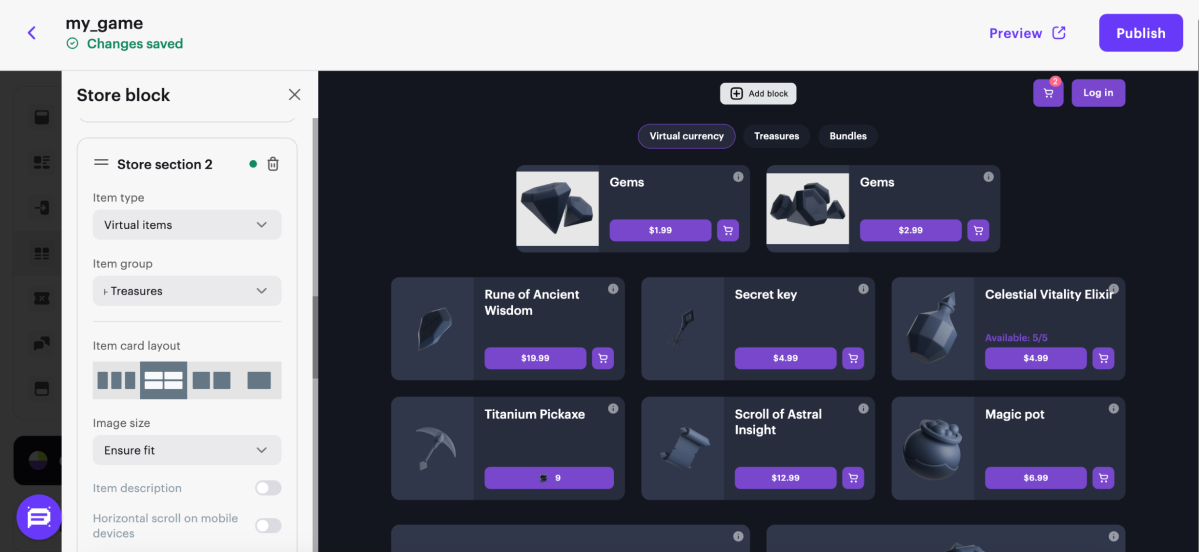
- Horizontal. Esse layout de cartão permite que você coloque o nome, descrição e preço do item à direita da imagem.
- Nas configurações de layout do cartão, você pode:
- ocultar ou exibir a descrição de um item
- garantir o ajuste ou maximizar a imagem de um item
- habilitar ou desabilitar a navegação horizontal em dispositivos móveis
- usar um plano de fundo personalizado para a seção
- Nas configurações de layout do cartão, você pode:
- Vertical. Esse layout de cartão permite que você coloque o nome, descrição e preço do item na parte inferior da imagem.
- Nas configurações de layout do cartão, você pode:
- ocultar ou exibir a descrição de um item
- garantir o ajuste ou maximizar a imagem de um item
- habilitar ou desabilitar a navegação horizontal em dispositivos móveis
- usar um plano de fundo personalizado para a seção
- Nas configurações de layout do cartão, você pode:
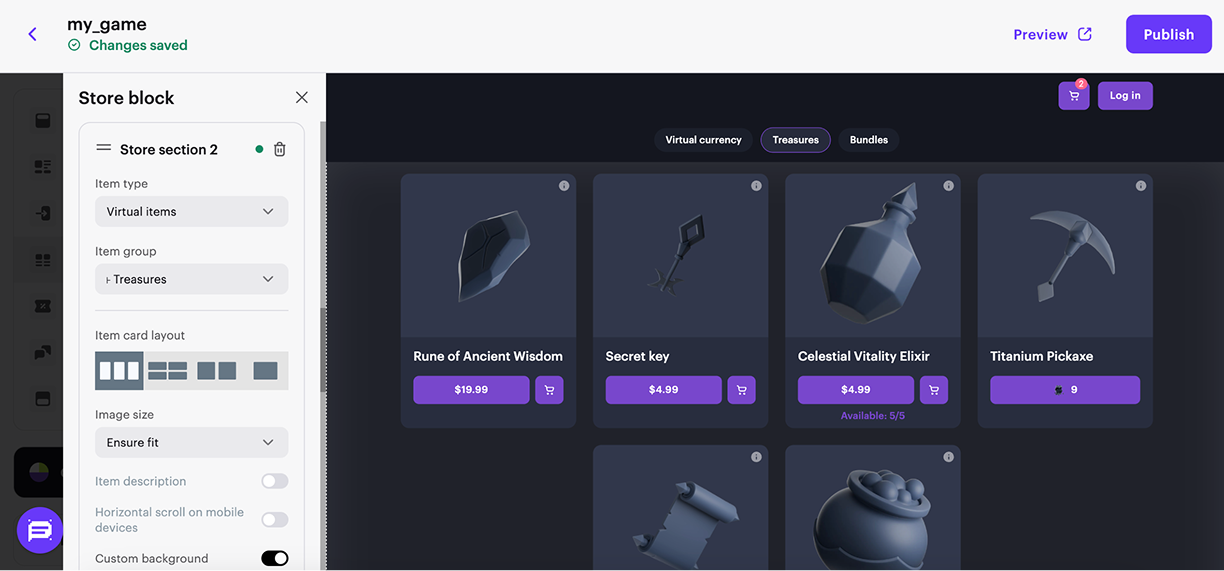
- Grande. Recomendamos usar esse layout do cartão para conjuntos e bônus. Isso exibe a composição do cartão na página de destino sem clicar no cartão.
- Nas configurações de layout do cartão, você pode:
- ocultar ou exibir a descrição de um item
- garantir o ajuste ou maximizar a imagem de um item
- habilitar ou desabilitar a navegação horizontal em dispositivos móveis
- usar um plano de fundo personalizado para a seção
- Nas configurações de layout do cartão, você pode:
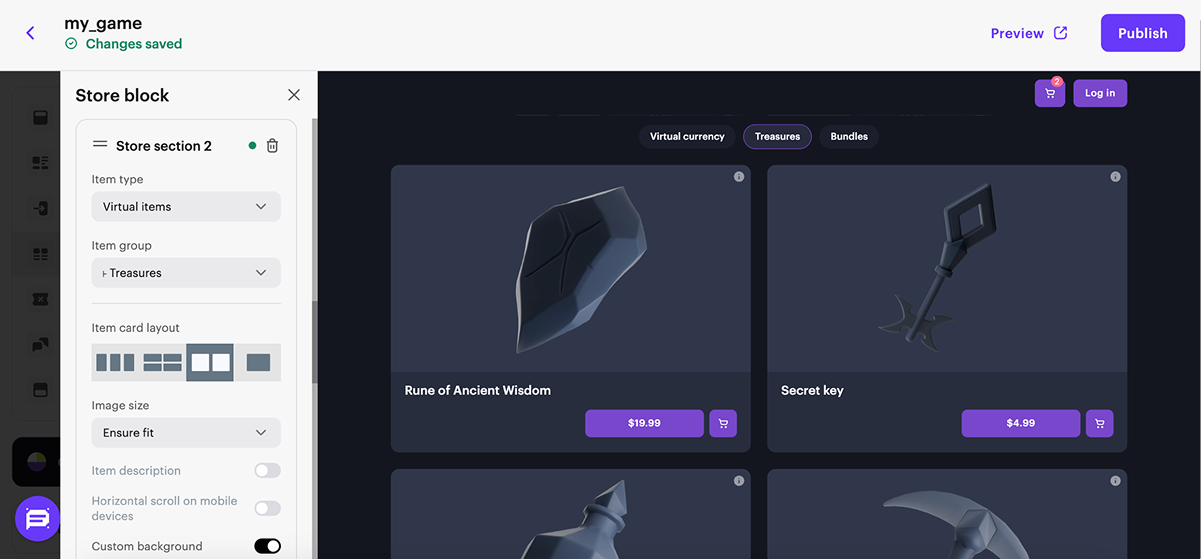
- Se necessário, personalize o layout do cartão ativando as opções correspondentes nas configurações de layout do cartão.
- Para ocultar a seção quando ela não possui conteúdos, ative a opção Hide section if empty.
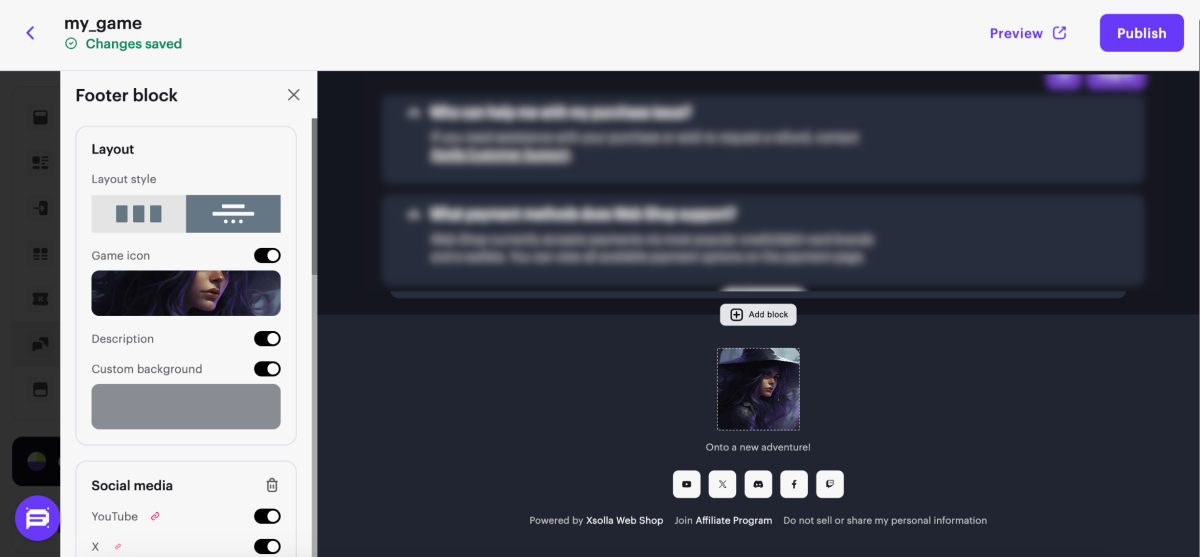
Configure o bloco Footer
- Selecione o estilo do layout
- Personalize o plano de fundo.
- Adicione os botões Share options, configure os ícones de mídias sociais.
- Adicione links para redes sociais.
- Adicione restrições etárias.
Configure o carrinho de compras
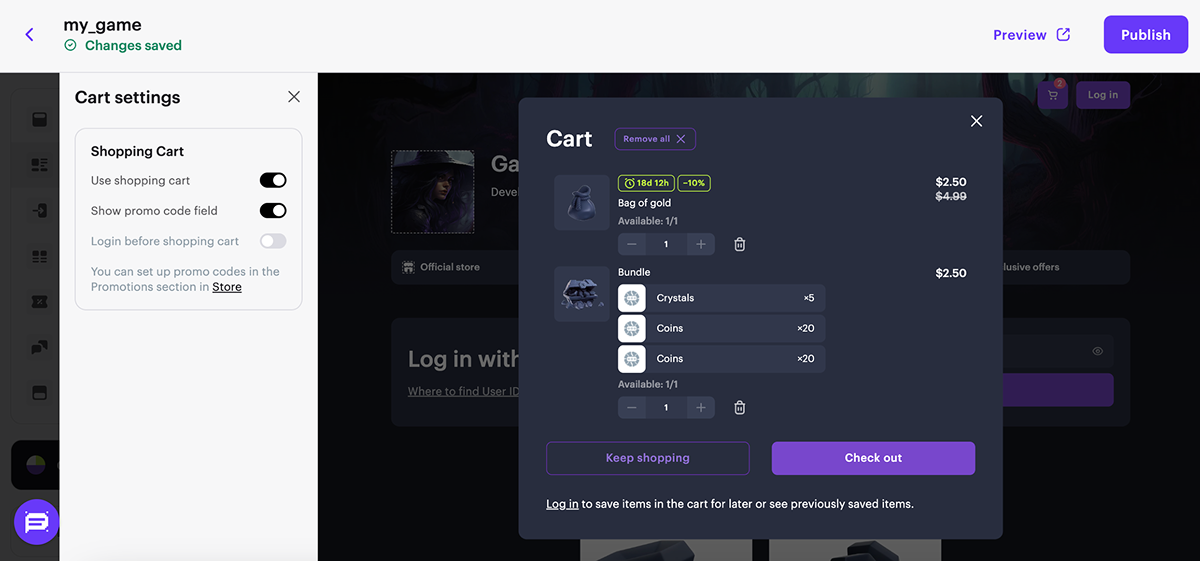
Você pode usar o carrinho de compras no site. Para fazer isso:
- Na seção principal do construtor, vá para o bloco Cart settings.
- Defina a opção Use shopping cart como ativa.
- Configure funções do carrinho de compras (opcional). Para fazer isso, defina as opções correspondente:
- Show promo code field – permite que os usuários usem um código promocional ou cupom na interface do carrinho de compra;
- Login before shopping cart – abra a janela de autenticação ao navegar ao carrinho de compras se o usuário não fez login anteriormente.
Links úteis
Última atualização: 11 de Março de 2026Encontrou um erro de texto ou digitação? Selecione o texto e pressione Ctrl+Enter.
